
Activer les connexions RDP simultanées sur Windows Server 2022
Le Bureau à distance est un outil qui permet aux utilisateurs de
se connecter à un ordinateur depuis un emplacement distant, en leur donnant accès directement
à l'interface du bureau du système distant. Windows Server 2022 intègre
la fonctionnalité Services Bureau à distance (RDS), qui
permet à plusieurs utilisateurs de se connecter simultanément et
d'accéder aux applications ainsi qu'au bureau du serveur à distance. Cette
fonctionnalité est particulièrement utile pour les professionnels IT chargés de
l'administration de serveurs à distance.
Activer le
Bureau à distance sur Windows Server 2022
- Accès au serveur :
Commencez par vous connecter à votre serveur Windows Server 2022 avec un compte d'administrateur local.
Ce compte vous donnera les privilèges nécessaires pour
modifier les paramètres du système.
- Ouverture du Gestionnaire de serveur :
Une fois connecté, lancez le Gestionnaire de serveur, un outil de
gestion complet qui vous permet de configurer et d'administrer les différents aspects
de votre serveur.
- Accès aux propriétés du serveur local :
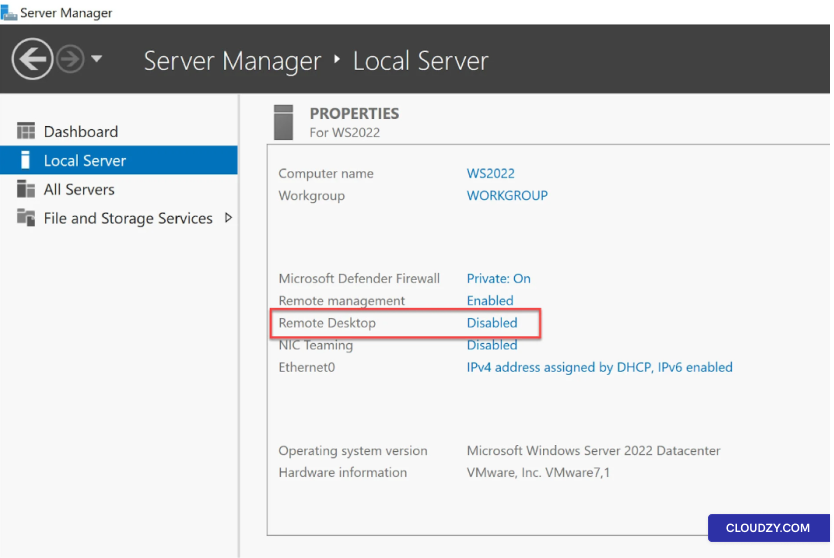
Dans l'interface du Gestionnaire de serveur, repérez et sélectionnez la
Serveur Local section. Cette section contient les
paramètres essentiels du serveur, que vous pouvez configurer selon vos besoins.
besoins.
- Activation du Bureau à distance :
Dans la Propriétés section de l'onglet Serveur local,
recherchez l'option Bureau à distance. Par défaut, elle peut être indiquée comme
Désactivé, ce qui signifie que l'accès au Bureau à distance est
actuellement désactivé.
- Activation de la connexion Bureau à distance :
Cliquez sur le bouton Désactivé statut à côté de Bureau à distance.
Une nouvelle fenêtre s'ouvrira : la boîte de dialogue Propriétés système.
- Configuration des paramètres de connexion à distance :
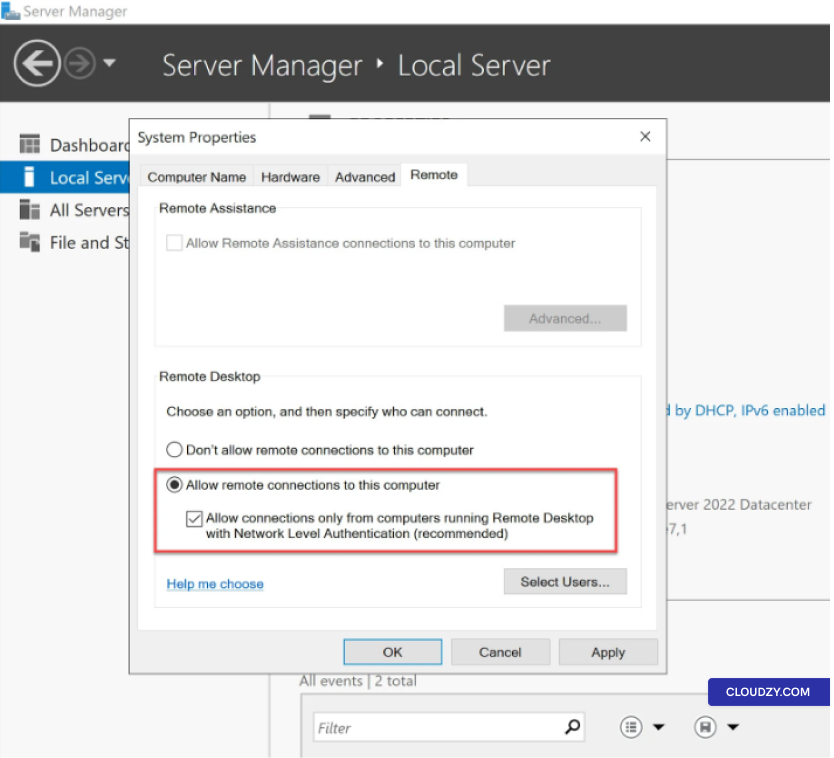
Dans la boîte de dialogue Propriétés système, accédez à l'onglet
Distant . Vous y trouverez l'option Autoriser
connexions à distance à cet ordinateur. Assurez-vous que cette option est
cochée pour activer l'accès au bureau à distance.
- Renforcement de la sécurité :
Pour une sécurité renforcée, il est recommandé de cocher la case
Autoriser uniquement les connexions des ordinateurs exécutant le Bureau à distance
avec l'authentification au niveau du réseau (NLA). Cela ajoute une
couche de protection supplémentaire à vos connexions à distance.
- Gestion des accès utilisateurs (facultatif) :
Si vous souhaitez accorder l'accès au bureau à distance à des utilisateurs spécifiques sur votre
Windows Server 2022, cliquez sur Sélectionner des utilisateurs. Vous pouvez ajouter
des utilisateurs individuels nécessitant un accès à distance. Si votre serveur fait partie
d'un domaine, vous pouvez également sélectionner des utilisateurs du domaine pour les droits
d'accès à distance.
Accès alternatif
Méthode
Si vous préférez utiliser la ligne de commande, vous pouvez ouvrir la fenêtre des paramètres du bureau
à distance en exécutant la commande
sysdm.cpl. Cette commande ouvre la fenêtre Propriétés système,
depuis laquelle vous pouvez accéder à l'onglet Distant
et activer les paramètres du bureau à distance.
Créer
un nouvel utilisateur et lui attribuer des permissions d'accès au bureau à distance
Pour permettre à plusieurs administrateurs d'établir des connexions à distance simultanées
connexions bureau à distance sur Windows Server 2022, il est nécessaire de créer de nouveaux
comptes utilisateur et de leur accorder les permissions d'accès au bureau à distance. Cette
section décrit la procédure étape par étape pour créer un nouvel utilisateur et
configurer les permissions d'accès à distance :
Étape 1 : Accéder au
Server Manager
-
Connectez-vous à votre Windows Server 2022 avec un compte
administrateur existant. Ce compte doit disposer des privilèges nécessaires
pour modifier les paramètres du système. -
Lancez le Server Manager, un outil de gestion complet qui
vous permet de configurer les différents aspects de votre serveur.
Étape 2 : Créer un
Utilisateur
-
Dans le Server Manager, accédez au Tools
menu et sélectionnez Gestion de l'ordinateur. Cela ouvre la
console Computer Management. -
Dans la console Computer Management, développez la section Local
Utilisateurs et groupes , puis faites un clic droit sur
Utilisateurs. -
Sélectionnez Nouvel utilisateur pour créer un nouveau compte
utilisateur. -
Suivez les instructions pour renseigner les informations de l'utilisateur, notamment
nom d'utilisateur et mot de passe. Assurez-vous que le mot de passe répond aux exigences de sécurité du serveur
besoins.
Étape 4 :
Accorder les autorisations Bureau à distance
Maintenant que vous avez créé un nouveau compte utilisateur, il est temps de lui accorder les autorisations d'accès
au Bureau à distance.
-
Go revenez au Gestionnaire de serveur et accédez à la Local
Serveur section mentionnée précédemment. -
Dans la Propriétés section, recherchez l'option
Bureau à distance option. Par défaut, elle peut être marquée
as Désactivé pour les nouveaux comptes utilisateurs. -
Cliquez sur le bouton Désactivé statut en regard du nom du
compte utilisateur, et une fenêtre, la boîte de dialogue Propriétés système, s'affiche.
apparaît. -
Dans la boîte de dialogue Propriétés système, accédez à l'onglet
Distant . -
Ici, vous trouverez l'option Autoriser les connexions distantes à
cet ordinateur. Assurez-vous que cette option est cochée pour accorder l'accès
au Bureau à distance au nouvel utilisateur. -
Pour renforcer la sécurité, cochez la case intitulée
Autoriser uniquement les connexions des ordinateurs exécutant le Bureau à distance
avec l'authentification au niveau du réseau (NLA). -
Cliquez sur OK pour enregistrer vos modifications.
Étape 5 :
Connexion avec le nouveau compte utilisateur
Le nouveau compte utilisateur est maintenant configuré avec les autorisations d'accès au Bureau à distance.
L'utilisateur peut se connecter à distance au serveur à l'aide de son
nom d'utilisateur et mot de passe.
L'activation du Bureau à distance sur votre serveur Windows 2022 est un
processus simple qui vous donne la possibilité de gérer
votre serveur à distance. Cette fonctionnalité, combinée à la sécurité
les améliorations offertes par l'authentification au niveau du réseau (NLA) garantissent une connexion sécurisée
et une expérience d'administration à distance efficace. Si vous avez besoin d'informations supplémentaires
ou d'une assistance complémentaire, n'hésitez pas à contacter notre équipe de support.
by en soumettant un
billet.
<BlogFAQSection data={[ { title: 'Comment l'activation simultanée
RDP connections benefit server administrators?', answer: 'Enabling
les connexions RDP simultanées permettent aux administrateurs serveur de
gérer efficacement plusieurs tâches et sessions utilisateur à distance. Cette
cette fonctionnalité améliore la productivité, la flexibilité et la capacité à
résoudre les problèmes du serveur sans accès physique.', }, {
title: 'Qu'est-ce que les Services Bureau à distance (RDS) sur Windows Server 2022 ?',
answer: "Remote Desktop Services (RDS) est une fonctionnalité qui permet"
plusieurs utilisateurs de se connecter aux applications et d'utiliser les ressources du serveur
bureau à distance. C'est particulièrement utile dans les scénarios impliquant
administration à distance et accès multi-utilisateur aux ressources du serveur.", }, {
title: 'Est-ce qu'activer RDP sur Windows Server 2022 est sécurisé ?', answer: "Oui,"
activer RDP sur Windows Server 2022 peut être sécurisé si les bonnes mesures de sécurité
mesures sont appliquées. Il est recommandé d'activer l'authentification au niveau
Authentification (NLA) pour renforcer la sécurité. NLA garantit que seuls
les utilisateurs authentifiés peuvent se connecter à distance, ajoutant une couche supplémentaire de
protection.", }, { title: 'Puis-je activer RDP sur Windows Server 2022 en utilisant
un compte administrateur local ?', answer: 'Oui, vous pouvez activer RDP sur
Windows Server 2022 utilisant un compte administrateur local. Ce compte
fournit les privilèges nécessaires pour configurer les paramètres système,
incluant l'accès au bureau à distance.', }, { title: 'Comment puis-je accorder des droits spécifiques
utilisateurs l'accès Bureau à distance sur le serveur Windows Server 2022 ?', answer: 'Pour autoriser
pour accorder à des utilisateurs spécifiques un accès Bureau à distance, cliquez sur « Sélectionner les utilisateurs » dans les
paramètres Bureau à distance. Vous pouvez ensuite ajouter les utilisateurs qui
ont besoin d'un accès à distance. Si votre serveur fait partie d'un domaine, vous pouvez également
accorder un accès à distance aux utilisateurs du domaine.', }, ]} />
Aussi dans Windows / RDP
Guides connexes.
Besoin d'aide pour autre chose ?
Temps de réponse médian sous 1 heure. De vrais humains, pas des bots.