
Utilisez Windows App sur votre Mac pour vous connecter à votre VPS Windows Cloudzy via le protocole Bureau à distance (RDP). Cette application Microsoft s’appelait auparavant Microsoft Remote Desktop.
Avant de commencer
Préparez les éléments suivants :
- Un Mac sous macOS 14 ou une version ultérieure, comme l’exige la version actuelle de Windows App.
- Un VPS Windows en cours d’exécution, avec le Bureau à distance activé.
- L’adresse IP publique de votre VPS, votre nom d’utilisateur Windows et votre mot de passe Windows.
Pour trouver les identifiants de votre VPS, ouvrez Services dans votre tableau de bord Cloudzy, cliquez sur le nom de votre serveur, puis sélectionnez l’onglet Overview.
1. Installer Windows App
Sur votre Mac, ouvrez Windows App dans le Mac App Store. Vérifiez que le développeur est Microsoft Corporation, puis téléchargez et ouvrez l’application.
Terminez ou ignorez la visite de présentation. Vous pouvez vous connecter directement à votre VPS sans vous connecter à Windows App avec un compte Microsoft.
2. Ajouter votre VPS
Ouvrez l’onglet Devices.
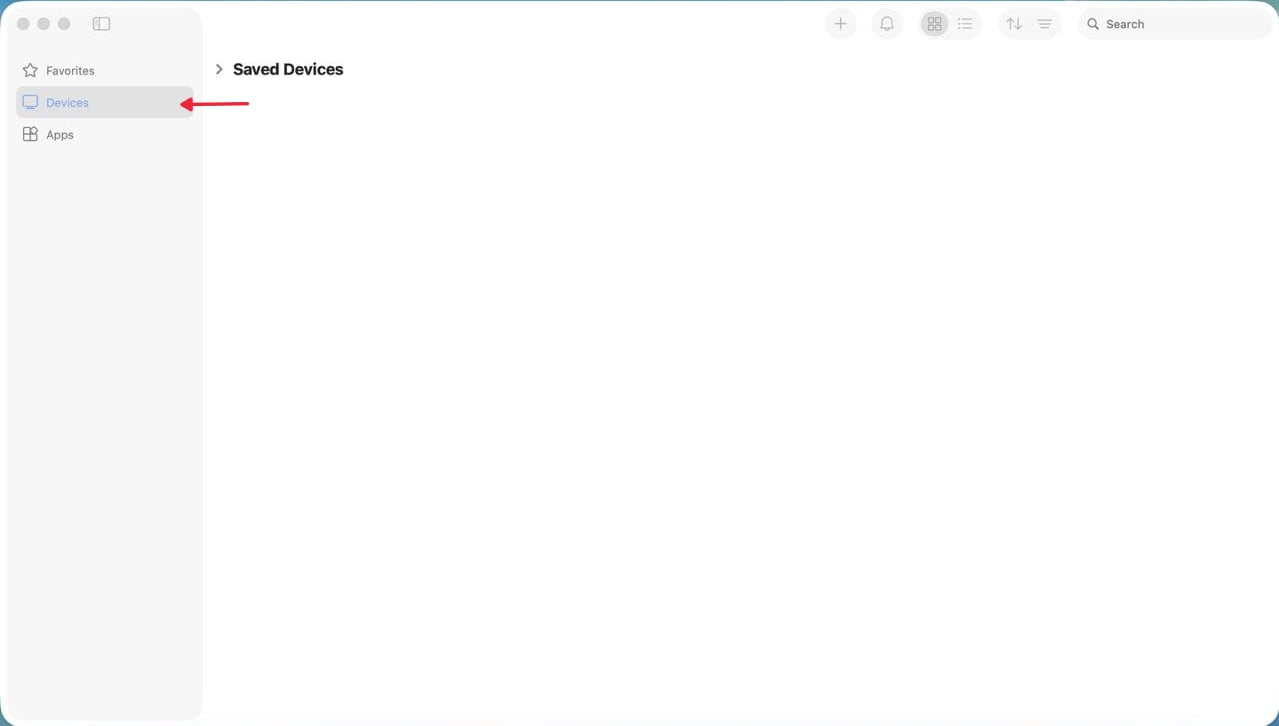
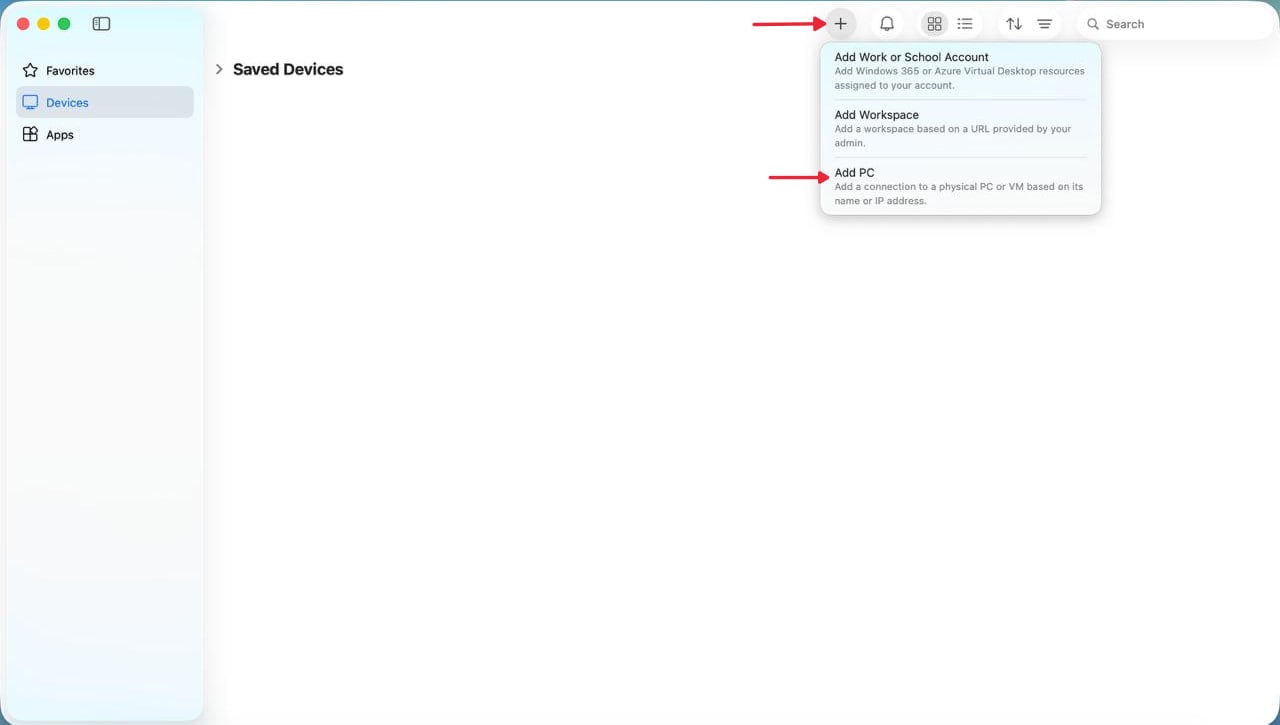
Cliquez sur le bouton +, puis sélectionnez Add PC.
Dans PC Name, saisissez l’adresse IP publique de votre VPS.
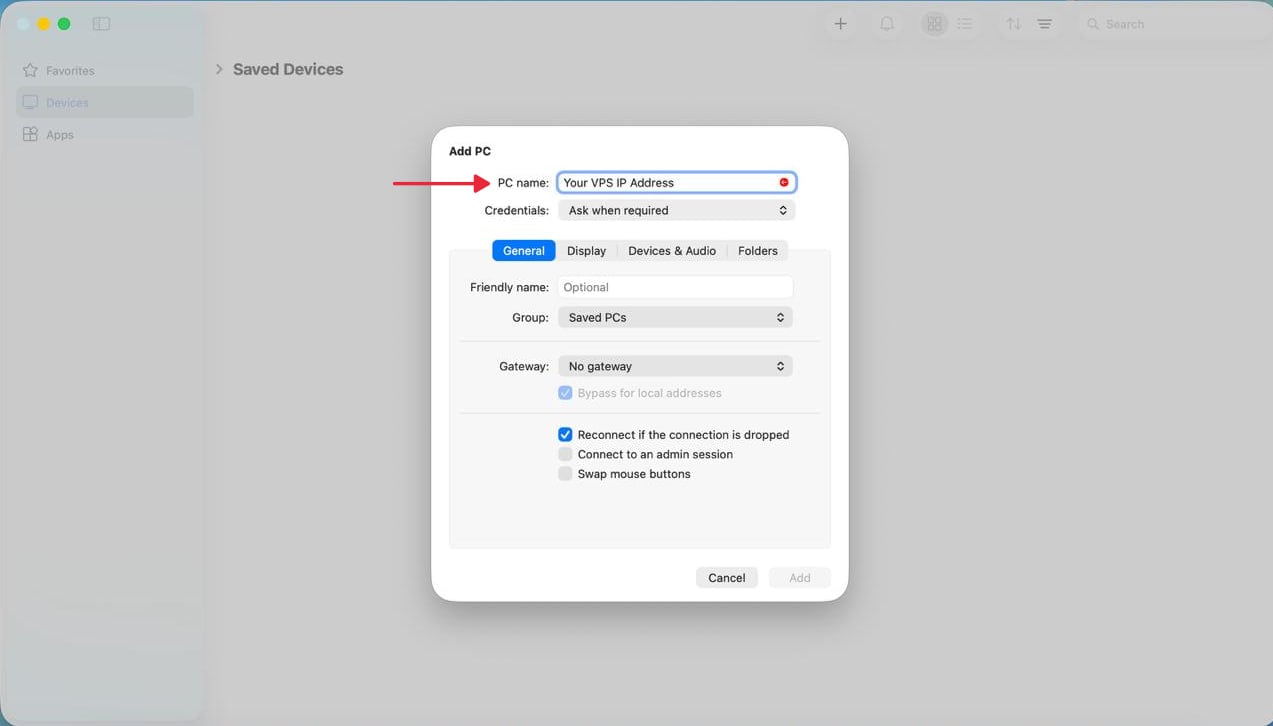
Si vous souhaitez utiliser un port personnalisé pour la connexion (le port par défaut étant 3389), ajoutez :port_number immédiatement après l’adresse IP publique de votre VPS dans le champ PC Name.
Conservez les paramètres par défaut pour les autres options, puis cliquez sur Add.
3. Se connecter et ouvrir une session
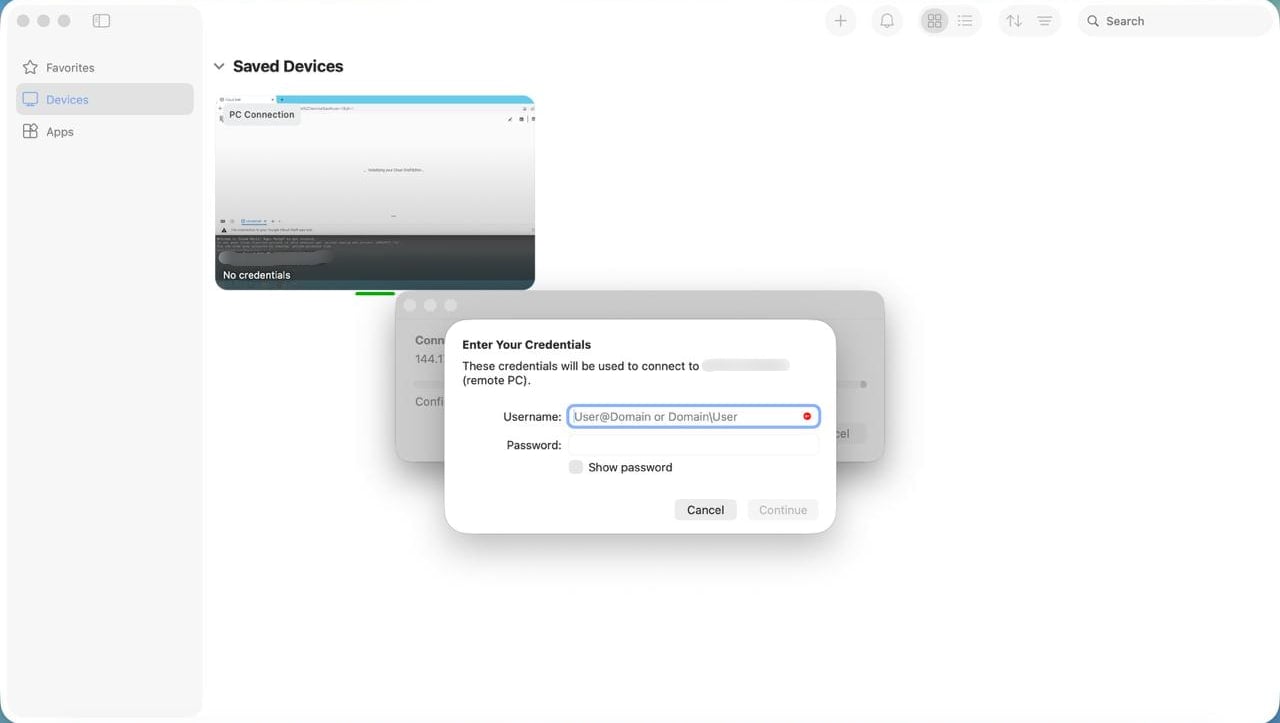
Dans l’onglet Devices, double-cliquez sur le VPS que vous avez ajouté.
Lorsque vous y êtes invité, saisissez le nom d’utilisateur et le mot de passe de votre VPS Windows. Utilisez le nom d’utilisateur fourni pour votre VPS, généralement Administrator.
Une fois la connexion établie, le bureau Windows de votre VPS s’affiche. Vous pouvez désormais utiliser ses applications et ses fichiers depuis votre Mac.
Pour vos prochaines connexions, ouvrez Windows App et double-cliquez sur le VPS enregistré.
Si vous ne parvenez pas à vous connecter
- La connexion échoue : Vérifiez dans votre tableau de bord Cloudzy que le VPS est en cours d’exécution, puis contrôlez l’adresse IP et le port RDP. Assurez-vous également que le pare-feu du VPS autorise les connexions Bureau à distance entrantes sur le port 3389, ou sur votre port RDP personnalisé si vous l’avez modifié. Vérifiez que votre réseau local ou votre fournisseur d’accès à Internet ne bloque pas les connexions à ce port.
- La connexion est refusée : Comparez le nom d’utilisateur et le mot de passe de votre VPS Windows avec les informations figurant dans l’onglet Overview. Si le mot de passe ne fonctionne toujours pas, réinitialisez-le depuis votre tableau de bord, puis réessayez de vous connecter avec le nouveau mot de passe.
- Vous ne parvenez toujours pas à vous connecter : Ouvrez le VPS à l’aide de sa VNC Console pour vérifier que le Bureau à distance est activé et que son port est autorisé par le pare-feu. Si vous avez besoin d’aide, contactez l’assistance Cloudzy en indiquant le message d’erreur exact.
Aussi dans Windows / RDP
Guides connexes.
Besoin d'aide pour autre chose ?
Temps de réponse médian sous 1 heure. De vrais humains, pas des bots.