
Redémarrer le bureau à distance Windows
Il arrive de rencontrer des problèmes lors de l'utilisation du protocole Bureau à distance
(RDP) qui nécessitent une solution rapide. Dans ce cas, redémarrer le service RDP
est souvent la méthode la plus efficace pour les résoudre rapidement. Cet article
présente trois méthodes simples pour redémarrer le service RDP
à distance, en limitant au maximum l'interruption de vos tâches en cours.
Méthode 1 : Utiliser
PowerShell
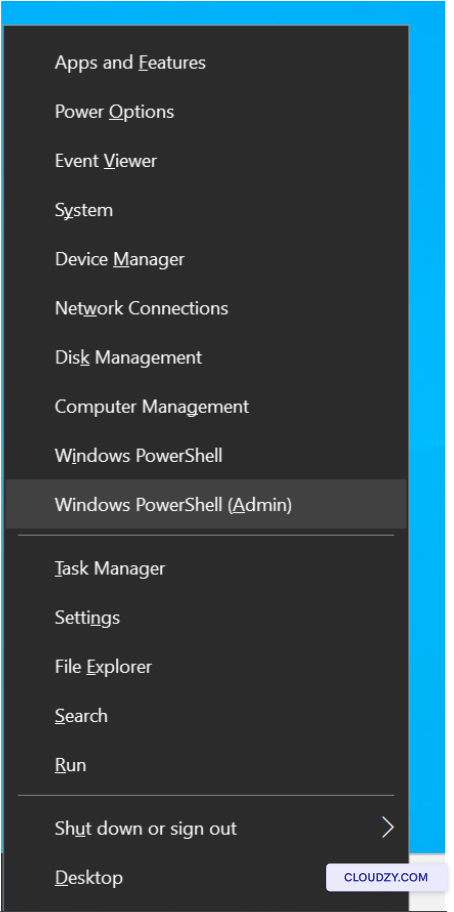
Étape 1 : Appuyez sur Win + X, puis dans le
menu qui s'affiche, sélectionner Windows PowerShell
(Admin).
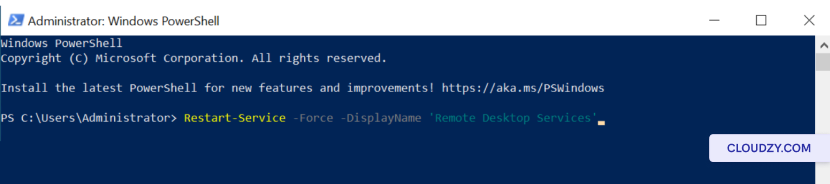
Étape 2 : Dans la fenêtre PowerShell, entrez la
commande suivante et appuyez sur Enter pour redémarrer votre RDP
.

Cette commande PowerShell redémarre rapidement les services Bureau à distance,
vous permettant de résoudre les problèmes RDP sans avoir à effectuer un
redémarrage complet du système.
Méthode 2 : Utiliser la
Console Services
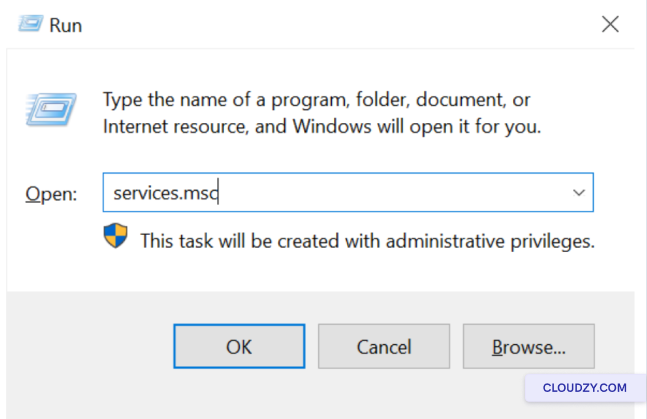
Étape 1 : Pour ouvrir la console Services, appuyez sur
Win + R pour accéder à la boîte de dialogue Exécuter. Tapez
« services.msc » puis appuyez sur OK.
Étape 2 : Dans la Console des services, repérez « Remote
Desktop Services ». Faites un clic droit dessus et, dans le menu contextuel, sélectionnez
Redémarrer pour lancer le redémarrage de votre RDP
.
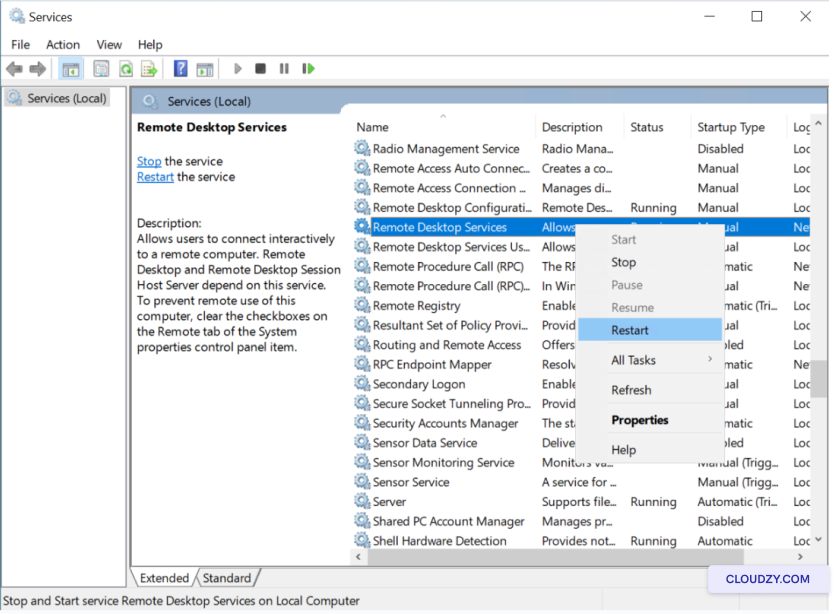
Cette méthode offre une alternative pour redémarrer Remote Desktop
Services, permettant de résoudre les problèmes liés à RDP sans redémarrer le système.
redémarrage.
Méthode 3 : via le Gestionnaire
des tâches
Étape 1 : Pour ouvrir le Gestionnaire des tâches, appuyez sur
Ctrl + Maj + Échap simultanément.
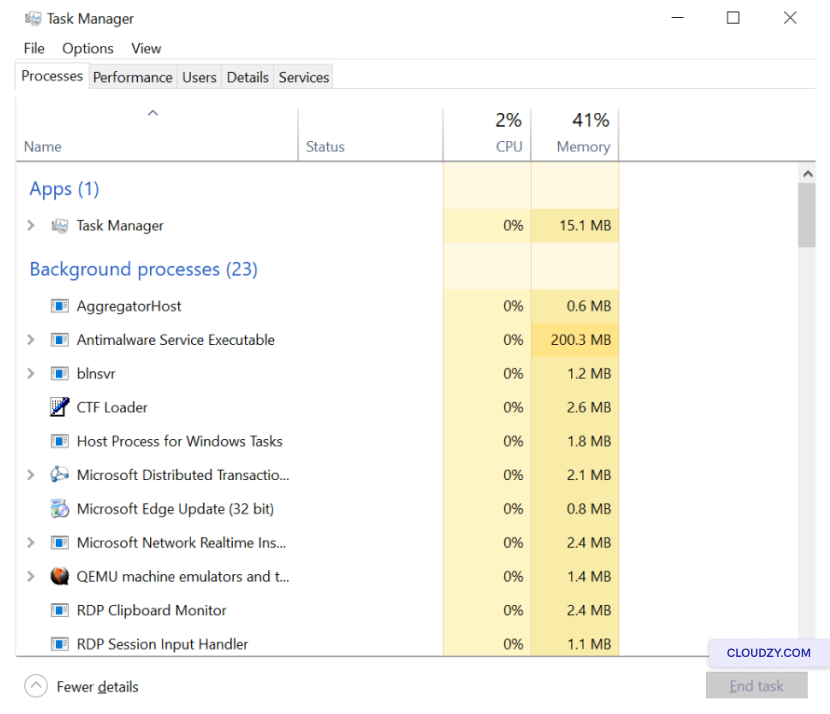
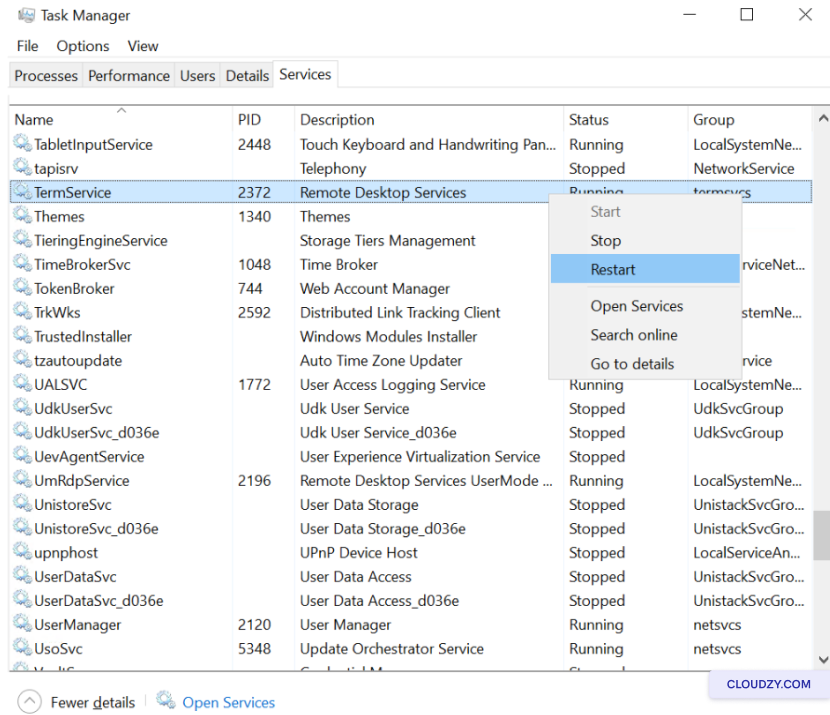
Étape 2 : Dans la fenêtre du Gestionnaire des tâches, accédez à l'onglet
Services onglet. Repérez TermService,
qui correspond à Remote Desktop Services. Faites un clic droit sur
TermServiceet, dans le menu qui s'affiche, sélectionnez
Redémarrer.
Le Gestionnaire des tâches offre une autre façon simple de redémarrer
Remote Desktop Services, pour traiter rapidement les problèmes RDP
pendant que vos autres programmes continuent de fonctionner normalement.
Dans un contexte où le travail à distance est omniprésent, résoudre rapidement les problèmes RDP
des problèmes est essentielle. Ces trois méthodes forment une boîte à outils polyvalente pour
redémarrer le service RDP et garantir une productivité sans interruption. Si vous
avez des questions, n'hésitez pas à nous contacter via en soumettant un
billet.
Aussi dans Windows / RDP
Guides connexes.
Besoin d'aide pour autre chose ?
Temps de réponse médian sous 1 heure. De vrais humains, pas des bots.