
Pour modifier le port du Bureau à distance de votre VPS Windows Cloudzy, mettez à jour le port et les paramètres du pare-feu dans le VPS, puis reconnectez-vous depuis votre ordinateur portable avec le nouveau port.
La même procédure s’applique aux VPS Windows 10/11 sur lesquels l’hébergement du Bureau à distance est activé et à Windows Server 2016 ou version ultérieure. Le protocole conserve le nom RDP. Ce guide utilise Connexion Bureau à distance (mstsc), qui reste pris en charge sous Windows 10 et 11.
Avant de commencer
- Disposez d’un accès administrateur à votre VPS.
- Vérifiez que vous pouvez ouvrir sa console VNC depuis votre tableau de bord Cloudzy. Effectuez toutes les étapes de configuration uniquement via VNC, et non via une connexion RDP. Voici une image à titre de référence :
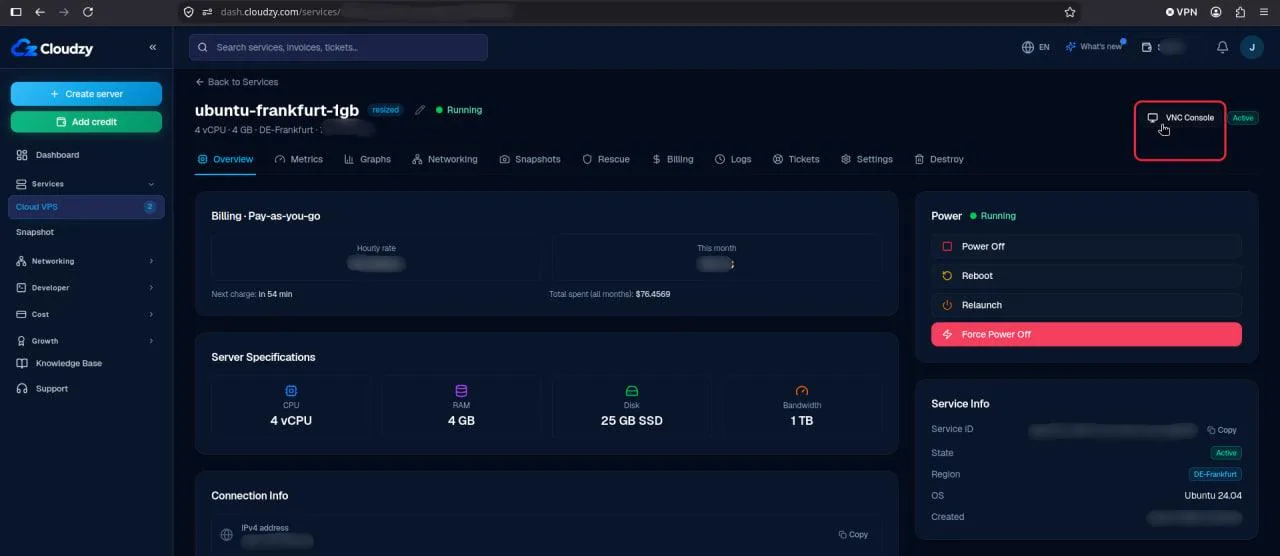
- Enregistrez votre travail. Le redémarrage du service Bureau à distance déconnectera les sessions RDP existantes.
1. Ouvrir PowerShell sur le VPS
Connectez-vous à votre VPS via sa console VNC. Sur son bureau, ouvrez Démarrer, recherchez Windows PowerShell et sélectionnez Exécuter en tant qu’administrateur.
Exécutez cette commande et notez le port actuel pour pouvoir le rétablir :
Get-ItemPropertyValue -Path 'HKLM:\SYSTEM\CurrentControlSet\Control\Terminal Server\WinStations\RDP-Tcp' -Name PortNumberLa valeur par défaut est 3389.
2. Autoriser le nouveau port
Cet exemple utilise 54321. Vérifiez si ce port est déjà utilisé :
Get-NetTCPConnection -LocalPort 54321 -ErrorAction SilentlyContinue

Get-NetUDPEndpoint -LocalPort 54321 -ErrorAction SilentlyContinue
Si aucune des deux commandes ne renvoie d’entrée, aucune utilisation actuelle de ce port n’a été détectée. Si l’une d’elles renvoie des entrées, essayez un autre port, par exemple 54322 ou 54323. Rien ne garantit que ces ports sont libres sur votre VPS. Remplacez le numéro de port dans les deux vérifications et relancez-les avant de continuer.
Pour ce guide, choisissez un port compris entre 49152 et 65535 qui n’est pas déjà utilisé par une autre application. Évitez les ports couramment utilisés par d’autres services, notamment 22 (SSH), 53 (DNS), 80 (HTTP), 443 (HTTPS) et 445 (partage de fichiers Windows).
Après avoir choisi un autre port, remplacez 54321 par ce numéro dans toutes les instructions suivantes, y compris les commandes du pare-feu, le paramètre du Bureau à distance et l’adresse de connexion.
Ajoutez des règles de trafic entrant au Pare-feu Windows :
Si vos règles RDP existantes limitent l’accès à certaines adresses IP, ajoutez -RemoteAddress avec les mêmes adresses IP autorisées aux deux commandes ci-dessous avant de les exécuter. Sinon, exécutez les commandes telles quelles.
New-NetFirewallRule -DisplayName 'RDP-54321-TCP' -Direction Inbound -Action Allow -Protocol TCP -LocalPort 54321 -Profile Any

New-NetFirewallRule -DisplayName 'RDP-54321-UDP' -Direction Inbound -Action Allow -Protocol UDP -LocalPort 54321 -Profile Any
Autorisez le nouveau port dans tout autre pare-feu que vous utilisez. Résolvez les erreurs de pare-feu avant de continuer.
3. Configurer le nouveau port dans le Registre
Restez connecté via VNC. Exécutez le script suivant pour définir le port d’écoute du Bureau à distance dans le Registre Windows et afficher la valeur enregistrée.
Si vous avez choisi un autre port à l’étape 2, remplacez 54321 sur la première ligne avant d’exécuter le script.
$portValue = 54321

if ($portValue -ge 1 -and $portValue -le 65535) {
    Set-ItemProperty `
      -Path 'HKLM:\SYSTEM\CurrentControlSet\Control\Terminal Server\WinStations\RDP-Tcp' `
      -Name 'PortNumber' `
      -Value $portValue

    Get-ItemPropertyValue `
      -Path 'HKLM:\SYSTEM\CurrentControlSet\Control\Terminal Server\WinStations\RDP-Tcp' `
      -Name 'PortNumber'
} else {
    Write-Error "Invalid RDP port. Use a value between 1 and 65535."
}
Le résultat doit correspondre au port choisi : 54321 dans cet exemple. Corrigez toute erreur ou valeur incorrecte avant de continuer.
Conservez les règles de pare-feu RDP existantes pour la récupération. Ces règles maintiennent le port d’origine autorisé dans le pare-feu si vous devez le rétablir via VNC et redémarrer le service Bureau à distance.
4. Redémarrer le service Bureau à distance
Après avoir enregistré tout votre travail, exécutez cette commande via VNC :
Restart-Service TermService -ForceLes sessions RDP existantes seront déconnectées pendant le redémarrage du service. Gardez votre console VNC ouverte. Cette procédure ne nécessite pas de redémarrer le VPS.
5. Se reconnecter depuis votre ordinateur portable
Sur votre ordinateur portable Windows 10 ou 11, appuyez sur Win + R, saisissez ce qui suit et appuyez sur Entrée :
mstsc /v:YOUR_VPS_IP:54321Remplacez YOUR_VPS_IP par l’adresse IPv4 de votre VPS. Connectez-vous avec vos identifiants VPS habituels.
Une connexion réussie confirme que le nouveau port fonctionne. Utilisez IP:54321 pour vos prochaines connexions et mettez à jour les profils de connexion enregistrés.
Si vous ne parvenez pas à vous reconnecter
Ouvrez le VPS via VNC dans le panneau Cloudzy. Dans PowerShell exécuté en tant qu’administrateur, rétablissez le port précédent.
Avant d’exécuter ces commandes, remplacez 3389 si vous avez noté un autre port d’origine.
Set-ItemProperty -Path 'HKLM:\SYSTEM\CurrentControlSet\Control\Terminal Server\WinStations\RDP-Tcp' -Name PortNumber -Value 3389Si la commande se termine sans erreur, redémarrez le service :
Restart-Service TermService -ForceUne fois le service redémarré, reconnectez-vous avec le port d’origine.
Aussi dans Windows / RDP
Guides connexes.
Besoin d'aide pour autre chose ?
Temps de réponse médian sous 1 heure. De vrais humains, pas des bots.