
Guide de transfert de fichiers via RDP
Transférer efficacement des fichiers entre votre système local et votre
Windows VPS est essentiel pour gérer efficacement votre serveur distant. Ce
ce guide vous présente trois méthodes concrètes pour transférer vos fichiers sans complications
transferts via Bureau à distance, vous permettant d'optimiser votre
workflow et gardez vos Cloudzy Windows VPS synchronisés avec votre environnement local
environnement.
Méthode
1 : Partager des disques depuis un PC local vers Cloudzy Windows VPS
Cette méthode vous permet de partager facilement des lecteurs et des dossiers entre
votre PC local et votre Cloudzy Windows VPS via Bureau à distance
Connexion (RDP). C'est particulièrement utile quand vous avez besoin de
accéder aux fichiers stockés sur votre système local pendant que vous travaillez sur votre VPS ou
transférez efficacement des fichiers entre les deux environnements.
Étape 1 :
Configurer la connexion Bureau à distance
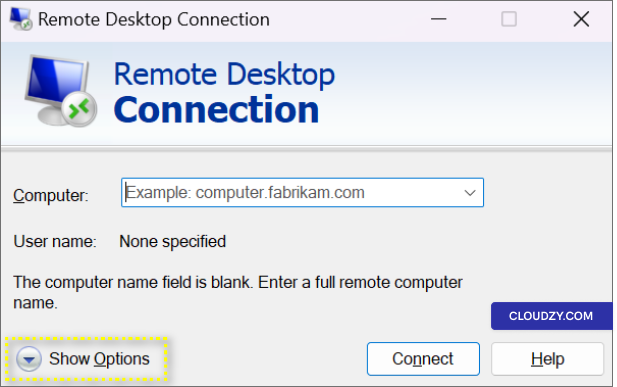
- Ouvrez Connexion Bureau à distance sur votre PC local.

- Cliquez sur Afficher les options.
-
Dans la Poste de travail dans la section correspondante, entrez l'adresse IP ou le
nom de domaine complet de votre Cloudzy Windows VPS. -
Entrez votre nom d'utilisateur (par défaut :
Administrator).
Étape 2 :
Rediriger les lecteurs de votre poste de travail local
Une fois la connexion établie, vous pouvez configurer le partage de
vos lecteurs et dossiers locaux. Cette fonctionnalité vous permet de sélectionner
les lecteurs ou dossiers spécifiques que vous souhaitez rendre accessibles dans votre session VPS
. En choisissant uniquement les ressources dont vous avez besoin, vous simplifiez le transfert
de fichiers et l'accès à ceux-ci.
-
Dans la fenêtre Connexion Bureau à distance, cliquez sur Afficher
Possibilités. -
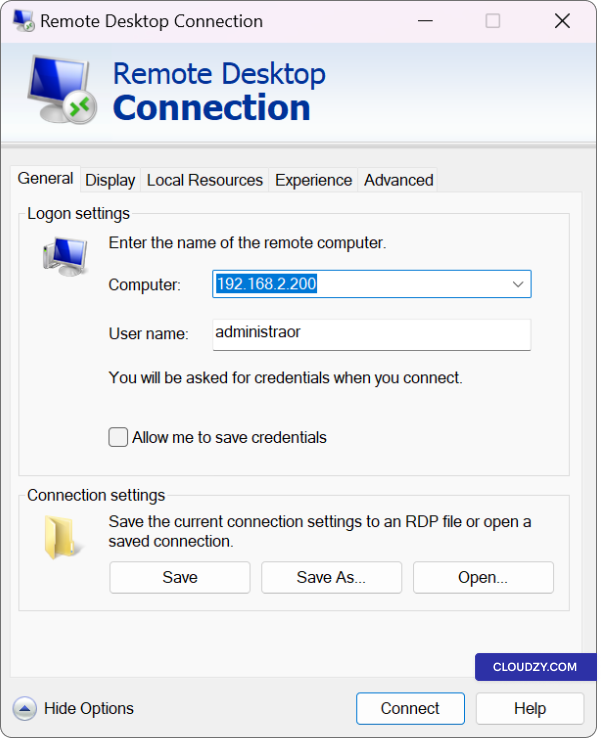
Accédez au dossier Ressources locales .
-
Sous Ressources et périphériques locaux, puis cliquez sur
Plus.
- Cochez les cases correspondant aux lecteurs ou dossiers que vous souhaitez partager.
cases.
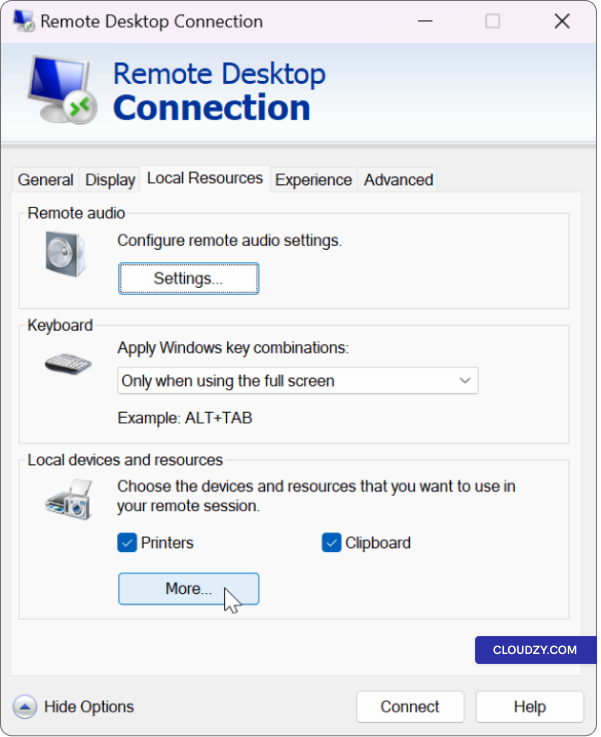
- Cliquez sur OK pour confirmer vos choix.
Étape 3 :
Se connecter à votre Cloudzy Windows VPS
-
Cliquez sur Connexion dans la fenêtre Connexion Bureau à
distance. -
Une fois connecté, faites un clic droit sur le menu Démarrer et sélectionnez
Explorateur de fichiers.
Étape 4 :
Accédez à vos fichiers et transférez-les
Dans la dernière étape, vous utiliserez l'« Explorateur de fichiers » sur votre VPS pour
accéder aux lecteurs et dossiers partagés depuis votre système local. Cela simplifie
la gestion des fichiers. Vous pouvez facilement glisser-déposer des fichiers
entre votre PC local et Cloudzy Windows VPS, ce qui facilite les tâches comme
l'envoi, le téléchargement ou la synchronisation de fichiers importants.
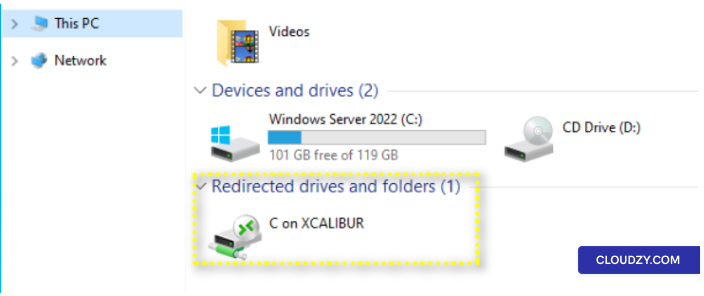
- Dans la Explorateur de fichiers sous Ce PC
ou Poste de travail, vous verrez les lecteurs que vous avez
configurés pour le partage.
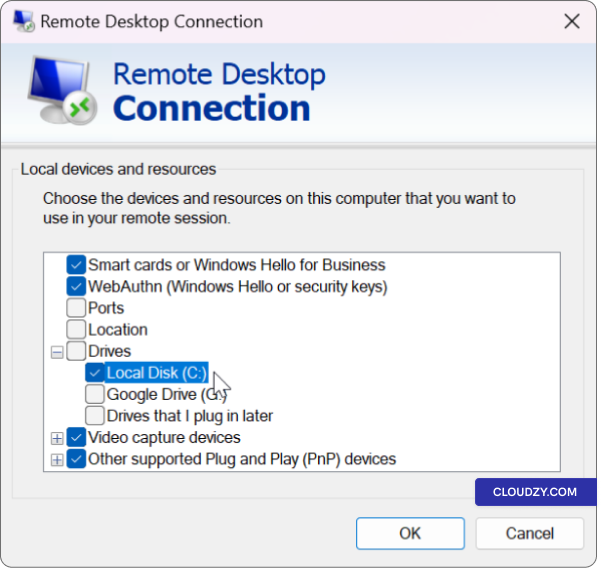
- Vous pouvez accéder aux fichiers et dossiers et les transférer entre votre système
local et Cloudzy Windows VPS sans difficulté.
Dépannage
Erreur « Accès au dossier de destination refusé »
Si vous rencontrez une erreur « Accès au dossier de destination refusé » lors d'une
tentative de transfert de fichiers via Connexion Bureau à distance, pas
d'inquiétude : ce problème peut être résolu. Voici comment y remédier
:
Redémarrer la connexion
Bureau à distance :
Commencez par redémarrer votre session Connexion Bureau à distance. Fermez
la session en cours et reconnectez-vous à votre Cloudzy Windows VPS.
Parfois, une simple reconnexion suffit à résoudre les problèmes d'accès.
Se connecter en tant que
Administrateur :
Assurez-vous de vous connecter à votre Cloudzy Windows VPS en tant qu'
administrateur. Les comptes administrateurs disposent généralement d'autorisations
d'accès aux fichiers plus étendues. Si vous n'utilisez pas encore un compte
administrateur, déconnectez-vous et reconnectez-vous avec un tel compte.
Vérifier
Les autorisations sur le lecteur local :
Assurez-vous que le lecteur local de votre machine, que vous souhaitez
utiliser avec la Connexion Bureau à distance, dispose des autorisations
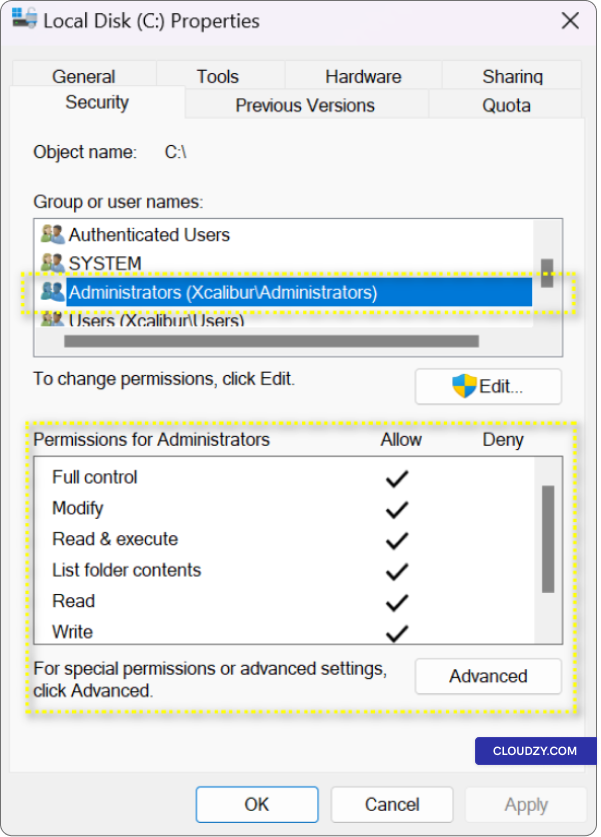
de lecture et d'écriture appropriées. Faites un clic droit sur le lecteur, sélectionnez
Propriétés, puis accédez à l'onglet
Sécurité . Confirmez que votre compte utilisateur dispose des
autorisations nécessaires.
Pour résoudre l'erreur « Accès au dossier de destination refusé », vérifiez les
autorisations du dossier sur votre système local. Pour consulter les autorisations :
Sur votre Windows, faites un clic droit sur le lecteur, sélectionnez
Propriétés, puis accédez à l'onglet
Sécurité onglet. Assurez-vous que les autorisations nécessaires,
notamment la lecture et l'écriture, sont accordées.
Utiliser un autre
lecteur de destination :
Si l'erreur persiste, essayez de transférer le fichier vers un autre
lecteur de destination. Assurez-vous que ce nouveau lecteur dispose également des
autorisations requises.
Méthode
2 : Copier-coller des fichiers entre votre Cloudzy Windows VPS et votre machine locale
Système
Vous pouvez facilement transférer des fichiers entre votre Cloudzy Windows VPS et
votre système local via la méthode copier-coller. Cette méthode permet
vous permettant de transférer des fichiers dans les deux sens sans friction, ce qui en fait une solution idéale pour
des tâches comme le téléchargement de rapports, la sauvegarde de données ou simplement l'organisation
vos fichiers.
Étape
1 : Copie des fichiers depuis Cloudzy Windows VPS (vers le dossier local
Système)
-
Localisez le fichier : Sur votre Cloudzy Windows VPS,
naviguez vers l'emplacement du fichier que vous souhaitez transférer. -
Sélectionnez le fichier : D'un seul clic sur le
fichier pour le sélectionner. Pour transférer plusieurs fichiers, maintenez
jusqu'au CTRL la touche de votre clavier tout en cliquant sur
chaque fichier. -
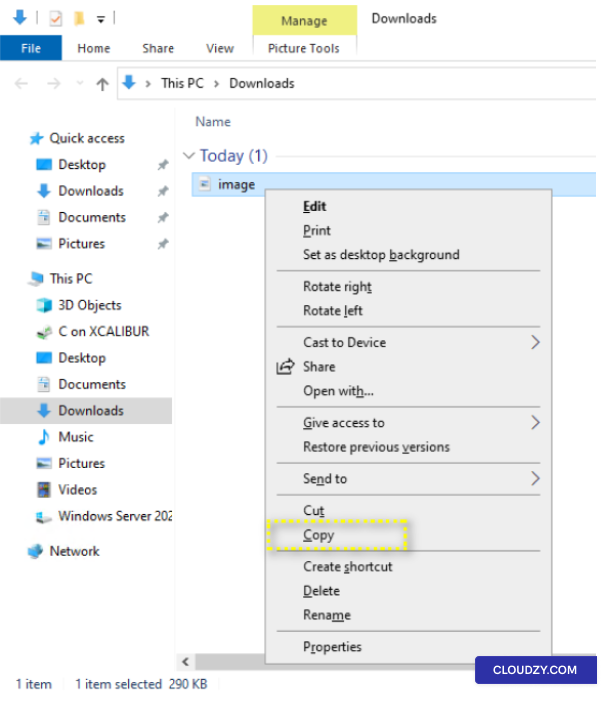
Copiez le fichier : Faites un clic droit sur l'élément sélectionné
fichier(s) et choisir Copier depuis le menu contextuel.
Vous pouvez également utiliser le raccourci clavier CTRL +
C pour copier le(s) fichier(s).
Étape 2 :
Coller des fichiers sur votre système local
-
Accédez à votre système local : Réduisez le
Cloudzy Windows VPS bureau ou revenez à votre système local. -
Sélectionnez la destination : Faites un clic droit sur le
bureau de votre système local ou accédez au dossier de destination où vous
souhaitez enregistrer le(s) fichier(s). C'est là que le(s) fichier(s) copié(s) sera
collé. -
Collez le(s) fichier(s) : Faites un clic droit dans le
dossier de destination et choisissez Coller dans le menu
contextuel. Vous pouvez également utiliser le raccourci clavier CTRL + V
pour coller le(s) fichier(s). -
Transfert de fichiers : Le(s) fichier(s) commencera(ont) à
être transféré(s) depuis votre Cloudzy Windows VPS vers votre système local. La durée
du transfert dépend de la taille des fichiers et de votre connexion
internet. -
Confirmation : Une fois le transfert terminé, vous
trouverez le(s) fichier(s) dans le dossier de destination choisi sur votre système local.
.
Étape
3 : Inverser le processus (du système local vers Cloudzy Windows
VPS)
Vous pouvez également utiliser la même méthode pour transférer des fichiers depuis votre système local
système vers votre Cloudzy Windows VPS :
-
Sur votre système local, repérez le ou les fichiers à
transférer. -
Copiez le ou les fichiers en suivant la même méthode que celle
décrite ci-dessus. -
Accédez à votre Cloudzy Windows VPS via Remote Desktop
Connexion. -
Naviguez jusqu'à l'emplacement souhaité sur votre VPS.
-
Collez le ou les fichiers à cet emplacement sur le VPS pour terminer le
transférer.
Grâce à la méthode copier-coller, vous pouvez transférer efficacement des fichiers
entre votre Cloudzy Windows VPS et votre système local dans les deux
sens, ce qui facilite l'utilisation et la gestion de vos données
dans les deux environnements.
Méthode
3 : Transfert de fichiers entre le Windows VPS et le système local via
Explorateur de fichiers
Explorateur de fichiers offre une méthode intuitive et facile à prendre en main
pour transférer des fichiers entre votre Windows VPS et votre système local.
Que vous ayez besoin de déplacer des documents importants, de sauvegarder des fichiers ou
d'organiser vos données, File Explorer simplifie l'opération.
Étape 1 :
Accéder à File Explorer sur le Windows VPS
-
Connexion à votre Windows VPS : Commencez par vous connecter
à votre Windows VPS via Remote Desktop Connection, en suivant votre
procédure habituelle. -
Ouvrir File Explorer : Une fois connecté, ouvrez
Explorateur de fichiers en faisant un clic droit sur le menu Démarrer ou
la barre des tâches et en sélectionnant l'Explorateur de fichiers dans le menu. Vous pouvez également
utiliser le raccourci clavier Windows Touche + E pour lancer
l'Explorateur de fichiers.
Étape
2 : Localiser et sélectionner le fichier ou dossier (Windows VPS vers le système local
Système)
-
Accéder au fichier ou au dossier : Dans l'Explorateur
de fichiers de votre Windows VPS, naviguez jusqu'à l'emplacement du fichier ou
du dossier que vous souhaitez transférer vers votre système local. -
Sélectionner le fichier ou le dossier : Cliquez sur le
fichier ou le dossier pour le mettre en surbrillance.
Étape 3 : Copier le fichier ou
le dossier
-
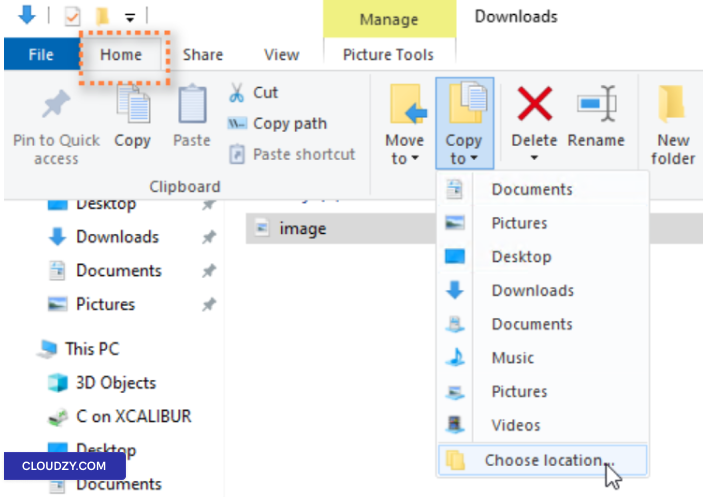
Accéder à l'onglet Accueil : Dans la barre supérieure de la fenêtre de
l'Explorateur de fichiers, repérez et sélectionnez l' Accueil
. -
Choisir Déplacer vers ou Copier vers : Dans l'onglet Accueil,
vous trouverez les options Déplacer vers ou Copier
to dans la sous-catégorie. Cliquez sur l'option qui correspond à
vos besoins de transfert de fichiers.
- Indiquer la destination : Dans le menu déroulant,
choisissez Choisissez l'emplacement et indiquez la destination
sur votre système local où vous souhaitez transférer le fichier ou le dossier.
- Lancer la copie : Après avoir indiqué la
destination souhaitée, cliquez sur Copier bouton.
Remarque : Pour effectuer l'opération inverse et transférer des
fichiers depuis votre système local vers votre Windows VPS, suivez les mêmes étapes
mais lancez le transfert depuis l'Explorateur de fichiers de votre système local vers le
lecteur partagé dans la connexion Bureau à distance.
En résumé, ces méthodes simplifient les transferts de fichiers entre votre
Windows VPS et votre système local, facilitant la gestion des données pour des tâches telles
que l'hébergement de sites web et la gestion d'applications. Pour toute
question, n'hésitez pas à nous contacter via en soumettant un
billet.
<BlogFAQSection data={[ { title: 'Existe-t-il des limites de taille pour les
transferts de fichiers via RDP ?', answer: 'Avec la méthode copier-coller, les fichiers
jusqu'à 2 GB peuvent être transférés entre votre système local et
votre Windows VPS. Pour les fichiers plus volumineux, envisagez la synchronisation de lecteurs ou la
fonctionnalité de lecteur partagé.', }, ]} />
Aussi dans Windows / RDP
Guides connexes.
Besoin d'aide pour autre chose ?
Temps de réponse médian sous 1 heure. De vrais humains, pas des bots.