

Az internet protokoll legújabb verziója és annak számos előnye elég ösztönző ahhoz, hogy megtanuljuk, hogyan kell azokat használni. Az alapvető kérdés, amely felvethetitek, az: hol kezdjem? Egyszerű: meg kell értenetek, hogyan kell engedélyezni az Ubuntu IPv6 (Internet Protocol version 6) protokollt. Ennek érdekében ezt az útmutatót használhatjátok az IPv6 szerveren történő engedélyezés egyes lépéseinek megismeréséhez. Mielőtt továbbmennénk, tekintsük át, mit tudunk az IPv6 és előnyeiről.
Mi az az IPv6?
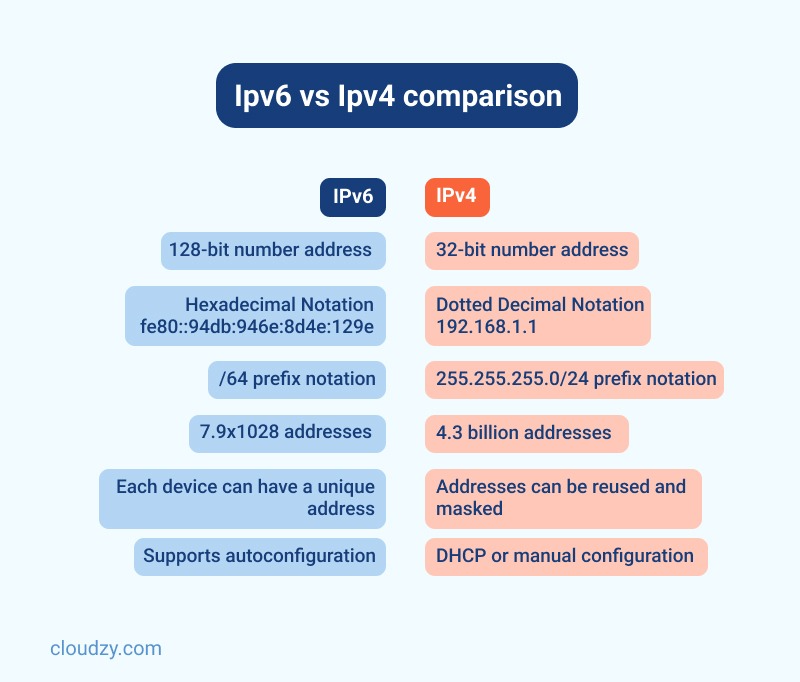
IPv6 (Internet Protocol 6-os verzió)A IPv6 az Internet Protocol (IP) cím szabvány következő generációja, amely a IPv4-t váltja majd fel. Az internethez csatlakozó összes eszköz, például számítógépek, mobiltelefon, okosotthon-komponensek és IoT szenzorok több IP-címre van szükségük az egymás közötti kommunikációhoz. Az eredeti IP-cím rendszer, a IPv4, elfogyott az elérhető címekből az egyre növekvő csatlakoztatott eszközök miatt. A IPv4 és IPv6 közötti különbségekről további információért olvassa el:IPv4 vs. IPv6: Miért cseréli le az IPv6 az IPv4-t“
Mik az IPv6 előnyei?
A IPv6 az Internet Protocol legújabb verziója, és hasonlóan működik, mint a IPv4. Mindkettő biztosítja az internetre csatlakozó eszközökhöz szükséges egyedi IP-címeket. Azonban egy lényeges különbség van a IPv4-hez képest: 128 bites IP-cím.
A IPv6 fő előnyei:
- Automatikus konfigurálás
- Nincs privátcím-ütközés
- Javított multicast útválasztás
- Egyszerűbb fejléc-formátum
- Egyszerűsített és hatékonyabb útválasztás
- Jobb szolgáltatásminőség (adatfolyam-jelölés)
- Beépített hitelesítés és támogatás
- Rugalmas lehetőségek és bővítmények
- Könnyebb adminisztráció (nincs DHCP szükséges)
Miért vezették be az IPv6-t?
Az IPv6 kifejezetten a címtartomány kimerülésének megoldására lett kifejlesztve. Már az 1980-as években a szakemberek felhívták a figyelmet az exhaustion problémára. Továbbá, az IPv4 címzés bevezetése után rövidesen számos korlátosság mutatkozott meg, például skálázhatósági és képességbeli problémák.
Olvassa el még: DNS konfigurálása MikroTik-en
Hogyan állítsd be az IPv6-ot Ubuntun
Az alábbi lépésről lépésre haladó útmutató segítségével engedélyezheted az Ubuntu IPv6-t a rendszereden.
1. lépés: sysctl.conf fájl szerkesztése
Az Ubuntu konfigurálásának első lépése IPv6 a szerverbe való bejelentkezés: root hozzáférés. Ezt követően módosítanod kell néhány beállítást az sysctl.conf fájlban. Ehhez nyisd meg a fájlt szerkesztési módban. Ebben az útmutatóban a vim szerkesztőt fogjuk használni; megjegyezzük, hogy bármilyen fájlszerkesztőt használhatsz.
vim /etc/sysctl.conf
A fájl végéhez add hozzá a következőket:
net.ipv6.conf.default.disable_ipv6 = 0
net.ipv6.conf.all.disable_ipv6 = 0
Most mentsd el, majd zárd be a fájlt
2. lépés: interfaces fájl szerkesztése
Egy másik szerkesztendő fájl az interfaces fájl, amely a következő helyen található: /etc/network/. Mielőtt elvégeznéd ezeket a lépéseket, készíts egy biztonsági másolatot az /etc/network/interfaces fájlról.
vim /etc/network/interfaces
A interfaces fájlhoz add hozzá a következő sort:
iface eth0 inet6 static
pre-up modprobe ipv6
address IPv6-IP-Address
netmask 64
gateway IPv6-IP-Gateway-Address
Ezután mentsd el és lépj ki az interfaces fájlból. Ügyelj rá, hogy az IPv6-IP-Address és az IPv6-IP-Gateway-Address helyeket cseréld ki az Ubuntu IPv6 adatokkal, amelyeket kapotál.
3. lépés: hálózati szolgáltatás újraindítása
Az Ubuntu IPv6 cím engedélyezésének harmadik lépése a hálózati szolgáltatás újraindítása, hogy a módosítások érvénybe lépjenek.
service networking restart
4. lépés: Ubuntu IPv6 telepítésének ellenőrzése
A következő parancs segítségével ellenőrizheted, hogy a helyes IPv6 cím lett-e telepítve az Linux operációs rendszerre:
ifconfig eth0
A következő példa segítségével értheted meg ezeket a lépéseket:
eth0 Link encap:Ethernet HWaddr 06:0c:6c:01:12:98
inet addr:103.25.202.165 Bcast:103.25.202.255 Mask:255.255.255.0
inet6 addr: fe80::40c:6cff:fe01:1298/64 Scope:Link
inet6 addr: 2400:c980:0:2::2/64 Scope:Global
UP BROADCAST RUNNING MULTICAST MTU:1500 Metric:1
RX packets:2505260 errors:0 dropped:14 overruns:0 frame:0
TX packets:640650 errors:0 dropped:0 overruns:0 carrier:0
collisions:0 txqueuelen:1000
RX bájtok:203319645 (203,3 MB) TX bájtok:74852651 (74,8 MB)
Figyelj erre a sorra:
inet6 addr: 2400:c980:0:2::2/64 Scope:Global
Ez a sor megerősíti, hogy a megfelelő IPv6 cím jelenik meg.

Indíts el egy Ubuntu VPS-t azonnal root hozzáféréssel és NVMe tárhellyel.
Ubuntu VPS telepítéseIPv6 letiltása Ubuntu-on
Ez a szakasz elmagyarázza, hogyan lehet letiltani az Ubuntu IPv6 protokollt a rendszereden. Ez az útmutató meglehetősen haladó szintű, ezért figyelj minden részletre. Most nyiss meg egy terminált (CTRL+ALT+T), és kezdjünk bele! Vedd figyelembe, hogy a terminálon begépelt parancsok többségéhez szükséged lesz root jogosultság (sudo).
Első módszer: IPv6 letiltása Sysctl segítségével
Nézzük meg az első módszert a IPv6 letiltásához a Ubuntu eszközön.
1. lépés: Ubuntu IPv6 cím ellenőrzése
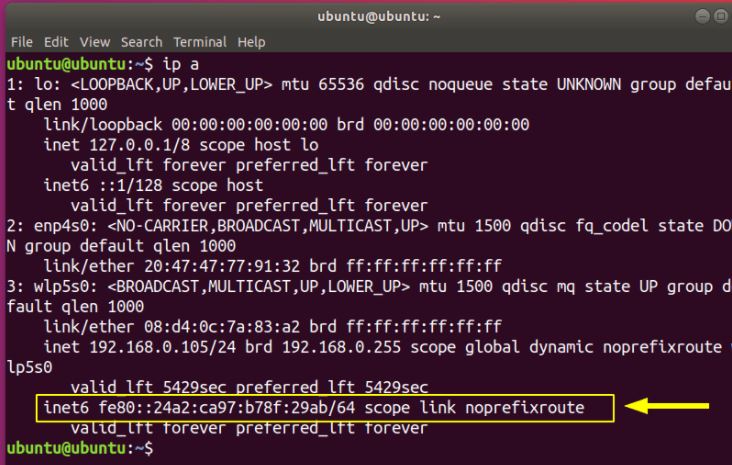
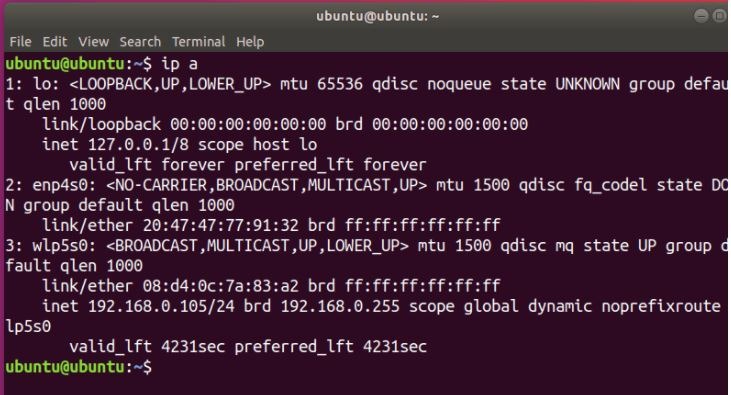
Először győződj meg róla, hogy a IPv6 engedélyezve van a rendszeren. Az IP címet a Ubuntu alatt ellenőrizheted ezzel a paranccsal:
ip a
A parancs futtatása után egy IPv6 címet fogsz látni, ha engedélyezve van, hasonlóan az alábbiakhoz:
2. lépés: sysctl parancs használata
Most az sysctl parancsot kell használnod a IPv6 letiltásához a Ubuntu operációs rendszeren:
sudo sysctl -w net.ipv6.conf.all.disable_ipv6=1
sudo sysctl -w net.ipv6.conf.default.disable_ipv6=1
sudo sysctl -w net.ipv6.conf.lo.disable_ipv6=1
3. lépés: a Ubuntu IPv6 letiltási folyamatának ellenőrzése
Ahogyan a IPv6 engedélyezésekor, most is ellenőrizd, hogy helyesen le lett-e tiltva. Ehhez add ki újra az alábbi parancsot:
ip a
Ahogy az alábbi képen is látható, nem látnod kellene semmilyen IPv6 bejegyzést, mivel letiltottad az IPv6-ot a rendszeren.
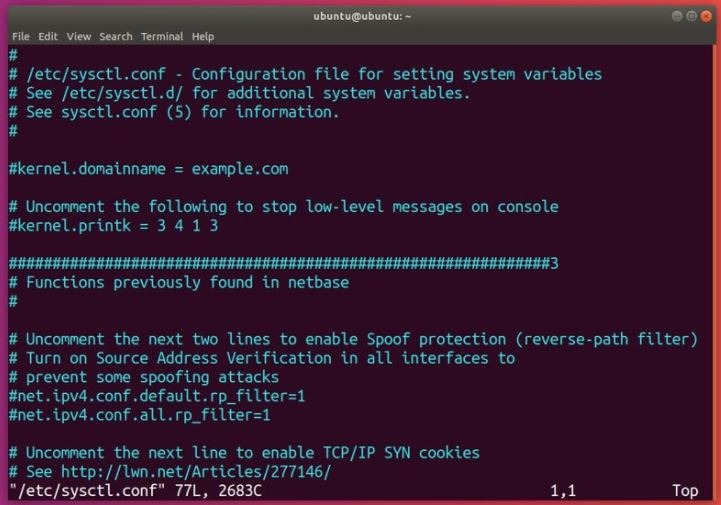
Azonban vigyázz: ezek a parancsok csak ideiglenesen kapcsolják ki a IPv6-t a Ubuntu operációs rendszeren. Más szavakkal: amikor legközelebb elindítod a rendszert, az IPv6 újra engedélyezve lesz. Hogy ezt az opciót tartóssá tedd, módosítsd a /etc/sysctl.conffájlt. Az előző szakaszokhoz hasonlóan a vim szerkesztőt fogjuk használni. Győződj meg arról, hogy rendelkezel rendszergazdai jogosultságokkal (használj sudo-t):
Hozzá kell adnod az alábbi sorokat a fájlhoz:
net.ipv6.conf.all.disable_ipv6=1
net.ipv6.conf.default.disable_ipv6=1
net.ipv6.conf.lo.disable_ipv6=1
Hogy a beállítások érvénybe lépjenek, add ki ezt a parancsot:
sudo sysctl -p
Ha a Ubuntu IPv6 még mindig engedélyezve van a rendszer újraindítása után, létre kell hoznod a /etc/rc.local fájlt, és töltssd meg az alábbiakkal. Figyelj rá, hogy ezt root jogosultságokkal kell megtenned.
#!/bin/bash
# /etc/rc.local
/etc/sysctl.d
/etc/init.d/procps restart

exit 0
Ezen a ponton az chmod parancsot kell használnod a fájl futtathatóvá tételéhez:
sudo chmod 755 /etc/rc.local
Ez a parancs manuálisan beolvassa a kernel paramétereit az sysctl konfigurációs fájlból. Ezt az indítás során csendben végzi el.
Lásd még: Debian versus Ubuntu
Második módszer: IPv6 letiltása GRUB-bal
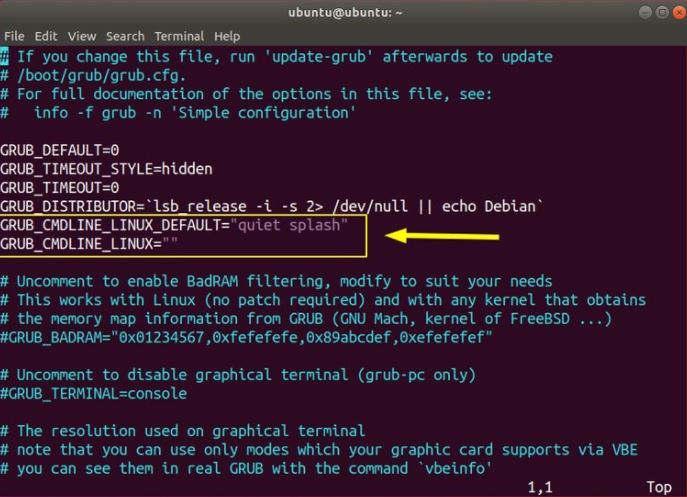
A második módszer a Ubuntu IPv6 letiltásához a rendszeren a GRUB konfigurálása és kernel paraméterek átadása az indítás során. Szerkesztened kell a /etc/default/grub fájlt. Ismét ellenőrizd, hogy rendelkezel-e rendszergazdai jogosultságokkal:
Most módosítsa a GRUB_CMDLINE_LINUX_DEFAULT és GRUB_CMDLINE_LINUX értékeket az IPv6 letiltásához a rendszerindítás során:
GRUB_CMDLINE_LINUX_DEFAULT="quiet splash ipv6.disable=1"
GRUB_CMDLINE_LINUX="ipv6.disable=1"
Mentse el ezt a fájlt, majd futtassa az update-grub parancsot:
sudo update-grub
Most, hogy ezt a módszert alkalmazza, a beállítások megmaradnak az újraindítás után.
Záró gondolat: Ubuntu IPv6 konfigurálása
Bár az IPv6 az címtartomány-probléma megoldására lett bevezetve, számos további előnyöt nyújt: megakadályozza a magánhálózati címek ütközését, javítja a multicast-útválasztást, jobb szolgáltatásminőséget biztosít, beépített hitelesítést tartalmaz, és egyszerűsíti valamint hatékonyabbá teszi az útválasztást. Nyilvánvaló tehát, hogy fontos ismerni, hogyan kell az IPv6-t engedélyezni az Ubuntu-n. Ahogyan ebben a cikkben láthatta, az Ubuntu az egyik legfelhasználóbarátabb Linux-disztribúció, amely számos területen használható. Büszkék vagyunk, hogy kínálhatjuk Önnek az Ubuntu VPS-t, amely robusztus hardverből áll és arra van optimalizálva, hogy maximálisan kihozza az Ubuntu funkcionalitásából.
Gyakran Ismételt Kérdések
Hogyan engedélyezzem a IPv6-t Ubuntu-on?
Általánosságban elmondható, hogy az IPv6 beállítása az Ubuntu-n három lépésből áll: szerkesztenie kell a sysctl.conf fájlt, az interfaces fájlt, és újra kell indítania a hálózati szolgáltatást.
Mi történik, ha engedélyezem a IPv6-t?
Az IPv6 számos előnnyel jár, többek között több eszköz támogatása, jobb biztonság és hatékonyabb kapcsolatok. Noha egyes régebbi szoftverek esetleg nem működnek megfelelően, a legtöbb hálózat jól fog működni az IPv6 engedélyezésével.
Hogyan találom meg a IPv6 címemet Linux-ben?
Íme két általános Unix-utasítás az IPv6-cím és az alapértelmezett útvonal meghatározásához:
- Futtassa az ifconfig -a parancsot, és keresse meg inet6 -t az IPv6-címek megtekintéséhez.
- Futtassa a netstat -nr parancsot, és keresse meg az inet6, Internet6 vagy hasonló szövegeket az IPv6-rész megtalálásához; majd keresse meg a default, :: vagy ::/0 értékeket.
Gyorsabbá teheti a IPv6 az internetes sebességet?
Számos webes és felhőszolgáltatás-szolgáltató mérte az IPv6 és IPv4 sebességét. Az eredmények azt mutatják, hogy a webhelyek 5%-kal gyorsabban töltődnek be a medián értéknél, és 15%-kal gyorsabban az 95. percentilisben az IPv6-n az IPv4-hez képest, ami azt jelenti, hogy a magas sebesség után kutatók jobban jól járnának az IPv6 használatával.



Beszélgetés
Hozzászólások
Jelentkezzen be a beszélgetéshez.