

Csodáltad már, hogy pontosan hogyan kapcsolódnak össze a hosztnevek az IP-címekkel? Hogyan történik ez a folyamat? Vagy még konkrétabban, hogyan kerüljük el az DNS IPv6 rendszerben az hosszú IP-címek és összetett alfanumerikus karakterek megjegyzését? Röviden, az DNS Server a válasz ezekre a kérdésekre. Ez a cikk bemutatja az DNS alapvető fogalmait és az DNS szerver beállításait. Ezt a lépésről lépésre útmutatót használhatod az DNS konfigurációs beállításának megértéséhez a MikroTikben.
Mi az DNS és hogyan működik?
A Domain Name Server (DNS) elengedhetetlen egy számítógépes hálózat működéséhez. Webkommunikáció egyáltalán nem lehetséges anélkül.
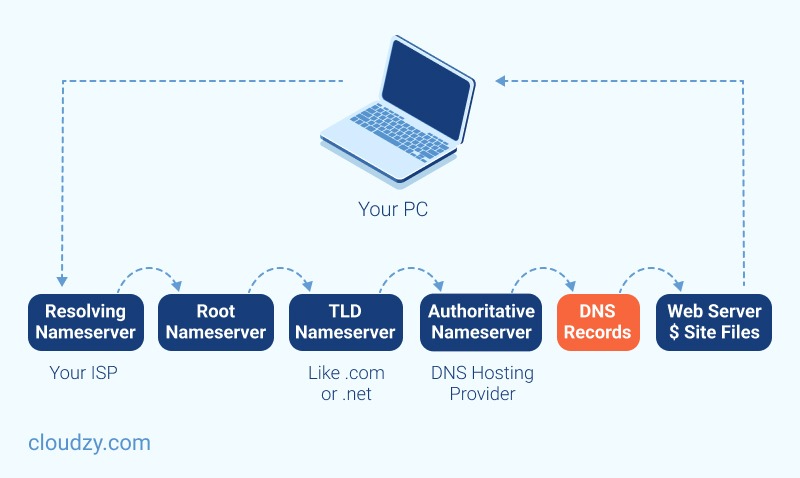
A Tartománynév-rendszer Az DNS tartományneveket IP-címekké konvertál, így a böngészők különböző webhelyeket és egyéb internetes erőforrásokat érhetnek el. IP-címek segítségével minden internetes eszköz megtalálható. Azonban ahelyett, hogy hosszú IP-cím listákat memorizálnál, egyszerűen beírhatsz egy webhely nevét, és az DNS megtalálja az IP-címét. A MikroTik Router DNS kliens és DNS szerver funkcióval is rendelkezik. A MikroTik DNS szerver olyan funkciókat biztosít, amelyek tartománynév-feloldást nyújtanak a csatlakoztatott klienseknek.
A felhasználó beír egy tartománynevet, például a www.mikrotik.com nevet a böngésző címsorába, majd a böngésző DNS szerver kérést küld az adott tartomány IP-címéért. Az DNS szerver a tartomány hozzá tartozó IP-címével válaszol. A böngésző az IP-cím megismerésével képes kommunikálni a webszerverrel az információ lekéréséhez. Vedd figyelembe, hogy ha nyilvános DNS szervert használsz, a felhasználó minden egyes tartomány lekérésekor a WAN kapcsolaton keresztül kerül a kérés, amellyel fizetős sávszélességet fogyasztasz és lassabb válaszidőhöz vezet.
Ha azonban a MikroTik Router DNS funkcióját használod, az gyorsítótárazza az DNS információkat a root DNS szerverről, és válaszol az DNS lekérdezésekre a csatlakoztatott klienseknek. Ez a módszer gyorsabb megoldást biztosít és megtakarítja a fizetős sávszélességet.
Milyen előnyei vannak az DNS szerver használatának?
A Domain Name System egy központi segédprogram, amely tartomaneveket rendel az IP-címekhez.
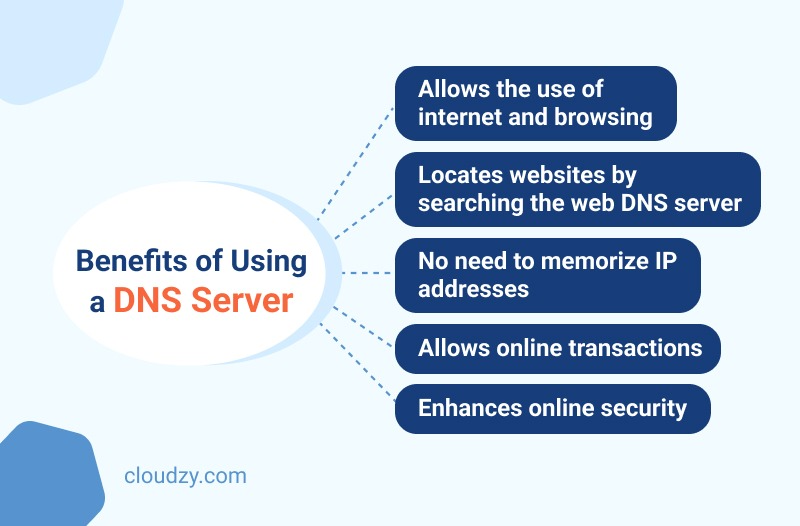
Az DNS szerverek előnyeinek listája:
- A DNS az egyetlen rendszer, amely lehetővé teszi az online felhasználók számára az internet böngészését és használatát.
- Az DNS szerverek egyszerűen azáltal, hogy beírod a webhely nevét, segítenek megtalálni azt a böngésződ segítségével (mint a Chrome, Safari, Firefox vagy Internet Explorer)
- Nem kell számokat memorizálnod. Ez azt jelenti, hogy az IP-címek vagy számsorozat helyett beírod a tartomány nevét vagy az URL nevet, amely egyszerűbbé teszi az internetezést.
- A DNS kiszolgálók lehetővé teszik az online tranzakciókat.
- A DNS-kiszolgálók lehetővé teszik az adatszolgáltatás technikai funkcionalitásának azonosítását, meghatározva a DNS-protokollt, a részletes adatstruktúrák specifikációját és az adatkommunikációs cseréket. Ezenkívül a DNS egy további biztonsági réteget ad hozzá, amely a folyamatot sokkal biztonságosabbá teszi.
- A DNS javítja a DNS infrastruktúra biztonságát, amely alapvető tényező a dinamikus, biztonságos frissítések biztosításához.
- Amikor az ügyfelek meglátogatják a weboldaladat, gyorsabb, biztonságosabb és megbízhatóbb online tranzakciókat tapasztalnak.
Valószínűleg most azt kérdezed, hogyan konfigurálható a MikroTik DNS szerver?
Szükségem van MikroTik DNS szerverre? Mielőtt az útmutatóra térnék, szükséges az DNS konfigurálása a MikroTikben. Szeretnék néhány tanáccsal szolgálni az VPS MikroTik DNS szerverként való felhasználásáról.

VPS és MikroTik. Szükségem van rá?
A Virtuális Magánszerver egy virtuális gép, amely egy nagy teljesítményű fizikai szerveren fut. Minden VPS a gazda szerver erőforrásainak egy dedikált részét kapja, például RAM, CPU és tárolóhely. Választhatsz a rendelkezésre álló operációs rendszerek közül, vagy feltöltheted saját egyéni ISO képedet, beleértve a RouterOS-t is. A VPS routerként való használatának előnye, hogy nem kell egy egész számítógépet rá fordítanod. Használhatod saját otthoni laptopod, és csatlakozhatsz a MikroTik VPS-hez, és routerként használhatod. Az otthoni számítógépeddel ellentétben ez a VPS 24/7 online és működőképes lesz, az internetkapcsolat és az elektromosság az adatközpont által biztosított, ami azt jelenti, hogy nem kell drága internetszolgáltatót választanod, nem kell az otthoni számítógépedet folyamatosan bekapcsolva tartanod, és az áramra nem kell további költségeket számítanod.
Az Cloudzy speciális ISO feltöltési lehetőséget kínál a MikroTik felhasználók számára, lehetővé téve a testreszabott telepítés egyszerű feltöltését és a MikroTik élvezését. Cloudzy MikroTik VPS-e, mindent megkaphat, amire a routeréhez szüksége van, a költségek töredékéért. 99,95% rendelkezésre állást, 1 Gbps hálózati kapcsolatot, minimális késleltetést és minimum 13 régiót kap, amelyek közül választhat.
Ha új vagy a routerek világában, ne kockáztass a saját számítógépeddel. Szerezz egy MikroTik VPS készüléket az Cloudzy-ből, és hozz létre egy saját tanulási és munkakörnyezetet a MikroTikhez.
MikroTik DNS konfigurációs lépésről lépésre oktatóanyag
A következő lépések bemutatják, hogyan konfigurálhatod az DNS szolgáltatást a MikroTik Routerben.
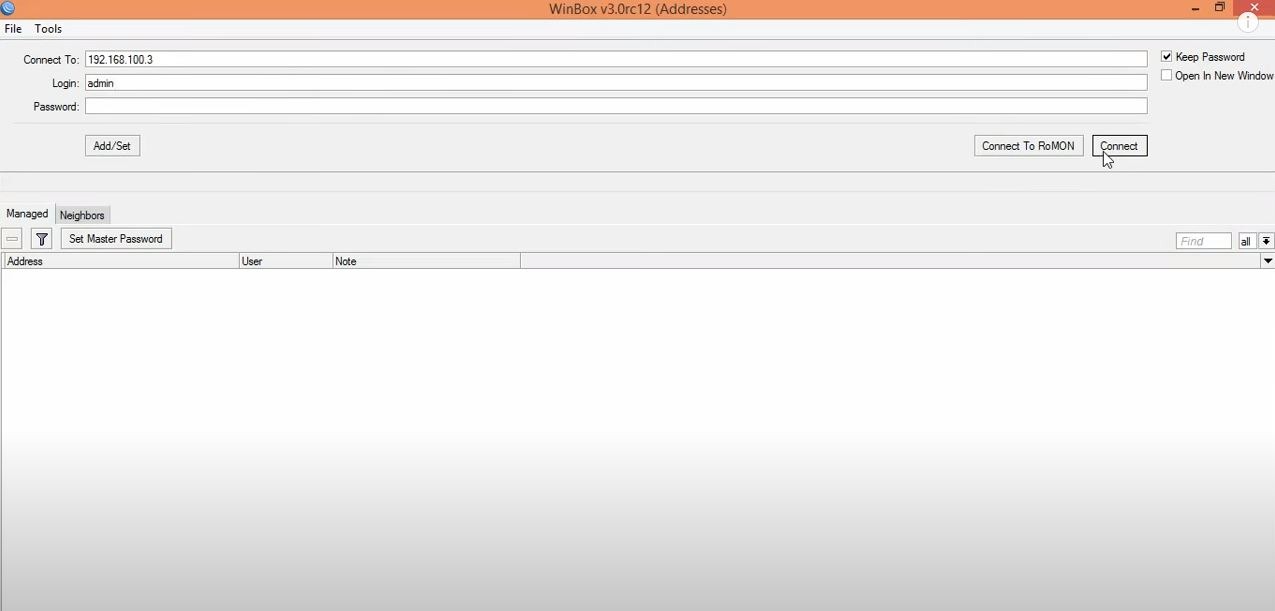
1. lépés: Nyisd meg a Winboxot és csatlakozz a MikroTikhez
A Winbox egy hasznos eszköz, amely lehetővé teszi a MikroTik RouterOS adminisztrációját egy gyors és egyszerű grafikus felületen keresztül.
Gyors tipp:
Találkozhatsz a "MikroTik RouterOS DNS" kifejezéssel, amely egy olyan funkcióra vonatkozik, amely lehetővé teszi az DNS gyorsítótár tárolását, vagyis adott domainnéveket, és azok kiszolgálását az DNS klienseknek sokkal rövidebb DNS lekérdezési idő alatt. Ezenkívül a RouterOS DNS segítségével hamis DNS információkat adhatsz klienseiddel, és minden DNS kérést saját oldaladra irányíthatsz.
2. lépés: Válassza ki az DNS elemet az IP menüből
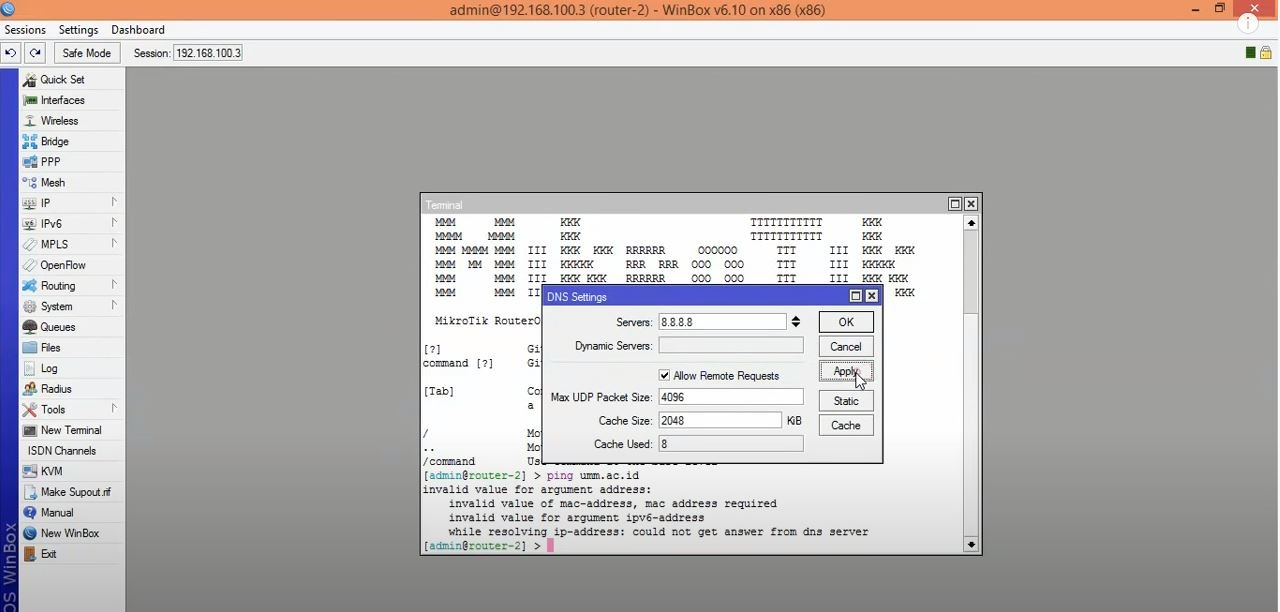
Ezzel a DNS beállítások ablakot fogod látni a képernyőn.
3. lépés: állítsd be a DNS beállításaidat és töltsd ki a szükséges információkat
Ezen a ponton a MikroTik DNS szerver konfigurálása során az internetszolgáltatód által megadott DNS szerver IP-címét kell beírnod az input mezőbe. Vedd figyelembe, hogy használhatsz Google nyilvános DNS-kiszolgáló Az 8.8.8.8 és 8.8.4.4 IP-címekhez hasonlók.
Emellett az összes lehetőségedet fel fogjuk sorolni az alábbiakban, hogy segítsen megérteni mindegyiket:
- Kiszolgálók: itt meg kell adnod egy DNS szolgáltatás IP-címét az interneten vagy a hálózatodban.
- Dinamikus kiszolgáló: a dinamikus szerver neve kell ide, ha használsz egyet.
- Távoli kérések engedélyezése: E lehetőség választásával a MikroTik-et DNS szerverként használhatod és válaszolhatsz a felhasználóknak. Mivel ez a lehetőség lényeges, a következő lépésben részletesebben tárgyaljuk.
- Max UDP Csomag Mérete: Ez a mező az utolsó UDP csomag méretének megadásához szükséges.
- Lekérdezési Kiszolgáló Időtúllépése: A MikroTik megvár egy szervert, hogy válaszoljon a kérésére; ez a mező ezt a várakozási időt határozza meg.
- Lekérdezés összes időtúllépése: Az DNS válaszra való teljes várakozási idő megadása.
- Cache mérete: A gyorsítótár helye és az DNS rekordok gyorsítótárának mérete megadása.
- Gyorsítótár maximális TTL: A DNS TTL (élettartam) egy beállítás, amely megmondja a DNS feloldónak, hogy meddig tartson gyorsítótárban egy lekérdezést, mielőtt egy újat kérne.
- Felhasznált gyorsítótár: Ezt az értéket a MikroTik router fogja meghatározni.
4. lépés: a MikroTik DNS kiszolgáló gyorsítótárazási funkciójának engedélyezése
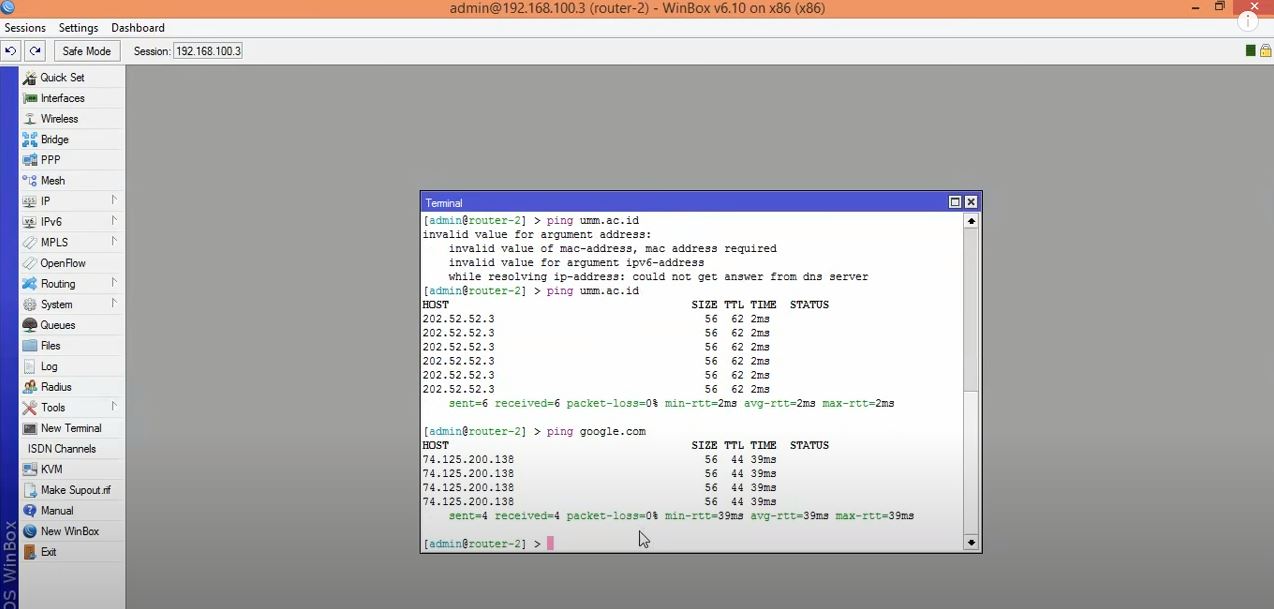
Ha rákattintasz a Távoli kérések engedélyezése jelölőnégyzet, az alábbi ábrán látható módon, használhatod a MikroTik Router DNS gyorsítótár funkcióját. Emellett lehetőséget ad arra, hogy egyéni méretet állíts be a gyorsítótár méretére, ha szeretnéd. (Az alapértelmezett gyorsítótár mérete 2048 KB vagy 2 MB.)
5. lépés: Kattintson az Alkalmaz, majd az OK gombra
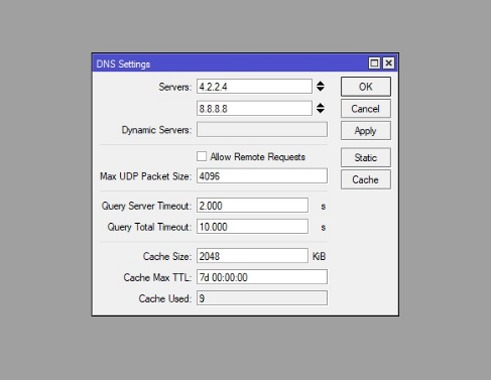
Most már tudod, hogyan kell konfigurálni egy MikroTik DNS szervert a Winbox használatával. Sokan inkább parancsalapú konfigurációt használnak, mivel az egyenesebb.

Építkezz Linux VPS-en root hozzáféréssel, NVMe-vel és AMD EPYC teljesítménnyel.
Linux csomagok megtekintéseHogyan konfigurálható az DNS a MikroTikben a terminál használatával?
Hogyan konfigurálható az DNS a MikroTikben a terminál használatával?
A MikroTik DNS szerver konfigurálása terminálon keresztül nagyon egyszerű. Íme, mit kellene csinálnod:
- 1. lépés: Először csatlakozz a MikroTik-hez SSH vagy konzol használatával.
- Lépés 2: Ezután a következő parancsot kell beírnod az DNS és konfigurációjának engedélyezéséhez.
ip dns set servers=8.8.8.8,8.8.4.4 allow-remote-requests=yes max-udp-packet-size=4096 query-server-timeout=2.000 query-total-timeout=10.000 cache-size=2048 cache-max-ttl=7d
A MikroTik DNS szerver konfigurálásának előző lépésein való áthaladás után a MikroTik gyorsítótárazó DNS most már engedélyezve van ahhoz, hogy a MikroTik IP-jeit DNS IP-kként használd a hálózati klienseidhez. Ha minden helyesen van elvégezve, a kliens választ fog kapni a MikroTik gyorsítótár DNS szervertől. Ellenőrizheted az DNS gyorsítótárat a IP > DNS menüpont és rákattintás a Gyorsítótár gomb. A gyorsítótárazott domainnév az DNS Cache ablakban lesz. A gyorsítótárazott objektumok törléséhez kattints az Üríts gyorsítótárat gombra.
Hogyan lehet statikus DNS bejegyzést hozzáadni a MikroTik DNS gyorsítótárához?
Amikor a MikroTik gyorsítótár DNS egy új domainnevet kap, dinamikusan tárolja az DNS bejegyzést. De időnként előfordulhat, hogy statikus host bejegyzéseket szeretnél hozzáadni, mint a helyi szervereid vagy nyomtatóid. Ennek kezeléséhez a MikroTik gyorsítótár DNS lehetővé teszi statikus hostok bevitelét. A következő lépések azt írják le, hogyan kell statikus host bejegyzést hozzáadni a MikroTik DNS szerverhez.
- Kattintson a „Statikus" gomb, Ettől "DNS beállítások ablak.
- Kattintson a „PLUSZ JEL (+)". Megjelenik egy új DNS Static Entry ablak.
- Írd be az állomásnevet (például FTP) a Név beviteli mezőbe, és a host IP-címét a Cím beviteli mezőbe.
- Végül kattintson az Alkalmaz és az OK gombra.
Annyi host bejegyzést tehetsz be, amennyit csak lehet a fenti lépésekkel.
Hogyan lehet letiltani az DNS kéréseket a WAN interfészről?
Ha a MikroTik routert DNS szerverré alakítja, az összes MikroTik IP-cím használható DNS szerverként. Még a WAN IP-t (nyilvános IP-t) is használhatja, de ez problémát okozhat. Ha a LAN-on kívüli felhasználók a WAN IP-jét DNS IP-ként használják, a MikroTik DNS megoldásokat biztosít nekik, ami a fizetett sávszélességet fogyasztja.
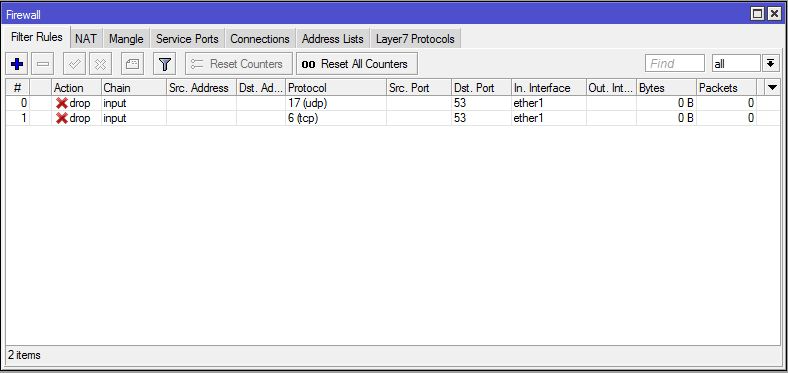
Ezért meg kell akadályoznia a DNS kéréseket a LAN-on kívülről. A LAN-on kívüli DNS kérések blokkolásához tűzfalszabályokat kell alkalmaznia. A tűzfalszabályok lehetővé teszik az összes DNS kérés eldobását a WAN interfészen. Az alábbi lépések végigvezetik Önt a WAN interfészen érkező DNS kérések blokkolásán:
- Menj a "IP > Firewall menü és kattintson a PLUSZ JEL (+)“.
- Ettől Általános lapra, válassza az input lehetőséget a Chain legördülő menüből, UDP a Protocol legördülő menüből és írja be az 53-at a "Cél port beviteli mezőés majd válassza ki a WAN interfészt (például ether1) innenIn. Interface" legördülő menü.
- Kattintson Intézmény fül, és válassza ki a legördülő opcióból a "Művelet legördülő menü.
- Kattintson az Apply és OK gombra.
- Ismét kattintson a PLUS SIGN (+) jelre, válassza az input lehetőséget a Chain legördülő menüből,TCP a Protocol legördülő menüből, és írja be az 53-at a Dst. Port beviteli mezőbe, majd válassza a WAN interfészt az In. Interface legördülő menüből.
- Végül kattintson az Alkalmaz és OK gombra.
Mi az a MikroTik dinamikus DNS, és hogyan lehet beállítani?
A MikroTik Dynamic DNS vagy MikroTik DDNS egy IP-frissítő eszköz, amely lehetővé teszi a szerverhez, webhelyhez, eszközhöz stb. való csatlakozást, függetlenül attól, hogy az IP-cím hányszor változik. Mivel a legtöbb internetszolgáltató DHCP (Dynamic Host Configuration Protocol) szervert biztosít ügyfeleinek, érdemes engedélyezni a MikroTik DDNS-t a home routerhez, hogy az eszközhöz hozzáférhessen az IP-rekordok minden alkalommal történő frissítése nélkül.
Így állíthatod be a MikroTik Dynamic DNS-t a Winbox segítségével:
1. lépés: Csatlakozás a MikroTik RouterOS-hoz
Lépés 2: Rendszer > Ütemezőprogram > Hozzáadás
3. lépés: Válassz nevet az ütemezett feladathoz
4. lépés: Kezdési időpont = indulás
5. lépés: Állítsa be az előnyben részesített Intervallum.
6. lépés: Adja meg az alábbiakat: Esemény során szakasz és kattintson OK:
/tool fetch url="https://ipv4.cloudns.net/api/dynamicURL/\?q=your-string-here" mode=https
Ha több interfészhez kell konfigurálnia a MikroTik Dynamic DNS-t, a 6. lépésben írja be az alábbi parancsot az On Event szakaszba, majd kattintson az OK gombra:
/tool fetch url="https://ipv4.cloudns.net/api/dynamicURL/\?q=your-string-here&ip=X.X.X.X" mode=https
Megjegyzés: (Jelölje be a következő engedélyek jelölőnégyzeteit: FTP, Read, Policy, Password, Sensitive, Reboot, Write, Test, Sniff, Romon.)
MikroTik Dynamic DNS beállítása a konzol segítségével:
A MikroTik DDNS konzollal történő konfigurálásához adja meg az alábbi parancsot:
/ system scheduler add name="cloudns" on-event="/tool fetch url=\"https://ipv4.cloudns.net/api/dynamicURL/\?q=your-string-here\" mode=https" start-date=jan/01/1970 start-time=startup interval=1h comment="" disabled=no
(A start-date egy példa.)
MikroTik DNS átirányítás a gyorsabb böngészéshez
A MikroTik DNS továbbítás lehetővé teszi a feloldatlan DNS lekérdezések átirányítását a DNS szerverhez. A MikroTik DNS továbbítás használata a külső DNS kérések feloldásához két okból ajánlott: a biztonság és az optimalizált forgalom miatt.
Ha a MikroTik DNS továbbítást mind belső, mind külső DNS lekérdezésekhez használja, két problémát hoz létre az infrastruktúrában:
- Az ezek belső DNS információ sebezhetővé válhat az interneten.
- A DNS gyorsítótár nem tölthető fel belső és külső DNS információkkal; ennek eredményeképpen, amikor külső DNS adatok iránti kérés érkezik, a hálózati sávszélesség intenzíven felhasználódik, ami negatívan befolyásolja az általános sebességet és teljesítményt.
Összefoglalás + 1 megoldás a MikroTik problémákhoz
Ebben az útmutatóban a MikroTik DNS szerver alapvető fogalmait, előnyeit, valamint egy lépésenkénti konfigurációs útmutatót tárgyaltunk. A MikroTiknek számos funkciója van, de ha olyan problémákkal szembesült, mint a sávszélesség korlátozás vagy az elérhető útválasztási jelölések, mi megoldást kínálunk.
A Cloudzynál egyéni ISO-opciót kínálunk, amely lehetővé teszi, hogy feltöltse a kívánt operációs rendszert, például a RouterOS-t, és MikroTik VPS-t hozzon létre 13 régióban. A Cloudzy MikroTik VPS szintén a legjobb megoldás a hálózati problémáidra. A hálózatkezelés elsajátításához szükséged lesz egy routerre, de miért vennél egy fizikai eszközt, amely legalább 100 dollárba kerül, amikor a mi MikroTik VPS-ünket mindössze 10 dollárért használhatod?
Robusztus infrastruktúrával és ultragyors NVMe tárolóval a MikroTik VPS kezelheti a nehéz terheléseket még akkor is, ha sok eszköz használja az erőforrásokat egyidejűleg.
Kérjük, forduljon az ügyfélszolgálati csapathoz, ha bármilyen kérdése van, hogy megbizonyosodjon arról, hogy a legjobb VPS tervet választja.
Gyakran Ismételt Kérdések
Mi az a MikroTik DNS?
A Domain Name System (DNS) általában az Internet telefonkönyveként ismert. Más szóval, a DNS egy olyan adatbázis, amely az olyan gazdaneveket, mint a "thisexample.org", egy adott IP-címhez kapcsolja, így könnyebben elérheti a különböző webhelyeket.
Miért fontos a MikroTik DNS szerver konfigurálása?
A DNS lefordítja a tartományneveket IP-címekre, hogy a böngészők képesek legyenek betölteni és megjeleníteni az internetes erőforrásokat. Az internethez csatlakoztatott minden eszköznek egyedi IP-címe van, amelyet más gépek az eszköz megtalálásához használnak. A Mikrotik DNS-kiszolgálók konfigurálása szükségtelenné teszi az embereknek az IP-címek megjegyzését.
Mi az a MikroTik RouterOS?
A MikroTik RouterOS egy önálló Linux-alapú operációs rendszer, amely a MikroTik RouterBOARD hardvert működteti, és segít a számítógépes rendszert megbízható hálózati routerré alakítani.
Hányféle DNS létezik?
A DNS szervereknek három fő típusa van: elsődleges szerverek, másodlagos szerverek és gyorsítótárazó szerverek.



Beszélgetés
Hozzászólások
Jelentkezzen be a beszélgetéshez.