

Ha valaha is használtál SSH-et biztonságos kapcsolathoz a szerverhez vagy egy másik számítógéphez, akkor tudsz arról, mi az SSH kulcs. Lényegében az SSH kulcs egy módszer, amellyel azonosíthatod magad és biztonságos kapcsolatot hozol létre egy másik rendszerrel. De az SSH kulcsok előállítása szükséges. Hogyan generálhatsz SSH kulcsokat Windows 10-ben? Ez a kérdés valóban gyakoribb, mint gondolnád, mivel sokan inkább egy Linux VPS szereznek be és azzal dolgoznak, ahelyett hogy kettős indítást vagy áttelepítést végeznének az Windows-ből. Ebben a cikkben bemutatom, hogyan lehet SSH kulcsot generálni Windows 10-ben. A népszerű Windows SSH klienst, a PuTTY-t fogjuk használni. Mielőtt az érdekes részhez jutnánk, nézzünk meg pár meghatározást, hogy egy húron pendüljünk. Ez segít majd az utasítások követésében.
SSH kulcs generálása Windows 10-ben a PuTTY segítségével
Beszéljünk az SSH-ről. Mi az SSH? És mi köze az SSH-nek a kulcsokhoz és a kulcsok létrehozásához? A Secure Socket Shell vagy Socket Shell (SSH) egy népszerű protokoll biztonságos és titkosított kapcsolatok létrehozásához. Az SSH kulcsok az SSH protokoll standard komponensei, amelyeket mindkét oldal azonosítására és biztonságos shell munkamenetek létrehozására használnak. Minden típusú operációs rendszer és platform közötti kapcsolatban használják őket. Tehát függetlenül attól, hogy egy Linux VPS-hez vagy egy dedikált szerverhez csatlakozol az Windows legújabb Server kiadásán, előállítanod és használnod kell az SSH kulcsokat. Mielőtt az SSH kulcsokat részletesebben taglalnánk és arról beszélnénk, hogyan generálhatsz SSH kulcsokat Windows 10-ben, beszéljünk az SSH protokollról.
Szintén olvassa el: Az SSH használata távoli szerverhez való csatlakozáshoz ”
Mi az SSH protokoll?
Az SSH egy jól ismert protokoll, különösen az IT szakértők és rendszeradminisztrátorok körében. A felhasználóknak biztonságosabb módot biztosít más rendszerek elérésére egy nem biztonságos hálózaton. Nyilvános kulcs alapú és erős jelszóhitelesítést biztosít. Ezzel a protokollal távolról kezelhet alkalmazásokat és rendszereket, fájlokat mozgathat egyik rendszerből a másikba, és parancsokat hajthat végre. Az SSH protokoll alapértelmezés szerint a TCP 22-es portot figyeli.
Mik azok az SSH kulcsok?
Az SSH protokollnál az SSH kulcsok hozzáférési hitelesítési adatok, amelyeket a gazdagépek és felhasználók azonosítására használnak. Egy másik felhasználási eset a gép-gép vagy egy-egy hozzáférés. Az SSH kulcsok lehetővé teszik az automatizálást, amely költséghatékony és szükséges hitelesítést tesz lehetővé a számítógép-függő és modern felhőszolgáltatásokban.
Különféle méretekben érhetők el, de a legelterjedtebb választás az RSA 2048 bites titkosítás. Az SSH kulcsok funkcionálisan jelszavakat gyűjtenek, hozzáférést adnak, és szabályozzák a hozzáférési szintet. Van néhány módja az SSH engedélyezésének vagy generálásának az Windows 10-ben. Az alábbiakban elmagyarázzuk, hogyan lehet SSH kulcsot generálni Windows-ban a PuTTY segítségével. Mielőtt azonban elkezdenénk, végezzünk néhány ellenőrzést, hogy megnézzük, létezik-e az SSH kulcs az Windows-ban vagy sem.

Érd el a Windows 10 VPS-edet bárhonnan teljes rendszergazdai irányítással.
Windows Desktop VPSMeglévő SSH kulcsok keresése Windows 10-ben
Mielőtt létrehozol egy SSH kulcsot, ellenőrizd meg, hogy vannak-e már meglévő SSH kulcsok. Ehhez kövesd az alábbi lépéseket:
- Nyisd meg az Windows parancssort a cmd begépelésével az Windows tálcáján lévő keresőmezőbe.
- A parancssor környezetben írd be: ssh-keygen
- Ha nincs SSH-keygen telepítve, ezt az üzenetet látod:
'ssh-keygen' nem ismert belső vagy külső parancs, futtatható program vagy kötegfájl
- Az SSH kulcsaid alapértelmezett könyvtára valami ilyesmi:
/c/Users/YourUserName/ .ssh/id_rsa.pub
Megjegyzés: ha a git-et bash-sel telepítetted, akkor a git Bash-t nyisd meg a cmd helyett.
SSH kulcs generálása Windows-ban a PuTTY-val
A PuTTY egy ingyenes és nyílt forráskódú alkalmazás terminál-emulációhoz Microsoft Windows rendszert futtató számítógépeken. Több protokollt is támogat, például SSH, Telnet, SCP, rlogin és nyers szoketre kapcsolódást. A PuTTY segítségével SSH kulcsot hozhatsz létre Windows 10-ben az Windows terminál használatával. Ha PuTTY-val szeretnél SSH kulcsot generálni Windows 10-ben, kövesd az alábbi lépéseket:
Szintén olvassa el: csatlakozz a weboldaladhoz SSH-en keresztül”
1. lépés: A PuTTY letöltése
Ha még nincs PuTTY a rendszeredre, innen letöltheted: hivatkozás. A letöltés után telepítsd.
2. lépés: A PuTTY telepítése
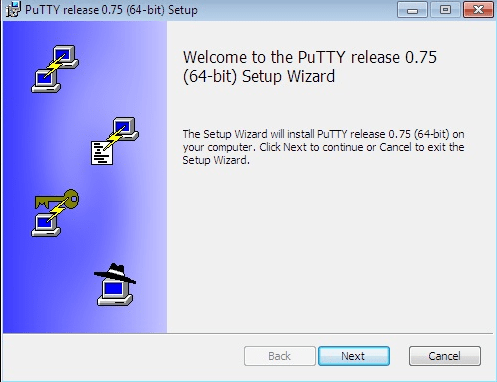
A letöltött fájlra kattintva elindíthatod a telepítési folyamatot. Erről az ügyrőlolvashatász: Csatlakozás Linux szerverhez PuTTY-val vagy egyszerűen kövesd a telepítési varázslót. Az első oldalon kattints a Tovább gombra.
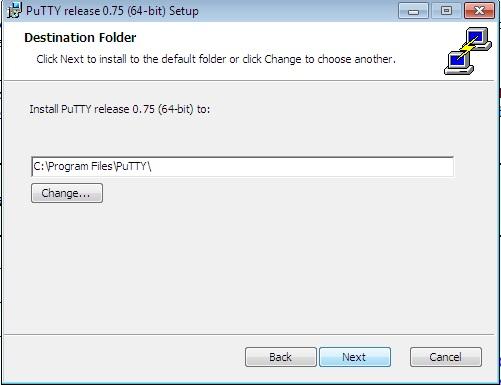
Ezután válaszd ki a célmappát. Az alapértelmezett célhely a C meghajtó\Program files\PuTTY\. Ezt tetszőleges helyesítésre módosíthatod.
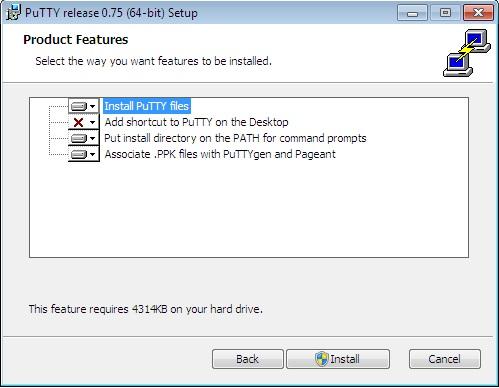
Most ideje kiválasztani a telepítendő termékelőírásokat. Ha nincs konkrét követelmény, maradj az alapértelmezett választásnál, és kattints a Telepítés gombra a következő képernyőhöz való lépéshez.
Gratulálunk. Telepítetted a PuTTY-t. Elvégezted az első lépéseket az SSH kulcs generálásához Windows 10-ben. Most pedig lépjünk a következő lépésre.
3. lépés: A PuTTY SSH kulcsgenerátor futtatása
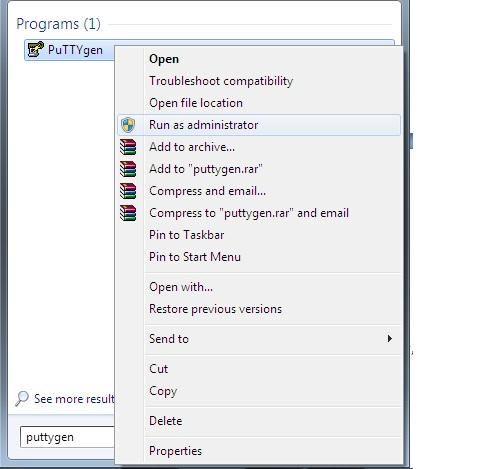
- Nyomd meg az Windows gombot a billentyűzeten.
- A keresősávban írd be: PuTTYgen (cmd-vel is használhatod és begépelheted a PuTTYgen parancsot).
- Kattints a jobb egérgombbal a PuTTYgen-re, majd válaszd a Futtatás rendszergazdaként lehetőséget.
- Ha felszólítanak, válaszd az IGEN-t.
4. lépés: A PuTTY használata SSH kulcs generálásához Windows 10-ben
Most az SSH kulcs generálásához Windows 10-en kövesd a következő lépéseket:
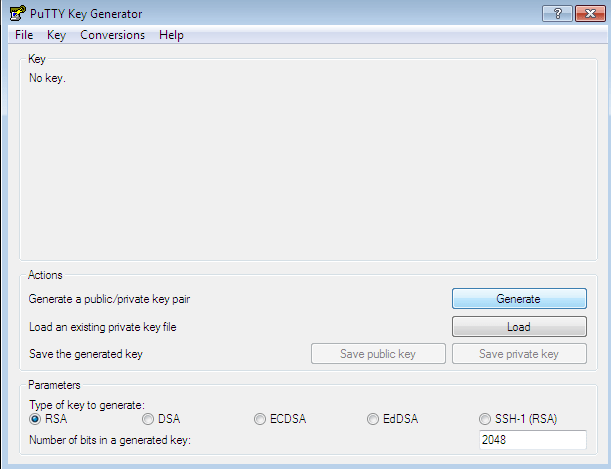
- A PuTTY generátor oldalán kattintson a generate gombra.
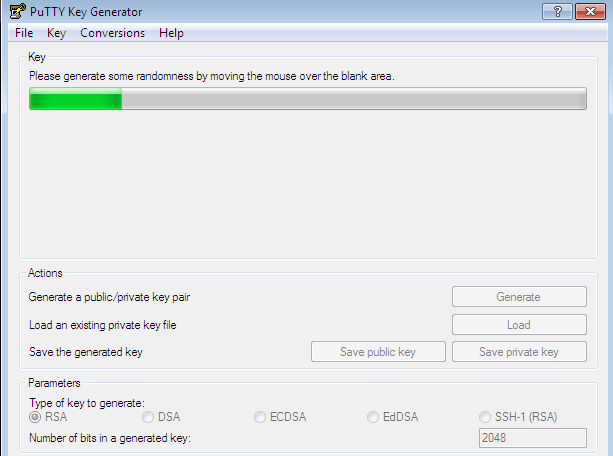
- Az egérkurzor mozgatásáról szóló megjegyzés természetesen vicc, tehát ne fárassza magát. Várjon, amíg a folyamatjelző sáv teljesen zöld lesz.
- Mentse el a nyilvános kulcsot a gombra kattintással: Nyilvános kulcs mentése Válassza ki a kulcs mentésének helyét, és adjon neki egy nevet.
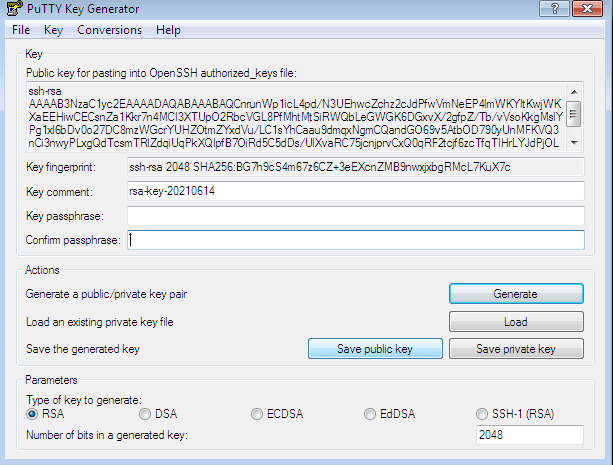
- A privát kulcs mentéséhez kattintson a gombra: Beszélgetés menü.
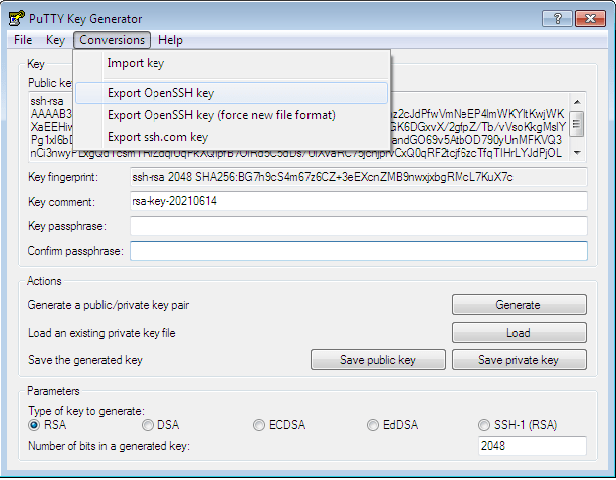
- Az Export OpenSSH Key gombra kattintva megkérdezik: "Biztosan szeretné a kulcsot jelszóvédelem nélkül menteni?" Válassza az "igen" lehetőséget.
- Válassza ki a kulcs mentésének helyét.
- Adjon nevet a privát kulcsnak.
Sikeresen előállította az SSH kulcsot a PuTTY segítségével, amely az egyik legjobb SSH kliens az Windows rendszerre. Természetesen az Windows 10 natív kliensével, az OpenSSH-vel is előállíthat kulcsokat, de az alkalmazásból hiányoznak néhány lényeges funkció, ezért a legtöbben a PuTTY-t vagy annak alternatíváit részesítik előnyben.
Olvassa el még: A MikroTik CHR telepítése az VPS rendszerre (PuTTY használatával)
Elegendő az SSH kulcs a szerver biztonságához?
Rendben, úgy tűnik, a biztonság már megoldott — a szerverhez egy biztonságos kulccsal csatlakozik. De mi a helyzet magával a szerverrel? Biztosan biztonságos? Egy biztonsággal foglalkozó szerverszolgáltató nélkül az SSH biztonsággal töltött munka semmivé válik. Az Cloudzy például tudja, hogy a biztonság mennyire fontos a felhasználói számára, és mesterséges intelligenciával működő tűzfalat, valamint intelligens DDoS védelmet nyújt az összes Linux VPS csomagra. Ha tehát bármilyen Linux disztribúció használatáról szeretne gondolkozni anélkül, hogy a laptop kettős indítására kockáztatná volna magát, tekintse meg az alábbi ajánlatainkat: Linux VPS tervek.



Beszélgetés
Hozzászólások
Jelentkezzen be a beszélgetéshez.