
Csatlakozás Linux VPS-hez SSH-n keresztül
A Linux VPS csatlakoztatásához SSH kulcsokkal kell dolgoznia. Ez az útmutató
megtanít téged, hogyan csatlakozz egy Linux VPS-hez SSH kulcsok segítségével, valamint
hogyan használd a PuTTY-t. Vedd figyelembe, hogy az SSH kulcsok használatához szükséged van az OpenSSH-re
telepítve az eszközödön és a szerveren. Az OpenSSH szerver alkalmazás
már előre telepítve van az összes Cloudzy Linux virtuális magánszerveren.
Hogyan
Csatlakozás a Linux VPS-hez SSH használatával
Győződjön meg arról, hogy az OpenSSH kliens telepítve van az eszközén. Ezt követően
Hozzon létre egy biztonságos távoli kapcsolatot a Linux VPS-hez a következőkkel
utasítások:
1. lépés: Nyissa meg az SSH terminált a számítógépén és
futtassa a következő parancsot:
ssh your_username@host_ip_addressLépés 2: Írja be jelszavát és nyomja meg
Enter. Ne felejtsd el, hogy nem kapsz visszajelzést a
képernyőn jelenik meg, amit begépel. Ha beilleszti a jelszavát, győződjön meg arról, hogy biztonságosan tárolódik
biztonságosan, és nem egy sima szövegfájlban.
3. lépés: Amikor először csatlakozol egy VPS-hez
időpontban meg fogsz lenni kérdezve, hogy szeretnél-e folytatni a csatlakozást. Csak írj be
igen és nyomja meg EnterEz az üzenet
csak az első alkalommal jelenik meg, mert a távoli kiszolgáló nincs
azonosított a helyi számítógépén.
Most már csatlakozva vagy a távoli szerverhez.
SSH-kulcsok létrehozása és használata
kulcsok
SSH kulcsok a biztonságos alternatíva egy távoli szerver csatlakoztatásához
jelszó nélkül. Ezt a módszert erősen ajánljuk használni
jelszavak helyett.
A Secure Shell nyilvános/privát kulcspár létrehozásának szabványos eljárása
a pár a következő.
1. lépés: Indítás
a kulcsképzési program
ssh-keygenA kimenet az alábbiak szerint alakul:

Lépés
2: Adja meg annak a fájlnak az elérési útját, amely a kulcsot fogja tárolni
Alapértelmezés szerint az id_rsa fájlnév jelenik meg, amely egy RSA v2 kulcsot képvisel
zárójelben. Ezt a fájlt az alábbi gombra kattintva választhatja ki
Enter vagy írj be egy másik fájlnevet.
Vedd figyelembe, hogy a nyilvános kulcs .pub kiterjesztéssel végződik, de a privát kulcs nem
legyen ez a végén.
3. lépés:
Adjon meg egy jelszót a kulcshoz
Ezt a jelszóval titkosítjuk a privát kulcsodat. Ha üresen hagyod,
azt jelenti, hogy nem használunk jelszómon túli azonosítást, de ezt a beállítást nagyobb biztonság miatt nem javasoljuk
biztonság. However, you can leave it empty if you're not doing something
jelentős hatást gyakorol a szerverre. Vegye figyelembe, hogy a jelszó nem jelenik meg
amikor beírod.
Enter passphrase (empty for no passphrase): <Type the passphrase>4. lépés:
Írja be újra a jelszót a megerősítéshez
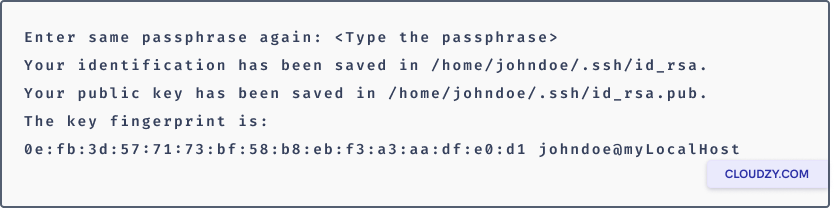
Lépés 5: Ellenőrizze a
eredmények
A kulcshoz tartozó ujjlenyomat (kettőspont által elválasztott sorozat 2 jegyű hexadecimális
értékek) jelenik meg. Ellenőrizd, hogy a kulcs elérési útja helyes. A
például az elérési út /home/johndoe/.ssh/id_rsa.pub. Ezen a ponton,
létrehoztak egy nyilvános/titkos kulcspárt.
6. lépés: Append a
kulcs
Másolja ki a nyilvános kulcsot, és illessze hozzá a kulcsot a
/home/johndoe/.ssh/authorized_keys fájl a kezdőkönyvtárban a
távoli gép.
Az SSH kulcs létrehozásakor hozzáadhatod a virtuális magánhálózatodhoz
szerverekhez való csatlakozás SSH-n keresztül anélkül, hogy minden alkalommal jelszót kellene beírni
időt vesz igénybe, és sokkal biztonságosabb, mivel nem lehet könnyen feltörni, ellentétben
szokásos jelszavak.
Csatlakozás a következőhöz:
Linux VPS Windows-ből
A PuTTY egy népszerű Windows terminál emulátor, de nem csak erre korlátozódik
Windows operációs rendszerek. Mivel ingyenes és nyílt forráskódú, széles körben népszerű
Linux felhasználókkal. Szöveges felhasználói felületet biztosít a távoli számítógépekhez
bármely támogatott protokoll futtatása, beleértve az SSH-t és a Telnet-et.
1. lépés: A PuTTY letöltése
Windows rendszeren
Ha nincs telepítve a PuTTY, látogasson el a PuTTY letöltése oldal és töltse le a
Windows telepítő az oldal Csomagfájlok részéből.
2. lépés: Konfigurálás
PuTTY
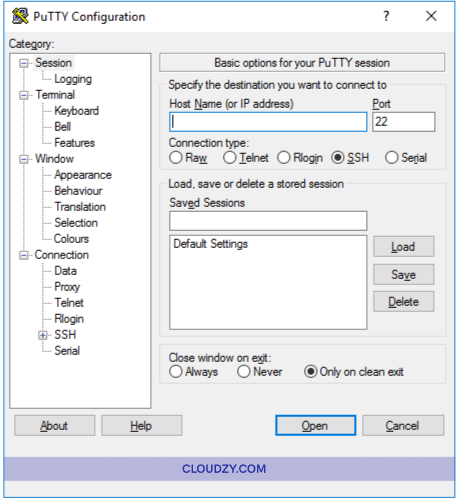
A fő munkamenet konfigurációs képernyő megjelenik az indításkor
PuTTY. Kezdje el a kiszolgáló IP-címének megadása te vagy
megpróbálsz csatlakozni.
Az alapértelmezett port a 22 lesz, mivel ez a szokásos port
a legtöbb szerveren az SSH esetén.
Tegyük fel, hogy nem használsz privát kulcsot a szerverhez való csatlakozáshoz és
nem szeretnéd menteni a konfigurációdat később használatra. Ebben az esetben
Kattintson a Megnyitás gombra az SSH-n keresztüli azonnali kapcsolat engedélyezéséhez a szerverhez
hitelesíti azt a példány jelszavával.
Ha ez az első alkalom, hogy csatlakozol az Linux VPS szerverhez a PuTTY-val
fog mutatni egy Biztonsági figyelmeztetés tájékoztatni szeretnénk, hogy igen
nincs kulcs a regisztrációban ehhez a szerverhez. Ez normális, ha az
első kapcsolat.
Megjelenik egy új ablak; ha a kapcsolat sikeres, akkor
kérni fogja, hogy adja meg a jelszavát. Ha mindent helyesen írt be,
mostanra már csatlakozva lenne a szerver shell-jéhez.
Lépés 3: SSH-hitelesítés
Kulcs
A PuTTY beállítható SSH kulcsok használatára. Az SSH kulcsok biztonságosabbak és
néha kényelmesebb hitelesítési módszerek.
SSH kulcspár létrehozása és a nyilvános kulcs feltöltése után a
szerverre, akkor a következőt kell megtenned: Auth megjelenítéshez
a főkonfiguráció oldalsávjában lévő hitelesítési lehetőségek
panel.
Kattintson Böngészés a képernyő alján mellett
a Privát kulcs az autentikációhoz és válassza ki a mentett
PPK SSH kulcsfájl a helyi eszközről.
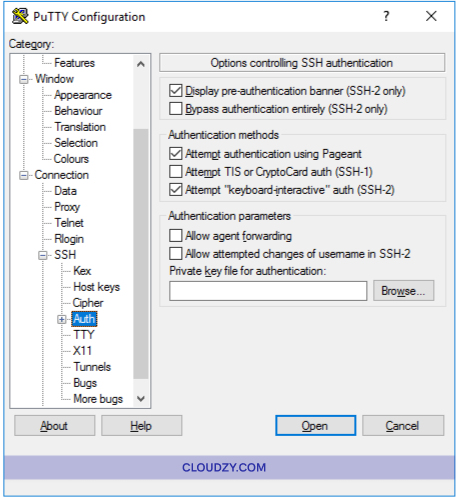
Kattintson a Nyissa meg fülre, majd írja be a jelszót, végül
csatlakozzon.
4. lépés: Mentés
PuTTY Konfiguráció
A PuTTY lehetővé teszi a kapcsolódáshoz használt konfiguráció mentését
szerver, így nem kell minden alkalommal újra begépelned az adatokat. Ezt
kitöltötte az összes szükséges mezőt és készen áll a csatlakozásra, győződjön meg,
hogy a fent leírt fő munkamenet-konfigurációs képernyőn van.
Láthatja a szerver gazdagépnevét és portszámát. Írja be a
a mentett SSH munkamenet-konfiguráció neve az alábbi szövegmezőben
Mentett munkamenetek és kattintson a Mentés.
Most már rendelkezik az összes információval a Linux VPS-hez való csatlakozáshoz. Ha
bármilyen kérdése van, nyugodtan lépjen kapcsolatba velünk: elküldve egy
jegy.
Szintén itt: Linux / SSH
Kapcsolódó útmutatók.
Másban kell segítség?
Medián válaszidő 1 órán belül. Valódi emberek, nem botok.