

Tudni, hogy hogyan csatlakozz a weboldaladhoz SSH-en keresztül Lehetővé teszi egy helyi gép és egy távoli kiszolgáló közötti bizonyos kapcsolatok létrehozását. Manapság sok vállalkozás vesz igénybe kialakuló technológiákat teljesítménye javítására és költségeinek csökkentésére, és az SSH sem marad ki ebből a technológiához.
Az új fejlődés jelei új követelményeket hoznak, és a modern biztonsági technológia fel tud lépni az elavult és gyenge megközelítésekkel szemben. Ezért szeretnénk az SSH megoldásba beleásni magunkat.
Maradjon velünk, és ismerjék meg az SSH alapvető tippjeit, amelyek biztonságos és megbízható kapcsolatokat teremthetnek Önnek. Mielőtt azt tárgyalnánk, hogyan csatlakoztathatja webhelyét az SSH-n keresztül, meg kell tudni, mi az SSH.
Mi az SSH?
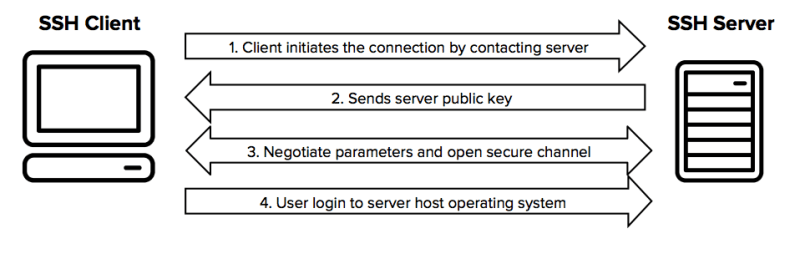
Az SSH a Secure Shell rövidítése, és egy biztonságos kommunikációs protokoll, amely titkosított kapcsolatokat kezdeményez a hálózaton keresztül a HTTP-n (hipertext átviteli protokoll). A HTTP webhelyek adatait osztja meg a számítógépek között, az SSH pedig kiváló biztonsági réteget ad hozzá a távoli erőforrások eléréséhez.
SSH támogatja a szerverelérés biztonsági mechanizmusainak különböző típusait, például a fájlok átvitelét és szinkronizálását, FTP az SSH-n, biztonságos másolat és privát hálózati hozzáférés a szerverhez az OpenSSH-en keresztül. Így webhelyét egy SSH kliens segítségével csatlakoztathatja és biztonságosan továbbíthat adatokat egy grafikus felhasználói felületen vagy a parancssor segítségével.
Természetesen először SSH port módosítása alapértelmezett értékétől hogy valóban biztonságos legyen.
Olvassa el még: Port-továbbítás az Windows VPS eszközön
Tipp: Mivel az Linux és a Mac Os beépített SSH interfészekkel rendelkezik, nincs szükség az SSH kliens telepítésére.

Indíts egy gyorsabb WordPress VPS-t azonnali telepítéssel.
WordPress VPS beszerzéseHogyan csatlakozzak egy gazdagéphez az SSH használatával?
Az SSH-n keresztül történő webhely csatlakoztatásához szükséges eszközök szükségesek. Kezdésként be kell jelentkeznie egy szerverbe terminál használatával, amellyel az alábbi sorokban foglalkozunk, hogy képes legyen az SSH-n keresztül kapcsolatot létesíteni.

Hogyan jelentkezem be egy szerverbe terminál használatával az SSH-n keresztül?
A Mac és az Linux Os a Terminal segítségével kezdeményezhet SSH kapcsolatokat. A Terminal egy DOS-hoz hasonló emulátor, amely parancssoros utasításokat futtat a rendszeren és a távoli szerveren is.
Tehát nincs grafikus felhasználói felület, amely megkönnyítené az SSH kapcsolat létesítését a gazdagéphez. A parancssor alapú, egyszerű fekete képernyőn megtalálható az összes szükséges és értékes opció a megfelelő megoldás eléréséhez.
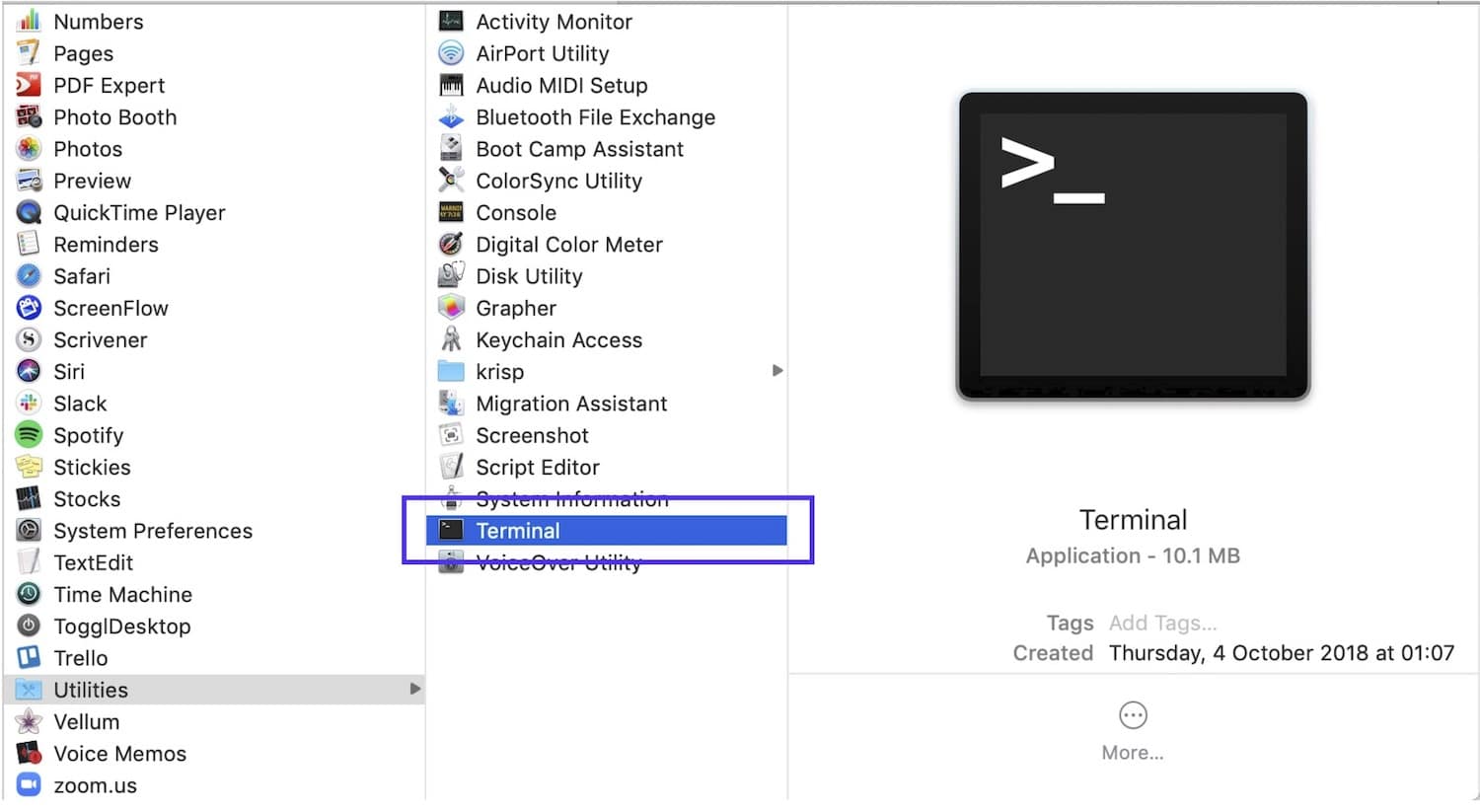
- Először kattints a launch Pod ikonra, majd írj be a keresősávba: "Terminal"
- Vagy navigálhatsz a Terminálhoz az Alkalmazások > Segédprogramok útvonalon
Hogyan csatlakozzam egy webszerverhez a Putty segítségével?
A PuTTY egy ingyenes SSH terminál szoftver, amely SSH kliens alkalmazásként működik Windows alatt, hogy hozzáférj a szerverhez, fizikai géphez vagy több virtuális géphez egy hoston belül. Könnyen használható.
A Terminállal ellentétben, ha a webszerverhez SSH-n keresztül szeretnél csatlakozni, először le kell töltened és telepítened kell a PuTTY-t, majd folytathatod a következő lépésekkel.
Putty SSH kliens telepítése Windows rendszeren
- Menjen a hivatalos weboldalra, és töltsd le a Putty-t legújabb verzió
Tipp: Kiválaszthatod azt a verziót, amely a legjobban megfelel az operációs rendszerednek. Ajánlott a 32 bites verzió letöltése a nagyobb biztonság érdekében.
Ez a két módszer ugyanazt teszi: SSH-n keresztül csatlakozik a szerverhez Windows vagy Mac OS alatt. Miután az SSH kliens vagy a Terminal használatával csatlakoztál a szerverhez, már használhatod a parancssor interfészt a parancsok futtatásához és a szerver számára történő parancsküldéshez. Most meg kell ismernünk néhány információt az alábbiak ellenőrzéséhez.
Olvassa el még: MikroTik CHR telepítése VPS-en (Használva PuTTY)
Az SSH-n keresztüli weboldalhoz való csatlakozás követelményei

- Szerver IP cím: a domain nev vagy az IP cím
- SSH port: a portot a hosting szolgáltatód adja meg
- SSH felhasználónév: az FTP felhasználónevedre utal (nem a WordPress rendszergazda fiók)
- SSH jelszó: ez az Ön FTP jelszava
- Amikor a PuTTY telepítése befejeződött, nyisd meg, és használd a webszervered eléréséhez.
- A PuTTY SSH kliens csatlakoztatásához nyisd meg, majd add meg a szerver IP-jét és az SSH portot.
- Kattints az Open gombra a folytatáshoz.
- Megjelenik egy bejelentkezési felugró ablak, amely arra kéri, hogy írja be SSH-felhasználónevét és nyomja meg az Enter billentyűt
- Ezután add meg az SSH jelszavad, és nyomj meg újra az Enter billentyűt.
Miután sikeresen csatlakoztál a szerverhez a PuTTY SSH kliens segítségével, már futtathatod a szükséges parancssorokat.
Olvassa el még: Hogyan lehet SSH-t használni egy távoli szerverhez való csatlakozáshoz?
14 hasznos és alapvető SSH parancs
Ez SSH parancsokkal mozgathatsz fájlokat, törölhetsz mappákat, létre hozhatsz új könyvtárakat, módosíthatod a felhasználói engedélyeket, és így tovább.
- Az ls parancs: Ez a parancs kilistázza az aktuális mappában található fájlokat és könyvtárakat.
ls
- A cd parancs: Ez a parancs könyvtárakat változtat és különböző helyekre lép. Például $ cd /home
cd
- A mkdir parancs: Ez a parancs létrehoz egy új könyvtárat.
mkdir
- A touch parancs: ez a parancs új fájlt ad hozzá a könyvtárhoz
touch
- Az rm parancs: Ez a parancs töröl egy fájlt vagy mappát.
rm
- A cp parancs: Ez a parancs másol fájlokat és mappákat.
Megjegyzés: Meg kell adnia a fájl vagy könyvtár nevét és azt a helyet, ahova másolni szeretné. Például: $ cp [options] [source] [destination]
cp
- Az mv parancs: Ez a parancs mozgat fájlokat, meg kell adnod a fájl forrás- és célhelyét. mv [forrás] [cél]
mv
Most nézzük meg az opcionális beállításokat, amelyeket ezzel a paranccsal kezdetben hozzáadhatsz.
- -f: ez az opció törli a célfájlt, és lehetővé teszi egy új fájl létrehozását, ha nincs írási engedélyed.
- -u: csak akkor másolja a forrásfájlt, ha újabb, mint a célfájl.
- -n: ez nem írja felül a meglévő fájlt és megvédi a módosítástól
- -a: ez az opció archiválja a fájlokat.
- -R: csak mappáknál használatos; az összes fájlt és mappát lemásolja a célamappán belülre.
- Clear parancs: ez a parancs megtisztítja a terminál képernyőjét.
clear
- Tar parancs: ez a parancs tömörített archívumokat hoz létre és csomagol ki.
tar cvzf ArchiveName.tar.gz /path/to/directory
- Wget parancs: ez a parancs fájlokat tölt le az internetről.
wget http://fileurl/filename.ext
- Du parancs: ez a parancs megjeleníti a fájlok és mappák méretét egy adott könyvtárban.
du
- History parancs: ez a parancs megmutatja a legutóbb használt parancsokat
history 50
- PWD parancs: ez a parancs megadja az aktuális könyvtár teljes elérési útját. A parancs futtatása után valami ilyesmit látsz: home/user/public_html
pwd
- Find parancs: ezzel a paranccsal fájlokat kereshetsz és megjelenítheted azok attribútumait (név, méret, fájltípus stb.). Így használhatod: find [kezdő könyvtár] [opciók] [keresési kifejezés]
find
Lásd még: Google Chrome csendes telepítése
Kulcspár generálási lépések
- Nyilvános kulcs generálása a Terminálban
- Adja hozzá a kulcspárt a hosting fiókjához.
- Hozza létre a privát kulcsot az SSH kliens (Putty) segítségével.
Olvassa el még: SSH kulcsok létrehozása az Windows 10-ben
Hogyan hozzam létre a nyilvános kulcspárt a terminálban?
Public key hitelesítés generálása az Linux-hez és Mac-en: nyissa meg a Terminált, és kezdje el beírni a parancsokat az SSH segítségével.
- Nyissa meg a terminál ablakot. A shell parancssorban írja be a következő parancsot:
- Az ssh-keygen program rákérdez, hogy hol szeretnéd menteni a kulcsfájlt és milyen nevet szeretnél neki adni.
Tipp: Beírhatod az új nevet, vagy használhatod az alapértelmezett nevet, majd nyomd meg az Enter billentyűt.
- Opcionálisan létrehozhatsz egy jelszót a kulcs védelméhez.
- Másolja a kulcspár nyilvános felét a szerverre az alábbi parancs használatával
ssh-copy-id -i ~/.ssh/id_rsa.pub user@server
Helyettesítsd be a saját felhasználónevedet a "user" helyére és a szerver címét, majd adja meg a szerver címét, amelyen a kulcsalapú hitelesítést szeretné használni.
- Add meg a felhasználói fiókod jelszavát az SSH szerverhez, amikor kéri
Tipp: Mostantól kulcspárral hitelesíthetsz a szerveredre.
Indíts egy gyorsabb WordPress VPS-t azonnali telepítéssel.
WordPress VPS beszerzéseHogyan hozzam létre az SSH magánkulcs-párt?
Új SSH kulcs generálása az első lépés a magas szintű biztonságú hitelesítés létrehozásához. Szükséged lesz erre az SSH kulcsra ahhoz, hogy maximális biztonsággal kapcsolódj a szerverhez és védd meg a bejelentkezési folyamatot.
Ha a kulcsok helyesen lesznek generálva, garantáltan jobb biztonságot nyújtanak, és gyors, kényelmes módot adnak a szerverek elérésére és kezelésére.
A hagyományos felhasználónév és jelszó helyett a Terminal vagy az SSH kliens sokkal szakmaibbá teszi a folyamatot.
Olvassa el még: Több webhely üzemeltetése egyetlen szerveren
SSH-kliens használatával privát SSH-kulcs generálása
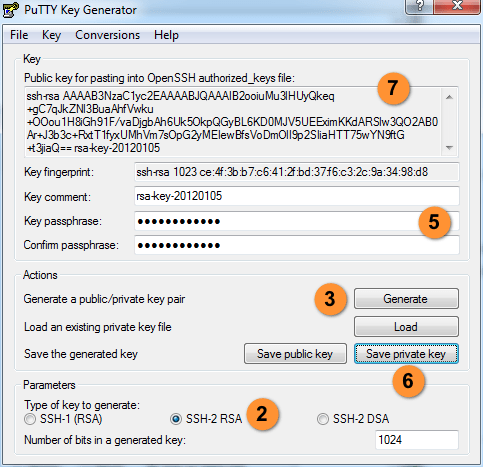
- Először nyisd meg a PuTTYgen programot.
- Ezután válaszd az SSH-2 RSA-t a generálandó kulcs típusa szakaszban.
- Majd kattints a Generate (Generálás) gombra az Actions (Műveletek) részben.
Tipp: Ebben a lépésben mozgasd az egeredet az ablakban, amíg a zöld folyamatjelző sáv meg nem telik.
Ez azért szükséges, hogy biztosítsd a véletlen mozgást a hitelesítési módhoz. Ez az egyik legmegbízhatóbb technika, amely védelmet nyújt a támadóktól.
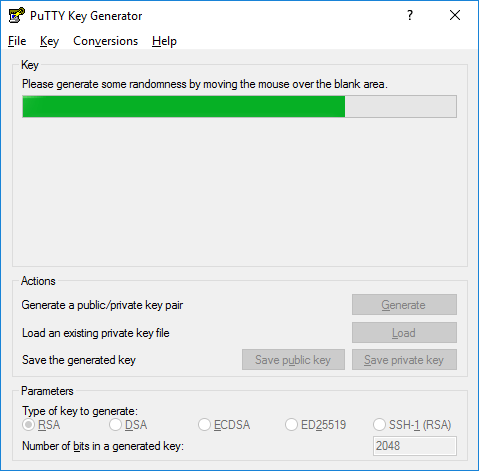
- Miután a folyamatjelző sáv megtelik, a PuTTYgen generálja az SSH kulcspárt.
- Adjon meg egy jelszófrázist a Key passphrase mezőben, majd írja be újra a "Megerősítés jelszómondat mező.
- Kattintson a Privát kulcs mentése gombra
Tipp: (ne feledkezz el a privát kulcs mentéséről, szükséged lesz rá a következő csatlakozáshoz a gépedhez)
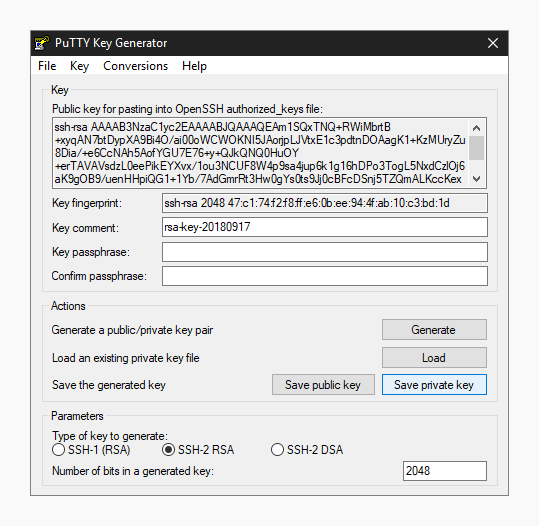
- Kattints a jobb gombbal a "Public key for pasting into OpenSSH authorized_keys file" (Nyilvános kulcs az OpenSSH authorized_keys fájlba való beillesztéshez) nevű szövegmezőben, majd válaszd az "Select All" (Összes kijelölése) lehetőséget.
- Most kattints újra jobb gombbal ugyanabba a szövegmezőbe, és válaszd a „Másolás” opciót.
Az SSH-kulcs importálása
Miután az új kulcsot elmentetted a számítógépedre, importálnod kell a PuTTY kulcsügynökbe.
Ez a két lépés az SSH kulcsot a PuTTY-ba importálja
- Kattintson az Agent gombra, amely megnyitja a kulcskezelőt a PuTTY Configuration ablakban.
- Kattintson az "Add Key" gombra, majd keresse meg a privát kulcs mentési helyét, válassza ki, és kattintson az Open gombra.
Tipp: Adja meg a kulcs jelszavát, ha szükséges.
Indíts egy gyorsabb WordPress VPS-t azonnali telepítéssel.
WordPress VPS beszerzéseÖsszegzés
Az SSH-en keresztüli csatlakozás számos előnnyel jár, és az alábbiakban részletezzük a lépéseket. Röviden: a mai üzleti kommunikációban ahhoz, hogy versenyképes maradj, nézned kell a webhelyed fájljaira és a felhő szervereken tárolt bejelentkezésekre is. A magas szintű kontroll ebben elengedhetetlen.
A nyilvános kulcs létrehozása így titkosítja a szerverekhez való kapcsolatokat. A fogadó fél magánkulcsa visszafejtheti a kapcsolatot. Ez az kétirányú folyamat biztonságos kommunikációt tesz lehetővé a hálózati végpontok között. A digitális korban ezt nem szabad könnyedén venni - az biztos interakció az alapja a sikernek.



Beszélgetés
Hozzászólások
Jelentkezzen be a beszélgetéshez.