


Miután hozzáférsz az online hostinghoz, valószínűleg szeretnéd tudni, hogyan lehet több weboldalt egy szerveren tárolni. Bár ez bonyolultnak tűnhet, ahogy mélyebben megismered a témát, rájössz, hogy technikai útmutatók segítségével meg tudod csinálni.
Különböző webszerverek ingyenes, nyílt forráskódú és világszerte elterjedt szolgáltatásokat nyújthatnak. Azonban mielőtt elmagyaráznánk, hogyan lehet több weboldalt egy szerveren tárolni, tudnunk kell, mi a webszerver és hogyan működik.
Mi az a webszerver?
A webkiszolgáló egy webhely szöveges és képi tartalmát, videóit és alkalmazásadatait tárolja és bocsátja a kliensek rendelkezésére. Másként fogalmazva: azok a kliensek, amelyek ezeket a tartalmakat kérik, a webkiszolgálók segítségével férnek hozzájuk. Az egyik legjellemzőbb kliens a webböngésző, amely akkor kér adatokat a webhelyedről, amikor a felhasználó egy hivatkozásra kattint vagy letölt egy fájlt.
A webkiszolgáló a Hiperszöveges Átviteli Protokoll (HTTP) protokoll segítségével kommunikál a webböngészővel. A legtöbb weboldal tartalma Hypertext Markup Language (HTML) formátumban van kódolva. A tartalom lehet statikus, például szöveg és képek, vagy dinamikus, mint az olyan termékek listája, amelyeket egy vásárló megjelölt vásárlásra. A legtöbb webkiszolgáló támogat szerver oldali szkriptnyelveket az üzleti logika kódolásához, hogy dinamikus tartalmakat biztosítson. Jellemzően az Active Server Pages (ASP), JavaScript, PHP, Python és Ruby nyelveket támogatják.
Hogyan működik egy webszerver?
A webkiszolgálók egy kliens-szerver modellen alapulnak. Ebben a szabványos szerkezetben a ügyfél egy erőforrást vagy szolgáltatást kér a szerver.
A webkiszolgálók a webes kliensek kéréseit néhány lépésben dolgozzák fel:
- Amikor egy felhasználó tartalmat szeretne betölteni a weboldalra, a webböngésző hozzáférést kér (HTTP kérés) az interneten keresztül.
- A webböngésző megkeresi a kért weboldal IP-címét. A URL weblapok fordítása a Domain Name System (DNS) vagy a gyorsítótárban való keresés segítségével történik. Ez a folyamat segít megtalálni a webszervert, ahol az oldal fájljai tárolódnak.
- Ezen a ponton a webszerver megkapja a HTTP kérést és feldolgozza azt a HTTP kiszolgáló.
- Amikor a HTTP szerver elfogadja a kérést, végigkeres a szerverszolgáltatáson, hogy megtalálja a szükséges adatokat.
- A webszerver visszaküldi az oldal fájljait a kérést küldő böngészőnek. Ezt követően a felhasználó látja a weboldal tartalmát.
Azonban vegye figyelembe, hogy ha a HTTP szerver nem találja vagy nem tudja feldolgozni a kért fájlokat, hibaüzenetet fog látni a webböngészőben. Most, hogy már ismeri a webszerverek főbb fogalmait, könnyen megtanulhatja, hogyan lehet több webszervert egy szerveren tárolni.
Több weboldal hosztelése egy szerveren: Apache
Ha egynél több oldalt szeretne egy szerveren tárolni, a Apache virtuális host fájljait kell használnia annak jelzésére, hogy melyik domaint kell használni. Az oldalkérések megoldásához használt módszerek egyikét Név alapú virtuális hostok nak nevezik. Amikor valaki megnézi az oldaladat, a kérés a szerverre megy, amely meghatározza, hogy a domainév alapján melyik oldal fájljait szolgálja ki. Ez a technika lehetővé teszi több oldal tárolását egy szerveren ugyanazzal az IP-címmel. Ez az útmutató cikk elmagyarázza, hogyan kell beállítani a virtuális host fájlt az egyes domainekhez. Mielőtt továbblépnénk, ne felejtsük el, hogy root fiókként kell bejelentkezni.
Olvassa el még: “Linux vagy Windows tárhely: Melyik a jobb számodra?”
1. lépés: Könyvtár létrehozása minden webhelyhez
Először telepítse az apache2-t ezzel a paranccsal
Debian alapú rendszerekhez
apt install apache2 -y
CentOS alapú rendszerhez
yum install apache2 -y
Létre kell hoznia egy könyvtárat minden olyan webhelyhez, amelyet tárolni fog (a /var/www mappán belül). Vegyük például a domain.com és domain2.com domainneveket.
mkdir -p /var/www/domain.com/public_html
mkdir -p /var/www/domain2.com/public_html
2. lépés: Mappaengedélyek beállítása
chmod -R 755 /var/www
3. lépés: Indexoldal beállítása
Ahhoz, hogy megtekinthesse a kezdőlapot, meg kell győződnie arról, hogy a index.html fájl létre lett hozva az egyes domainekhez. Beállíthat valami egyszerűt, például domain.com tesztelése ebben a fájlban.
vim /var/www/domain.com/public_html/index.html
domain.com tesztelése
Most mentenie és kilépnie kell a Menekülés gomb megnyomásával és a : wq
beírásával. Az alábbi parancs segítségével megismételheti az összes lépést a második domainhez.
vim /var/www/domain2.com/public_html/index.html
4. lépés: Konfigurációs fájl másolása az egyes webhelyekhez
Minden webhelyhez másolja le az alapértelmezett konfigurációs fájlt, hogy mindig legyen egy alapértelmezett másolata a jövőbeli webhelyek létrehozásához.
cp /etc/apache2/sites-available/000-default.conf /etc/apache2/sites-available/domain.com.conf
cp /etc/apache2/sites-available/000-default.conf /etc/apache2/sites-available/domain2.com.conf
5. lépés: Konfigurációs fájl szerkesztése az egyes webhelyekhez
Legalábbis módosítania és hozzáadnia kell a kiemelt sorokat a <VirtualHost *:80> és </VirtualHost> címkék.
Megjegyzendő, hogy ServerAlias a tartomány alternatív neve; ebben az esetben és legtöbbször a www előtagot adja hozzá a tartomány nevéhez, hogy mások a webhelyet www-vel vagy www nélkül is meglátogathassák (ServerName).
vim /etc/apache2/sites-available/domain.com.conf
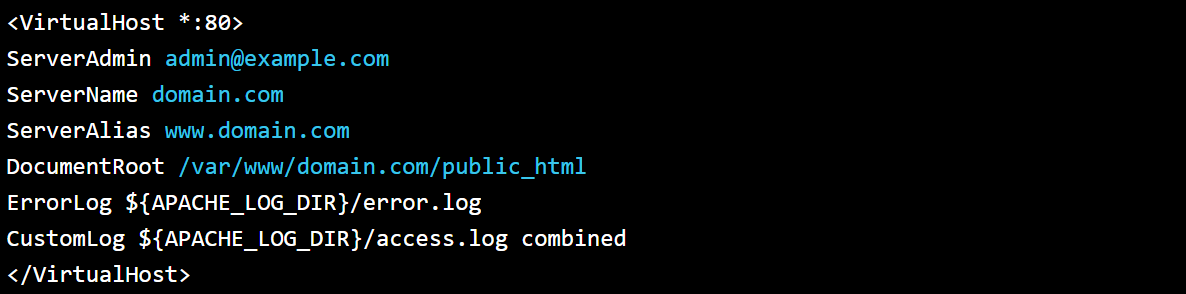
A Kilépés és Mentés ismét így történik: wq. Ezt a folyamatot meg kell ismételnie a domain2.com.conf fájlnál; ügyeljen arra, hogy frissítse a ServerName, ServerAlias, és DocumentRoot második tartomány számára.
Olvassa el még: “Apache vs NGINX”
6. lépés: Konfigurációs fájl engedélyezése
A kiszolgáló alapértelmezés szerint a 000-default.conf fájlt olvassa. Az előző lépésben azonban létrehoztunk egy új konfigurációs fájlt minden tartományhoz. Ezért le kell tiltanunk az alapértelmezett fájlt, és az új konfigurációhoz megfelelő fájlt kell használnunk.
a2dissite 000-default.conf
A kiszolgálót leképezheti a tartományokra az egyes újabb .conf fájlok engedélyezésével.
a2ensite domain.com.conf
a2ensite domain2.com.conf
Most indítsuk újra az Apache-t, hogy regisztrálja az elvégzett módosításokat.
systemctl restart apache2
7. lépés: Apache konfigurációk ellenőrzése
Az Apache elindítása után láthatja, hogy a konfigurációk működnek, ha módosítja a /etc/host fájlt a számítógépén vagy tartomány DNS.
Miután minden aspektus beállított, felkeresheti a webhelyét egy böngészőben, hogy megtekintse a 3. lépésben létrehozott index.html oldalakat.
Olvasd el azt is: Saját szerver vs. Felhő
Több webhely üzemeltetése egy kiszolgálón: IIS
Használhatunk IIS (Internet Information Services) webkiszolgálót több tucat vagy akár száz webhelyhez. Több webhelyet is tárolhat rajta, amelyek ugyanazon a porton hallgatóznak és válaszolnak TCP port. Az IIS Manager felülete azonban azt mutatja, hogy egy másik webhelyet is tárolhatunk anélkül, hogy azt egy másik portra, például 8080-ra kötnénk. Ez a szakasz elmagyarázza, hogyan tárolhat több webhelyet ugyanazon az IIS-kiszolgálón, és hogyan kötheti őket ugyanahhoz a porthoz és IP-címhez, vagy akár eltérő IP-címekhez.
Hogyan telepítsünk IIS-t a Windows kiszolgálóra?
Amikor az IIS-t az Windows-re telepíti, egy üres alapértelmezett webhelyet hoz létre, és a szabványos web HTTP port – TCP 80felül hallgatózik. Technikai értelemben az oldalunk a TCP/80 portra kötve van. Az IIS-kiszolgáló nevét ("http://web-srv1") vagy annak IP-címét ("http://192.168.1.100") meg kell adnunk a böngészőben, hogy megnyissuk ezt az oldalt.
1. lépés: IIS webhelyek kötése
Az Windows Server-en futó IIS webkiszolgáló segítségével több webhelyet is tárolhat. Az IIS azonban csak akkor osztja el helyesen a HTTP kéréseket, ha minden webhelyet egy egyedi érték azonosít. Az IIS webhelyen három attribútum van, amelyek egyedi kombinációt hoznak létre minden webhelyhez. Ezek az attribútumok a következők:
- a TCP portszám
- IP-cím
- gazdanév (hostname)
A tárolóban lévő webhelyekről szóló információkat a ServerBindings az IIS Metabase attribútuma, formátuma pedig így néz ki: IP:Port:Hostname. Tehát ha több weboldalt szeretnél egy szerveren üzemeltetni (ugyanaz a port és IP-cím), akkor szükséged van egy egyedi Host fejlécre.
Talán kíváncsi vagy, mi az a host fejléc? A host fejléc az HTTP kérésnek egy része, amely azt határozza meg, hogy mely weboldalnak szól. Ezért ezt a host fejlécet a webszerver oldalán is meg kell adnunk. Vedd figyelembe, hogy az DNS rekord helyesen van beállítva, és egyezik az IIS webszerver hosztnevével és IP-címével.
Most tegyük fel, hogy egy weboldalad az IIS szerveren fut és a 80-as porton figyel. Mi a teendő, ha a második weboldalt ugyanerre a portra szeretnéd kötni?

2. lépés: A második IIS weboldal kötése
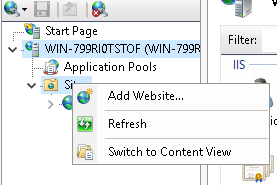
Az Internet Information Service (IIS) Manager alkalmazásban létre kell hoznod egy új weboldalt az Add Website ablakban, és nevezd el TestSite-nak; ez a weboldal a C:\inetpub\TestSite könyvtárban lesz. Ügyelj rá, hogy még ne add meg a hosztnevét.
Miután átmásoltad az oldal tartalmát ide: C:\inetpub\TestSite, nyisd meg az Internet Information Service (IIS) Manager alkalmazást, és a szerver hosztnevénél adj hozzá az oldalt, hogy megnyíljon az asszisztens.
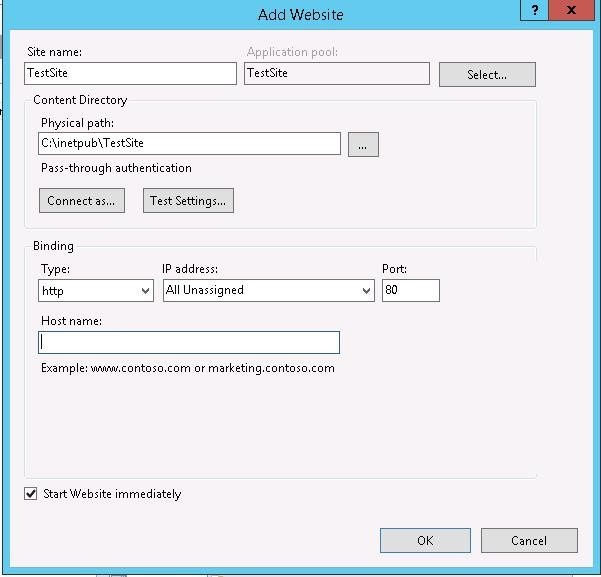
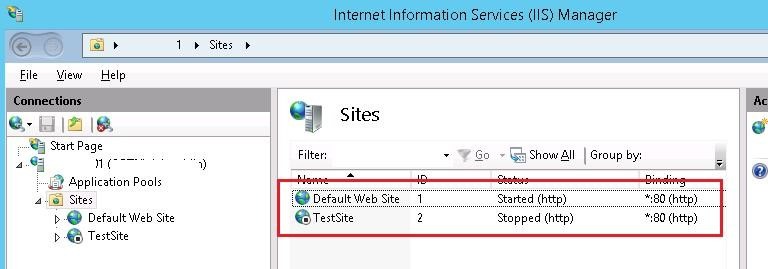
Az Ok gombra kattintás után egy figyelmeztető üzenet jelenik meg, amely közli, hogy nem használhatod binding *:80 mindkét weboldalnál.

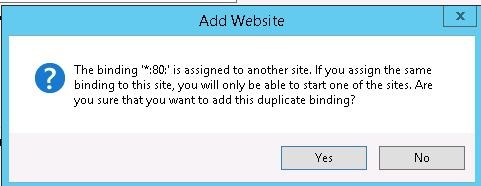
Miután jóváhagyod ezt a figyelmeztetést, egy másik oldal lesz a 80-as porthoz kötve. Ezért nem tudod azt elindítani anélkül, hogy leállítanád az első weboldalt. Ezt jobban megértheted, ha figyelsz az alábbi képre.

Telepíts Windows VPS-t azonnali beállítással és teljes admin RDP-vel.
Windows VPS vásárlásaTöbb webhely üzemeltetése egy IIS-kiszolgálón gazdanév-fejlécek használatával
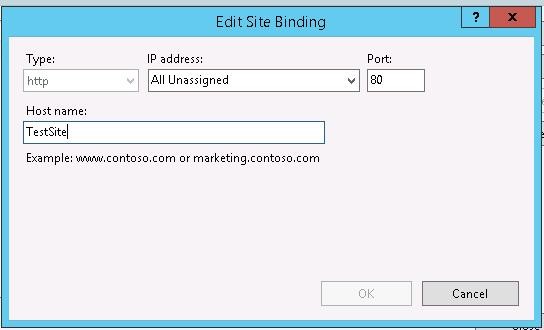
Egy másik nevet (Host Name) kell választanod a második IIS weboldalhoz, hogy egyedi kötést hozhass létre. Ehhez kattints a jobb gombbal TestSite és válasszon Szerkesztés Bindings. Jelöld ki a szükséges kötést és kattints a Szerkesztés.
Mint az alábbi képen látható, meg kell adnod az egyedi hosztnevét, amelyet a felhasználó használ. Ebben az oktatóanyagban a TestSite-ot használjuk; ezért helyezzük ezt a Hostname mezőbe.
Az IIS oldal kötésének konfigurálásához használhatod a parancssor alkalmazást. Ha az IIS 7 vagy újabb verzióját használod, az IIS weboldal kötésének konfigurálásához szükséges parancs futtatása után valami ilyesmit látnál:
C:\Windows\System32\inetsrv\appcmd.exe set site /site.name:testsite /+bindings.[protocol='http',bindingInformation='*:80:testsite']
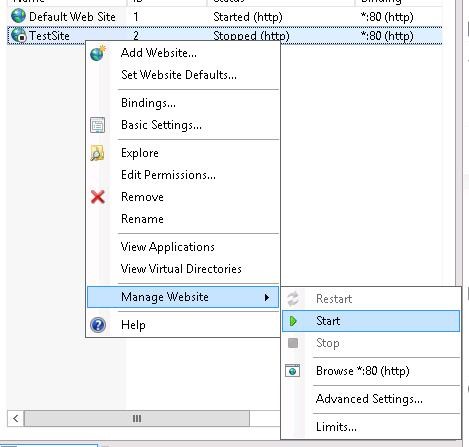
Az első webhelyhez hasonlóan a másodikat is elindíthatod.
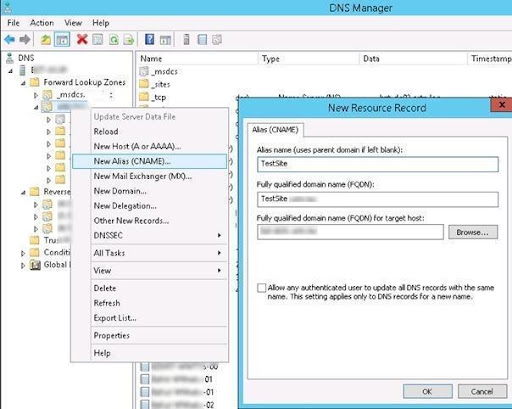
Ebben a pontban hozzá kell adnod egy DNS aliast a szerverhez (A vagy CNAME rekord), amely az IIS webszerver IP-címére vagy hosztnevére mutat. Ha Active Directory tartományt használsz, DNS rekordokat kell létrehoznod a tartományvezérlőn. Az IIS lehetővé teszi számodra egy CNAME rekord a TestSite névhez az DNS konzolon (dnsmgmt.msc) és állítsa be az IIS-kiszolgáló tartománynévét FQDN célgazdaként.
Ezt az DNS rekordot PowerShell-en keresztül is létrehozhatja az alábbi paranccsal:
Add-DnsServerResourceRecordCName -HostNameAlias web-srv1.woshub.com -Name testsite -ZoneName woshub.com
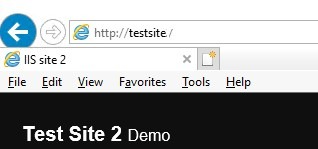
Próbáljuk meg megnyitni http://TestSite a böngészőben. Ha mindent helyesen állított be, sikeresen megnyíljon.

Építkezz Linux VPS-en root hozzáféréssel, NVMe-vel és AMD EPYC teljesítménnyel.
Linux csomagok megtekintéseTöbb webhely futtatása különböző IP címekkel egy IIS szerveren
Most beszéljünk arról, hogy hogyan lehet két webhelyet futtatni az IIS webkiszolgálón különböző IP-címekről. Először hozzá kell adnia egy külön VLAN interfészt az Windows kiszolgálóhoz, vagy hozzá kell rendelnie egy további IP-címet (aliast) a hálózati adapterhez.
Ebben az útmutatóban a kiszolgálónak az elsődleges IP-címe 192.168.13.100, és az IP-alias 192.168.13.101 címet adjuk hozzá ugyanahhoz a hálózati adapterhez:
Get-NetIPAddress | ft IPAddress, InterfaceAlias, SkipAsSource
New-NetIPAddress –IPAddress 192.168.13.101 –PrefixLength 24 –InterfaceAlias “Ethernet” –SkipAsSource $True
Most létre kell hoznia egy A rekordot az új helyhez az DNS kiszolgálón:
Add-DnsServerResourceRecordA -Name NewSite3 -IPv4Address 192.168.13.101 -ZoneName woshub.com -TimeToLive 01:00:00 –CreatePtr
Meg kell nyitnia a Site Binding beállításokat, és a webhelyet az állomás további IP-címéhez kell kötnie. A webhely kötéseit az IIS kiszolgálón PowerShell segítségével kezelheti. Ehhez a WebAdministration modul szükséges:
Import-Module WebAdministration
Megtekintheti az összes elérhető IIS webhely és azok kötéseinek információit:
Get-IISSite
Vagy csak egyetlen webhelyről:
(Get-Website -Name NewSite).bindings.Collection

Az alábbi parancs segítségével módosítsa a webhely kötéseit; vegye figyelembe, hogy lehetővé teszi az IP-címek, port vagy név módosítását:
Set-WebBinding -Name NewSite1 -BindingInformation "192.168.13.101:80:NewSite1" -PropertyName 'Port' -Value '8080'
Set-WebBinding -Name NewSite1 -BindingInformation "192.168.13.101:8080:NewSite1" -PropertyName 'IPAddress' -Value '192.168.13.100'
Ezzel a paranccsal új kötést adhat hozzá az adott IIS webhelyhez:
New-IISSiteBinding -Name NewSite1 -BindingInformation "*:9090:" -Protocol http
A kötés eltávolítása a következő paranccsal történik:
Remove-IISSiteBinding -Name NewSite1 -BindingInformation "*:9090:"
Ahogy láthatja, több webhelyet is futtathat az IIS webkiszolgálón, akár különböző IP-címeken, akár ugyanazon az IP-címen és TCP porton keresztül.
Zárómegjegyzés: Több webhely üzemeltetése egy kiszolgálón
Ez a cikk elsősorban a kiszolgálók alapfogalmaira összpontosított, hogy segítsen megtanulni, hogyan lehet több webhelyet egy kiszolgálóra telepíteni. Ezen felül több Linux VPS üzemeltetési megoldást kínálunk, amelyek segítségével különböző webhelyeket futtathat egy kiszolgálón. Az Cloudzy csomagjai csökkentik több kiszolgáló fenntartásának költségeit, de lehetővé teszik, hogy szolgáltatásainkat az Ön előnyére használja. Továbbá könnyedén bővítheti a kiszolgáló erőforrásait, beleértve az RAM, tárolást, processzort és sávszélességet.
Gyakran Ismételt Kérdések
Lehet több webhelyed egyetlen webszerver hostingon?
Ha nagy kiszolgálóval rendelkezik, amely elegendő HDD hellyel, RAM kapacitással és CPU teljesítménnyel rendelkezik, több webhelyet futtathat virtuális üzemeltetés segítségével. Korlátlan számú webhelyet lehet üzemeltetni a webkiszolgálón.
Hogyan futtathatunk két webhelyet egy kiszolgálón?
Több webhely üzemeltetése egyetlen webkiszolgálón virtuális kiszolgálónak nevezik. Ezen kívül meg kell győződnie arról, hogy a kiválasztott kiszolgáló rendelkezik elegendő erőforrásokkal a forgalom és a lemezterület kezeléséhez.
Mire használnak egy VPS kiszolgálót?
Az VPS egy üzemeltetési szolgáltatás, amely dedikált (privát) erőforrásokat biztosít a kiszolgálón. Vegye figyelembe, hogy az VPS használata biztonságosabb és stabilabb megoldás, mint a megosztott üzemeltetés, amely nem biztosít dedikált kiszolgálóteret.
Miért használnak VPS kiszolgálókat?
Az VPS üzemeltetés elterjedt választássá vált, mivel általában olcsóbb, mint a dedikált üzemeltetés, miközben jobb megbízhatóságot, biztonságot és teljesítményt nyújt, mint a megosztott üzemeltetés.



Beszélgetés
Hozzászólások
Jelentkezzen be a beszélgetéshez.