


Sokan azt gondolhatták, hogy az azonnali üzenetküldés felváltja az emailt az üzleti kommunikációban. Azonban az email máig fontos szerepet játszik a szakmai kommunikációban. Üzleti tulajdonosként tehát döntenie kell, hogyan szeretne ebből profitálni. Nyilvános email szolgáltatót szeretne használni, vagy saját mail szervert szeretne üzemeltetni?
Saját levelezőszerver létrehozása ingyenesen jelentős költségmegtakarítást érhet el, és jobb kontrollt biztosít a cégkommunikációs csatornáid felett. A magánlevelezőszerver számos előnyt kínál az adatbiztonság, testreszabás és kontroll terén. Saját levelezőszeverrel olyan biztonsági szintet érhetsz el, amely közös szervereken elképzelhetetlen. Így hatékonyabban védheted meg az érzékeny információidat. Saját levelezőszerver ingyenes létrehozásával további előnyöket is nyerhetsz, amelyeket ebben a cikkben részletezünk. Ha azt gondolod magadban, hogy hogyan hozzak létre saját levelezőszervert ingyenesen?, akkor ez a cikk neked szól.
Olvassa el még: Legjobb levelezőszszerverek az Linux-hez
Mi az a mail szerver?
A levelezőszserver egy postaként működik, amely a hálózaton keresztül küldött és fogadott leveleket kezeli. A levelezőszerverek e-maileket fogadnak az ügyfelektől, és továbbítják azokat a címzetteknek, biztosítva, hogy mindegyik üzenet a megfelelő postaládába kerüljön. A levelezőszserver szolgáltatásnak tehát képesnek kell lennie nagy mennyiségű e-mail forgalom hatékony kezelésére. Legyen szó személyes használatról vagy egy nagy cég kommunikációjának irányításáról, a levelezőszervernek gondoskodnia kell az üzenetek biztonságos és megbízható átviteléről. Ha érdekel téged saját e-mail szerver konfiguráció beállítása, az ingyenes levelezőszserver koncepciója különösen vonzó lehet. Ez a megközelítés nagyobb kontrollt biztosít az e-mail környezeted felett, és személyre szabott teret kínál üzleti kommunikációdhoz.
Saját levelezőszserver üzemeltetése lehetővé teszi, hogy az e-mail infrastruktúrádat az igényeidhez igazítsd. Az VPS levelezőszerver fejlett biztonsági intézkedésektől a tárhelyoldatok testreszabásáig rugalmas platformot kínál azoknak a cégekneknek, amelyek e-mail rendszereiket optimalizálni szeretnék.

Építkezz Linux VPS-en root hozzáféréssel, NVMe-vel és AMD EPYC teljesítménnyel.
Linux csomagok megtekintéseHogyan lehet egyszerűen saját mail szervert létrehozni?
Saját levelezőszserver létrehozása elsőre bonyolultnak tűnhet, de a megfelelő megközelítéssel egyenes út, amely jelentős előnyöket hoz a levelezőszserver üzemeltetésben. Mielőtt elkezdened, azonban jól meg kell értenned levelezési protokollok. Általánosságban több módszer létezik saját levelezőszserver létrehozásához az VPS-en, de mi a legegyszerűbb módszert fogjuk bemutatni: HMmailserver amelyet az Windows operációs rendszerre népszerű, ingyenes és nyílt forráskódú levelezőszerverként tartanak számon.
1. lépés: Letöltés és telepítés
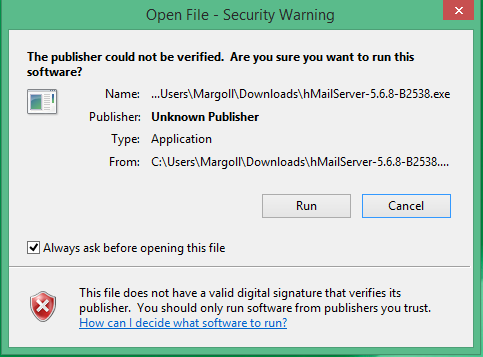
Töltsd le és futtasd az hmailserver telepítő
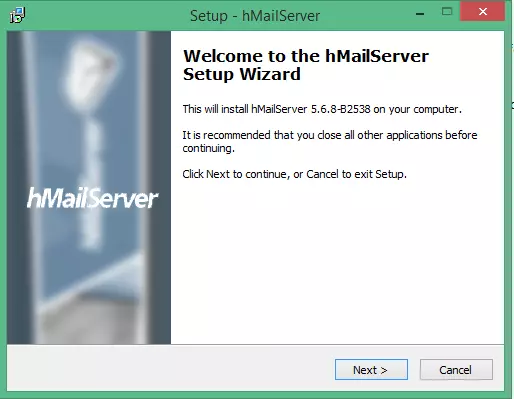
Kattintson Következő folytatáshoz
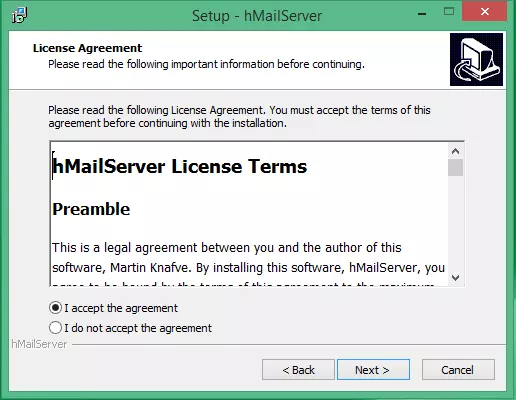
Válaszd az első lehetőséget a licencmegállapodás elfogadásához.
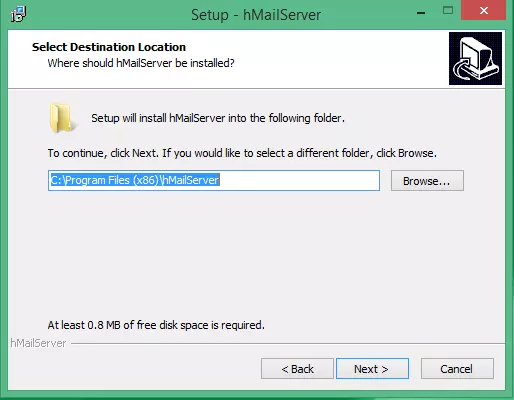
válassz célhelyet a hmailserver telepítés
Ellenőrizze a Szerver jelöld be a négyzetet, hogy a helyi számítógépedet serverré alakítsd, vagy válassz adminisztrációs eszközöket a szerver távoli kezeléséhez.
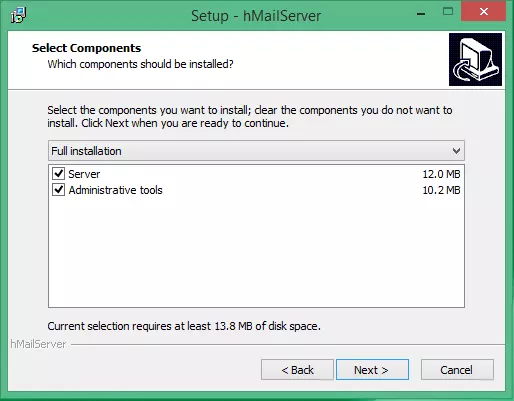
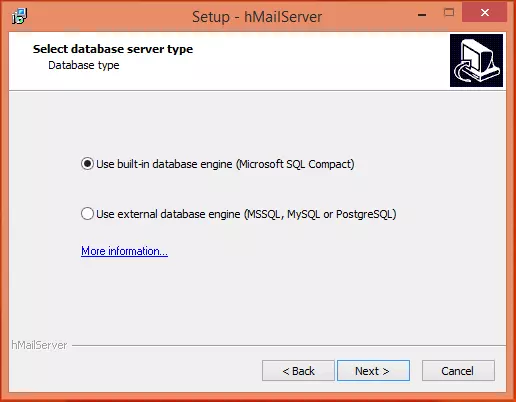
Válassz Következő, majd válaszd meg az adatbázis típusát.
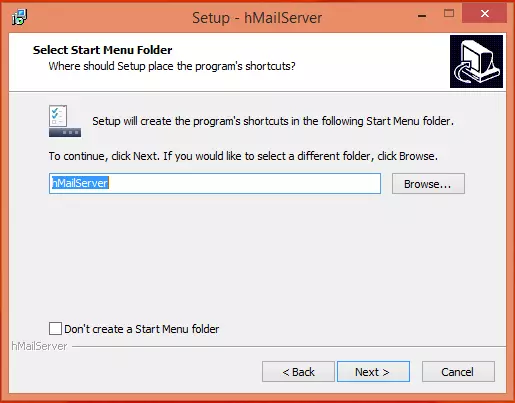
Kattintson Böngészés a mappahely kiválasztásához a programod parancsikonjaihoz. Kattints Következő.
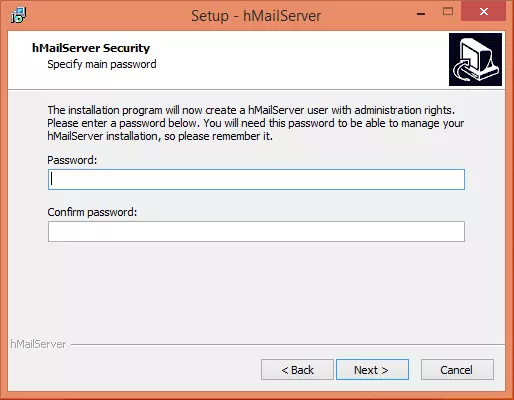
Add meg az elsődleges jelszót az hMailServer konfigurációjának kezeléséhez (mentsd el valahova a későbbi használathoz).
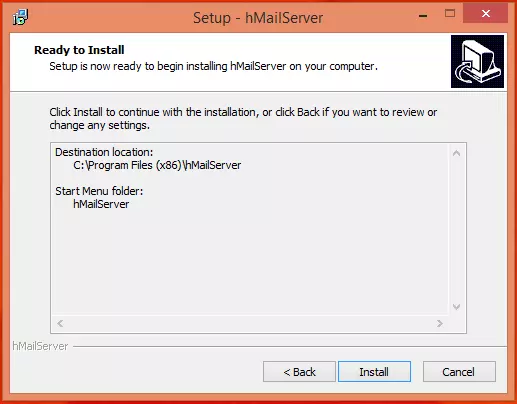
Kattintson Következő majd kattints Telepítés az hMailServer betöltéséhez az VPS-en.
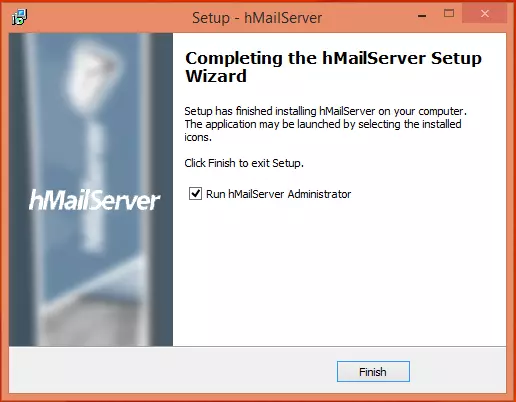
Ha kész, engedélyezéshez jelöld be a Futtasd az hMailServer Administrátort jelölőnégyzetet, majd kattints az Kész.
Lépés 2: Indítsd el az hmailServer-t és csatlakozz
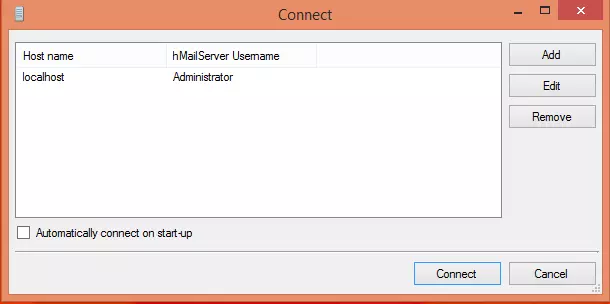
Az hMailServer Admin ablak megjelenik, most kattints az Csatlakozás.
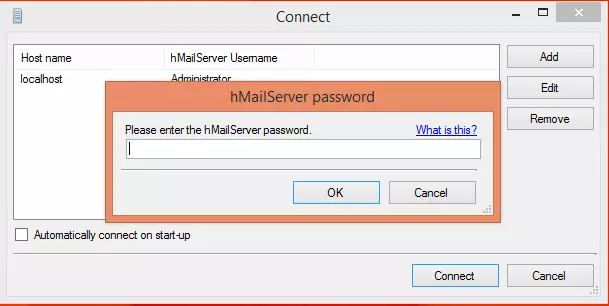
Írj be a telepítéskor már kiválasztott jelszót.
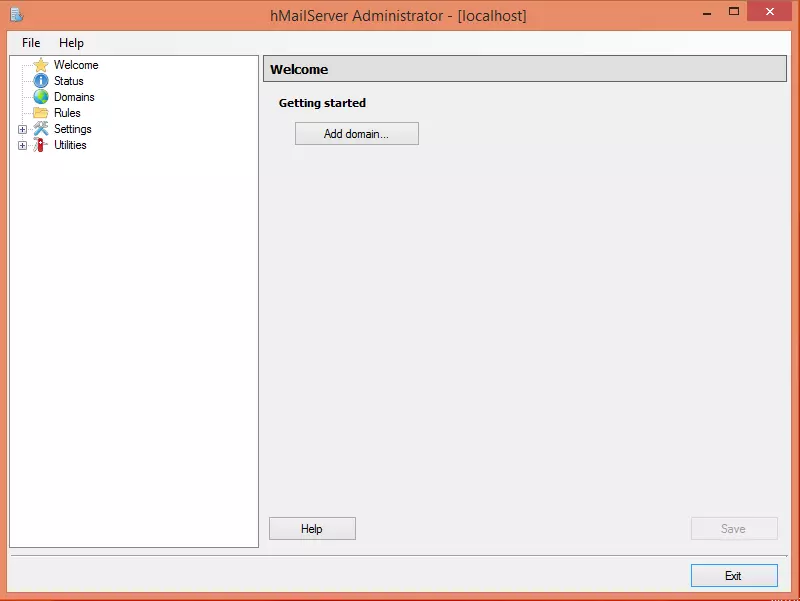
Lépés 3Tartomány hozzáadása
Most indíthatod az SMTP szervert, ha rákattintasz az Tartomány hozzáadása.
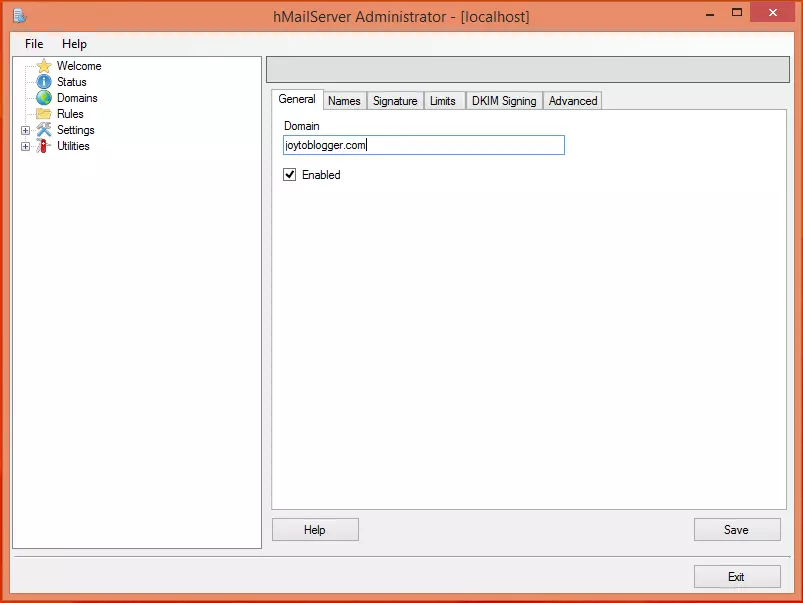
Az Általános lapon add meg a tartománnevet (DNS), majd kattints az Mentés.
4. lépésFiók hozzáadása
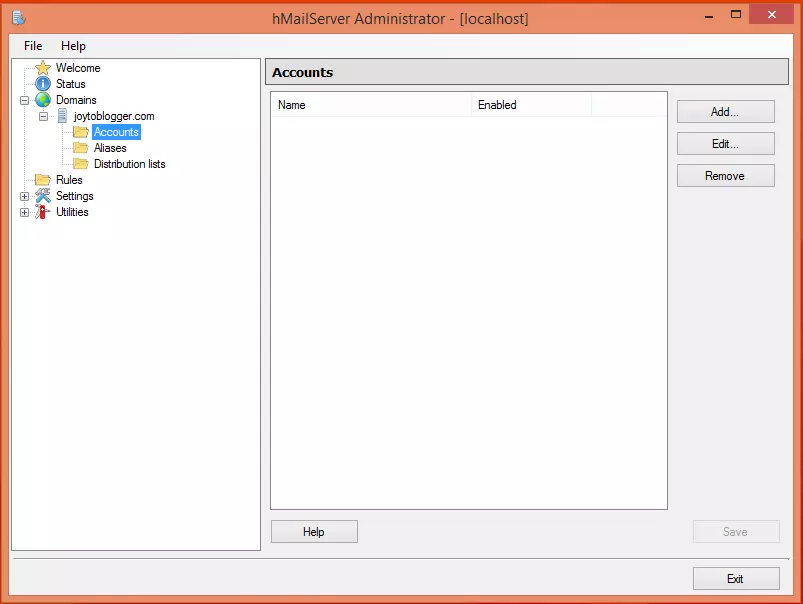
A bal oldalon válaszd ki a Tartományok, akkor Fiókok.
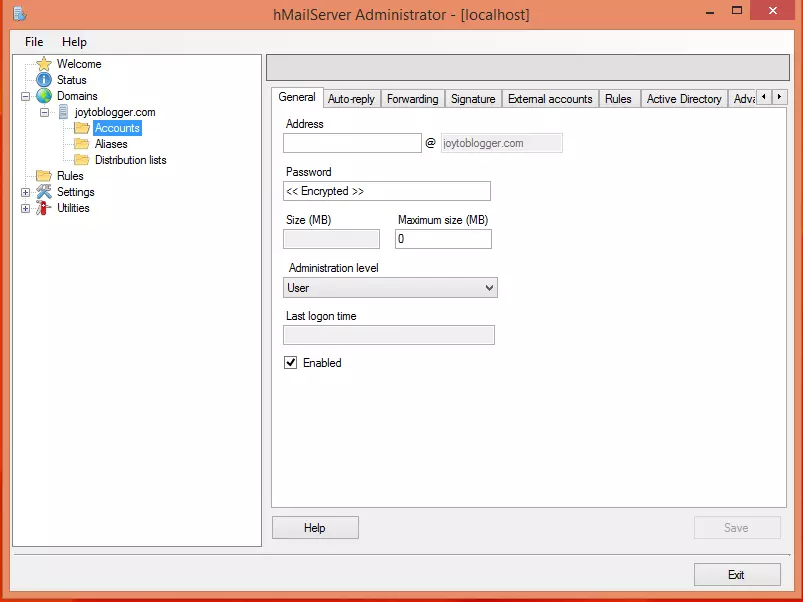
Kattintson HOZZÁADÁS nevet az címmezőbe és jelszót, majd kattints az Mentés.
5. lépés: Protokollok beállítása
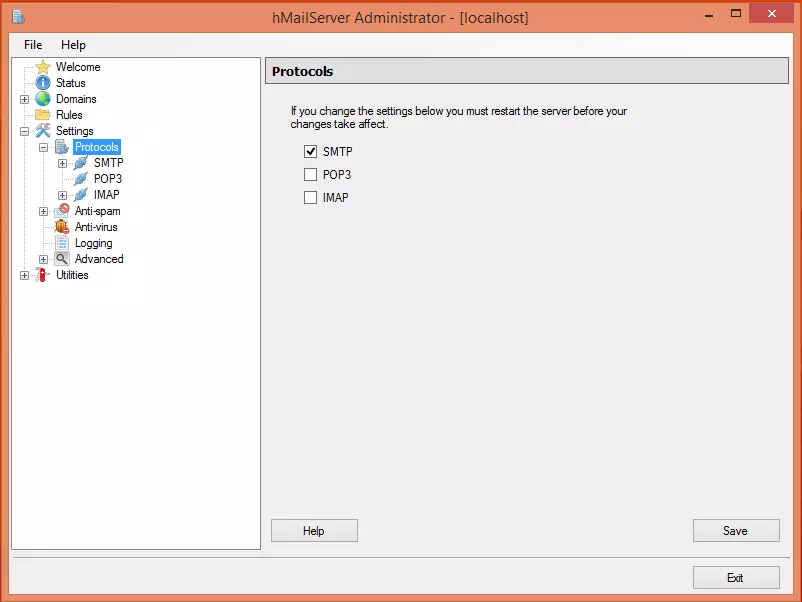
Most lépj be a Beállítások almappába, és válaszd ki a Protokollok és válasszon SMTP (töröld a jelölést az POP3 és IMAP jelölőnégyzetekből).
6. lépés: Alapértelmezett tartomány beállítása
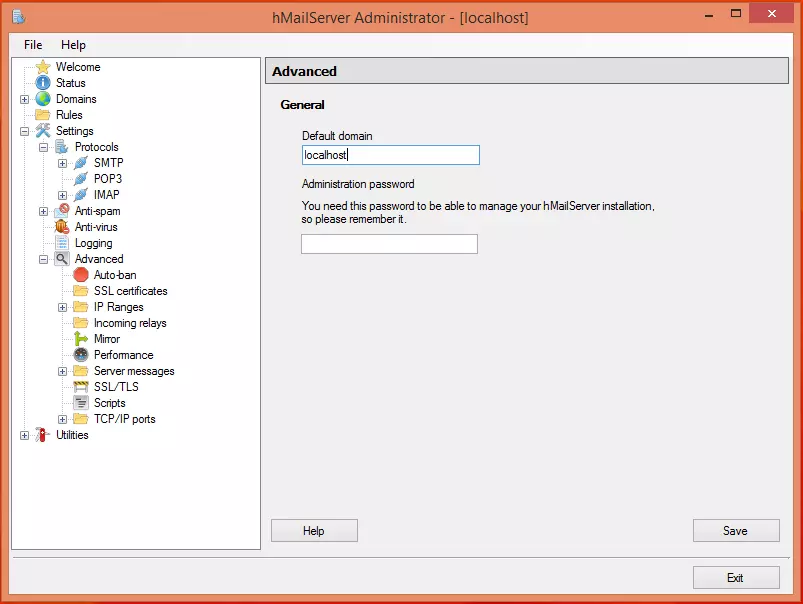
Kattintson Haladó és írj be a "localhost"-ot az Alapértelmezett tartomány mező. Kattintson Mentés.
Lépés 7: Auto-ban konfigurálása
Bontsa ki az Haladó lehetőséget, majd kattints az Automatikus tiltás. Ez a funkció több sikertelen bejelentkezési kísérlet után blokkolja az IP-címeket.
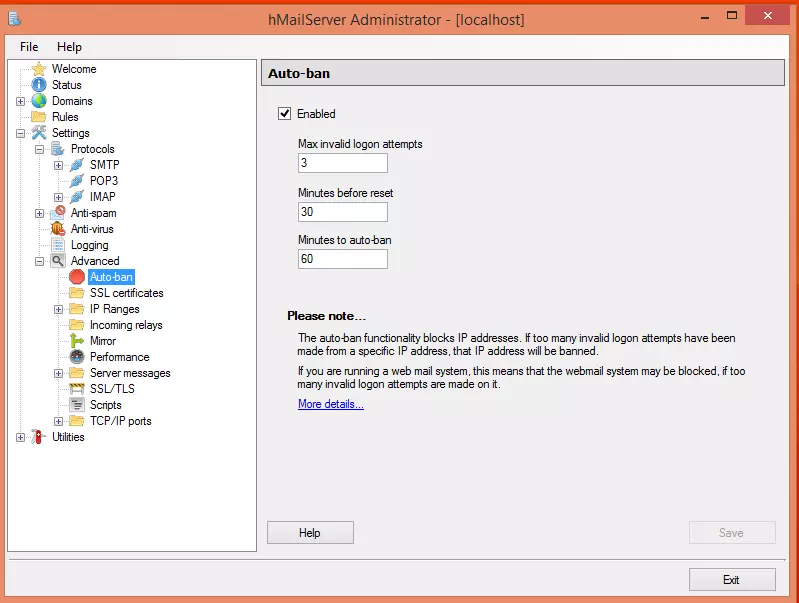
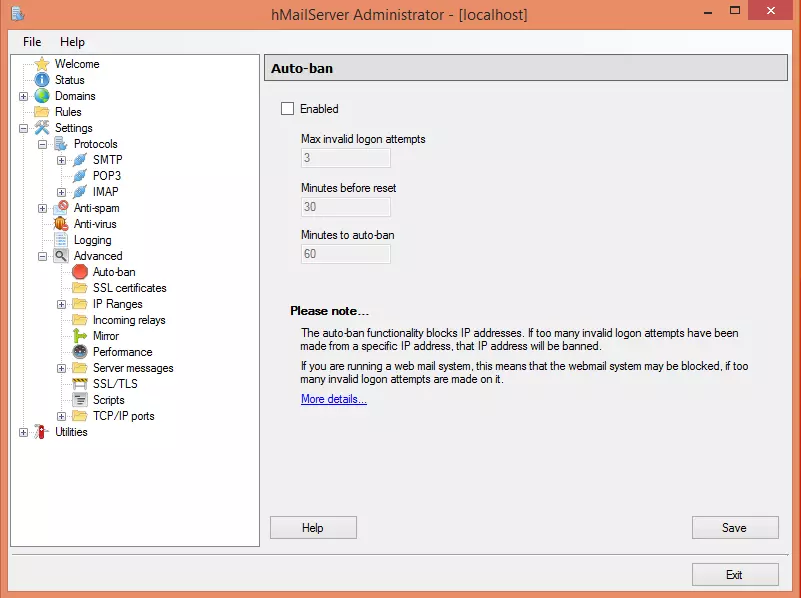
Tiltás Engedélyezve jelöld be a jelölőnégyzetet, majd kattints Mentés.
Lépés 8IP-tartományok konfigurálása
Bővítse az IP-tartományokat és akattints TCP/IP ports dedikált az SMTP587, IMAP 25, POP3 110 és IMAP 143 számára.
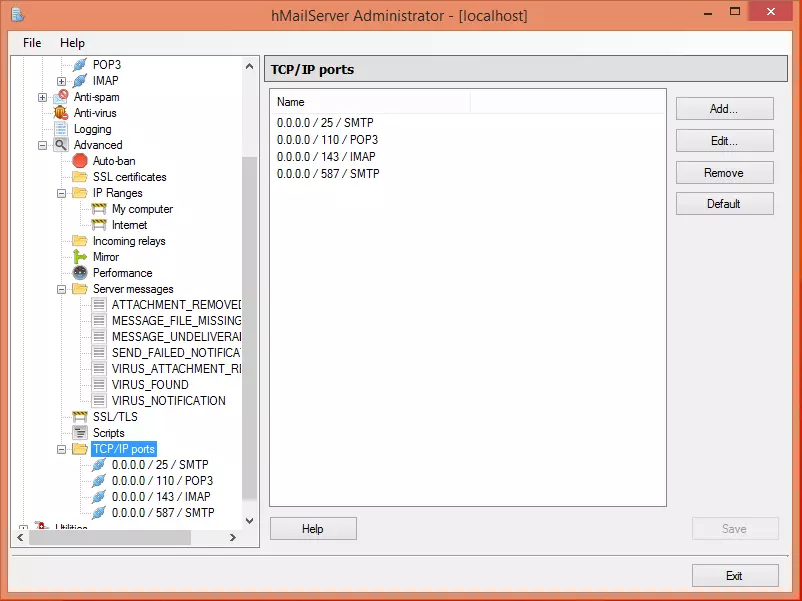
Ellenőrizd ezeket a portokat, hogy az email szerver tudjon leveleket fogadni és küldeni.
Megjegyzés: Több lehetőséget engedélyezhetsz az hMailServer-ben, például e-mail továbbítást, automatikus válaszokat és DNS blokkolási listákat.
9. lépés: Diagnosztika
Végül bontsa ki Segédprogramok a lehetőségek megtekintéséhez kattintson rá Diagnosztika hogy kipróbálhassa a konfigurációját.
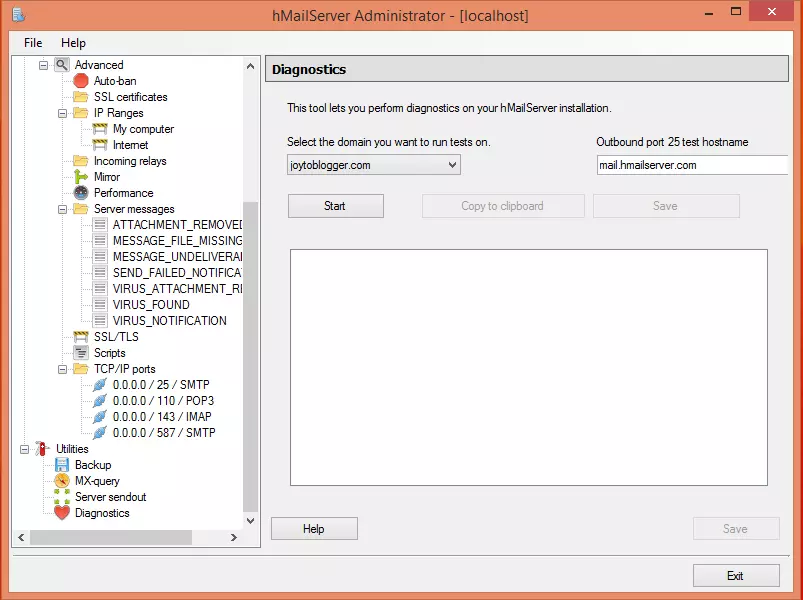
Nyissa meg a "futtatandó domain" legördülő menüt, válassza ki a már megadott domaint, és kattintson Indítás.
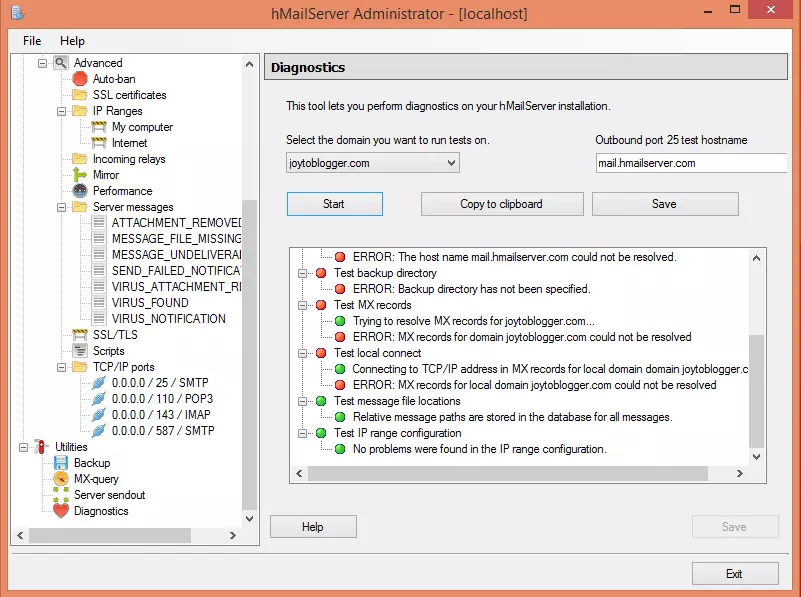
Az hMailServer használatra kész az alapbeállításokkal és lehetőségekkel.
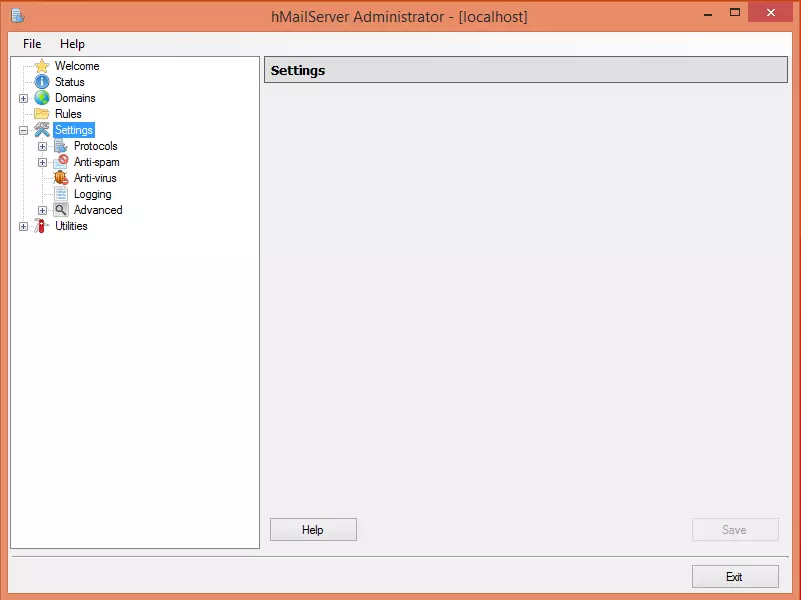
Megjegyzés: Nyiss meg egy Collect szervert, és vizsgáld meg a hMailServer verzióját és az adatbázis típusát.
Kipróbálhatod a kimenő port; ha itt hibát tapasztalsz, az azt jelenti, hogy az SMTP szerver kommunikációjában van probléma. Ezért némi hibakeresésre lesz szükség.
Gyakori problémák privát mail szerver létrehozása során
Bár a privát levelezőszerver beállítása számos előnnyel jár, nem mentes a kihívásoktól. Az alábbiakban a leggyakoribb problémákat és azok megoldásait találod:
Szállítási problémák
Ha saját levelezőszervert üzemeltetsz, az egyik leggyakoribb probléma az, hogy az e-mailek valóban megérkezzenek a címzettekhez. Helytelen beállítás esetén a privát szerverről küldött e-mailek könnyen spamként végezhetnek a nagyobb levelezőszolgáltatóknál. Ennek megelőzésére gondoskodj arról, hogy a szervereden helyesen konfigurálva legyenek az SPF, DKIM és DMARC rekordok. A szervereid reputációját rendszeres online ellenőrzésekkel és megfigyelőszolgáltatások használatával is nyomon követheted, ami segít megelőzni a spambesorolást.
Konfigurációs hibák
A levelezőszerver kezdeti beállítása és konfigurációja némileg bonyolult lehet. Sok részletes lépésből áll, például a levelezési átviteli ügynökök (MTA), a levelezési kézbesítési ügynökök (MDA) beállításából, valamint a biztonságos szoftvercsatorna (SSL) titkosítás aktiválásából. Ha ezek a lépések nehéznek bizonyulnak, a közösségi fórumokon segítséget kérhet, vagy YouTube-videókat nézhet meg.
Biztonsági Sebezhetőségek
A privát levelezési szerver számos biztonsági fenyegetésnek lehet kitéve, például hackerek támadásainak, adathalászatnak és kártékony szoftvereknek. A szervert tűzfalak bevezetésével és a szoftver rendszeres frissítésével védheti meg. A beépített biztonsági funkciókkal rendelkező VPS levelezési szerver használata további védelmi rétegeket biztosíthat.
Ezek a kihívások ellenére a saját levelezőszerver számos előnyt kínál: teljes körű irányítást, magánszférát és testre szabhatóságot. Ezek az előnyök túlsúlyozzák a nehézségeket. Megfelelő tervezéssel, konfigurálással és karbantartással könnyen megoldhatók az általános problémák.

Érd el a Windows 10 VPS-edet bárhonnan teljes rendszergazdai irányítással.
Windows Desktop VPSÖsszegzés
Összegzésként elmondható, hogy saját levelezőszerver létrehozásával teljes irányítást és biztonságot szerzel az e-mail kommunikációd felett. Saját levelezőszerver ingyenes üzemeltetésének megvannak a kihívásai, de a magánélet, a személyre szabhatóság és a hatékonyság terén jelentős előnyöket kínál.
Ha kivételes VPS-élményre vágysz, válaszd a Cloudzy Windows VPS-szolgáltatását. Windows VPS csomagjaink kiváló teljesítményt, skálázhatóságot és megbízhatóságot nyújtanak minden alkalmazásod és szolgáltatásod számára. Kezdd el Cloudzy-utadat még ma, és emeld új szintre digitális jelenlétedet és lehetőségeidet a Cloudzy Windows VPS-ével.
Gyakran Ismételt Kérdések
Hogyan hozhatok létre ingyenes email szervert?
Ingyenes e-mail szerver létrehozásához érdemes nyílt forráskódú szoftvereket, például az hMailServer-t vagy a Postfix-et használni. Ezek az eszközök saját szerver hardvert és némi technikai beállítást igényelnek az e-mail forgalom biztonságos kezeléséhez.
Hogyan hozhatok létre ingyenes email domaint?
Ingyenes e-mail domain létrehozása lehetséges olyan szolgáltatások segítségével, mint a hMailServer. Ezek a szolgáltatások ingyenes csomagokat kínálnak, amelyek tartalmazzák az e-mail tárhely biztosítást.
A Google Mail szerver ingyenes?
Az Google Mail szerver az Google Workspace része, és nem ingyenes. Az Google azonban egy korlátozott személyes használatú verziót kínál a Gmail-on keresztül, amely e-mail szolgáltatásokat tartalmaz egyéni domain nélkül. Az üzleti használathoz és egyéni domainek esetén az Google Workspace fizetős csomagokat kínál.



Beszélgetés
Hozzászólások
Jelentkezzen be a beszélgetéshez.