
A legjobb Stirling-PDF-alternatíva a kiváltandó művelettől függ. A kijelölt oldalak összefűzése, a meglévő szöveg javítása és a dokumentumkonvertálás eltérő képességeket igényel. Egy böngészős eszköztár több feladatot lefedhet; ismétlődő szétvágáshoz és egyesítéshez telepített segédprogram is elég lehet. Előbb a kívánt eredmény, majd az elérés módja alapján válasszon.
Tartsa meg a Stirling-PDF-et, ha eszközei, kimenete és elérése megfelel. Jelenlegi dokumentációja továbbra is széles eszközkészletet ismertet. Egy kényelmetlen lépés lecserélése hasznos lehet az összes PDF-művelet új alkalmazásba költöztetése nélkül.
Először rendelje leggyakoribb PDF-feladatát a következő szakasz lehetőségeihez.
A feladathoz válasszon eszközt
A feldolgozás helye is számít: a BentoPDF a böngészőben fut, a másik négy telepített asztali alkalmazás.
| Eszköz | Erre válassza | Futtatási hely |
|---|---|---|
| BentoPDF | Oldalak összeállítása és meglévő szöveg szerkesztése egy böngészős eszköztárban | Böngészőben, nyilvános vagy saját üzemeltetésű alkalmazással |
| PDF24 Creator | Sokféle offline PDF-munka Windowson | Windows-asztal |
| PDFsam Basic | Kijelölt oldaltartományok, szkennelt oldalak váltogatása és bontás könyvjelzőknél | Windows-, macOS- és Linux-asztal |
| Sejda Desktop | Meglévő szöveg alkalmi javítása | Windows-, macOS- és Linux-asztal |
| PDF Arranger | Oldalak vizuális átrendezése, forgatása és körülvágása | Windows- és Linux/BSD-asztal |
Ezek szűkítik a listát. Ezután ellenőrizze az eszközök képességeit az adott folyamatban, a választást befolyásoló korlátokkal és beállítási követelményekkel együtt.
BentoPDF: helyi böngészős eszköztárhoz
A BentoPDF olyan munkához illik, amelyben oldalak összeállítása és meglévő szöveg szerkesztése váltakozik, miközben a feldolgozás a böngészőben marad. A projekt README-je mindkettőt leírja a saját tárhelyen is futtatható eszköztárban. A nyilvános alkalmazás és saját példánya azonos módon dolgozik: a PDF-műveleteket az eszköze végzi.
Az egyesítés, bontás és átrendezés lefedi a szokásos összeállítást; a szövegszerkesztő az oldalon belül módosít. Egy alkalmazás előnyös, ha külön programok bonyolítják az ismétlődő munkát. Konvertálás vagy szövegmódosítás után ellenőrizze az érintett rész formázását, mielőtt lecseréli jelenlegi eszközét.
A böngészős feldolgozás nem jelent hálózat nélküli működést. A README szerint a futáskor betöltött WASM-modulok alapértelmezésben a jsDelivr szolgáltatásból érkeznek. Ha külső kérések nem megengedettek, tudatosan konfigurálja saját példánya függőségeit. Az Office-konvertálás biztonságos környezetet és eredetek közötti izolációt is igényel a szükséges memóriamegosztáshoz. Egy helyi hálózati HTTP-cím nem feltétlenül elég. Tesztelje a műveletet mesterséges fájllal vagy másolattal a nyilvános alkalmazásban. Későbbi saját üzemeltetésnél ellenőrizze a függőségek kiszolgálását és az Office-feltételeket, mielőtt offline helyettesítőként kezeli.
Adjon csapatának közös PDF-eszköztárat az Ön által kezelt VPS-en. Az egy kattintással telepíthető BentoPDF VPS elvégzi a kezdeti beállítást, a dokumentumfeldolgozás pedig minden felhasználó böngészőjében marad.
PDF24 Creator: sokoldalú offline munkához Windowson
A PDF24 Creator Windowson egy telepített csomagban egyesíti a dokumentumok összeállítását és a kapott PDF módosítását. A Creator termékoldala offline feldolgozást ír le, a fájlok a számítógépen maradnak. Változatos helyi oldalmunkákhoz illik, főleg ha a kimenet előkészítése is feladat, és a közös böngészős elérés keveset ad hozzá.
Tesztként állítson össze csomagot több dokumentummásolatból: tartsa meg a fontos oldalakat, törölje a többit, forgassa a szkenneléseket, majd egyesítse őket. A Creator dokumentálja a hozzáadást, kinyerést, rendezést, mozgatást, egyesítést és bontást. Tömörítési és kimeneti beállításai választást adnak az átadandó fájlhoz. Ezek indokolhatják a szélesebb csomagot egyetlen oldalművelet helyett.
A Windows-követelmény eldönti, használható-e ez a telepített folyamat. A PDF24 böngészős eszközei más utat jelentenek; hasonló nevű webes eszköz nem teszi a Creatort macOS-en vagy Linuxon elérhetővé. Ha meglévő szavakat kell módosítani, a választás előtt ellenőrizzen dokumentált szövegszerkesztőt. Töltse le a Creatort termékoldaláról, és másolatokon próbálja a megszokott oldaltájolásokat és kimeneti beállításokat.
PDFsam Basic: offline bontáshoz és oldalösszeállításhoz
Ismert tartományok kiválasztása, szkennelések váltogatása és könyvjelzőknél bontás indokolja a PDFsam Basic választását. A Basic termékdokumentációja helyi Windows-, macOS- és Linux-működést jelez. Akkor megfelelő, ha az összeállítás előtt megadhatók a célba kerülő forrásoldalak.
Például több jelentésből válasszon tartományokat minden oldal egyesítése helyett. A Basic bemenetenként fogad kijelölést. Ha egyoldalas szkenner külön fájlba menti a páros és páratlan oldalakat, a Mix váltogatva összefűzi őket. Könyvjelzős dokumentumot választott szinten szakaszokra bonthat. Ezek a követelmények telepítés előtt felismerhetők.
A Basic oldalműveleti kiadás; szerkesztéshez, konvertáláshoz és OCR-hez külön ellenőrizze a megfelelő PDFsam-kiadást. A szállító szerint nincs vízjel vagy fájlméretkorlát. A számítógép kapacitása továbbra is meghatározza a kényelmesen feldolgozható dokumentumokat. Töltse le a Basicet a termékoldalról, és másolatokon próbálja a pontos tartomány-, Mix- vagy könyvjelzőműveletet. A most kézi kijelölést igénylő feladatot válassza; nem kell minden modult tesztelni.
Sejda Desktop: meglévő szöveg alkalmi szerkesztéséhez
A PDF szavainak javítása szövegszerkesztést kíván, így a Sejda Desktop alkalmi helyi változtatásokra jelölt. A Desktop termékoldala szöveg hozzáadását, szerkesztését és mozgatását, valamint Word- és Excel-exportot sorol fel. Fontolja meg a konvertálást, ha a következő lépés Office-fájlban történik.
Hibás szót javítani más, mint javított szövegű oldalt beilleszteni. A Sejda dokumentált szöveges eszközei az előbbit szolgálják. Konvertálással Office-ban folytathatja, de a felsorolt exportformátum nem garantál változatlan elrendezést. Ellenőrizze a jelentést hordozó szöveget és formázást.
Az ingyenes kiadás napi 3 feladatot enged. Az általános határ 50 MB és 200 oldal, külön műveleti korlátokkal: egyesítéskor legfeljebb 30 fájl és 50 oldal. Az általános helyett ellenőrizze a kiválasztott művelet keretét. Ha kevés, fizetős Pro érhető el. Helyi munkához a Desktopot telepítse; a Sejda Web a szállító szervereire tölt. Másolatot módosítson vagy exportáljon, és az eredeti használata előtt ellenőrizze az eredményt. Több javításnál számoljon a napi kerettel.
PDF Arranger: vizuális átrendezéshez és körülvágáshoz
Bizonytalan sorrend vagy vágás vizuális ellenőrzést igényel, erre illik a PDF Arranger. A projekt README-je grafikus felületet ír le egyesítéshez, bontáshoz, forgatáshoz, vágáshoz és rendezéshez. Az oldalakat és helyüket nézve dönthet az összeállításról.
Gondoljon elfordult szkennelésekre, széles margókra és rosszul rendezett mellékletekre. A vizuális folyamat segít az összetartozó oldalak és vágási hely meghatározásában. Ez az ellenőrzés indokolja a választást. A tartományalapú összeállítás ismert számokból indul; itt előbb nézi az oldalakat, majd dönt a módosításokról.
A README Windows-kiadásokat és Linux/BSD-csomagokat ajánl. Használja a platformjának megfelelőt; macOS esetén külön ellenőrizze a telepítést. A dokumentált oldalfolyamat elég az Arranger e feladatra való értékeléséhez. A meglévő szöveg, OCR és konvertálás külön követelmény. A projekt utasításai szerint szerezze be a kiadást vagy csomagot. Mozgatás és vágás után exportáljon másolatot, szélhez közeli tartalmú oldallal is, hogy megítélje a vágást.
Közös URL előtt válasszon feldolgozási módot
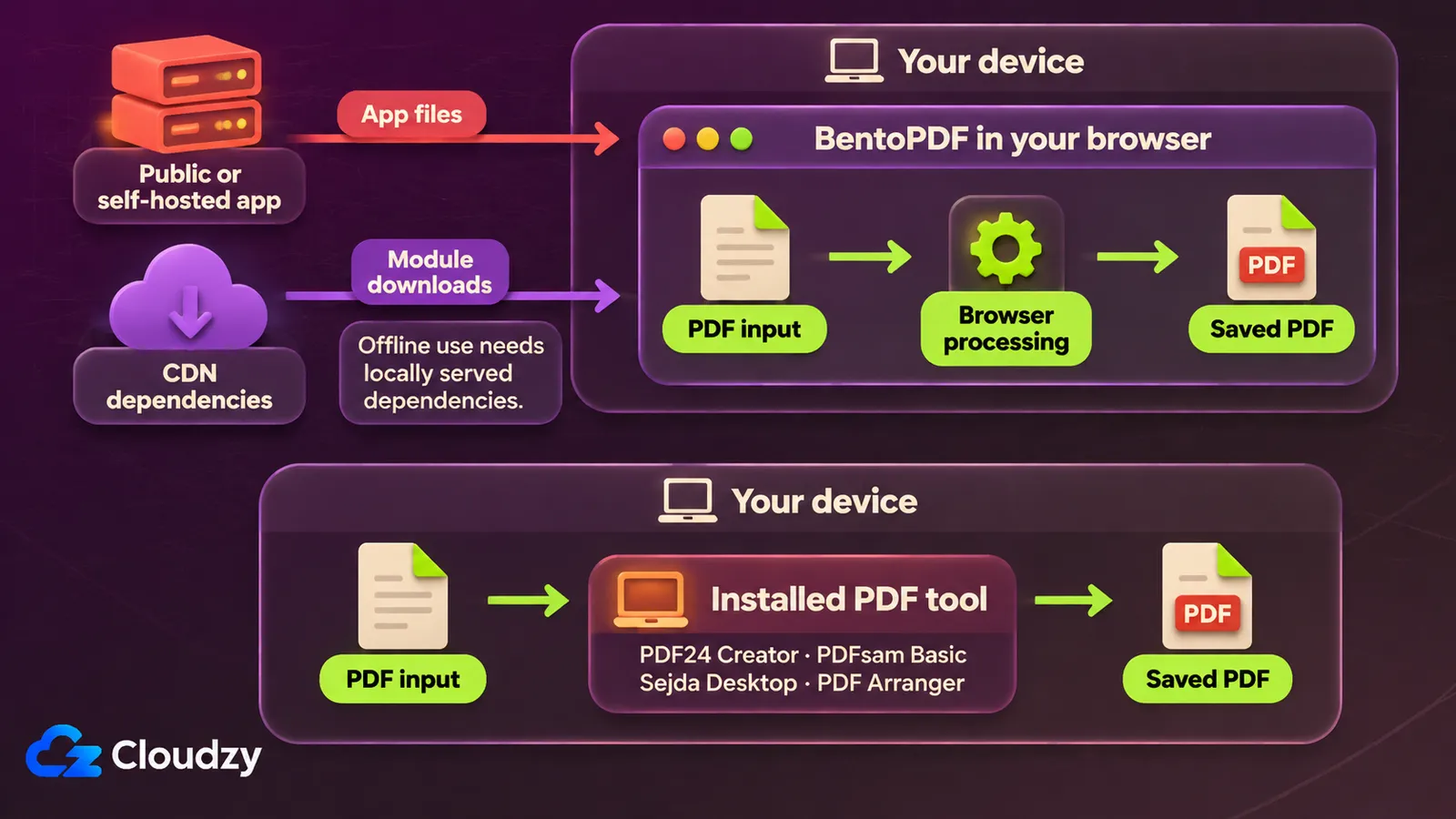
A telepített PDF-eszköz e feladatokhoz nem igényel hosztolt alkalmazást; nyilvános böngészős alkalmazás is elég lehet. Akkor üzemeltessen saját BentoPDF-et, ha tartós közös URL és a kiszolgált alkalmazás feletti kontroll hasznos. Meglévő helyi vagy statikus tárhely is érvényes út; a VPS opcionális független gazdagép.
A BentoPDF saját üzemeltetési útmutatója statikus kiszolgálást ír le: a gazdagép adja az alkalmazást, a böngészők dolgozzák fel a dokumentumokat. Független közös példányhoz telepítse a BentoPDF-et egykattintásos alkalmazásunkkal. Linux-szervernél a tudatos konfiguráció legyen a telepítés része; a Linux VPS biztonsági ellenőrzőlistája általános üzemeltetési útmutatóként szolgálhat.
Váltás előtt ellenőrizzen egy jellemző fájlt
Jellemző PDF másolatán hajtsa végre a kiváltandó műveletet. Ellenőrizze az oldalszámot és sorrendet, olvashatóságot, elrendezést és a megnyitást a címzett tervezett eszközén. Alapértelmezetté tétel előtt tisztázza a feladat- és fájlkorlátokat.
A minta tartalmazza a szokásos nehézséget: elfordult szkennelést, szövegjavítást vagy nagyobb dokumentum kijelölt tartományát. Tartsa meg a régi folyamatot a sikeres próbáig. Ha konvertálásra is épít, külön mintán tesztelje az áthelyezés előtt.
Gyakori kérdések
Kiváltja a PDF-eszköztár a dokumentumarchívumot?
A PDF-eszköztár fájlon dolgozik, például bont, egyesít vagy oldalakat módosít. Az archívum gyűjteményt rendez és keres vissza hosszabb távon. Ha a későbbi megtalálás a gond, az archívumválasztás előtt vizsgálja a rendszerezést és keresést.
Kiváltják ezek a címzetti aláírási folyamatot?
A címzetti aláírás dokumentumküldést és a lezárt folyamat bizonyítékainak megőrzését foglalja magában. Egy aláírásjel csak magát a dokumentumot érinti. Választás előtt külön értékelje a kézbesítést és bizonyítékmegőrzést a címzetti aláírási folyamatok és bizonyítékok összehasonlításával.
Megtarthatom a Stirling-PDF-et dokumentumok összehasonlítására?
Igen. A Stirling-PDF eszközdokumentációja a Compare funkciót sorolja fel két PDF szövegkülönbségeihez. A rutin oldalmunkát lecserélheti e funkció megtartásával. A jelenlegi eszköz eltávolítása előtt ellenőrizze az összehasonlítási igényeket; egy feladat kiváltása nem követeli minden művelet egyidejű cseréjét.



Beszélgetés
Hozzászólások
Jelentkezzen be a beszélgetéshez.