

A Windows 10 lelassulása mindenkivel előfordul. Az egykoron gyors rendszer mostanra egy örökkévalóságig indul, az alkalmazások lefagynak a munka közepén, és még az egyszerű kattintások is késésesek.
A szükségtelen indítóprogramok letiltása, a merevlemez megtisztítása, az illesztőprogramok frissítése és a teljesítményi terv Magas teljesítményre való váltása javíthatja a rendszer válaszkészségét és csökkentheti az indítási időt.
A mélyebb problémák — például kártékony szoftver, sérült rendszerfájlok vagy elavult hardver — célzott megoldásokat igényelnek. A Windows 10 tiszta újratelepítése az utolsó megoldás, ha semmi más nem működik.
Ez az útmutató bemutatja, miért lassul a Windows 10, 10 bevált javítást, fejlett hardverfrissítéseket igényletes feladatokhoz, és gyors hibaelhárítási lépéseket váratlan lelassulások esetén.
TL;DR: Gyors műveletek a Windows 10 felgyorsításához
- Indítási programok letiltása a Feladatkezelőben az indítási idő jelentős csökkentéséhez
- Váltson az energiasémát a Magas teljesítményre vagy Kiegyensúlyozottra a Vezérlőpulton
- Tisztítsd meg a merevlemezedet ideiglenes fájlok törlésével és az indítási meghajtó 80% alatti kapacitáson tartásával
- Illesztőprogramok frissítése a kijelző-, hang- és hálózati adapterekhez
- Vizuális effektusok letiltása a Rendszertulajdonságok > Teljesítmény beállítások menüponton keresztül
- Malware-vizsgálatok futtatása Windows Defender használatával, ha hirtelen lassulás jelentkezik
- Frissítés SSD-re a legnagyobb teljesítménynövekedésért (akár 70x gyorsabb)
- RAM hozzáadása ha a rendszer memóriája kevesebb, mint 8 GB és gyakran multitaskelsz
Áttérhetek másik Windows verzióra a jobb sebesség érdekében?
Mielőtt a Windows 10 lelassulásának fő okaira rátérnénk, érdemes egy alapvető kérdést feltennünk: másik Windows verzió megoldaná a problémát? A válasz nagyrészt a hardvertől függ. Az elavult hardver általában a lassú Windows 10 oka, bár vannak kivételek.
Miért fontos ez? Ha van megfelelő hardvere és a Windows 10 még mindig lassan fut, a verziót váltva nem oldódik meg a probléma. A Windows verzióváltás csak alacsony végű számítógépek esetén értelmes.
Elméletileg minden Windows verzió jobban teljesít az elődjénél. A Windows 11 teljesen másik osztályú számítógépekhez készült, mint a Windows 7. A Windows 11 régi számítógépre telepítése nem fog jelentős javulást hozni, sőt a teljesítményt ronthatja.
| Forgatókönyv | Javasolt művelet |
| Modern PC (2020+) Windows 10-zel | Windows 11-re való frissítés kisebb sebességnövekedésért |
| Középkategóriás PC (2015-2019) | Maradjon a Windows 10 rendszeren, és alkalmazza az optimalizálásokat |
| Régebbi PC (2015 előtti) | Maradjon az optimalizált Windows 10 mellett |
| Bármely PC hardveres hibákkal | Előbb a hardvert állítsd be, mielőtt az operációs rendszert váltanád |
Ha modern számítógépe van, a Windows 10-ről a Windows 11-re frissítés enyhe sebesség-javulást hozhat. Régebbi számítógépek esetén biztonságosabb az optimalizált Windows 10 verzió használata, ha a Windows 11 nem elérhető.
Más optimalizálási módszerek is léteznek, amelyek nem igényelnek operációs rendszer váltást. Ne feledje, hogy a Windows 10 2025. október 14-én ért végét a támogatásnak, ami azt jelenti, hogy nincs több biztonsági frissítés, hacsak nem regisztrál a Kiterjesztett biztonsági frissítések programra.
Mi lassítja valójában a Windows 10-et?
Ha nem szeretne Windows verzióváltást, vizsgáljuk meg a Windows 10 lelassulásának főbb okait. Ezeknek a problémáknak a megértése segít abban, hogy felgyorsítsuk a Windows 10 laptopot vagy asztali gépet.
Malware és vírusok
Ez az egyik legelterjedtebb oka annak, hogy egy számítógép hirtelen lelassul. A jó hír, hogy általában más figyelmeztető jelzésekkel jár együtt, így korán felismerheti.
Ha a számítógép hónapokig jól működött és hirtelen lelassult, keresse meg a közelmúltban történt változásokat. Egy rossz illesztőprogram-frissítés vagy egy új háttérfolyamat gyakran az igazi gond. Még mindig érdemes kártékony szoftvert keresni, de ha csak egy alkalmazás összeomlik, valószínűleg csak egy hiba az adott szoftverben.
Személyes számítógépét ugyanolyan szabványokkal kellene megvédenie, mint a szervereket. Az ugyanazokat a stratégiákat alkalmazzuk biztonságos Windows VPS környezetek a laptopokra is. A rendszeres frissítések, az erős jelszavak és az aktív kártékony szoftver elleni védelem megakadályozza a legtöbb fertőzést.
Túlterhelt PC
A túlterhelt számítógép még a legmagasabb végű gépeket is érintheti. Nem számít, hogy 512 MB vagy több terabájt tárhelye van; amikor a merevlemez megtelik, a számítógép lelassul.
Figyelje a tárolókapacitást, és próbálja meg, hogy az indítómerevlemez ne haladja meg a 80%-os kihasználtságot. A túlterhelt számítógép amúgy is lassú lesz, így még ha módosítja a Windows verzióját, az első felgyorsulás után ismét lelassul.
Az SSD-kre való áttérés a legjobb megoldás a tárolóteljesítményre.
Elavult illesztőprogramok
Az illesztőprogramok a különféle hardver alkatrészeket a Windows eszközhöz igazítják. Ha az illesztőprogramok elavultak, jelentősen csökken a működési hatékonyságuk.
A számítógéphez csatlakoztatott eszközök is saját illesztőprogramokat használnak, még ha nem is részei a számítógépnek. Ezek az illesztőprogramok nem olyan hatásosak, mint a rendszer-illesztőprogramok, például a kijelzőé, de így is lelassíthatják a számítógépet.
Tartsd naprakészen az illesztőprogramjaidat, különösen a fontos olyakat, mint az internetadapter, a hangszóró és a kijelző. Az illesztőprogramok frissítése az egyik legfontosabb módja annak, hogy az Windows 10 gyorsabb legyen.
Elavult hardver
Ez messze a legnagyobb oka a számítógépek lelassulásának. A számítógépek teljesítménySzükséglete az idő múlásával nőtt, és ezen növekedések közül néhány nem nyilvánvaló.
Az Windows 10 2015-ös indulása óta megjelent frissítések száma megváltoztatta az Windows 10 hatékony futtatásához szükséges hardver igényeket. A legjobb megoldás, ha azonosítod a leglassabb összetevőket, és kicseréled őket.
Laptopok esetében sajnos nem ilyen egyszerű, de érdemes ezt szem előtt tartani az Windows 10 felgyorsítása során.
Sérült rendszerfájlok
A rendszerfájlok olyan fájlok, amelyeket az Windows 10 működéséhez használ. Ezek a fájlok rendkívül fontosak, és ha bármilyen módon módosítódnak, jelentősen lelassítják a számítógépet.
Nehéz feltárni, hogy miért sérültek meg. A felhasználó véletlenül tönkreteheti őket, és a vírusok gyakran okozzák a problémákat.
Súlyos esetekben a számítógép nem csak lelassul. Kék képernyős hibákat tapasztal, például IRQL nagyobb vagy egyenlő, és kényszerített újraindítást. Általában egy friss Windows újratelepítése megoldja a problémát.
10 Proven Tips to Speed Up Windows 10 (Step-by-Step)
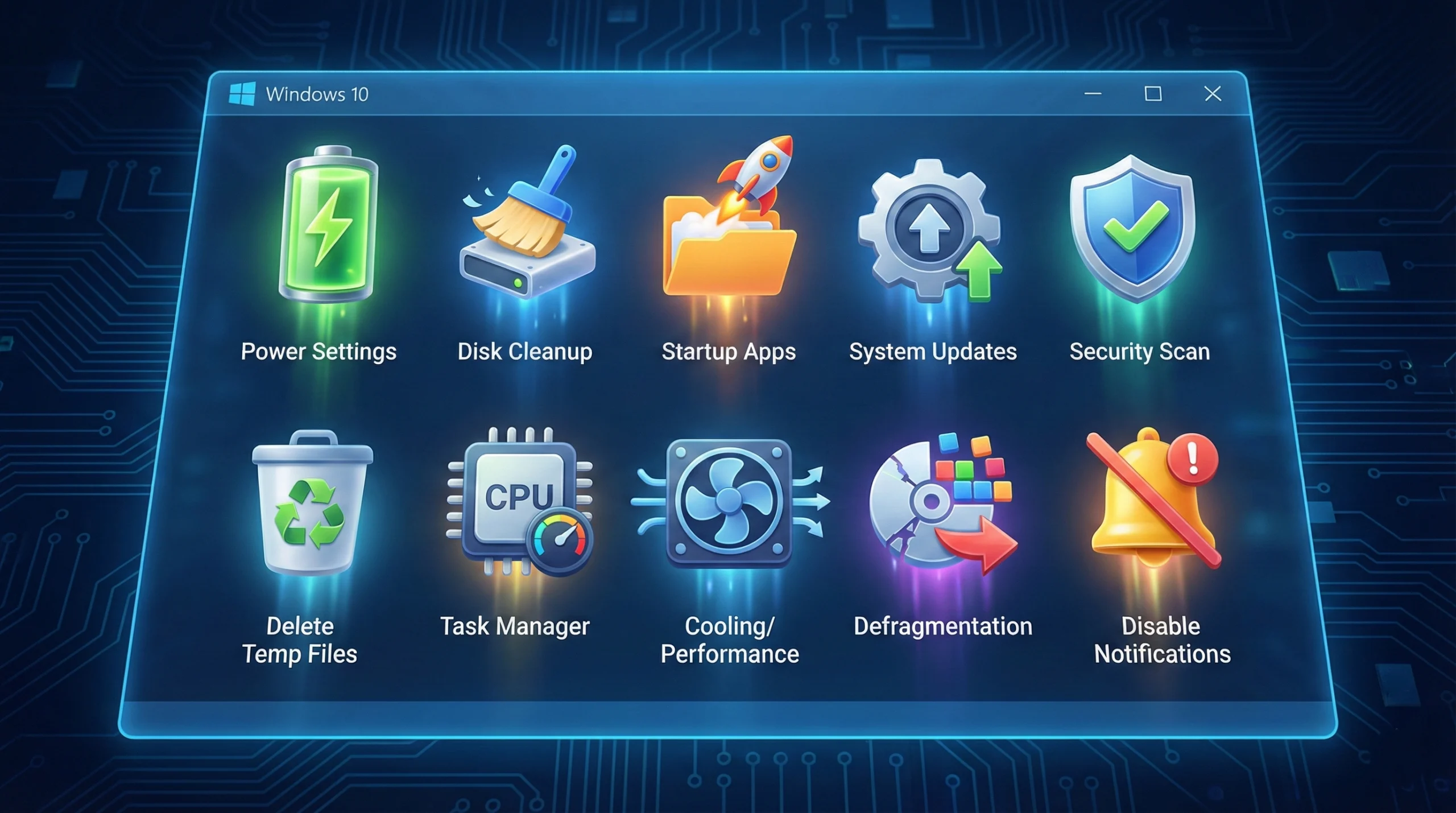
Nézzük meg az Windows 10 felgyorsítása érdekében ajánlott 10 legfontosabb tippet. Némelyik közvetlenül az eddig említett problémákhoz kapcsolódik, mások általános optimalizálást nyújtanak. Mindezek a módszerek javítják az Windows 10 teljesítményét.
1. Állítsa be az energiabeállításokat
Az Windows gyakran korlátozza az CPU sebességét az energia megtakarítása érdekében, még az elektromosságról táplált asztali számítógépeken is. A rendszer lehet, hogy csökkentett sebességgel fut, és te nem is tudod róla. A terv módosítása azt közli az Windows-vel, hogy hagyj fel a throttlingolással, és a teljesítményt elsőbbsége tedd.
Ennek javításához:
- Nyissa meg a Vezérlőpultot
- Nyissa meg a Hardver és Hang beállítást
- Kattintson a Energiabeállítások lehetőségre
- Válassz az Ausgeglichen vagy High Performance között
Még az akkumulátor nélküli asztali számítógépek is néha rendelkezhetnek engedélyezett Takarékos üzemmóddal. A terv váltása azonnal felgyorsítja a Windows 10 rendszert.
2. Indítási programok letiltása
Ez a megoldás azonnal észrevehető különbséget okoz az Windows 10 indítási idejében. Amikor új szoftvert telepítesz, az gyakran magát az indítási listára jelöli.
Minden alkalommal, amikor elindítod az Windows 10-et, több program kezd el egyszerre töltődni, ezért néhány PC úgy gondolja, hogy örökké tart az indítás.
Ennek javításához:
- Nyomj meg Ctrl + Alt + Delete
- Válassza a Feladat-kezelőt a menüből
- Kattintson a Startup lapra
- Kattintson jobb gombbal a szükségtelen programokra
- Válassza a Letiltás lehetőséget
Ez jelentősen felgyorsítja a Windows 10 teljesítményét.
3. Tippek és értesítések letiltása
A legtöbb tapasztalatos Windows 10 felhasználónak 2026-ban nincs szüksége állandó tippekre és trükkökre. Ezek a funkciók olyan számítási erőforrásokat fogyasztanak, amelyeket máshol jól lehetne felhasználni.
E-hez erőforrások felszabadításához nyissa meg Beállítások > Rendszer > Értesítések és műveletek. Kapcsold ki az "Értesítések fogadása alkalmazásoktól és egyéb küldőktől" lehetőség kapcsológombját Kikapcsol.
Ez az egyszerű módosítás csökkenti a háttérmunkálatokat és felszabadít rendszererőforrásokat fontosabb feladatokhoz.
4. Merevlemez tisztítása
Ez az egyik legegyenesebb módja annak, hogy az Windows 10 gyorsabb legyen.
Ideje orvosolni a problémát és kiszabadítani az PC-d a szeméttől, különösen az indítási meghajtóról. A letöltések alapértelmezés szerint az indítási meghajtóra kerülnek, és az idő múlásával felhalmozódnak.
Az ideiglenes mappa nagy mennyiségű szükségtelen gyorsítótár adatot tartalmazhat. Tisztítsd meg az ideiglenes mappát, és töröld az összes olyat, amit nem használsz. Ez azonnal felgyorsítja a PC-t.
5. A merevlemez töredezettségmentesítése
A merevlemez töredezettsége egy csendes teljesítménykiller, amely az idő múlásával jelentőssé válik. A merevlemez szétszórt töredékekben tárolt adatokat tárol, és amikor olyan programot futtatass, amely több töredékre terül ki, a számítógépnek extra időre van szüksége a kapcsolódó fájlok helyreállítására.
Fontos: Ha van egy SSD-ed, hagyj ki teljesen ezt a lépést.
Hagyományos merevlemezek esetén:
- Keresse meg a "defrag" kifejezést a Windows keresősávban
- Válassza ki az "Defragmentálás és meghajtók optimalizálása" lehetőséget.
- Futtatás defragmentálás minden meghajtón
- Állítsd be az automatikus ismétlésre (hetente vagy havonta)
6. Nem használt alkalmazások eltávolítása
A fel nem használt alkalmazások többet csinálnak, mint csak helyet foglalnak. Gyakran olyan háttérszolgáltatásokat futtatnak, amelyek pazarló rendszererőforrásokat fogyasztanak, még akkor is, ha nem használod őket. Az eltávolításuk a legbiztonságosabb módja a rendszer tisztítására és a tárhely felszabadítására.
Ennek javításához:
- Nyissa meg Beállítások és válasszon Alkalmazások
- Alatt Alkalmazások és funkciók, tekintsd meg a listát az olyan programokért, amelyekre nincs szükséged
- Kattintson az alkalmazásra, majd nyomja meg Eltávolítás
7. Grafika és animációk letiltása
Amikor az Windows 10-et először telepítetted az Windows 7 vagy 8 után, valószínűleg megszeretted az új színeket, grafikákat és animációkat. Ezek a vizuális effektusok közvetlenül hozzájárulnak a lassabb teljesítményhez.
Az letiltásához:
- Keress rá a "sysdm.cpl" szövegre a keresősávban
- Nyissa meg a Rendszer tulajdonságait, és lépjen az Speciális lapra
- A Teljesítmény szakaszban kattintson a Beállítások gombra
- Tiltsa le az animációkat, amíg el nem éri a kielégítő sebességet
- Nyissa meg a Settings alkalmazást, kattintson a Personalization lehetőségre
- Kapcsolja ki az átlátszóság beállítást
8. Az Windows frissítése a legújabb verzióra
Az Windows 10 minden frissítése új biztonsági intézkedéseket vezet be és optimalizálja a rendszer teljesítményét. Ezek a frissítések a hardver és az operációs rendszer hatékonyabb együttműködését biztosítják, javított biztonság és jobb teljesítmény formájában. A folyamat csupán néhány percet vesz igénybe, és az Windows 10 felgyorsításának egyik legegyszerűbb módja.
9. Háttéralkalmazások letiltása
Alapértelmezésben számos Windows alkalmazás a háttérben fut, hogy információkat fogadjon, értesítéseket küldjön, és naprakész maradjon, még akkor is, ha soha nem használod őket. Ez megemészti az RAM-t és az akkumulátor üzemidejét. Ennek a funkciónak a kikapcsolása egyszerű módja annak, hogy helyreállítsd a rendszererőforrásokat anélkül, hogy az alkalmazások megsérülnének – az aktív megnyitáskor még mindig frissülnek és normálisan működnek.
Ennek javításához:
- Menj a Beállítások > Adatvédelem > Háttéralkalmazások
- Kapcsolja be a kapcsolót az alábbi opcióhoz: Alkalmazások futtatása a háttérben to Kikapcsol
10. Az Windows 10 tiszta újratelepítése
Ezt utolsó megoldásnak tekintsd. Ha megpróbáltál már mindent, de a rendszered még mindig lassú, a tiszta újratelepítés friss kezdetet ad. Eltávolítja a felhalmozódott szoftverhulladékot, visszaállítja a rendszerfájlokat, és kiüríti azokat a mély gyökerű ütközéseket, amelyeket más javítások nem érhetnek el. Bár drastikus, az Windows gyári állapotba való visszaállítása lehet az egyetlen módja a tartós lassulás kijavításának, ha a hardver rendben működik.
Haladó: hogyan tedd a számítógépedet gyorsabbá valódi munkaterhelésekhez
Azok a felhasználók, akiknek az alapvető teljesítménnyel kapcsolatos javításoknál többre van szükségük, különösen akkor, ha igényes alkalmazásokat vagy munkaterheléseket futtatnak, a hardveres frissítések nyújtják a legjelentősebb teljesítménynövekedést.
Frissítés SSD-re
Ha még mindig hagyományos merevlemez-meghajtót használsz, az SSD-re való frissítés az Windows 10 felgyorsításának leghatékonyabb módja.
| Meghajtó típusa | Olvasási sebesség | Teljesítménynövekedés |
| Hagyományos HDD | 100-200 MB/s | Alapvonal |
| SATA SSD | ~500 MB/s | 3-5x gyorsabb |
| NVMe SSD | 3000-7000+ MB/s | Akár 70-szer gyorsabb |
A teljesítménykülönbség jelentősen gyorsabb indulási időket, gyorsabb alkalmazásindítást és rugalmasabb általános rendszerteljesítményt jelent.
RAM hozzáadása
Az Windows 10 a 64 bites verzióhoz legalább 2 GB RAM-t igényel, de 4 GB ajánlott. Az olyan főfelhasználók számára, akik több alkalmazást futtatnak egyidejűleg, 8 GB vagy annál több ideális.
Ha a számítógéped akkor lassul, amikor több lap van nyitva, vagy ha Office alkalmazásokat használsz, az alacsony RAM lehet a hibás. A RAM bővítése lehetővé teszi a rendszernek, hogy egyszerre több folyamatot kezeljen, és hatékonyabban töltse be a szükséges programokat.
ReadyBoost használata
Ha a RAM frissítése nem lehetséges rögtön, és hagyományos merevlemezed van, az Windows 10 ReadyBoost funkciója segíthet.
Ez a funkció USB flash meghajtót vagy SD kártyát használ az adatok gyorsítótárazásához, felhasználva a gyorsabb véletlen hozzáférési időket a HDD-hez képest. A ReadyBoost nem olyan hatékony, mint az SSD frissítés, de észrevehető javulást nyújthat a korlátozott RAM-vel rendelkező rendszerekhez.
A lassulás okainak elhárítása (és megjegyezni való megoldások)
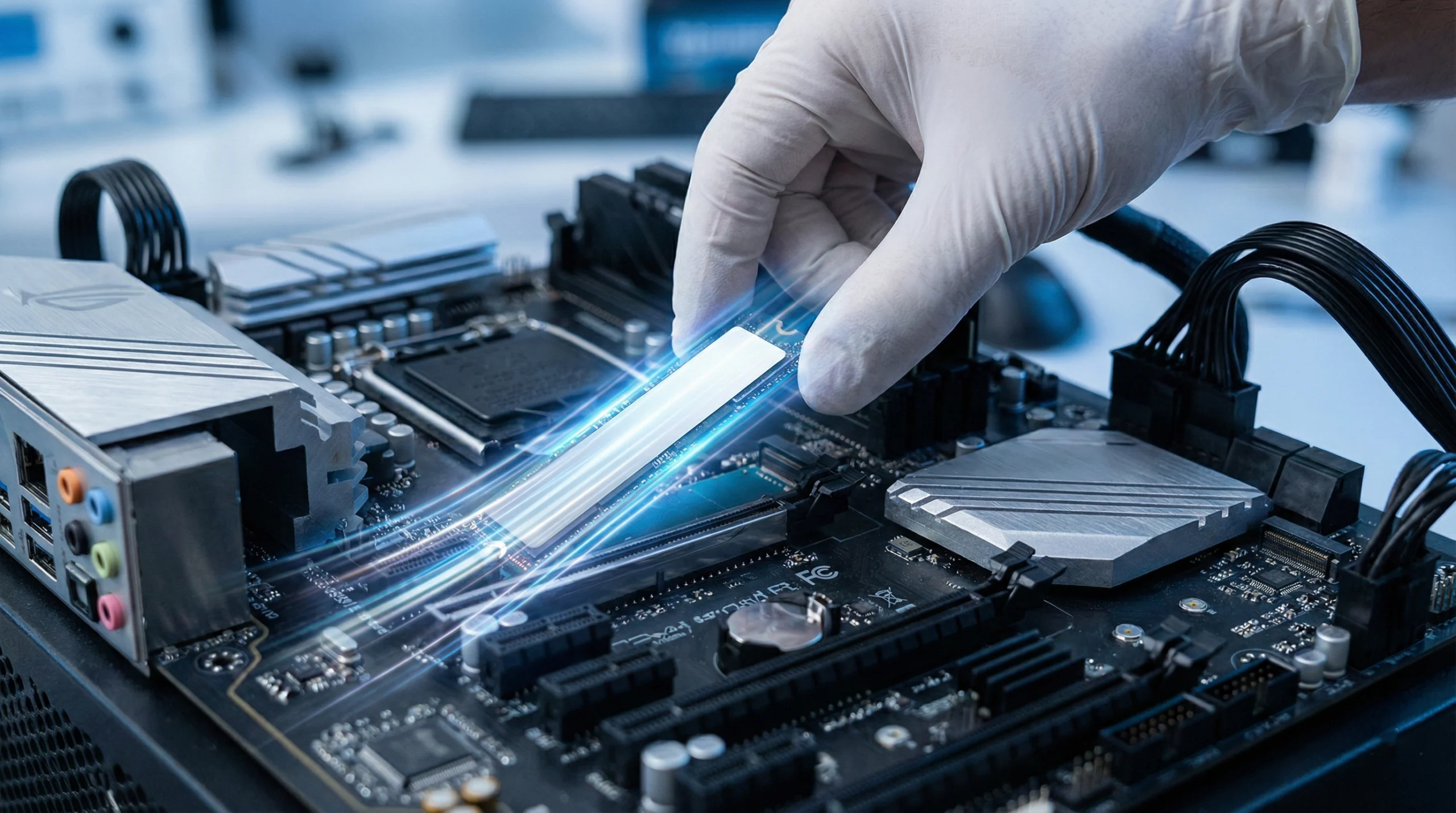
Ha az Windows 10 rendszered váratlanul lelassul, ezek a gyors diagnosztikai lépések segíthetnek a probléma azonosításában és megoldásában.
Kártékony szoftver vizsgálata
Futtass teljes rendszerszkennelést az Windows Defender vagy a saját antivírus szoftver segítségével. A malware jelentős CPU és lemezterületet fogyaszthat, drámaian csökkentve a rendszer teljesítményét.
Az rendszeres vizsgálatok segítenek az SAME veszélyforrások felderítésében és eltávolításában, mielőtt jelentős lelassulást okoznának.
Erőforrás-használat figyelembe vétele
Nyisd meg a Feladatkezelőt (Ctrl + Shift + Esc), és ellenőrizd a Teljesítmény lapot. Keress olyan folyamatokat, amelyek túlzott CPU, memória vagy lemez erőforrásokat fogyasztanak.
Ha folyamatosan magas kihasználtságot észlelsz, azonosítsd a felelős alkalmazásokat, és zárd be őket, távolítsd el őket, vagy keress könnyebb alternatívákat.
Illesztőprogramok frissítése
Az elavult vagy sérült illesztőprogramok jelentős teljesítménybeli problémákat okozhatnak. Ellenőrizd az Eszközkezelőt a figyelmeztetés szimbólumokkal rendelkező eszközöket.
Keress fel a gyártók webhelyeit a legújabb illesztőprogramok letöltéséhez a grafikus kártyádhoz, hálózati adapterhez és egyéb kritikus komponensekhez.
Lemez állapotának ellenőrzése
Használd a beépített CHKDSK segédprogramot a lemezhibák szkenneléséhez és javításához. Nyisd meg a parancssorú felületet rendszergazdaként, és írja be chkdsk C: /f /r.
Ez egy lemezellenőrzést ütemez a következő újraindításra. A lemezhibák lassulást, összeomlást és adatsérülést okozhatnak.
Rendszerfájl-ellenőrző futtatása
A sérült rendszerfájlok súlyosan befolyásolhatják a teljesítményt. Nyissa meg a parancssort rendszergazdaként, és futtassa sfc /scannow.
Ez a segédprogram a sérült Windows rendszerfájlokat vizsgálja és javítja, potenciálisan megoldva az összeomlásokat és a lassulást.
Windows VPS használata: A végső megoldás
Egyes felhasználók nem tudják frissíteni a hardverüket, vagy nem rendelkeznek Windows licenccal friss telepítéshez. Mások munkájukhoz Windows környezetre szorulnak, de az elsődleges gépükön macOS vagy Linux fut. Ezekben az esetekben egy Windows 10 VPS teljesen kikerüli a helyi hardverkorlátozásokat.
Egy VPS egy friss Windows 10 telepítést biztosít szerver szintű hardveren futtatva. A cikk során tárgyalt teljesítménybeli szűk keresztmetszetek egyáltalán nem jelentkeznek, ha a Windows környezeted NVMe SSD tárolón és DDR5 RAM processzorral fut. Az indulásfejlesztés, az alkalmazások elindítása és a fájlműveleteket mind gyorsulnak a legtöbb felhasználói PC-hez képest nem elérhető hardveren.
Cloudzy Windows 10 VPS-e NVMe tárolón és DDR5 RAM processzorral fut. Ez a hardver felgyorsítja az indulási időket és a fájlátviteleket. Továbbá 40 Gbps hálózati kapcsolat, dedikált statikus IP-cím és teljes rendszergazdai hozzáférés jár hozzá. A Windows előre telepítve érkezik, így csupán RDP-n keresztül csatlakozhatsz és kezdhetsz el dolgozni.
A fejlesztők számára egy VPS kiküszöböli a helyi tesztelési infrastruktúra szükségességét. Tesztelhetsz alkalmazásokat, futtathatasz igényes feladatokat, vagy tartashatsz egy tiszta Windows környezetet az elsődleges gépeddel való érintkezés nélkül.
Összegzés
Egy lassú Windows 10 rendszernél ritkán szükséges teljes hardver csere. A legtöbb teljesítményprobléma javítható szoftveres problémákból erednek, mint a túlterhelt indítóprogram-lista, megtelt merevlemez, elavult illesztőprogramok vagy helytelen energiagazdálkodás-beállítások.
Kezdd a könnyű megoldásokkal. Az indítóprogramok letiltása és a Maximális teljesítmény mód aktiválása kevesebb mint 5 percet vesz igénybe és gyakran azonnal eredményt hoz. Ha azok nem segítenek, lépj a mélyebb megoldások felé, mint a beállításadat-tisztítás és a rendszerfájlok javítása.
A hardverfrissítés csak azután érdemes, ha a szoftveroptimalizálás nem sikerült. Egy SSD frissítés a legjelentősebb teljesítménynövekedést nyújtja, de csak akkor éri meg az invesztáció, ha már az ingyenes lehetőségeket kimerítettél.
Az ebben az útmutatóban szereplő 10 tanács bármely Windows 10 rendszerre alkalmazható, függetlenül annak korától vagy specifikációitól. Alkalmaz ők sorrendben, mérj eredményeket, és hagyd abba, ha a rendszer már elfogadható sebességgel fut.



Beszélgetés
Hozzászólások
Jelentkezzen be a beszélgetéshez.