

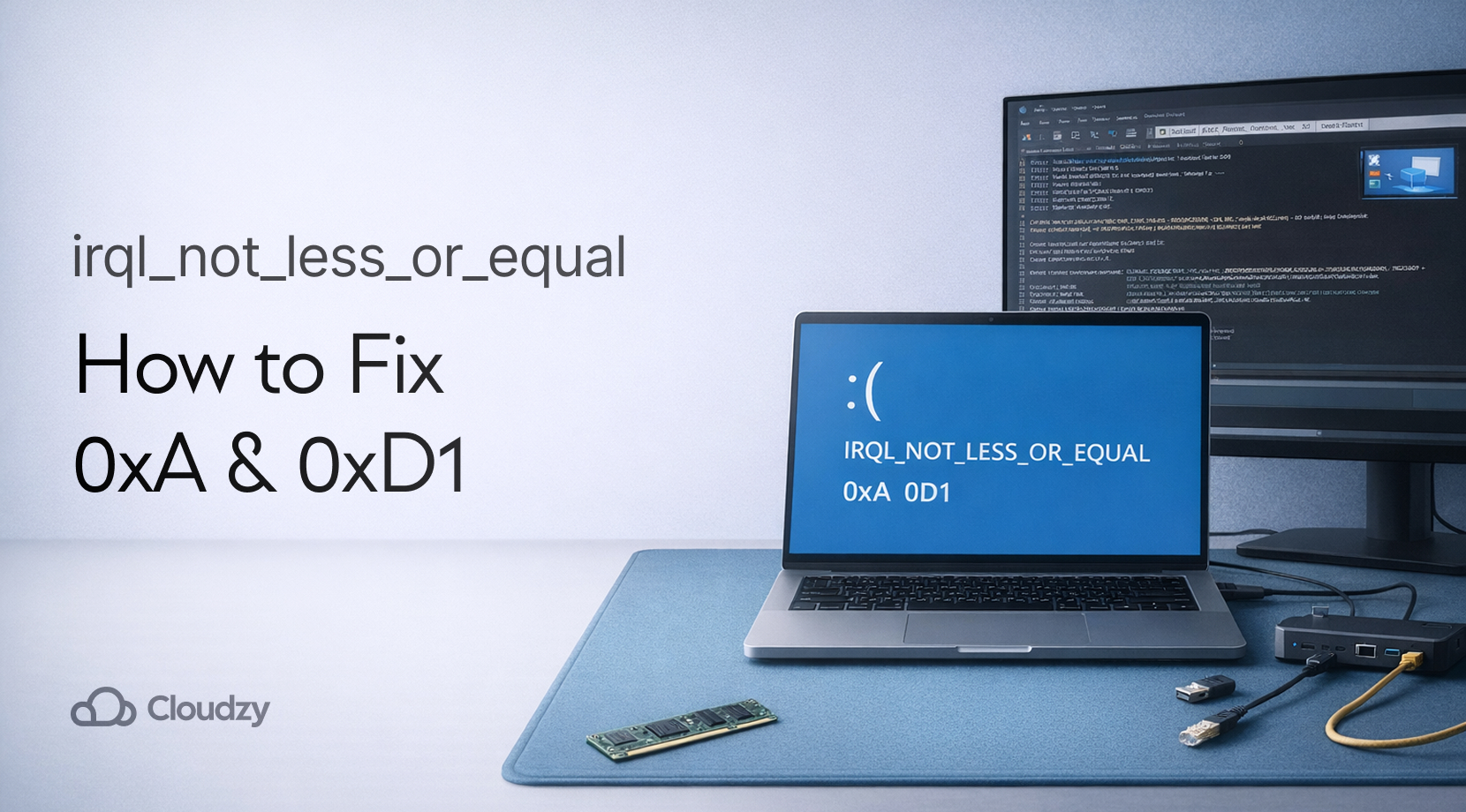
Látva IRQL nem kisebb vagy egyenlő Az Windows 10/11-ben általában azt jelenti, hogy egy kernelillesztőprogram (vagy maga az Windows) megpróbált olyan memóriát elérni, aminek semmi köze nem volt hozzá, olyan prioritási szinten futva, amely túl "magas" az ilyen memória-hozzáféréshez.
Egyszerű szavakkal: egy illesztőprogram türelmetlen lett, a rossz fiókba nyúlt, és az Windows megnyomta a féket egy BSOD-dal. A legtöbb ember számára a javítás illesztőprogram-központú (hálózat, GPU, chipset, VPN, biztonsági szoftver), a RAM és a rendszerfájlok állapotának gyors ellenőrzésével. A Microsoft saját útmutatója a hiba esetében 0xA az illesztőprogramokat és a memóriát nevezik meg a szokásos gyanúsítottként.
Mit jelent a Stop kód: IRQL Not Less Or Equal Meaning
Az Windows rendelkezik egy prioritási rendszerrel az untterupcikokhoz, ezt IRQL (Interrupt Request Level). Magasabb IRQL-nél az Windows bizonyos műveletek végrehajtását blokkolja, mivel azok nem szüneteltethetők biztonságosan, a memória nem lapozható be a lemezről, és nem lehet várakozni.
Tehát ha egy illesztőprogram magasabb IRQL-nél memóriához próbál hozzáférni, lapozás az Windows úgy kezeli, mintha valaki az autópálya közepén próbálna megállni. Ez nem csak lassú, hanem veszélyes a rendszerre, ezért leáll.
A Microsoft leírja a hibaellenőrzést 0xA Windows-ként vagy kernelillesztőprogramnak a lapozható memória érvénytelen címére való hozzáféréseként magasabb IRQL-nél, általában hibás mutató vagy lapozhatóságiproblém miatt. A Microsoft saját 0xA ellenőrzőlistája jó módja annak, hogy ellenőrizze a dolgokat, ha szeretné a hivatalos alapvonalat.
Két gyakorlati tanulság az IRQL nem kisebb vagy egyenlő:
- illesztőprogramok az elsődleges gyanúsított, még akkor is, ha a "Mit hiba" sor valami Microsoft-tulajdonúnak tűnő elemre mutat.
- Az RAM problémák utánozhatják az illesztőprogramok hibáit, ezért teszteljük a memóriát, de nem új rudakkal kezdünk.
Gyors diagnosztikai ellenőrzőlista az IRQL Not Less Or Equal Windows 10 és 11 rendszerhez
Mielőtt a felsorolásra rátérnénk, tudnia kell, hogy az irql not Less or equal windows összeomlásokai általában egy illesztőprogram útvonala által indítódnak, amely terhelés alatt, játékok közben, nagyobb letöltések, intenzív USB-tevékenység, VPN használat vagy alvásból való ébredés során aktív.
Ez az ellenőrzőlista a "először stabilitás" elérési útvonala az IRQL nem kisebb vagy egyenlő-hoz, és a közös testvér, 0xD1is kiterjed rá. Ügyeljen arra, hogy ezt sorban végezze.
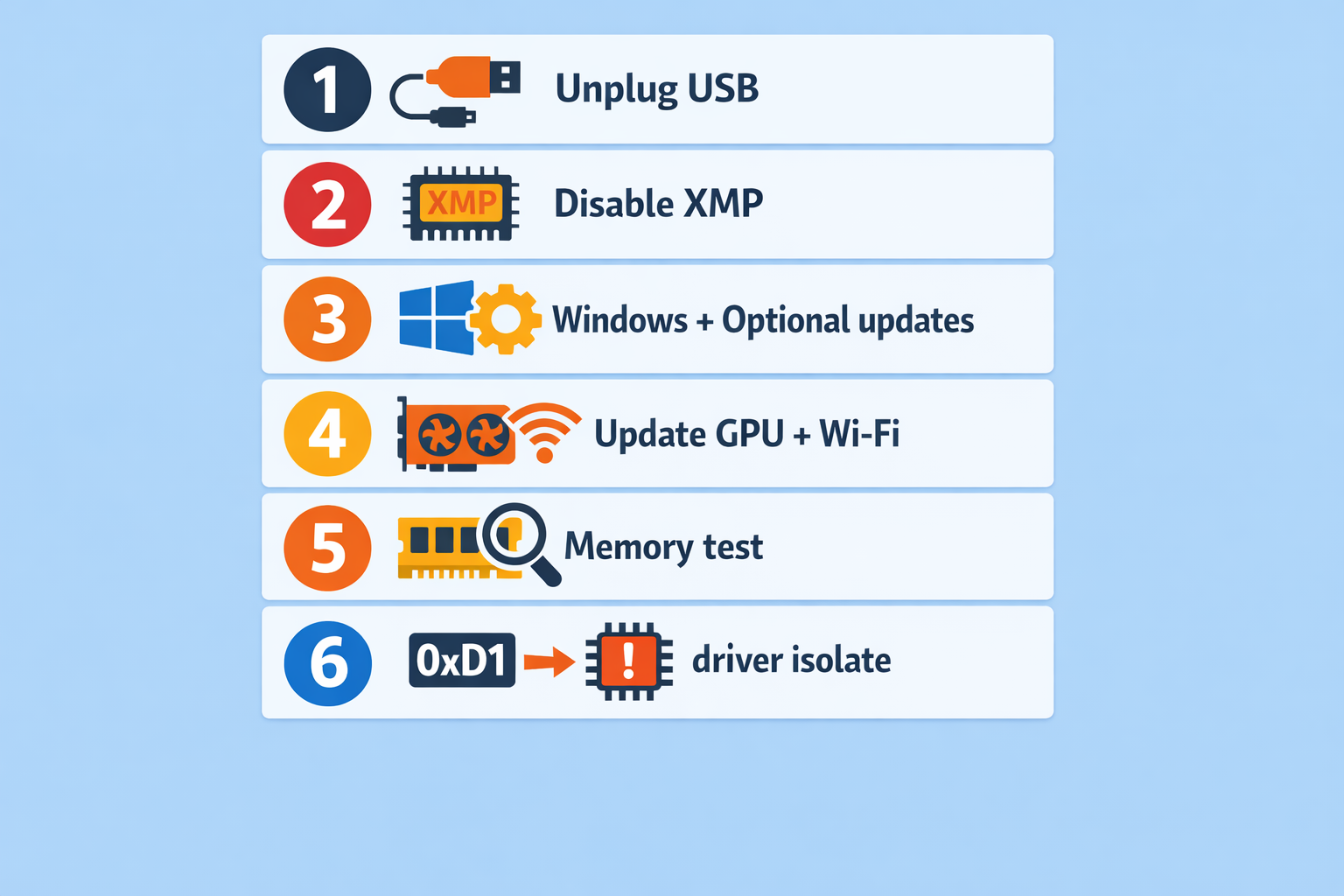
Tegye ezt azonnal (sorban):
- Csatlakoztassa le az alapvető USB-eszközöket (dokk, audio interfész, capture kártya, vezérlő, külső meghajtó), majd indítsa újra a számítógépet, és próbálja meg reprodukálni az összeomást.
- Vonja vissza az overclockingot, undervoltingot, XMP/EXPO módosítást vagy "gaming turbo" profilt a BIOS/UEFI-ben, majd teszteljen újra.
- Frissítse az Windows-t teljes mértékben, beleértve az Opcionális frissítések Windows Update verzióját, mert ezek gyakran olyan illesztőprogramfrissítéseket tartalmaznak, amelyek a hardveréhez vannak kötve.
- Frissítse az GPU illesztőprogramot az GPU gyártótól, és frissítse a Wi-Fi/Ethernet illesztőprogramot a laptop-/alaplapgyártótól.
- Futtassa az Windows Memóriadiagnosztikát, és ha lehetséges, végezzen később egy hosszabb RAM tesztet (részletek alább).
- Ha a hibaképernyő ezt mutatja DRIVER_IRQL_NOT_LESS_OR_EQUAL (0xD1), ugorj át a 0xD1 megoldási lépések szakaszra és összpontosíts a problémás illesztőprogram azonosítására.
Így kilépesz a "véletlenszerű változások" csapdájából, és egy megismételhető folyamatba jutsz, ami azért számít, mert a következő lépés a nyomok gyűjtése.
Szerezz hasznos nyomokat, mielőtt bármi változtatnál
Az emberek, akik ezeket a BSOD-okat fórumokon hibakeresik, általában azonnal ugyanezt kérdezik: "Van dump fájljaid?", mert a találgatások drágák.
Az IRQL nem kisebb vagy egyenlő és bsod irql_not_less_or_equal, a nyomok általában ezekben találhatók:
- C:\Windows\Minidump
- C:\Windows\MEMORY.DMP (nagyobb, nem mindig jelen van)
Kezdj a kisebbikkel.
Lépések (gyors és biztonságos):
- Nyomj Win + R, írjon C:\Windows\Minidump, nyomja meg az Enter billentyűt.
- Másold át a legújabb .dmp fájlokat az Asztalodra.
- Tömörítsd őket.
- Nyissa meg Eseménynaplózó → Windows naplók → Rendszer és keresd meg a kritikus bejegyzéseket a hiba időpontja körül (gyakran nem "a válasz", de segít megerősíteni a mintákat).
Ha még nincs telepítve a WinDbg, Microsoft telepítési oldala a leggyorsabb út.
Megjegyzés a "Mi hiányzott" sorról: fájlok, mint Wdf01000.sys sok közösségi jelentésben szerepelnek, de ez lehet az a keretrendszer, amelyen a tényleges hibás illesztőprogram működik. Az emberek ezt látják és azt feltételezik, hogy "a Windows hibás", majd újratelepítik, és a hiba visszatér.
Most, hogy legalább egy dump fájlod és egy hozzávetőleges elképzelésed van arról, hogy mikor történik a hiba, a javítások pontosan az ő problémádra vannak szabva.
Javítási lépések a 0xA-hoz: IRQL Not Less Or Equal javítás biztonságos sorrendben
Ez a szakasz a fő útmutató IRQL nem kisebb vagy egyenlő (0xA). Ez egy jó alapok is irql not Less or equal windows olyan összeomlásoknál, amelyeknél nem azonosítható az okozó.
1. lépés: Vond vissza az utolsó módosítást, amely az illesztőprogramokat vagy a hardvert érintette
Kezdd azzal, hogy felsorold, mi változott az utolsó 1-2 hétben:
- Új USB-eszköz, dokkoló, headset, kontroller
- Új GPU, Wi-Fi kártya, RAM
- Új VPN, antivírus, „illesztőprogram-frissítő", RGB segédprogram
Ezután távolítsd el vagy távolítsd el a telepítést erről a változásról, és tesztelj újra. Ha ugyanúgy tudod reprodukálni az összeomlást (ugyanaz a játék, ugyanaz a letöltés, ugyanaz az alvás/ébresztés), akkor jó úton haladsz.
2. lépés: Frissítsd az illesztőprogramokat az elfelejtett módon
Nagyon gyakori fórumválasz, hogy "ne frissíts a Eszközkezelőn keresztül." Ez nem nagyképűség. Az Eszközkezelő gyakran azt mondja, hogy "a legjobb illesztőprogram már telepítve van", miközben egy elavult gyártói illesztőprogramod van.
Az IRQL nem kisebb vagy egyenlő, priorizáld:
- Chipsatz illesztőprogram (alaplapgyártó/laptop-gyártó)
- Wi-Fi/Ethernet illesztőprogram
- GPU illesztőprogram (szállítói tiszta telepítés lehetőség, ha elérhető)
- Tárhely illesztőprogramok (NVMe vezérlő frissítések, ha az OEM biztosítja őket)
Ha az összeomlás közvetlenül egy illesztőprogram-frissítés után kezdődött, ennek az illesztőprogramnak a visszaállítása fair, de végezd el precízen. A teljes rendszer visszaállítása eltakarathatja a valódi okot.
3. lépés: használd megfelelően a Windows Update-et (beleértve az opcionális frissítéseket)
A Microsoft kifejezetten kiemeli az illesztőprogramok frissítését és a frissítések telepítését az első lépésként az hiba kezeléséhez 0xA.
Windows 11 (illesztőprogram opcionális frissítések):
- Kezdés → Beállítások → Windows frissítés
- Speciális beállítások
- "További beállítások" alatt válassza ki Opcionális frissítések
- Nyissa meg Illesztőprogram-frissítések, jelöld meg, amit szeretnél, majd válaszd ki a Letöltés és telepítés
- Vissza a Windows frissítés és futtat Frissítések keresése
Windows 10 (az illesztőprogramok választható frissítései):
- Kezdés → Beállítások → Frissítés & Biztonság → Windows frissítés
- Válassz Opcionális frissítések megtekintése (ezt akkor jeleníti meg, ha opcionális frissítések érhetők el)
- Nyissa meg Illesztőprogram-frissítések, jelöld meg, amit szeretnél, majd válaszd ki a Letöltés és telepítés
Az opcionális frissítések között meglepően sok "csendben" működő illesztőprogram-javítás található. Ha az összeomlások csitulnak a frissítések után, általában gyors tisztítási folyamatot végzünk, hogy a gép ne futtasson öt gyártói tálcát és átfedést a boot során. Ez az ellenőrzőlista egy jó választás: Az Windows 10 felgyorsítása.
4. lépés: A memória ellenőrzése előtt ne vonja le a végső következtetéseket
Igen, a memória okozhat hibákat IRQL nem kisebb vagy egyenlő, és a Microsoft az RAM vizsgálatokat ajánlja a javítási folyamat részeként.
Csináld meg rétegekben:
- Futtasd le Windows MemóriaDiagnosztika először.
- Ha továbbra is összeomlik, futtass később egy hosszabb RAM tesztet (éjszakai ideális) egy megbízható bootolható tesztprogrammal.
Fontos: ha az XMP/EXPO be volt kapcsolva, a tesztelés során tartsd ki. Sok határhelyzetben stabil profil csak speciális feltételek mellett omlik össze.
5. lépés: Rendszerfájlok javítása
A sérült rendszerfájlok zavarttá tehetik az illesztőprogram-diagnosztikát. Itt jön jól: SFC és DISM segítség
Futtass ezeket: Parancssor (rendszergazdaként):
sfc /scannow

DISM /Online /Cleanup-Image /RestoreHealth
Ha a DISM hibát jelez vagy ISO forrást igényel, a Windows lemezképek DISM-mel történő javításáról szóló útmutatónk jó lépésenkénti referencia: DISM RestoreHealth parancs: Windows rendszerkép javítása.
Ha a hibaelhárítás során több leállítási kódot látsz, ez a runbook ugyanazt a javítási eszközkészletet használja, és hasznos lehet kéznél tartani: Kernel Security Check Failure hibaelhárítása.
Ez a lépés átfedésben van azzal a tisztítással, amely nem csak a IRQL nem kisebb vagy egyenlő.
7. lépés: Tiszta rendszerindítás a harmadik féltől származó illesztőprogram-mellékhatások azonosításához
Ha valamelyik háttérben futó program (VPN, víruskereső, RGB, ventilátor vezérlése, "hálózati optimáló") gyanús:
- Futtasd le msconfig
- Microsoft szolgáltatások elrejtése
- A többi letiltása
- Indítási alkalmazások letiltása a Feladatkezelőben
- Rendszerindítás és újrateszt
Ha a hiba eltűnik, engedélyezd újra csoportokba az alkalmazásokat, amíg meg nem találod az okozót.
8. lépés: BIOS/UEFI frissítés, de csak ezt követően
A BIOS-frissítések valódi kompatibilitási hibákat oldhatnak meg, de zavarhat is a diagnosztikai folyamatban. Végezd el, miután kizártad az egyszerűbb lehetőségeket.
Ezen a ponton a legtöbb IRQL nem kisebb vagy egyenlő eset vagy teljesen megoldódik, vagy egy illesztőprogram-kategóriára szűkül. Ha a kékhalál képernyő 0xD1, akkor az alábbi rész a gyorsabb megoldás.
0xA vs 0xD1: Miért tűnik hasonlónak a DRIVER_IRQL Not Less Or Equal
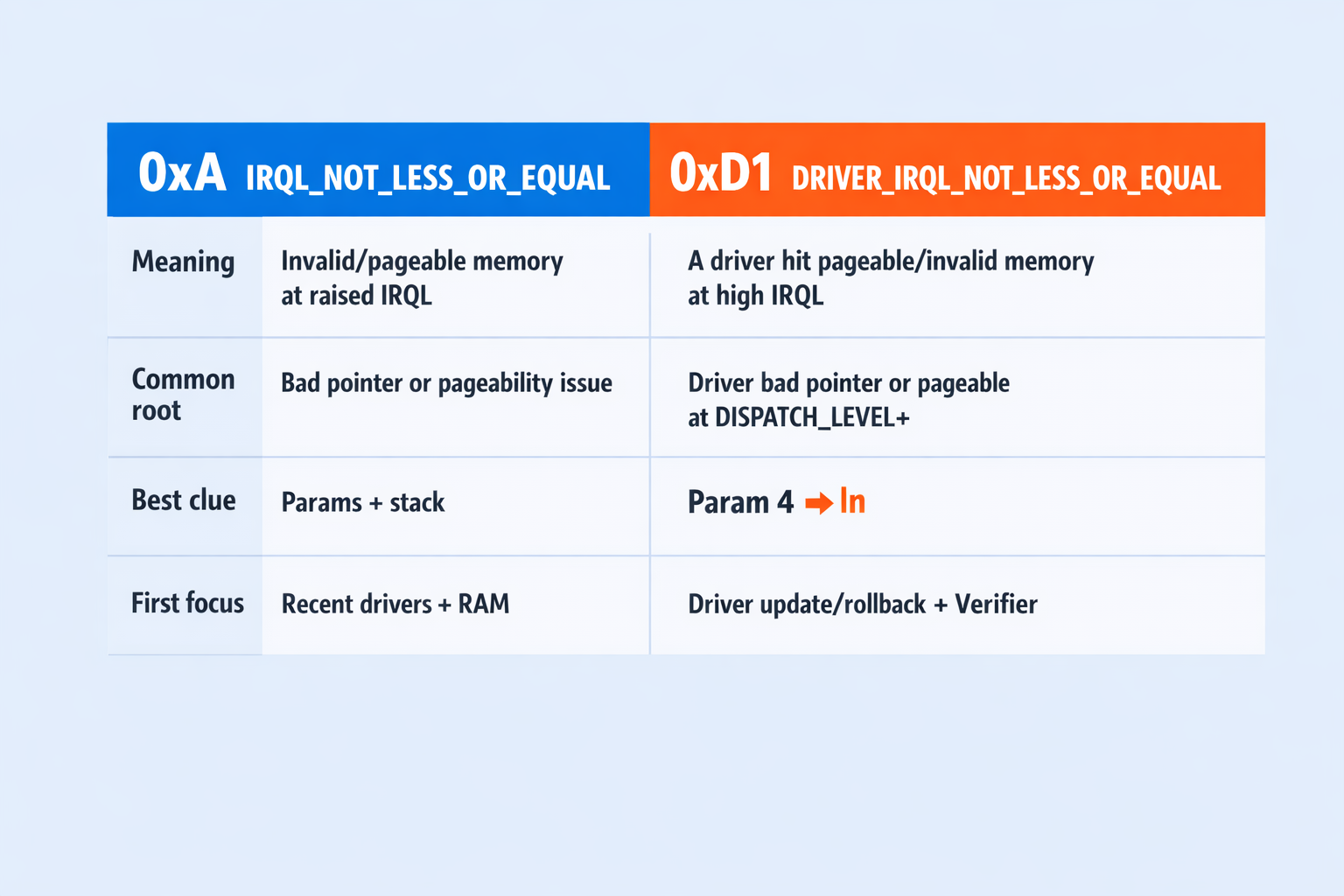
Ha már láttál mindkettőt IRQL nem kisebb vagy egyenlő és DRIVER_IRQL_NOT_LESS_OR_EQUAL, nem képzelsz dolgokat. Ugyanaz az "érvénytelen memória rossz IRQL-nél" téma, de 0xD1 kifejezettebben illesztőprogram-szerű, és a Microsoft részletesen dokumentálja a 0xD1-et itt.
Microsoft 0xD1 definíciója egyértelmű: a kernel módú illesztőprogram lapozható memóriához próbált hozzáférni olyan IRQL-nél, amely túl magas volt.
Itt az eltérés lebontva és az elvégzendő javításokhoz irányítva:
| Hibaellenőrzés | Amit általában láthat | Mire szokott utalni | Legjobb első lépés |
| 0xA (IRQL_NOT_LESS_OR_EQUAL) | "Mi hiányzott" lehet homályos | Illesztőprogram-hiba, RAM-instabilitás vagy rendszerszintű sérülés | Illesztőprogram-frissítések + nemrég hozzáadott hardver eltávolítása + memóriatesztelés |
| 0xD1 (DRIVER_IRQL_NOT_LESS_OR_EQUAL) | Gyakran egy adott illesztőprogramfájl nevét jelöli | Egy konkrét harmadik féltől származó illesztőprogram útvonala nem működik helyesen | Illesztőprogram azonosítása memóriaképekből, majd frissítés/visszaállítás, majd Driver Verifier |
Más szóval: kezelés IRQL nem kisebb vagy egyenlő "előbb az illesztőprogram, azután a memória," és kezelje 0xD1 melyik driver pontosan?
0xD1: DRIVER_IRQL_NOT_LESS_OR_EQUAL hibajavítási lépések
Ez az "illesztőprogram bűnös, amíg be nem bizonyosodik az ellenkező" nyomvonal. Ha a képernyőd vagy a dump azt mondja, hogy leállítási kód irql_not_less_or_equal de a hibavarifkázás az 0xD1, kezeld illesztőprogram-elkülönítési feladatként.
Microsoft 0xD1 cikk egyértelművé teszi: egy illesztőprogram lapozható memóriához férhetett hozzá olyan IRQL-nél, amely túl magas, és a gyakorlati tanácsok között szerepel az Eseménynaplózó ellenőrzése, valamint az azonosított illesztőprogram frissítése vagy letiltása.
1. lépés: Az illesztőprogram fájljának azonosítása a dumphálózatok alapján
Keressen olyan mintákat, mint:
- Netwtw10.sys (Wi-Fi illesztőprogram útvonalai gyakran megjelennek)
- Szállító Ethernet illesztőprogramok, például l1c63x64.sys közösségi példákban
- Keretrendszer fájlok, például Wdf01000.sys amely lehet az "üzenetküldő", nem az igazi ok
Ha van egy elnevezett harmadik féltől származó illesztőprogramod, a következő lépésed az egyik illesztőprogram frissítése vagy visszaállítása, nem a teljes újratelepítés.
2. lépés: A gyanús illesztőprogram tiszta újratelepítése
Az GPU és hálózati illesztőprogramok esetén a tiszta újratelepítés gyakran jobb, mint az "in-place" frissítés.
- Az Alkalmazások és szolgáltatások vagy az Eszközkezelő segítségével távolítsa el
- Újraindítás
- Telepítse a legújabb illesztőprogramot a szállító/OEM-től
- Tesztelje újra azt az exakt munkaterhelést, amely az összeomlást okozza
3. lépés: A Driver Verifier óvatos használata (csak harmadik féltől származó illesztőprogramoknál)
A Driver Verifier egy eszközként szerepel a Microsoft hibakeresési referenciái, azonban terhelést ad hozzá és egy bizonytalan rendszert még gyorsabban összeomolhat. Ez jó, amíg még be lehet bootolni.
Biztonságos módon futtatjuk:
- Helyreállítási pont létrehozása.
- Nyissa meg a Parancssor ablakot (Admin), és írja be ellenőrző, nyomja meg az Enter billentyűt.
- Válassz Szabványos beállítások.
- Ahelyett, hogy "unsigned" vagy "older Windows" drivereket választanál, célozz meg egy kis halmazt a gyanús jelöltek közül. A Driver Verifier Manager-ben válaszd ki a Válasszon illesztőprogram-neveket egy listából, majd jelöljön meg néhányat nem Microsoft az összeomláshoz kapcsolódó illesztőprogramok (vagy közelmúltban telepített/frissített). Az összes illesztőprogram ellenőrzése lelassíthatja a számítógépet, és további KÉKHALÁL-képernyőket okozhat, amelyek zavarják a diagnosztikát.
- Indítsd újra és reprodukáld a crash-t.
Ha boot loop-ba ragadsz:
- Rendszerindítás ide: Biztonságos mód (részletek lent)
- Parancssor megnyitása (rendszergazdaként)
- Futtassa:
verifier /reset
Ez a különbség a "Verifier segített" és a "Verifier tönkretette az esténem" között.
Ha már újra megbízhatóan be tudsz bootolni, használhatod ugyanazt a driver frissítési folyamatot, mint a 0xA vonalon, de most már sokkal rövidebb gyanúsított listád van. Ez az a hely, ahol a Safe Mode és a WinRE is hasznossá válik.
Ha Nem Tudsz Bootolni: WinRE és Safe Mode Lépések, Amelyek Működnek
If IRQL nem kisebb vagy egyenlő induláskor történik, akkor nem élvezheted a luxust, hogy egy változást tesztelj egyszerre az Windows-n belül. Használd az Windows Recovery Environment-et (WinRE):
- Kapcsolja be, majd szakítsa meg az indítást (kapcsolja ki) a Windows betöltésének kezdetekor, és ismételje meg 2–3 alkalommal.
- El kell jutnod a Helyreállítás.
- Menj a Hibaelhárítás → Speciális beállítások.
Onnan a legjobb "vissza az induláshoz" lehetőségek:
- Indítási beállítások → Biztonságos mód
- Rendszer visszaállítása (ha mentési pontokat hozott létre)
- Frissítések eltávolítása (ha ez közvetlenül egy frissítés után kezdődött)
Ha Driver Verifiert vagy Safe Mode + funkciót használta verifier /reset általában a tiszta kilépés.
Miután visszajutottál az Windows-be, térj vissza az előző útmutatóhoz és tartsd kicsiknek és tesztelhetőnek a változásokat. Ez az a pillanat is, amikor egy ideiglenes megoldás megmenthet egy egész hetet.
Tipikus okok, amiért az irql not less or equal hibát látod

Ez a hibacode nem véletlen; vagy akkor látod, amikor nagy letöltés közben van crash, alvás után crash, Wi-Fi eltűnésekor crash, vagy közvetlenül egy GPU driver frissítés után crash, és így tovább.
Íme az ismételt szabálysértőkkel összekapcsolt IRQL nem kisebb vagy egyenlő és driver IRQL nem kevesebb vagy egyenlő esetek:
Hálózati illesztőprogramok terhelés alatt (Wi-Fi és Ethernet)
Nagy Steam/Epic letöltések vagy Windows frissítések aktiválnak 0xD1, és a dump egy hálózati driver-re mutat, mint a Netwtw10.sys (Intel Wi-Fi) vagy egy szállító Ethernet driver-re. Ha a crash-jeid körül forognak a letöltések és a hálózati stack, szívesen ki szeretnénk zárni az Windows-oldali hálózati furcsaságokat, amelyek zavarhatják a tesztelést, mint a proxy rossz konfigurációja és az elakadt felderítés.
Ez az útmutató a gyors ellenőrzéseket és alaphelyzetbe állításokat ismerteti: Windows nem tudta automatikusan érzékelni a hálózat proxybeállításait.
GPU illesztőprogram útvonalak (Játékok, Többmonitoros üzemmód, Videólejátszás)
Az emberek úgy fogják jelenti, hogy "véletlen", de gyakran kapcsolódik ahhoz, hogy gyorsan válts az ablakok között, zárj be alkalmazásokat, vagy egy játék alt-tab. Az GPU driverek bonyolult útvonalakon futnak, és egy rossz telepítés vagy egy eltérés így jelenik meg: IRQL nem kisebb vagy egyenlő még akkor is, ha egyszer már visszaállítottál.
USB, dokkok és "Túl sok csatlakoztatott eszköz"
USB hub-ok, audio interface-ek, capture card-ok és néhány dokkoló állomás kellemetlen meghajtóprogram-interakciókat okozhatnak. Ha egy eszköz kihúzása megváltoztatja az összeomlások gyakoriságát, az egy valódi jel, amit érdemes követni.
Biztonsági eszközök, VPN-ek és "Hálózati segítségek"
A tűzfal/VPN-illesztőprogramok mélyen a hálózati veremben helyezkednek el. Ha az összeomlás közvetlenül egy VPN-kliens, csomagrögzítő eszköz vagy harmadik féltől származó biztonsági csomag telepítése után kezdődött, nem vagy paranoiás.
BIOS/XMP instabilitás, amely illusztrator hibának tűnik
Egy kissé túl agresszív memóriaprofil átmehet a gyors ellenőrzéseken, de meghibásodhat bizonyos interrupt-intenszív terhelések alatt. Ezért alaphelyzetbe állítjuk az XMP/EXPO korai időpontban egy IRQL nem kisebb vagy egyenlő javítás.
Javítsd a hibát, közben továbbra is dolgozz
Ha a PC-d dobál IRQL nem kisebb vagy egyenlő és még mindig dolgoznod kell ma, akkor a leggyorsabb "maradj mozgásban" lehetőség egy távoli Windows gép használata néhány napra. Így befejezhetted a feladataidat, letöltheted a driver-eket, futtathatod a teszteket, és tarthatod a fő rendszered kikapcsolt állapotban, miközben hibaelhárítást végzesz.
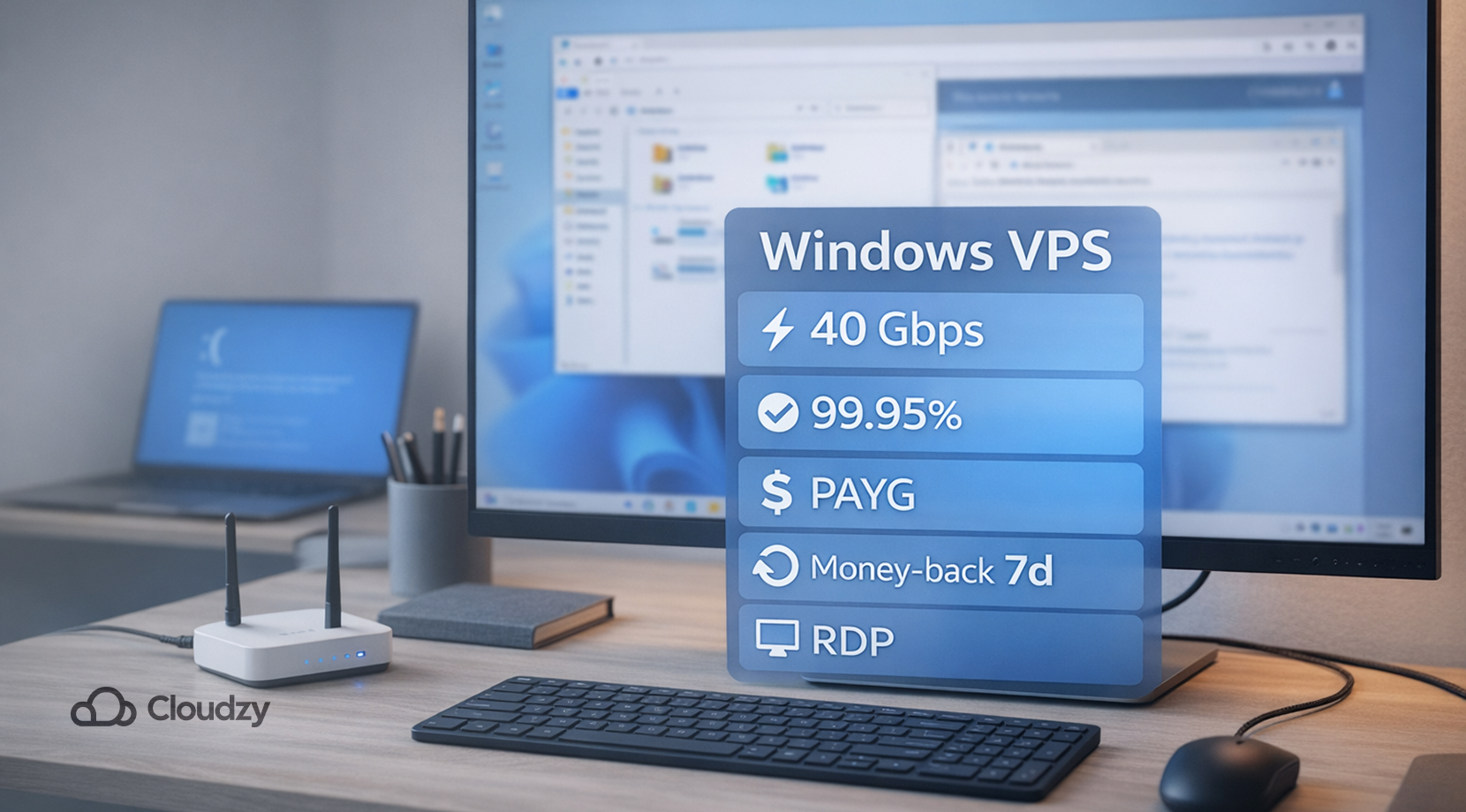
Ez az a hely, ahol a miénk Cloudzy Windows VPS lehetőségek jól illeszkednek. Elindíthatsz egy Windows 10 VPS vagy Windows 11 VPS, csatlakozz az RDP-n keresztül, és folytasd egy tiszta környezetben, miközben a helyi gépet rendezik. Az Windows 10 és Windows 11 VPS szolgáltatásaink 40 Gbps hálózat és egy 99.95% üzemidő, amely bőven elég a távoli asztal munkafolyamatokhoz és nagy letöltésekhez.
Rövid idejű használatra a díjszabási rugalmasság fontosabb, mint a nagy ígéretek, ezért a számlázásra és a visszatérítésekre támaszkodunk:
- Óránkénti PAYG számlázás: bármikor lemondhatod, csak a felhasznált órákért fizetsz.
- 14 napos pénzvisszafizetési időszak, plusz 8–14. nap fel nem használt hitelvisszatérítések ha végül nem kell a szerver.
A termék részleteit itt ellenőrizheted: Cloudzy Windows VPS, Cloudzy Windows 10 VPS, és Cloudzy Windows 11 VPS.
Ha aggódsz a fájlok miatt, miközben a helyi telepítésed továbbra is összeomlik, így kaphatod ki az adataidat először: Windows VPS-ből történő fájlok helyreállítása sérült rendszerből (ugyanez a folyamat működik egy normál Windows operációs rendszernél is).
Ha már túl vagy a veszélyzónán, a megismétlődő összeomlások megakadályozása sokkal könnyebbé válik.
Hogyan akadályozzuk meg az IRQL Not Less Or Equal újbóli megjelenését
Után egy IRQL nem kisebb vagy egyenlő Az összeomlás végre leáll, csábító lehet ünnepelni és továbblépni. Mi szívesen végzünk egy kisebb "stabilitási ellenőrzést", mert ez a hibakód szereti visszatérni a következő illesztőprogram-módosítás, alvási ciklus vagy USB-csatlakozási sorozat után.
Mielőtt felsorolnánk bármi, tartsd szem előtt az egy szabályt: változtass meg egy dolgot, majd tesztelj ugyanarra az eseményre. Ha az összeomlás letöltéskor történt, végezz hosszú letöltést. Ha alvás közben történt, végezz néhány alvás-ébrenlét ciklust. Így nem találgatunk.
A megismétlődő összeomlásokat csökkentő szokások:
- Készíts visszaállítási pontot chipset, GPU, Wi-Fi, VPN vagy antivírus módosítások előtt.
- Tartsa az XMP/EXPO-t kikapcsolva, amíg a rendszer néhány napig stabil marad, majd csak hosszabb memória-tesztelés után engedélyezze újra.
- Kerüld az illesztőprogram-eszközök és "segítő" alkalmazáscsomagok halmozódását, különösen a hálózati gyorsítókat, felületi csomagokat és a kernelhez illeszkedő szállítói tálcákat.
- Ha az összeomlások alvás vagy leállítás körül csoportosulnak, kapcsold ki a Gyors indítást egy hétre és tesztelj újra. Egyszerű egy gomb megnyomása és könnyű visszafordítani.
- Kezelj dokkolókat és USB-hubokat úgy, mint igazi gyanúsitottakat. Ha a stabilitás javul kevesebb eszközzel, frissítsd meg a dokkoló firmware-jét és az USB-illesztőprogramokat, mielőtt mindent visszarakós.
Ha már stabil, újra bevezethetjük a szépségeket, egyenként. Ez megelőzi azt, hogy IRQL nem kisebb vagy egyenlő havi meglepetéssé váljon.



Beszélgetés
Hozzászólások
Jelentkezzen be a beszélgetéshez.