

Az SSH egy biztonságos hálózati protokoll, amely titkosított alagutat hoz létre a rendszerek között. Továbbra is népszerű a fejlesztők körében, akiknek távoli hozzáférésre van szükségük a számítógépekhez grafikus felhasználói felület nélkül. Bár az SSH több évtizede létezik, és számos felhasználó számára megbízhatóan működött, bizonyos hibák még mindig befolyásolhatják.
Ezek közül sok hiba a SSH közösségben jól ismertté vált, és megoldásaik széles körben dokumentáltak. Ezek között megtalálható tűzfal inkompatibilitás, SSH nyilvános kulcs injektálási problémái, SSH fájlkulcs módmegadási problémákés a "Figyelmeztetés: A távoli gazdagép azonosítása megváltozott" hiba.
Ez a hiba az összes jelentős operációs rendszeren előfordul, beleértve a Windows, Linux és macOS rendszereket. A probléma forrása akár jogos biztonsági aggály is lehet, és nem csak egy egyszerű technikai hiba. Ebben a cikkben elmagyarázzuk, miért történik ez meg, mit jelent a SSH kapcsolat biztonsága szempontjából, és hogyan lehet megoldani az egyes főbb platformokon.
Mi váltja ki a "Figyelmeztetés: A távoli gazdagép azonosítása megváltozott" üzenetet (és aggódnod kell?)
A "Figyelmeztetés: A távoli gazdagép azonosítása megváltozott" üzenet akkor jelenik meg, amikor a SSH nyilvános kulcs, amely a known_hosts fájlban van tárolva, nem egyezik meg azzal a kulccsal, amelyet a szerver jelenleg bemutat. Ez az eltérés a SSH beépített biztonsági mechanizmusát aktiválja, hogy megvédelmeljen a lehetséges fenyegetésektől.
Jogos okok a gazda kulcs módosításához
Több ártalmatlan oka lehet annak, hogy egy szerver gazdagépkulcsa megváltozzon. Néha látni fogsz olyan variációkat, mint az "RSA gazdagépkulcs megváltozott", az alkalmazott kulcs típusától függően.
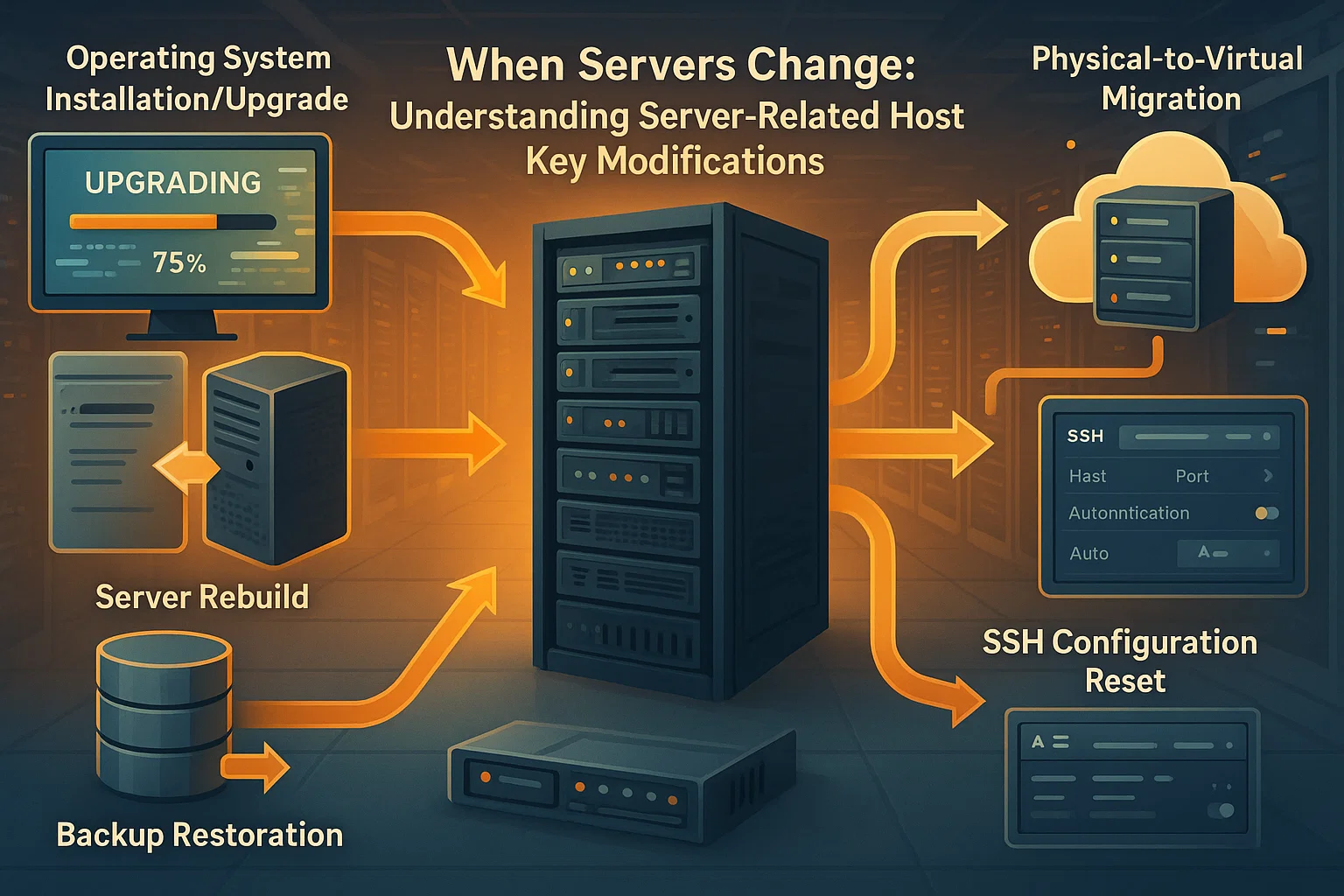
Szerver-kapcsolódó módosítások:
- A kiszolgáló operációs rendszere újratelepítésre vagy frissítésre került
- A szerver újraépítésre vagy biztonsági mentésből történő visszaállításra került
- A kiszolgáló SSH-konfigurációja visszaállítva lett
- A fizikai vagy virtuális gép lecserélődött
- Szerver migrálása új hardverre
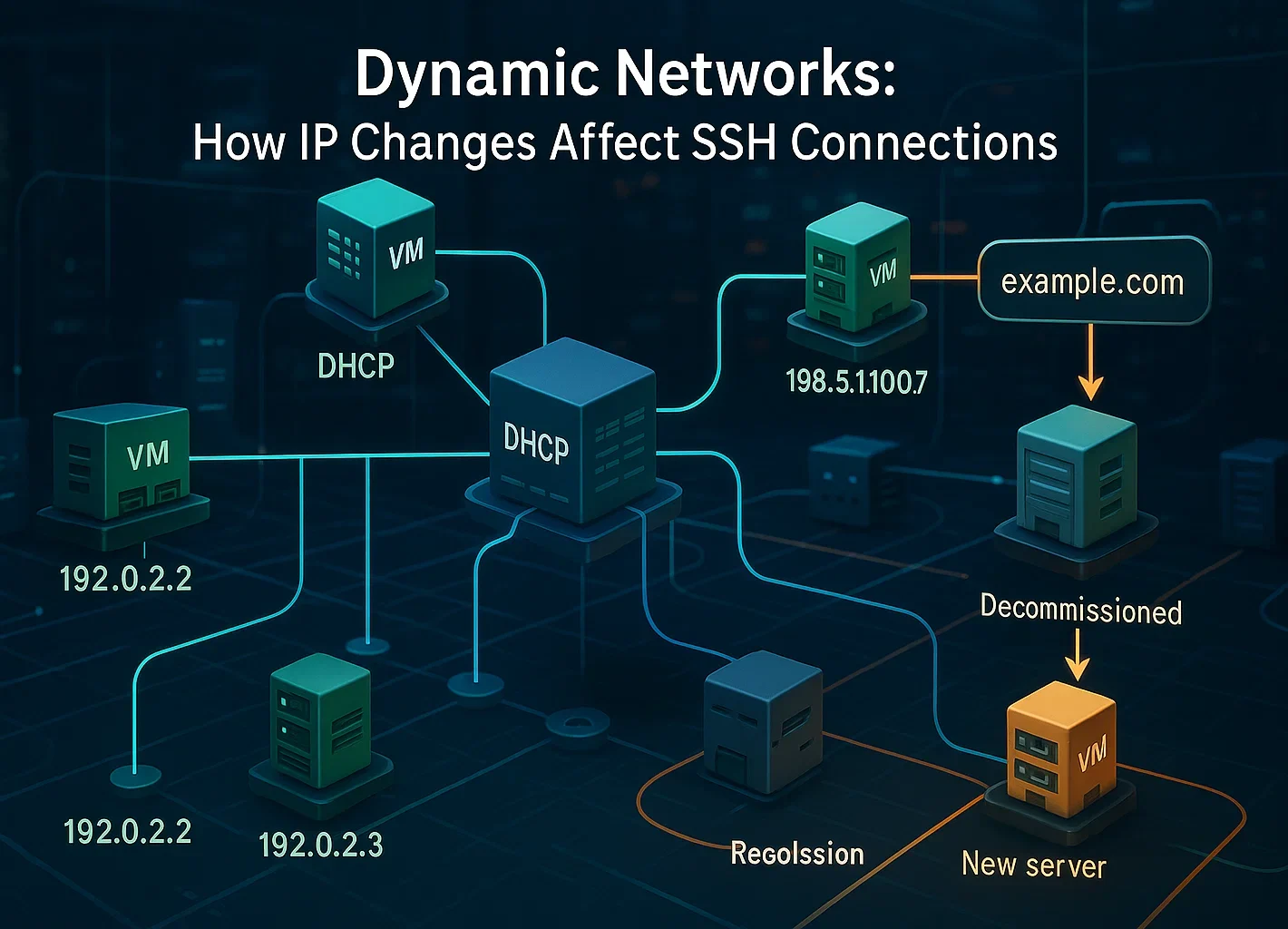
Hálózati konfiguráció módosítása:
- A felhőszolgáltatók idővel újra felhasználják az IP-címeket, vagy a kapcsolat terheléselosztón keresztül irányul.
- DHCP új IP-címet rendelt hozzá egy másik géphez
- Egy leszerelt szerver IP-címe egy új rendszerhez lett hozzárendelve
- DNS rekordok frissítve lettek egy másik szerverre mutató beállításhoz
Kulcskezelési műveletek:
- A rendszeradminisztrátorok biztonsági okokból manuálisan újragenerálták a gazda kulcsait
- SSH kiszolgáló szoftver újratelepítve lett
- Biztonsági szabályzatok megkövetelik a kulcsrotációt
Fontos megérteni, hogy a felhasználói jelszóváltozások nem érintik a gazdagépkulcsokat. Ezek különálló hitelesítési mechanizmusokat képviselnek. A gazdagépkulcsok csak akkor változnak meg, ha maga a szerver vagy annak SSH konfigurációja módosul.
Mikor kell komolyan venni a figyelmeztetést
Míg a legtöbb gazdagépkulcs-változtatás jogos, ez valódi biztonsági fenyegetésre utalhat. Aggódnod kellene, ha:
- Nem végezted el semmilyen módosítást a szerveren, és nem tudtál semmilyen ütemezett karbantartásról.
- Nem lehet ellenőrizni a kulcsváltoztatás okát a kiszolgáló-adminisztrátorral
- A kiszolgáló nyilvános hálózatokon vagy nem megbízható kapcsolatokon keresztül érhető el
- Termelési rendszerekhez vagy bizalmas adatokat tartalmazó kiszolgálókhoz csatlakozol
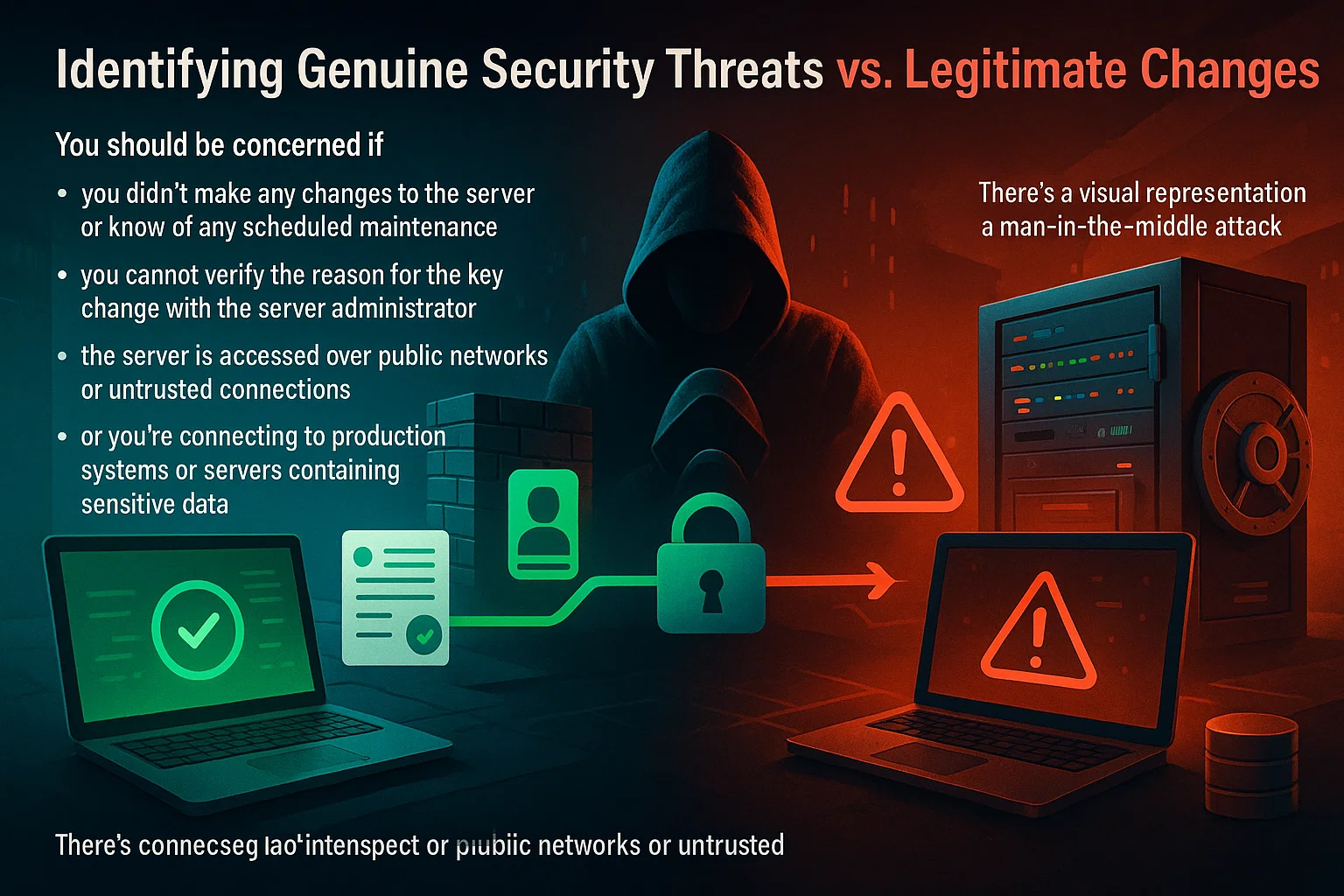
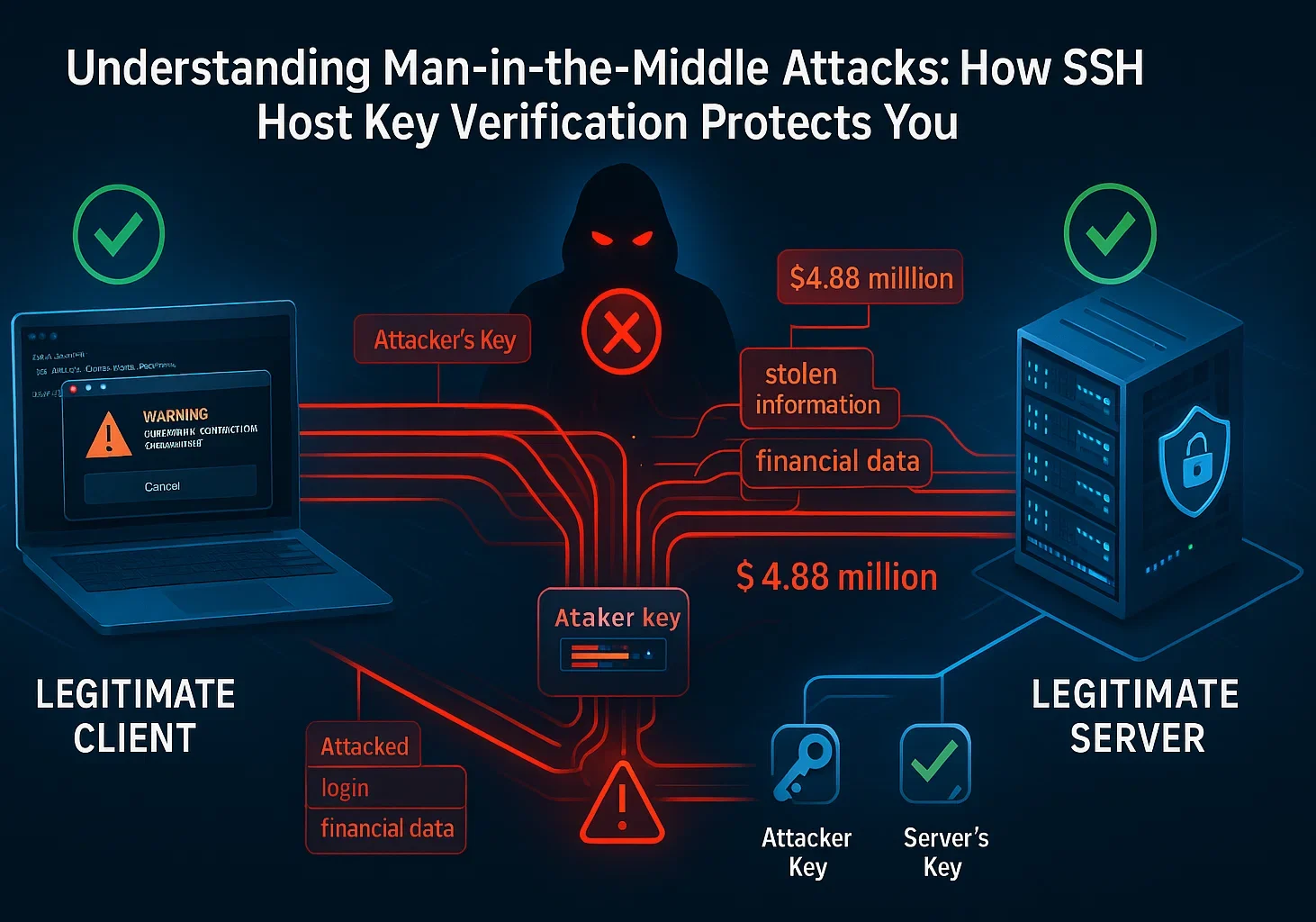
Az emberközé beszivárgó támadások viszonylag ritkák, de előfordulnak. Az ilyen támadásoknál egy támadó magát az ön számítógépe és a legitim szerver közé helyezi, és az összes forgalmat lehallgatja.
Felhasználói hiba és a szociális mérnöksége a biztonsági problémák 68 százalékát teszik ki, ami miatt a figyelemzékenység kulcsfontosságú. A rendszeredet további védelemmel láthatsz el, ha többet megtudol a brute-force támadás elleni védelem.
Az IBM legutóbbi statisztikái azt mutatják, hogy a globális átlagos költsége adatszivárgás 2025-ben 4,44 millió dollár volt, az átlagos észlelési idő pedig nyolc hónap. Ez azt mutatja, hogy miért létezik az SSH gazdakulcs-ellenőrzési mechanizmusa, és miért nem szabad soha figyelmen kívül hagyni ezeket a figyelmeztetéseket vizsgálat nélkül.
Hogyan ellenőrizhetem, hogy a figyelmeztetés biztonságos-e
Mielőtt továbbmész a probléma megoldásához, kövesd ezeket az ellenőrzési lépéseket:
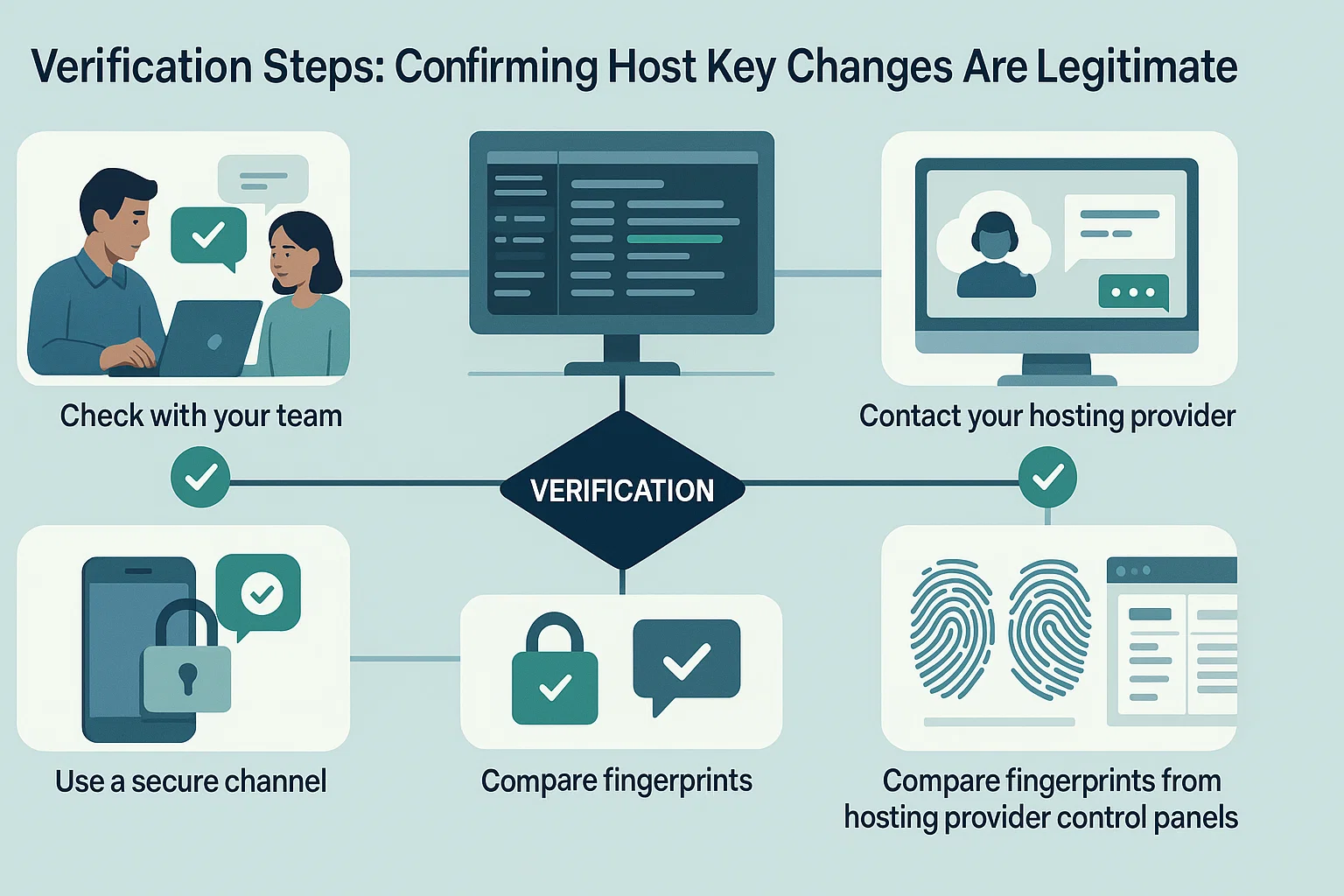
- Konzultáljon csapatával: Ha megosztod a szerverelérést, kérdezd meg a kollégáidat, hogy végeztek-e változtatásokat
- Kiszolgáló naplók megtekintése: Ellenőrizze a karbantartási naplókat vagy a változási naplókat a legutóbbi tevékenységekhez
- Lépjen kapcsolatba a tárhely-szolgáltatójával: Ha felhőszolgáltatásokat használ, ellenőrizze, hogy történt-e karbantartás
- Biztonságos csatorna használata: Ha lehetséges, ismert biztonságos hálózaton keresztül csatlakozva ellenőrizze az ujjlenyomatot
- Ujjlenyomatok összehasonlítása: Egyes hosting szolgáltatók megjelenítenek aktuális SSH ujjlenyomatokat a vezérlőpultjaikban
Ha megerősítheti, hogy a kulcsváltozás jogos volt, biztonságosan eltávolíthatja a régi kulcsot és elfogadhatja az újat.
Ha kerülni szeretné a dinamikus IP-cím újra-hozzárendelést vagy a gazdaszámítógép-kulcs ütközéseit, az infrastruktúra választása nagy szerepet játszik.
Cloudzy biztosít SSH VPS üzemeltetés dedikált statikus IP-kkel. AMD Ryzen 9 processzorokon fut NVMe-tárhellyel az azonnali parancsvégrehajtáshoz. Hálózatunk eléri a 40 Gbps-t 13 régióban. Ráadásul ingyenes DDoS-védelmet is tartalmazunk a kapcsolata biztonsága érdekében.
Hogyan javítsd a „Remote Host Identification Has Changed” hibát
A megoldás egyszerű: távolítsa el a régi kulcsrekordot a rendszeréről. Ez feloldja az eltérést, és lehetővé teszi az új kulcs mentését a következő csatlakozáskor. Tekintse meg útmutatónkat: SSH kliensek további eszközökhöz.
Ezt egyetlen paranccsal vagy a fájl kézzel szerkesztésével is elvégezheti.
1. módszer: A parancssor (leggyorsabb)
Ez a módszer macOS, Linux és Windows 10+ (OpenSSH használatával) esetén működik. Ez a leggyorsabb módja a hiba megoldásának. További információkért olvassa el: ssh-keygen man oldal.
- Nyissa meg a terminált.
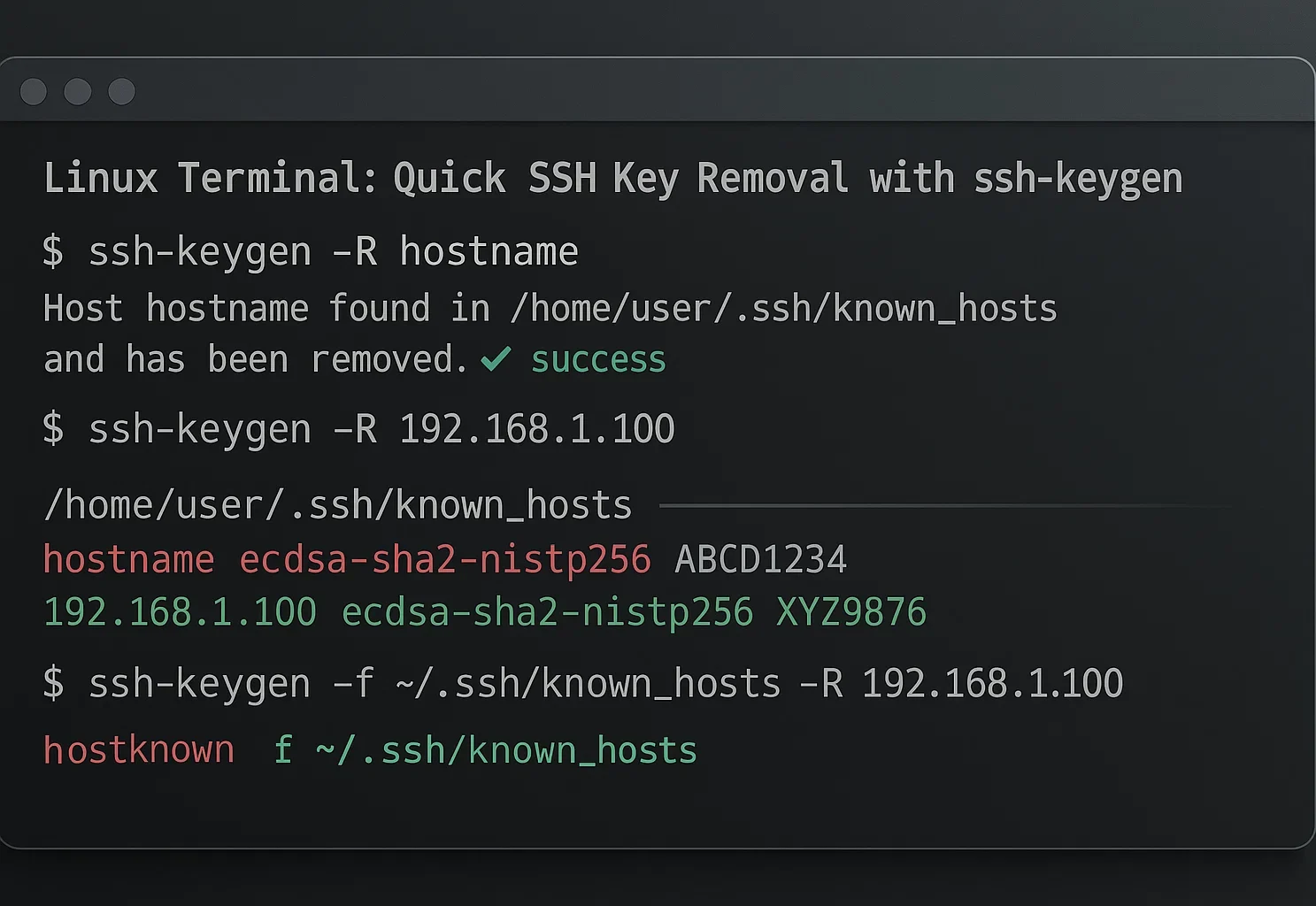
- Futtassa ezt a parancsot (cserélje ki hostname a szerver IP-címével vagy tartománynevével):
ssh-keygen -R hostnameHa vizuális szerkesztőt részesít előnyben, saját maga is törölheti a kulcsot. A hibaüzenet általában pontosan azt mondja meg, melyik sorszámot kell eltávolítani.
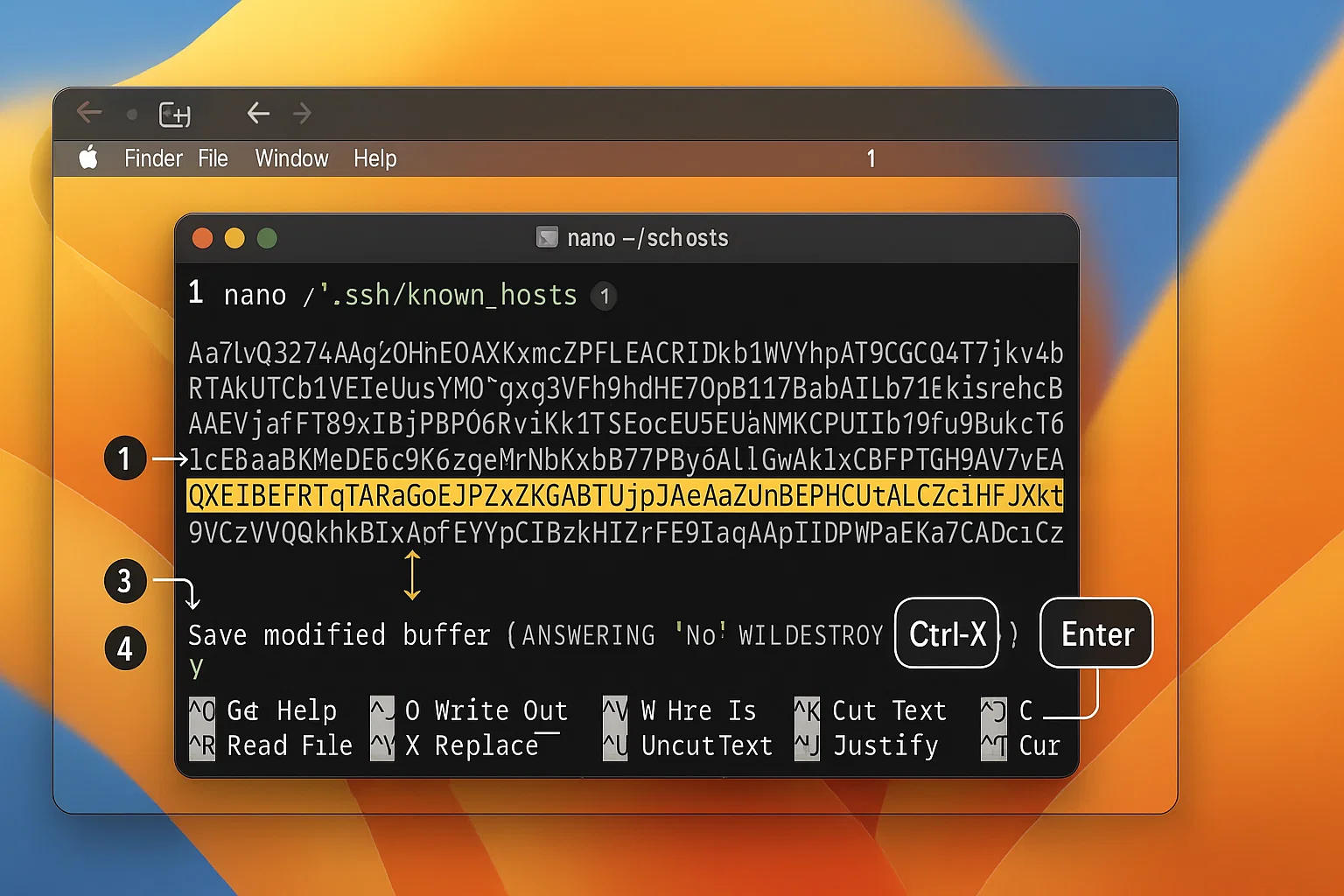
Nyisd meg a terminálodat és szerkeszd a fájlt ezzel Nano:
nano ~/.ssh/known_hosts
Keresse meg a sort a hibaüzenetből. Törölje, majd nyomja meg az Ctrl + X és Y menteni.
Megoldás Windowshoz
Windows felhasználók jellemzően a beépített OpenSSH klienst vagy a PuTTY-t használják.
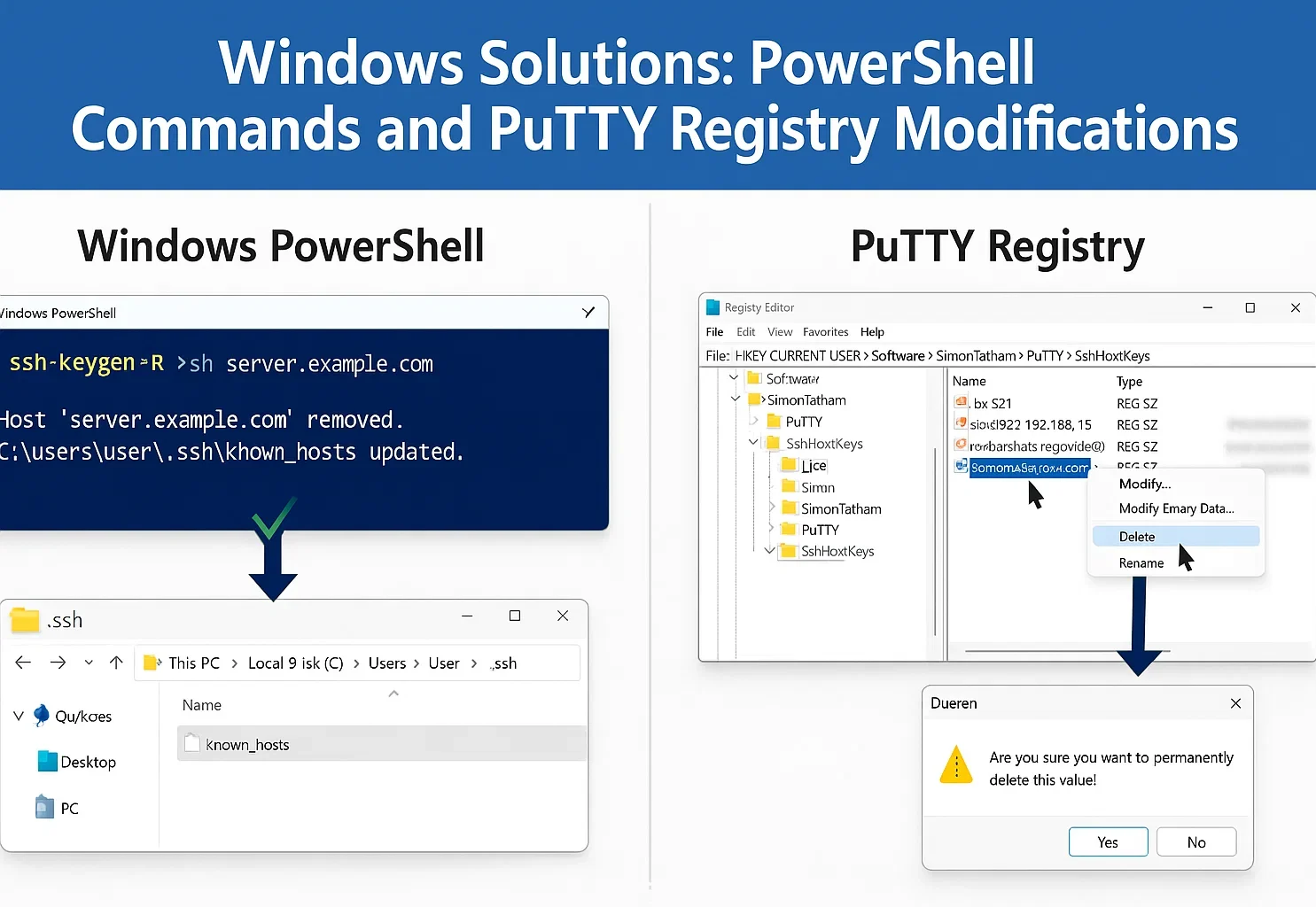
Lehetőség 1: Windows OpenSSH (Windows 10/11)
A Windows 10 és 11 rendszeren az OpenSSH egy választható funkció. Adja hozzá a Beállítások > Alkalmazások > Választható funkciók menüponton keresztül. A Server 2025 tartalmazza az ügyfelet, de engedélyeznie kell azt.
Ha PowerShell-t vagy Command Promptot használ, a ssh-keygen Method 1 parancsot itt is működik.
A fájl kézzel történő szerkesztéséhez:
- Nyomj Windows billentyű + R.
- Típus %USERPROFILE%\.ssh és nyomja meg Enter.
- Nyisd meg a known_hosts fájl a Notepad-dal.
- Törölje a hibát okozó sort és mentse a fájlt.
A kulcsok megfelelő kezeléséhez tekintse meg útmutatónkat: SSH kulcsok létrehozása Windows rendszeren.
2. lehetőség: A PuTTY használata
A PuTTY a kulcsokat a Windows beállításjegyzékben tárolja, nem fájlban.
- Nyissa meg a Beállításszerkesztőt (Nyomja meg az Windows billentyű + R, írjon regedit, és kattintson rá Enter).
- Navigáljon a következőhöz: HKEY_CURRENT_USER\Software\SimonTatham\PuTTY\SshHostKeys\
- Keresse meg azt a bejegyzést, amely megfelel a szerver hostname-jének vagy IP-címének.
- Kattintson rá a jobb gombbal, és válassza az Törlés.
Megoldás Linuxhoz
A ssh-keygen parancsot, amelyet lefedtünk Módszer 1 az Linux-en a standard megoldási módszer. Gyors és natívan támogatott.
Manuális szerkesztés
Ha szeretné megtekinteni a fájl tartalmát, szerkesztheti azt egy szövegszerkesztővel, például a Nano-val.
- Nyissa meg a terminált.
- Típus nano ~/.ssh/known_hosts és nyomja meg Enter.
- Keresse meg a hibaüzenetben említett sorszámot.
- Törölje a sort, majd nyomjon meg Ctrl + X és Y menteni.
Használhatod továbbá az Vim (vim ~/.ssh/known_hosts) ha ezt ismeri.
Figyelmeztetés a Ellenőrzések Letiltásáról
Kényszerítheti az SSH-t, hogy ellenőrzés nélkül csatlakozzon, de ez kockázatos. Megkerüli az ember-a-középben támadások elleni védelmet.
Ezt a megközelítést csak helyi teszteléshez használja megbízható hálózatokon. macOS és Linux esetén írja be ezt:
ssh -o StrictHostKeyChecking=no -o UserKnownHostsFile=/dev/null [email protected]Ha Windows-en van, az Unix útvonal nem működik. Ezt kell használnia: NUL a megkerülés működéshez:
ssh -o StrictHostKeyChecking=no -o UserKnownHostsFile=NUL [email protected]Ne futtasd ezeket a felülírásokat nyilvános kapcsolatokon vagy éles szervereken.
A kulcsok eltérésének javítása rutinszerű karbantartás, de többet is tehet a kapcsolat biztonságáért. A botok gyakran támadják az alapértelmezett 22-es portot brute-force támadásokkal. Ezt a háttérzajt elkerülheti SSH portok módosítása Linux-ban valami kevésbé előre jelezhető dolgot felé.
Soha ne használja ezt a módszert éles szervereken vagy nem megbízható hálózatokon.
Hogyan kerülheti el a "Remote Host Identification Has Changed" üzenetet legközelebb
Noha nem mindig lehet megakadályozni a jogos gazdagépkulcs-változásokat, minimalizálhatja az fennakadásokat és jobb biztonsági gyakorlatokat tarthat fenn.
Gyors referencia útmutató
| Az Ön szerepe | Kulcsfontosságú stratégiák |
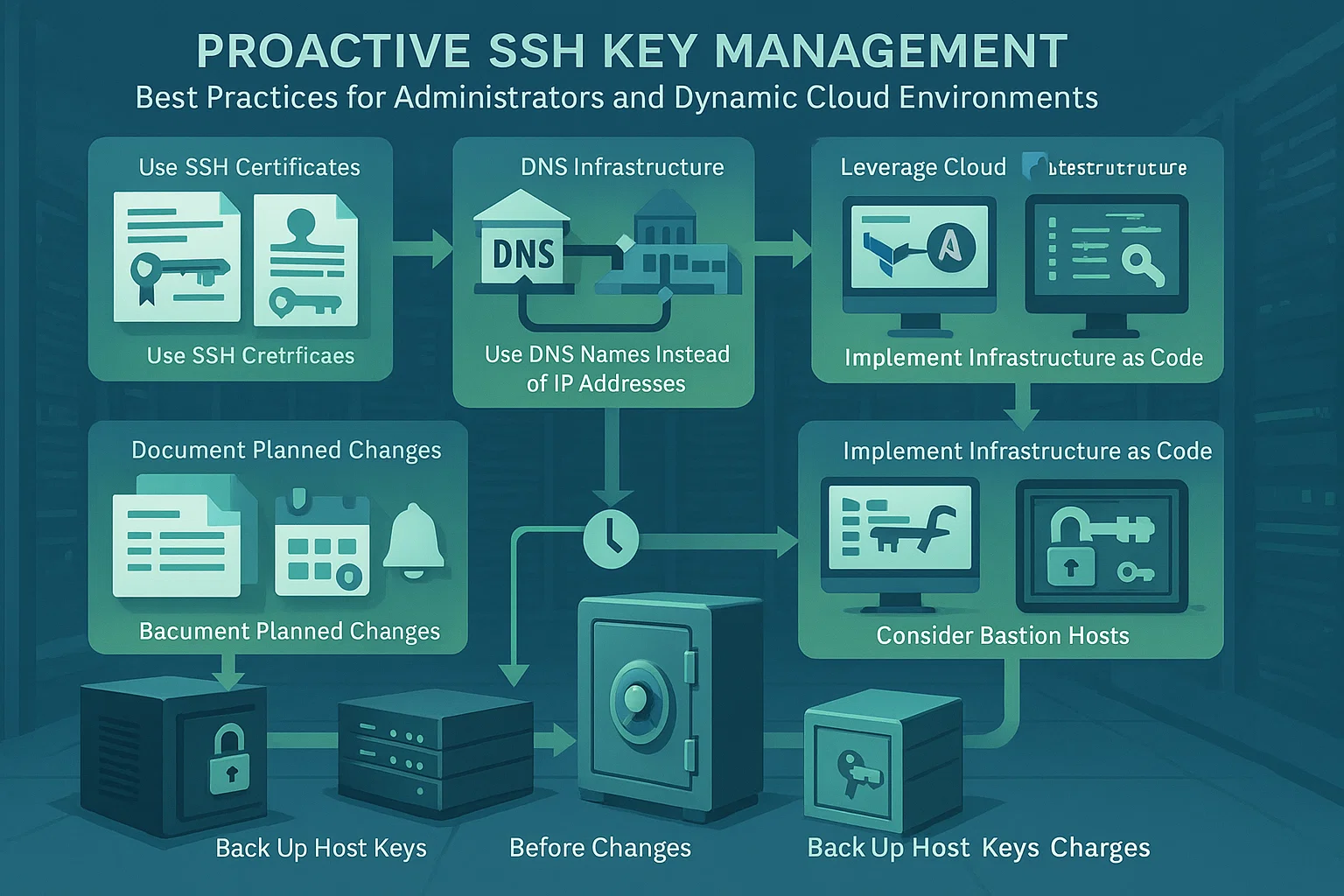
| Rendszeradminisztrátorok | Készítsen biztonsági másolatot a kulcsokról, dokumentálja a módosításokat, használjon tanúsítványokat, és rendszeresen cserélje ki a kulcsokat |
| Szokásos felhasználók | Tartson nyilván a készletet, ellenőrizze biztonságos csatornákon keresztül, és figyelje a naplókat |
| Felhő Környezet
Felhasználók |
Használjon DNS-neveket, használja ki a szolgáltató eszközeit, és valósítsa meg az infrastruktúrát kódként |
Rendszergazdák részére
Gazdagépkulcsok mentése: Mentés kulcsok innen /etc/ssh/ az operációs rendszer újratelepítése előtt. Állítsa vissza őket utána, hogy megelőzze a figyelmeztetéseket a felhasználók számára.
Tervezett módosítások dokumentálása: Figyelmeztetse a felhasználókat a kulcsváltozásra és ossza meg az új ujjlenyomatokat biztonságosan. Ez lehetővé teszi számukra a kapcsolat ellenőrzését.
SSH-tanúsítványok használata: A nagyobb csapatok egy központi tanúsítványokat kezelő szervezetet használjanak. Ez aláírja a gazdagépkulcsokat és eltávolítja a manuális ellenőrzés szükségességét.
Kulcsrotáció megvalósítása: Ütemezze be a gazdagépkulcs-változásokat. A kiszámítható frissítések könnyebben kezelhetők a csapata számára, mint a meglepő változások.
Normál felhasználók számára
Készlet fenntartása: Tartson személyes nyilvántartást a szerverek ujjlenyomatairól, vagy használja a csapata biztonságos dokumentációját.
Sáv szerzón kívüli ellenőrzés: Ellenőrizze a kulcsokat egy megbízható forrásból, például a felhő konzoláról, nem alkalmi üzenetekből.
Naplók Figyelése: Rendszeresen ellenőrizze az SSH helyi naplóit furcsa kapcsolatmintákra vagy ismétlődő hibákra.
Használjon konfigurációkezelést: SSH konfigurációs fájlok használatával kezelje a dinamikus fejlesztési környezeteket anélkül, hogy csökkentené a biztonsági beállításokat.
Dinamikus felhőkörnyezetekhez
DNS-nevek használata: Csatlakozzon gazdagépnevekkel az IP-címek helyett. Ez konzisztenciát tart fenn, ha az alapul szolgáló cím megváltozik.
Felhőalapú eszközök kihasználása: Használjon szolgáltató konzolokat az aktuális ujjlenyomatok lekéréséhez. Az utasítások elfogadása előtt ellenőrizze a kulcsokat ezekkel az eszközökkel.
Infrastruktúra kódként Automatizálja a kulcs-ellenőrzést az Terraform-hez hasonló eszközökkel. Fejlett beállításokhoz azt is megteheti, hogy SSH SOCKS5 proxyk használata.
Bastion Gazdagépek: Állítson be jump szervereket stabil kulcsokkal. Ezek biztonságos belépési pontként működnek a dinamikus infrastruktúrához.
Összegzés
Az "Warning: Remote Host Identification Has Changed" az SSH fontos biztonsági funkciója, nem pedig hibája, amelyet figyelmen kívül lehet hagyni. Noha ez a figyelmeztetés gyakran jelenik meg jogos okokból, például szerverkarbantartás vagy konfigurációváltozások miatt, fontos szerepet játszik az ember-a-középben támadások és az illetéktelen hozzáférés ellen való védelemben.
Ha megjelenik a figyelmeztetés, a folytatás előtt ellenőrizze az okát. A legtöbb esetben a megoldás egyszerű: távolítsa el a régi gazdagépkulcsot az operációs rendszerhez felvázolt módszerekkel, majd fogadja el az új kulcsot a következő csatlakozásnál.
Az SSH gazdagépkulcsok működésének megismerésével és az ajánlott eljárások követésével fenntarthatja a biztonságot és a kényelmet a távoli hozzáférési munkafolyamatban. A fájlok biztonságos átviteléről bővebben lásd: fájlok másolása SSH-n keresztül.



Beszélgetés
Hozzászólások
Jelentkezzen be a beszélgetéshez.