

A számítógéped bootolása, a bootprioritások, sőt a rendszer viselkedése, kompatibilitása és biztonsága is a firmware interfészen keresztül történik - akár UEFI, akár BIOS.
Akkor, mi is az UEFI, és miben különbözik a klasszikus BIOS-tól, amit eddig ismertünk? Ha már valaha kíváncsian gondolkodtál az UEFI és a BIOS funkcióin, vagy azon tűnődtél, hogyan befolyásolják ezek a rendszerek a PC teljesítményét, ez a cikk segít könnyedén navigálni az UEFI versus BIOS vitában.
Mi az a BIOS és hogyan működik?
BIOS, amely a rövidítése Alapvető Bemeneti/Kimeneti Rendszera firmware, amely segít a számítógépednek elindulni. A CPU-n lévő chipre tárolódik, és amint bekapcsolod a
számítógépet, azonnal működésbe lép. Felébreszti a hardvert, futtat néhány ellenőrzést, majd átadja az irányítást az operációs rendszernek. Lényegében az első dolog, ami a boot folyamatban történik.
Az 1980-as évek elején az IBM PC-vel debütálva a BIOS eredetileg csak olvasható memória (ROM) chipekre volt tárolódva, és a frissítésekhez hardvercserére volt szükség. Az átmenet a flash memóriára könnyebbé tette a frissítéseket, de korlátai nyilvánvalóvá váltak, ami kiváltotta az UEFI felemelkedését és az UEFI versus BIOS vita folytatódását.
A BIOS egy POST (Power-On Self-Test) teszttel kezd, amely ellenőrzi a hardvert, azonosítja az indítható eszközöket, és betölti az operációs rendszert. Alapvető beállítások módosítását is lehetővé teszi, például az indítási sorrend vagy a rendszeridő megváltoztatását az egyszerű felületen keresztül.
Bár a BIOS több évtizeden át az informatika sarokköve volt, most az UEFI váltja fel, amely modern funkciókat kínál, mint a jobb teljesítmény és biztonság.
E különbségek megértése kulcsfontosságú a BIOS és UEFI közötti különbségek megismeréséhez a mai rendszerekben. Most, hogy a BIOS-ról szóltunk, nézzük meg, mi az a UEFI és hogyan működik ez a firmware.
Mi az a UEFI és hogyan működik?
UEFI, vagy Egységes Bővíthető Firmware Felületa BIOS modern helyettesítője, és ahogy a BIOS is, a firmware szabvány, amely összekapcsolja a számítógéped hardverét az operációs rendszerével. Ha valaha is arra gondoltál, hogy "Mi az a UEFI, és miért fontos?", gondolj rá úgy, mint az állítólag fejlettebb, képesebb utódra.
Először 2007-ben mutatta be a Unified EFI Forumaz UEFI széles eszközskálán működik, és gyakorlatilag minden 2015 után gyártott számítógép vagy laptop UEFI-t alkalmaz a BIOS helyett. Mint szinte minden új technológia esetén, az UEFI frissített architektúrája sokkal hatékonyabbá teszi, a gyorsabb bootolási idők és a nagyobb tárhelyek támogatása a legfontosabb előnyök.
A hatékonyságon túl a biztonság egy másik terület, amely az UEFI-vel jelentősen javult. Hogyan? Az UEFI fejlett kriptográfiai védelmet használ annak biztosítására, hogy csak megbízható szoftver töltödik be az indításkor - ez a BIOS és UEFI közötti kulcsfontosságú különbség.
Tisztességes lenne, Az UEFI kritikát kapott a második rendszer szindróma példájakéntazzal érvelve, hogy túlzottan összetett lett az UEFI abban az kísérletben, hogy a BIOS korlátait orvosolja. Ez az összetettség ellentétben áll a BIOS egyszerűbb, modulárisabb tervezésével, ahol speciális bootloaderek, mint a GRUB, szükség szerint hozzáadhatók.
Ennek ellenére az UEFI általában jobban elfogadott, mint a BIOS a modern rendszerekben, bár néhány szakember jogosan ajánl alternatív opciókat. Visszatérve a fő témához, pontosan hogyan különbözik a BIOS és az UEFI? És mi teszi az UEFI-t lényegesen hatékonyabbá?
UEFI vs BIOS: Főbb különbségek
Most, hogy jól érted mindkét rendszert, itt az ideje, hogy alaposan összehasonlítsuk a BIOS-t és az UEFI-t, mert csak azt mondani, hogy az UEFI gyorsabban indul vagy biztonságosabb, az lustán végezhető feladat.
| Funkció | BIOS | UEFI |
| Kiadás dátuma | 1975 | 2002 |
| Üzemmód | 16 bites | 32 bites/64 bites |
| Felhasználói felület | Alap billentyűzet navigáció | Grafikus felhasználói felület egérműködéssel |
| Partíció támogatás | Akár négy fizikai partíció | Akár 128 fizikai partíció |
| Partíció méretkorlátja | 2 TB | Több mint 18 exabájt (~18,8 millió terabájt) |
| Teljesítmény | A régebbi 16-bites rendszerekre optimalizálva | Gyorsabb indítási idők és jobb teljesítmény |
| Tárhely | Az alaplapot dedikált chipben tárolva | Fájlként tárolva .efi fájl a meghajtón |
| Biztonság | Jelszóvédelem | Biztonságos indítás és speciális biztonsági funkciók |
Teljesítmény és Üzemmód
- BIOS a következőben fut 16 bites mód és csak hozzáfér a között 512 KB-tól 1 MB memóriáig.
- UEFI 32 bites vagy 64 bites és hozzáfér között 4 MB to 32 MB.
- Az UEFI 2-3-szor gyorsabban indul fel, mint a BIOS.
- A BIOS jól működik a régebbi eszközökön, de lassúnak érződik a modern eszközökön, míg az UEFI a modern eszközökre lett tervezve.
Particionálás és tárolás
- BIOS a következőket használ: Fő rendszertöltési rekord (MBR) séma
- BIOS korlátozott erre: 2.2 TB és csak négy elsődleges partíció.
- UEFI használ GUID partíciós tábla (GPT) séma
- UEFI több mint támogat 18 exabájt és legfeljebb 128 partíció.
Felhasználói felület
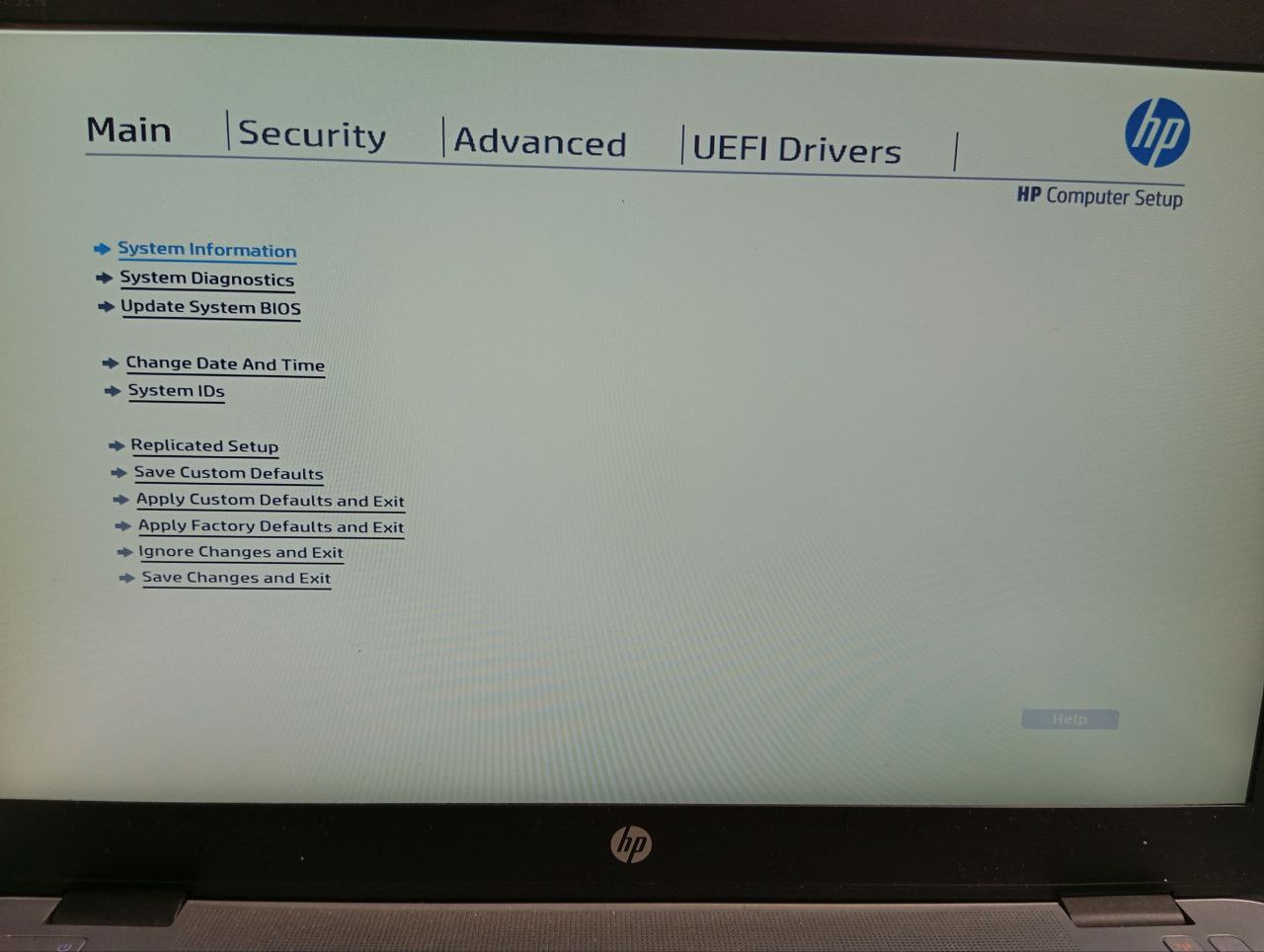
- BIOS régi iskolai módszert használ szöveges felület.
- BIOS interfész csak billentyűzettel navigálható, egér támogatása nem áll rendelkezésre.
- A BIOS felület egyszerű, de a navigáció nehézkes lehet.
- UEFI egy grafikus felhasználói felület (GUI).
- Az UEFI támogatja a billentyűzet és az egér bevitelét egyaránt.
- Az UEFI interfész intuitív, de összetett lehet.
Biztonsági Funkciók
- Az UEFI és a BIOS egyaránt alapvető jelszóvédelemmel rendelkezik.
- UEFI további funkciói Biztonságos rendszerindítás, amely csak a megbízható szoftverek futtatását engedélyezi az indítás során.
- A Secure Boot problémákat okozhat az Linux vagy nem-Windows operációs rendszerek Windows mellett történő telepítésekor.
Hálózatkezelés és Távoli Hozzáférés
- UEFI támogatás hálózat és távoli hozzáférés képességek, a BIOS nem.
- UEFI funkciók Rendszerindítás előtti végrehajtási környezet (PXE boot), amely lehetővé teszi a számítógép hálózati szerverről való indítását.
- UEFI lehetővé teszi a távolról történő felügyeletet és diagnosztikai technológiákat, mint például HTTP rendszerindítás és iSCSI.
- Az UEFI hálózati és távoli hozzáférési funkciók lenyűgözőek lehetnek.
Kompatibilitas
- BIOS csak a következőn támogatott: régi operációs rendszerek (Windows 7 és korábbiak).
- A BIOS nem tud GPT lemezekről indulni.
- BIOS-t szinte minden összes Linux disztribúció de nem a macOS-on.
- UEFI támogatott a következőkön: Windows 7 (CSM-mel) és minden újabb operációs rendszerrel (beleértve az macOS-t).
- Az UEFI-t csak modern disztribúciók támogatják (Ubuntu 12.10+, stb.).
Végleges gondolatok: az átmenet a BIOS-ról az UEFI-re és mit jelent ez számodra
Most, hogy tudod, mennyire különböznek ez a két firmware, beszélhetünk arról, hogy melyik jobb az te számára. Bár a UEFI nyilvánvalóan jobb választásnak tűnik, valójában az attól függ, milyen rendszerrel dolgozol. A régebbi rendszereknél a UEFI némi fejfájást okozhat. Nagyszerű modern hardverhez, de ha régebbi operációs rendszert vagy hardvert használsz, problémákba ütközhetsz.
Például a régebbi rendszerek küzdenek a UEFI fejlett funkcióinak támogatásával, mint a nagy lemezek kezelése vagy a UEFI-kompatibilis operációs rendszer telepítésekről történő indítás. Ha 2010 előtti rendszert használsz, az átváltás trükkös lehet, mivel ezek a régebbi gépek nem támogathatják teljes mértékben a UEFI-t vagy az újabb illesztőprogram-követelményeket, különösen az NVMe meghajtókhoz hasonló esetekben.
Persze, a UEFI sok előnnyel rendelkezik: gyorsabb indítási idők, biztonságos rendszerindítás és 2TB-nál nagyobb meghajtók támogatása, de nem minden rendszer készen áll rá. Sok régebbi alaplapnak nincs meg a szükséges firmware támogatása a UEFI-hez, amely problémákat okozhat, ha BIOS-ról frissítesz. A Legacy Mode azonban lehetővé teszi, hogy a UEFI-ben emulálj BIOS-t, bár ez egy kicsit lassíthat.
2020-ig, Az Intel hivatalosan búcsút vett a BIOS-tól, amely megerősítette a UEFI helyét, mint az első számú firmware. Az olyan óriások, mint az AMD és a Microsoft is átvette a UEFI-t, biztosítva a mai igényes hardver és szoftver teljesítményi követelményeit.
Másrészről a BIOS tökéletesen működik a régebbi beállításoknál, és egyszerű megközelítést kínál. Egyszerű, széles körben támogatott, és nagyszerűen működik az MBR-rel. De ha modern hardverrel dolgozol, a UEFI az egyértelmű nyertes: gyorsabb, biztonságosabb, és a mai technológiai igények kezelésére készült. Ha a rendszered régebbi vagy kompatibilitási aggályaid vannak, a BIOS lehet még az beste megoldás.
Gyakran Ismételt Kérdések
Mi történik, ha a BIOS-t UEFI-re váltom?
A BIOS-ról UEFI-re való átváltás általában azt jelenti, hogy a rendszerdiszt MBR-ről GPT-re konvertálod. Ez gyorsabb indítási időket és nagyobb meghajtók támogatását biztosíthatja. Az átmenet azonban az operációs rendszer újratelepítését igényelheti, és fontos, hogy a hardver és az operációs rendszer kompatibilis legyen a UEFI-vel.
Használjam az UEFI-t vagy a BIOS-t az Windows 10-hez?
Általában ajánlott az Windows-t az újabb UEFI módban telepíteni, mivel sokkal több biztonsági funkciót kínál az idősebb BIOS módhoz képest. Ha azonban hálózatról indítasz, amely csak BIOS-t támogat, akkor a legacy BIOS módot kell használnod. Az Windows telepítése után a készülék automatikusan azzal a móddal indul, amely a telepítés során lett használva.
A PC-m BIOS-t vagy UEFI-t használ?
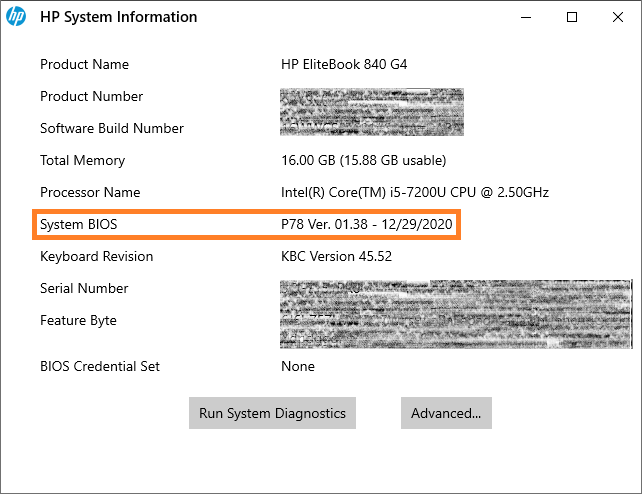
Egyszerűen kattints az Windows Taskbar Keresés ikonjára, és írj be egy "msinfo32" szöveget, majd nyomj Entert. Ez megnyitja a Rendszerinformációk ablakot, ahol a Rendszer összefoglalása elemre kattintva azonnal láthatod a BIOS módot, hogy Legacy vagy UEFI-e.



Beszélgetés
Hozzászólások
Jelentkezzen be a beszélgetéshez.