


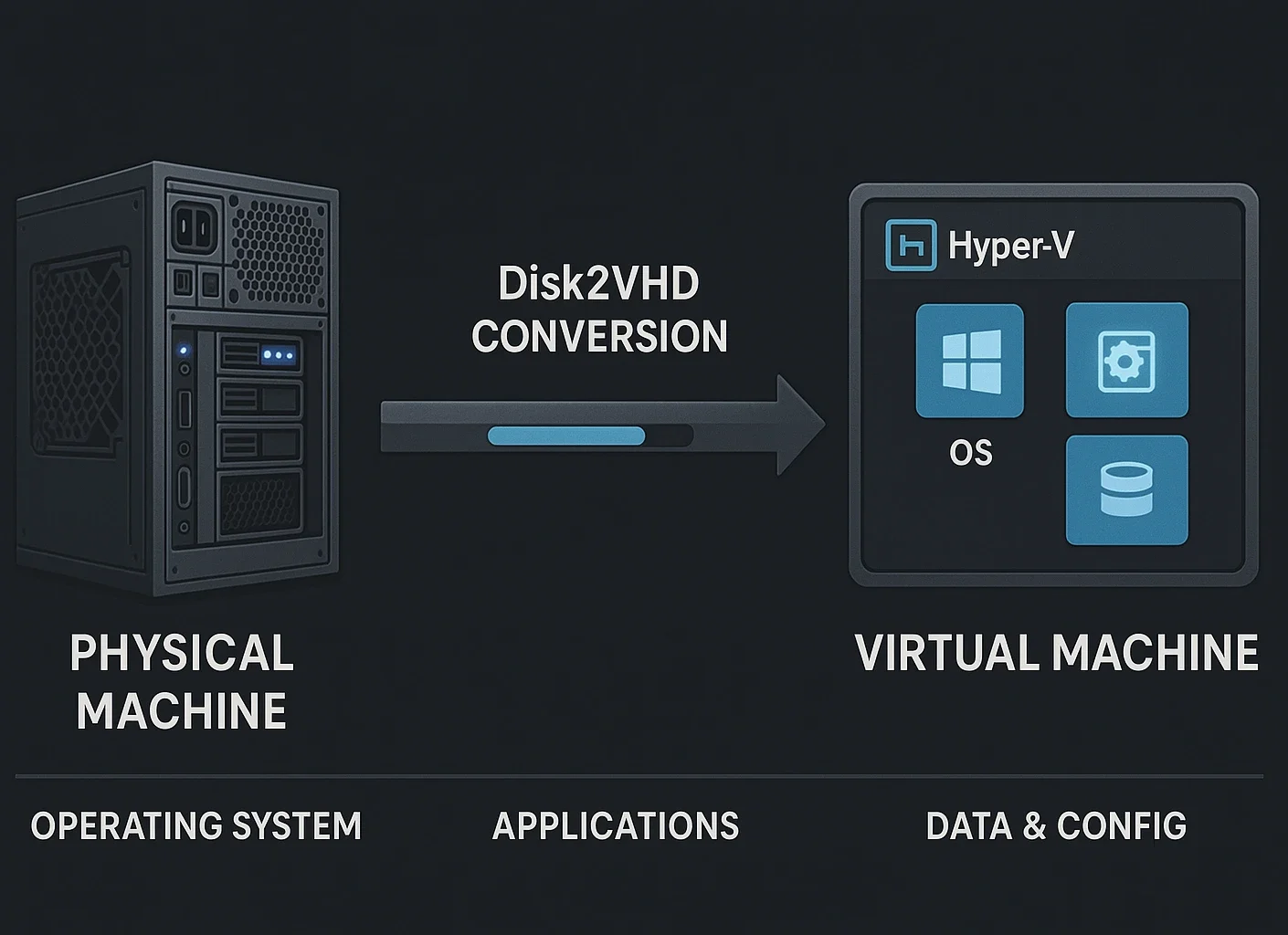
A fizikai gépek virtuális gépekké alakítása manapság nélkülözhetetlen a modern IT infrastruktúrához, és a P2V konverzió ezt az átmenetet lehetővé teszi: a fizikai rendszert a virtuális környezetbe migrálva, az alkalmazásokat, konfigurációkat és adatokat megőrizve. Ez a megváltoztatás a virtualizált rendszerek skálázhatóságát és rugalmasságát nyitja meg.
A Disk2VHD, egy ingyenes Microsoft eszköz, egyszerűsíti az egész folyamatot azáltal, hogy virtuális merevlemez-képeket hoz létre az aktuális rendszerből leállás nélkül. Ez az útmutató lépésről lépésre végigvezet téged a rendszer előkészítésétől és a Disk2VHD konfigurálásáról a virtuális gép üzembe helyezésén és a gyakori problémák elhárításán keresztül.
Akár szervereket konszolidálsz, akár virtualizációs stratégiákat tesztelsz, ez a praktikus megközelítés sem pénzügyi beruházást, sem összetett telepítési eljárásokat nem igényel, így bármilyen méretű szervezet számára elérhető.
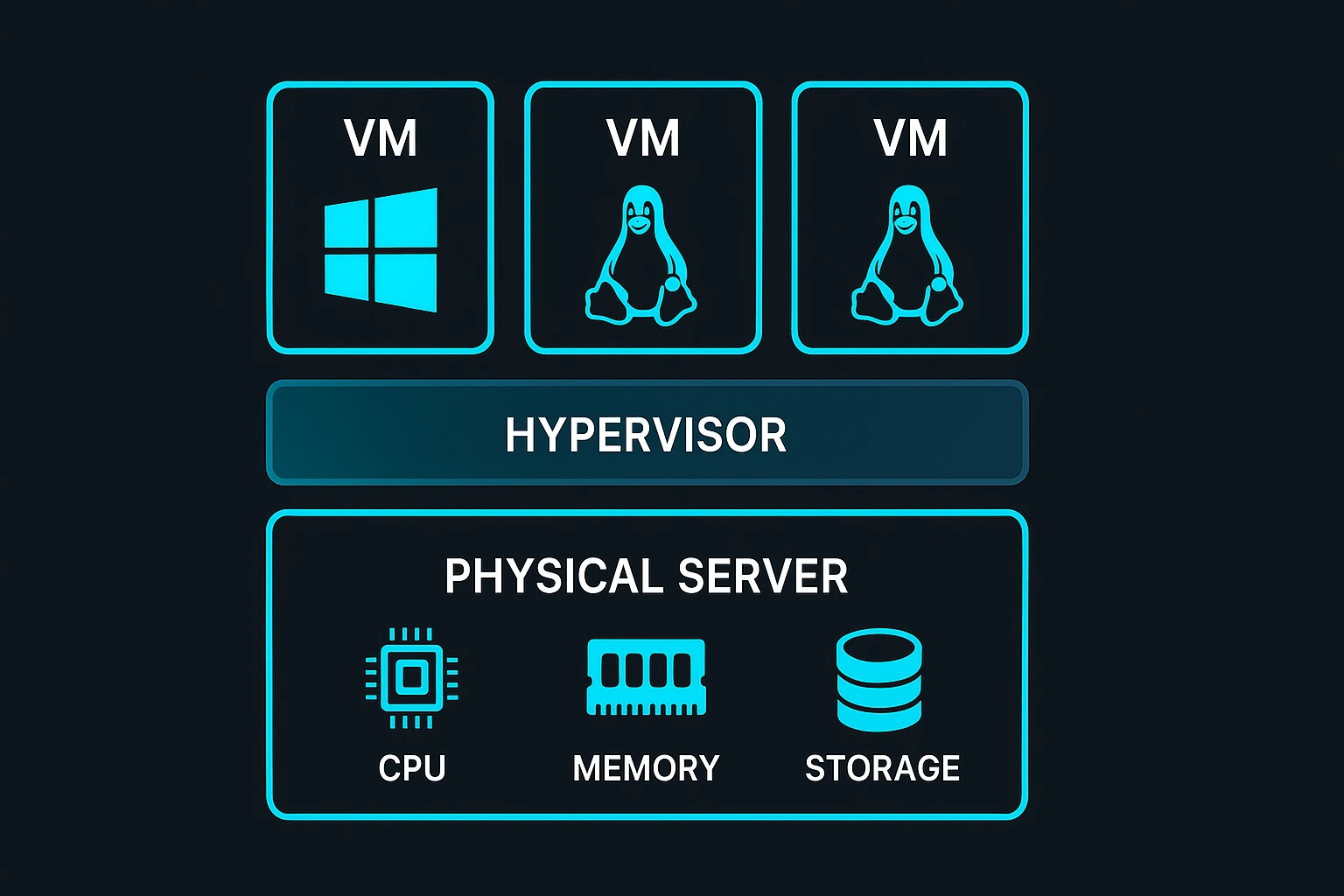
A fizikai gépek virtuálissá konvertálásának megértése (P2V)
A fizikai virtuális konverzió egy teljes fizikai számítógéprendszert virtuális géppé alakít az egész lemezstruktúra (az operációs rendszer, telepített alkalmazások, felhasználói adatok és rendszer-konfigurációk) rögzítésével.
Az eredmény egy olyan virtuális gép, amely pontosan úgy működik, mint az eredeti fizikai rendszered, de egy virtualizált környezetben fut, és így rugalmasan mozgathatod a terheléseket különböző hardver-platformok között anélkül, hogy újra telepítened szoftvert vagy újrakonfigurálnád az alkalmazásokat.
Mikor kell virtualizálnod egy fizikai gépet?
A szervezetek egyre nagyobb számban térnek át a virtualizációra az IT infrastruktúrájuk korszerűsítése érdekében, amit a költségmegtakarítás és az üzemeltetési előnyök hajtanak. A virtualizációs szoftver piaca $94.82 billion in 2025 és a prognózis szerint 2030-ra eléri a 218,76 milliárd dollárt.
A virtualizáció legfontosabb előnyei
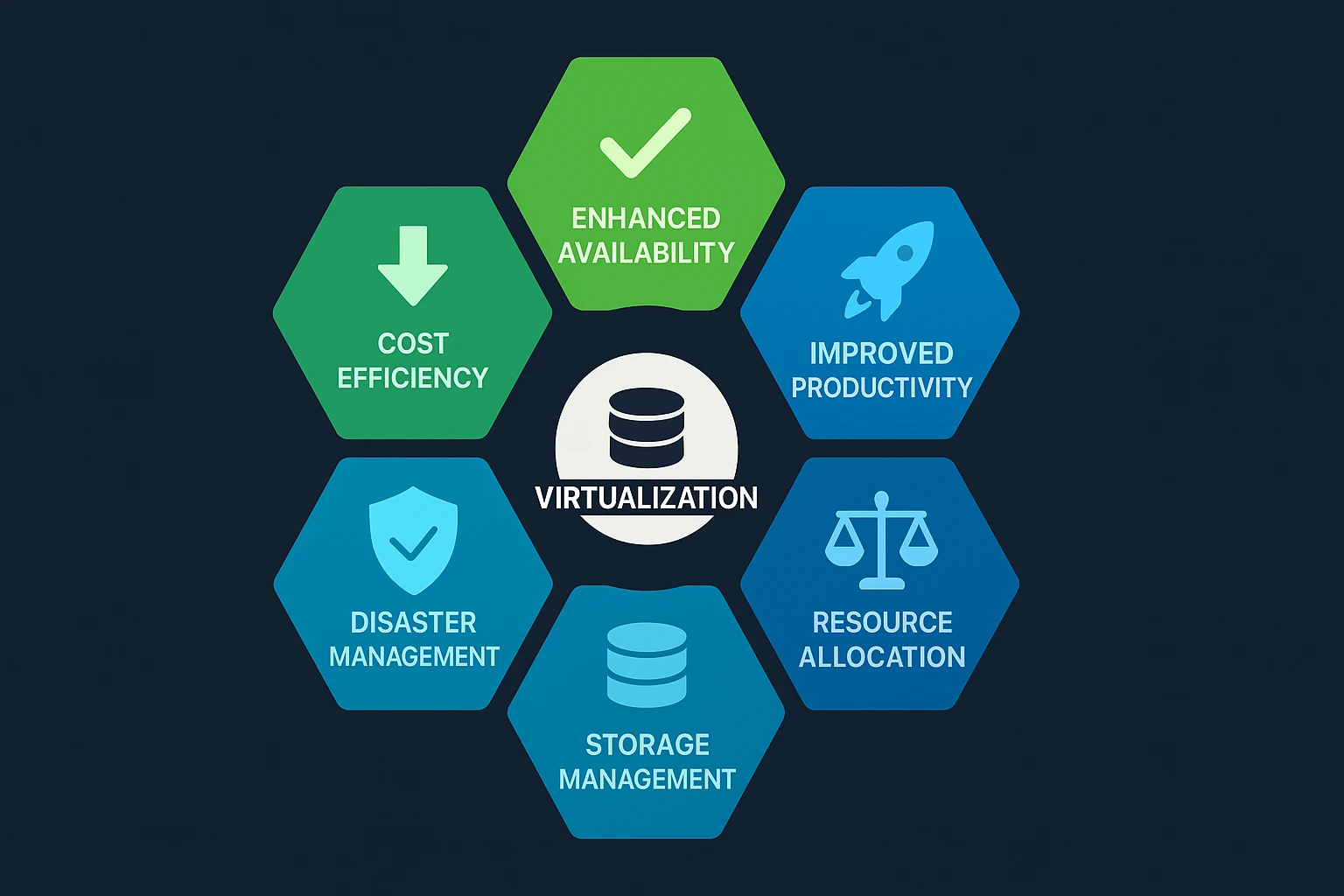
Költséghatékonyság – A virtualizáció csökkenti a költségeket, mivel nincs szükség több fizikai szerverre, és a szervezetek szerverkoncentráció arányait meghaladva a 10:1 arányt.
Jobb rendelkezésreállás – Virtuális gépek hardver-meghibásodás alatt működő szerverekre kerülnek át minimális leállásidővel, míg a fizikai gépek egy adott hardverhez kötöttek maradnak.
Jobb termelékenység – Új virtuális szerverek üzembe helyezése percek helyett napok alatt történik, mert könnyedén kiépíthetsz, klónozhatasz vagy eltávolíthatsz virtuális gépek azonnal, hardver beszerzés nélkül.
Katasztrófa-helyreállítási készültség – A felmérési adatok azt mutatják, hogy A szervezetek 68%-a A virtualizációt kritikus fontosságúnak tartják a katasztrófa-helyreállítási stratégiáikban, mivel a virtuális gépek lehetővé teszik a gyors helyreállítást meghibásodások után.
Központosított tárterület-kezelés – A virtualizáció központi irányítást biztosít a tárolási erőforrások felett, ami a rendszergazdáknak lehetővé teszi a tárolási lefoglalások dinamikus módosítását. Ez a központi irányítás biztosítja, hogy a megosztott tárterület az összes virtuális szerver között maximális hatékonyságon működjön, miközben csökkenti az egyedi fizikai lemez-konfigurációk kezelésének összetettségét.
Mi az a Disk2VHD?
A Disk2VHD egy ingyenes Microsoft-alkalmazás, amely Virtual Hard Disk (VHD vagy VHDX) fájlokat hoz létre fizikai lemezekből úgy, hogy a rendszer továbbra is működik. Sok P2V konverziós eszközzel ellentétben, amelyek speciális médiumról való indítást vagy rendszer leállítást igényelnek, a Disk2VHD működő rendszereken működik leállás nélkül.
Az eszköz a Windows Volume Shadow Copy Service (VSS) kihasználásával hoz létre konzisztens, időpontra vonatkozó pillanatképeket a kiválasztott kötetekből aktív üzemeltetés közben. Ez a képesség azt jelenti, hogy a rendszert továbbra is használhatod a konverzió során, az alkalmazások elérhetők maradnak anélkül, hogy leállásidőt kellene ütemezned a konverzióhoz.
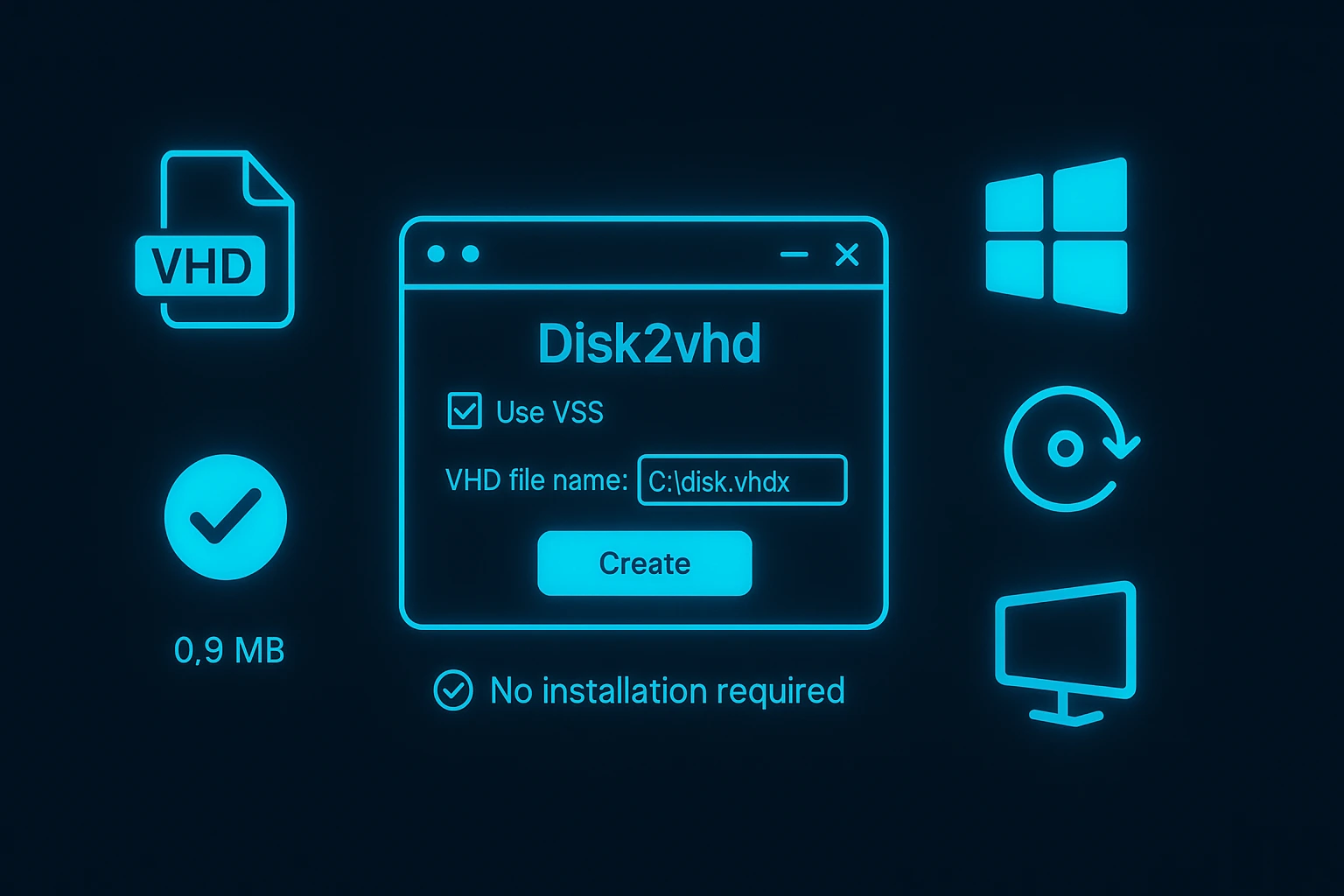
Ez az eszköz biztosítja a konverziós réteget, amely a fizikai infrastruktúrát a modern virtualizációs platformokkal kompatibilis, hordozható virtuális lemezfájlokká alakítja.
Miért kell a Disk2VHD-t használni a P2V konverzióhoz?
A Disk2VHD az egyéb P2V eszközök közül azért tűnik ki, mert futó rendszereket konvertál anélkül, hogy leállást vagy speciális rendszerindítási médiumot igényelne. Bár a VMware vCenter Converter vagy az Acronis vállalati megoldásai több funkcióval rendelkeznek, a Disk2VHD egy könnyűsúlyú, ingyenes alternatíva, amely hatékonyan kezeli a legtöbb szabványos konverziós helyzetet.
Az eszköz közvetlenül az Windows Volume Shadow Copy Service-szel működik, konzisztens pillanatképeket készítve, miközben az alkalmazások futnak. Ez a megközelítés kiküszöböli a karbantartási időpontok ütemezésének szükségességét vagy az üzleti műveletek unterbrechung alatt a konverzió során.
A virtualizálási stratégiákat tesztelő vagy egyéni szervereket migrációnálás szervezetek számára a Disk2VHD kockázatmentes belépési pontot kínál, amely nem igényel pénzügyi ráfordítást vagy összetett telepítési eljárásokat.
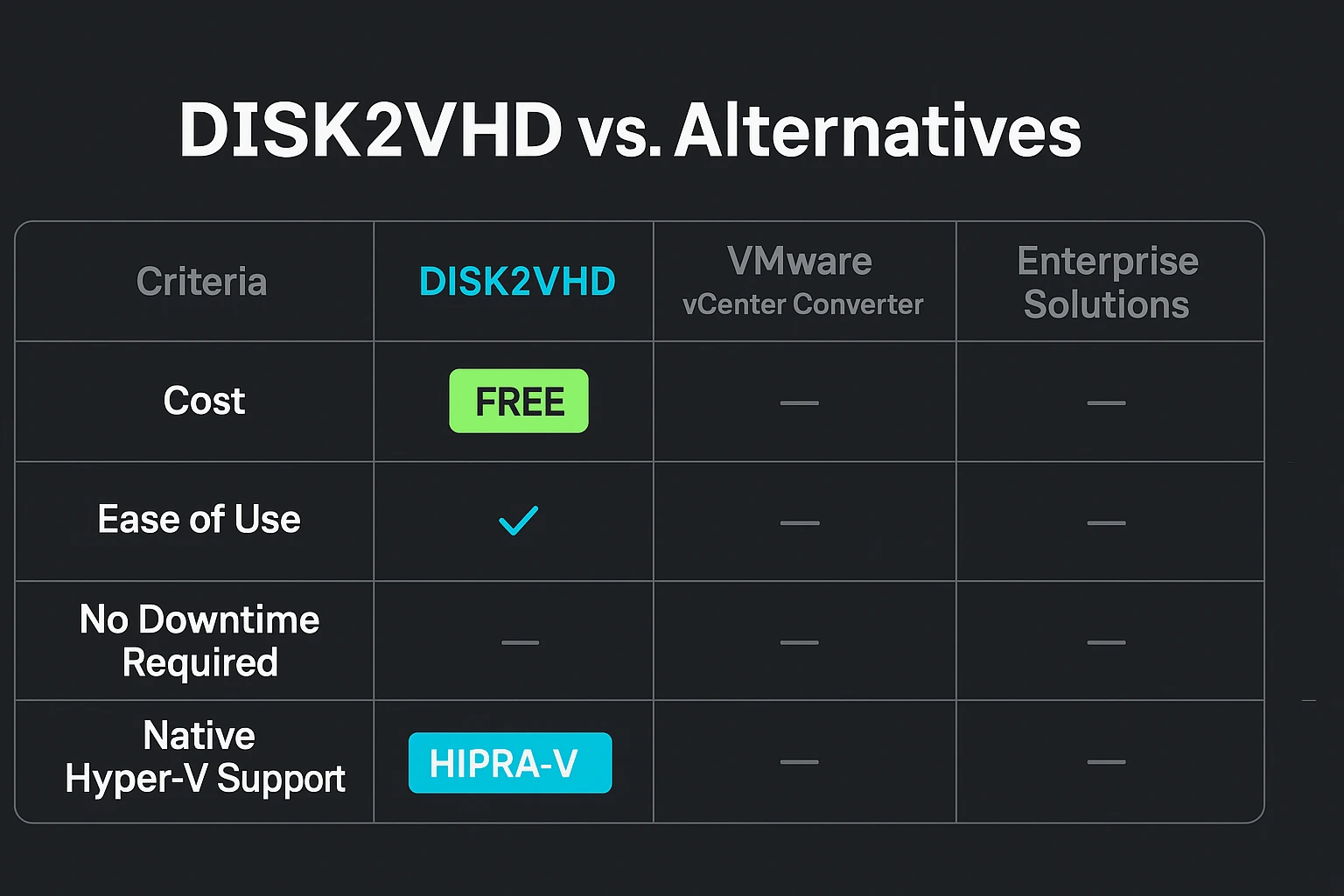
A Disk2VHD natív VHD és VHDX formátumokat hoz létre, amelyek közvetlenül integrálódnak a Microsoft Hyper-V-vel anélkül, hogy közvetítő konverziós lépésekre lenne szükség. Az eredményül kapott virtuális lemezek azonnal működnek az Windows Server 2012 és később megjelent Hyper-V implementációkkal, így egyszerűsítve a fizikai hardverről a virtuális infrastruktúrára történő migrációt.
Ez a közvetlen kompatibilzás csökkenti a konverziós időt és kiküszöböli azokat a lehetséges kompatibilitási problémákat, amelyek harmadik fél által készített lemezformátumok használatakor merülhetnek fel.
VHDX vs VHD: Virtuális lemezkép formátumok megértése
Amikor virtuális lemezeket hoz létre a Disk2VHD-vel, választania kell a VHD és VHDX formátumok között, és ez a választás hatással van a virtuális gép kapacitására, teljesítményére és a különböző virtualizálási platformokkal való kompatibilitására. Azok különbségeinek megértése segít Önnek a helyes döntés meghozatalában az adott környezete és jövőbeli igényei alapján.
| Funkció | VHD | VHDX |
| Maximális méret | 2 TB | 64 TB |
| Logikai szektor mérete | 512 bájt | 4 KB (optimalizálva modern hardverekhez) |
| Adatkorrupció elleni védelem | Alapvető | Speciális metaadatok naplózásával |
| Élő átméretezés | Nem támogatott | VM futása közben támogatott |
| Áramszünet-védelem | Korlátozott | Változáskövetéspontosabb verzió |
| Blokk méret opciók | Rögzített | Nagyobb, optimalizált blokkok a dinamikus lemezekhez |
| Harmadik fél támogatása | VirtualBox, VMware, egyéb | Elsősorban Hyper-V (máshol korlátozott) |
| Bevezetett | 2003 (Connectix/Microsoft) | 2012 (Windows 8/Server 2012) |
VHDX Használata – Mikor – Az Windows Server 2012 és később futó összes Hyper-V telepítéshez válassza a VHDX-et, mert jobb teljesítményt biztosít, erősebb biztonsági védelmet a sérülésdetektálás révén, és támogatja az akár 64TB-ig terjedő nagyobb virtuális lemezeket.
A formátum jobban igazodik a modern tárolóhardverekhez, amelyek 4KB-os szektorokat használnak, így javítja az I/O teljesítményt és jobb rugalmasságot biztosít az áramkimaradások vagy rendszerhiba esetén.
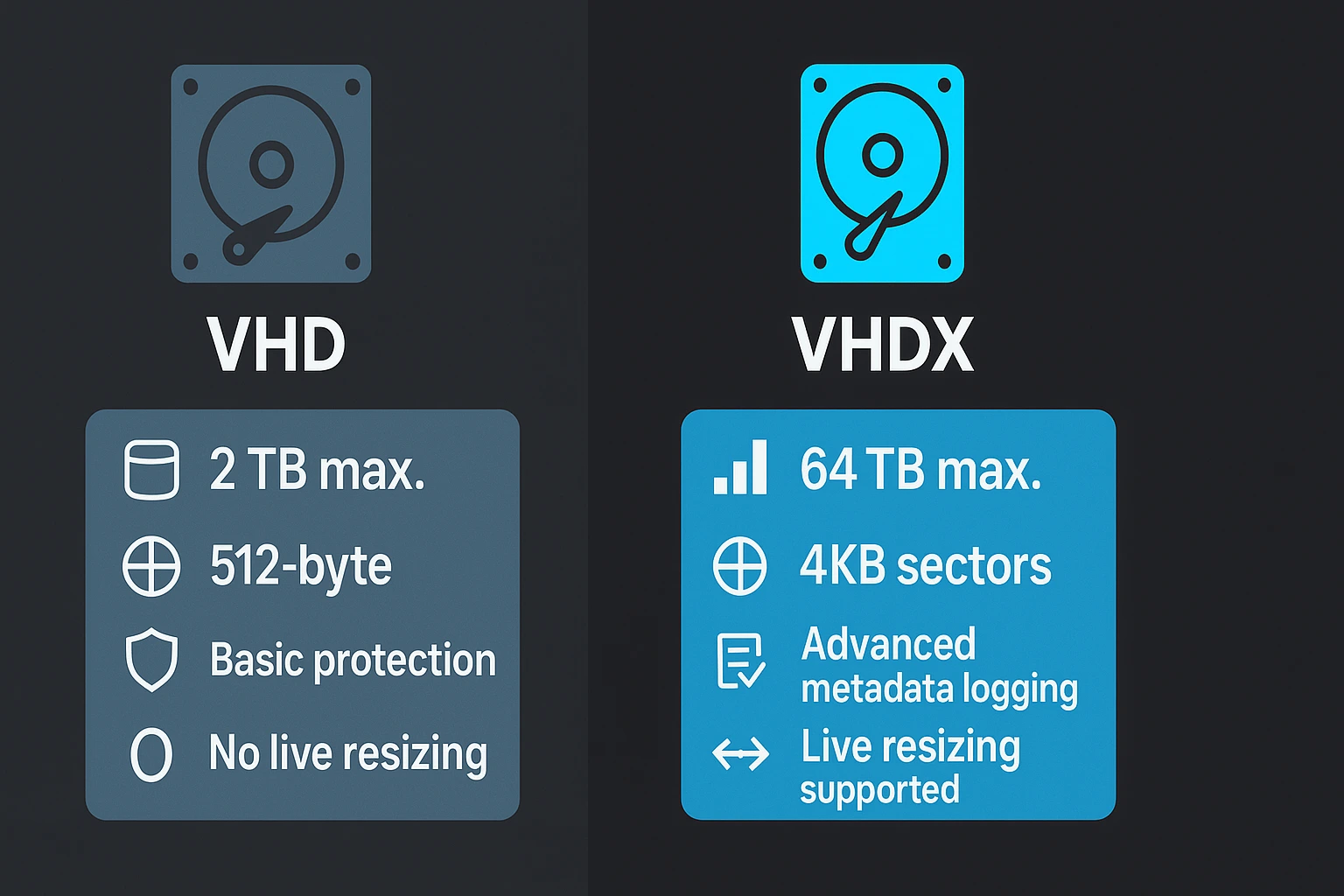
Mikor kell VHD-t használni – A VHD-t csak akkor válassza, ha kompatibilitásra van szüksége az idősebb virtualizálási platformokkal vagy olyan örökölt rendszerekkel, amelyek nem támogatják az újabb VHDX formátumot. Egyes harmadik féltől származó hipervizorszoftverek, például a VirtualBox és a VMware, VHD formátumot igényelnek, vagy a VHDX-ből VHD-ba konvertálásra van szükség ahhoz, hogy használhassák a virtuális lemezt.
Az új, Microsoft Hyper-V-t használó telepítésekhez a VHDX az ajánlott választás, mert jelentős előnyöket kínál a kapacitás, megbízhatóság és teljesítmény terén, jelentős hátrányok nélkül.
A P2V konvertálás megkezdése előtti előfeltételek
A fizikai-virtuális konverzió megkezdése előtt ellenőrizze, hogy ezek a követelmények teljesülnek-e a konverziós hibák vagy sérült virtuális lemezfájlok elkerülése érdekében. Ha időt szánnak a rendszer megfelelő előkészítésére, gördülékeny átmeneteket biztosít, és megakadályozza azokat a problémákat, amelyek az egész konverziós folyamat újraindítására kényszeríthetnek.
Áttelepítés előtti ellenőrzőlista
A fizikai-virtuális konverzió megkezdése előtt ellenőrizze ezeket a követelményeket a konverziós hibák vagy sérült virtuális lemezfájlok elkerülése érdekében. Ha időt szánnak a rendszer megfelelő előkészítésére, megakadályozza azokat a problémákat, amelyek az egész konverziós folyamat újraindítására kényszeríthetnek.
Íme az áttelepítés előtti ellenőrző lista:
- Elegendő lemezterület: Ellenőrizze, hogy a célhelyen elegendő szabad terület van a VHDX fájl tárolásához, amely nagyjából megfelel a fizikai lemez felhasznált kapacitásának. Adjon hozzá egy extra 10-20%-os puffert a felsőbbrendű költségekhez és a lehetséges kiterjesztéshez a konverzió során.
- Adminisztratív hozzáférés: Futtassa a Disk2VHD-t rendszergazdai jogosultságokkal a rendszerkötetek eléréséhez és lemezképek létrehozásához, mivel a standard felhasználói fiókok nem rendelkeznek engedéllyel az indítópartíciók és rendszerfájlok olvasásához. Kattintson a jobb gombbal az exe fájlra, és válassza a "Futtatás rendszergazdaként" lehetőséget az indítás előtt.
- Volume Shadow Copy Service: Erősítse meg, hogy a VSS fut a rendszeren, mert a Disk2VHD erre szükséges az aktív kötetek konzisztens pillanatképeinek létrehozásához. Ellenőrizze a Szolgáltatások menüt (services.msc), hogy a VSS állapota "Futó" mutatja-e a konverzió megkezdése előtt.
- Zárja be az erőforrásigényes alkalmazásokat: Bár a Disk2VHD aktív rendszereken futtatható, a szükségtelen alkalmazások bezárása csökkenti a rendszer terhelését és jelentősen felgyorsítja a konverziós folyamatot. Az adatbázis-szerverek, videoszerkesztő szoftverek és biztonsági mentési programok lehetőség szerint leállítandók.
- Hálózat vagy Különálló Lemez a Kimenethez: Mentse a VHDX fájlt a konvertálandó fizikai lemeztől eltérő fizikai lemezre, mert az ugyanarra a lemezre mentés súlyosan lassítja a teljesítményt és órákkal megnöveli a konverziós időt. A hálózati megosztások jól működnek erre a célra, ha elegendő sávszélességük és tárolókapacitásuk van.
- Rendszerkonfigúráció áttekintése: Dokumentálja az aktuális IP-címét, a számítógép nevét és a kritikus konfigurációkat, mivel a migrálás után ellenőriznie kell ezeket a beállításokat. A virtuális gépek új MAC-címeket kapnak, ami hatással lehet a hálózati konfigurációra és a szoftverlicencelésre.
A Disk2VHD használata: lépésről lépésre történő P2V konverzió
Szóval, egy régi kiszolgálót kell migrálnia vagy egy kritikus rendszert kell biztonsági mentenie, de nem biztos, hogyan használja hatékonyan a Disk2VHD-t? A folyamat ezzel a sokoldalú Microsoft-segédprogram letöltésével kezdődik, majd egy strukturált megközelítést követ a sikeres konverzió érdekében.
Ez a szakasz végigvezeti Önt az egyes konfigurációs beállításokon, és elmagyarázza azokat a kritikus döntéseket, amelyeket a konverzió során fog hozni.
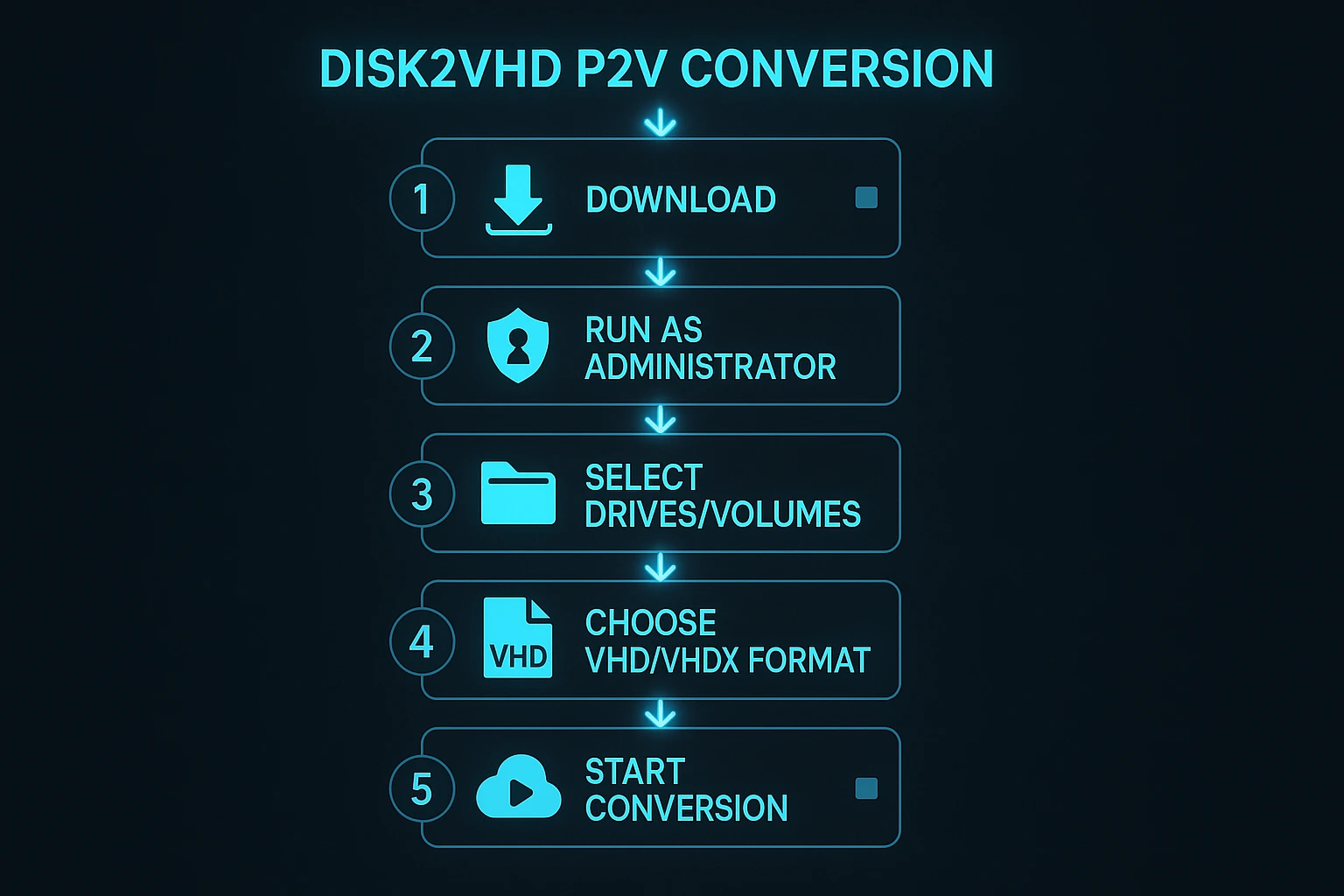
1. lépés: A Disk2VHD letöltése és futtatása
Töltse le a Disk2VHD-t a hivatalos webhelyről Windows Sysinternals oldal, ahol a Microsoft ingyenes letöltésként nyújtja az eszközt regisztrációs követelmények nélkül. A letöltés ZIP-archívumként érkezik, amely az eszköz 32 bites és 64 bites verzióját is tartalmazza, így kompatibilitást biztosít a különböző Windows telepítésekhez.
a ZIP-fájlt egy kényelmes helyre a számítógépén, például az Asztalra vagy a Letöltések mappába. Kattintson a jobb gombbal a rendszerének megfelelő verzióra (disk2vhd64.exe 64 bites rendszerekhez vagy disk2vhd.exe 32 bites rendszerekhez), és válassza a "Futtatás rendszergazdaként" lehetőséget az eszköz indításához a szükséges jogosultságokkal.
Configure Disk2VHD Options beállításainak konfigurálása
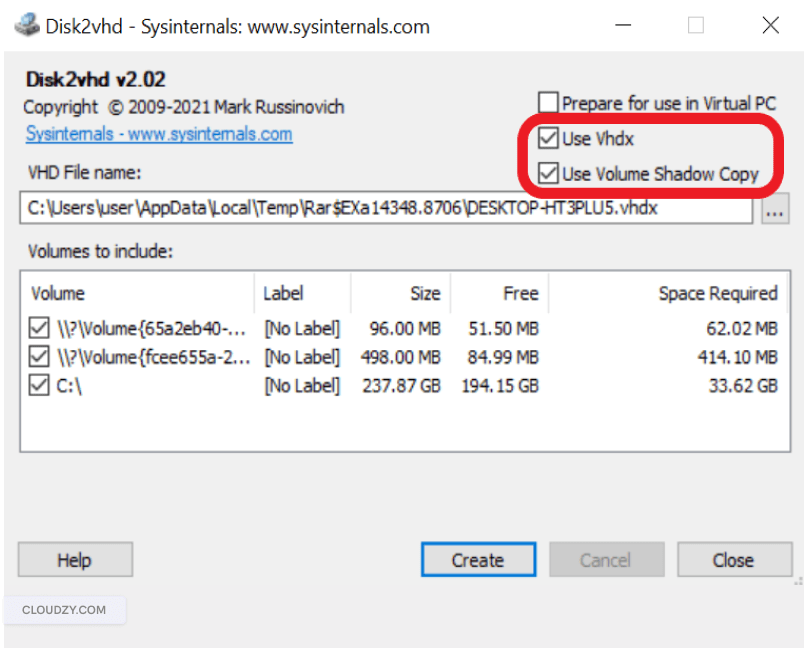
Amikor megnyílik a Disk2VHD ablak, számos konfigurációs lehetőség jelenik meg, amelyek szabályozzák az átalakítási folyamatot és a kimeneti fájl formátumát. Mindegyik lehetőség segít létrehozni egy virtuális lemezt, amely megfelel az Ön igényeinek. Íme, mire valók és mikor érdemes őket használni:
Vhdx használata – Jelölje be ezt az opciót, hogy VHDX fájlt hozzon létre a régebbi VHD formátum helyett. Ez akár 64 TB tárolást támogat, jobb adatvédelmet nyújt, és jobb teljesítményt biztosít a modern hardverrel. Minden új Hyper-V konverzióhoz be kell jelölni, ha Windows Server 2012 vagy később fut.
Kötet Árnyékmásolat használata – Engedélyezze ezt az opciót, hogy konzisztens biztonsági másolatokat készítsen futó alkalmazásairól és adatairól az Windows Volume Shadow Copy Service használatával. A VSS biztosítja az adatintegritást egy adott időponthoz tartozó pillanatfelvételek készítésével, amely különösen fontossá válik az olyan üzemi rendszereknél, ahol aktív alkalmazások vagy adatbázisok gyakran írnak a lemezre.
Disk2VHD "Prepare for Use in Virtual PC" – Mit csinál?
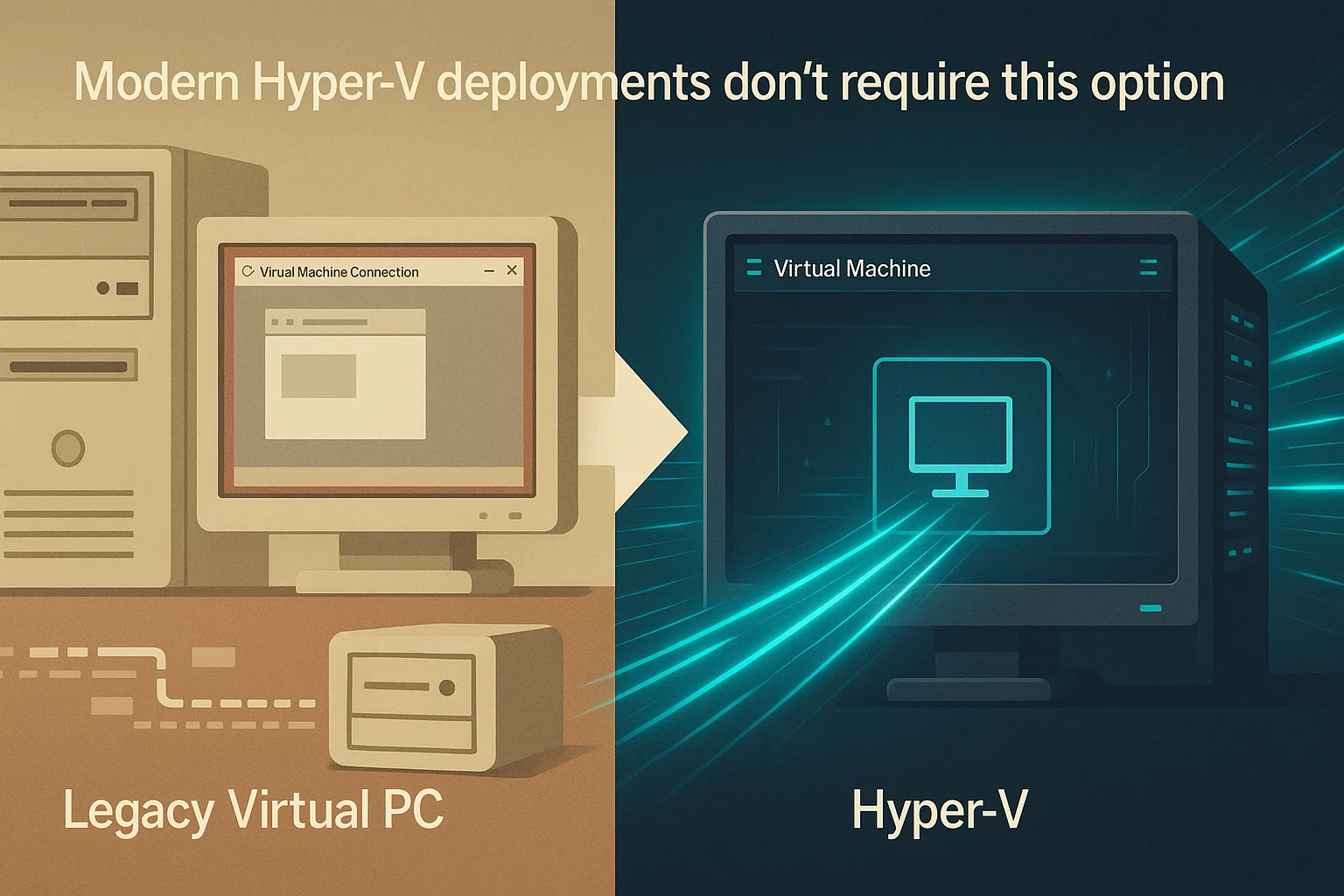
Virtuális PC-ben való használatra felkészítés – Ez a jelölőnégyzet a disk2vhd prepare for use in virtual pc opcióként jelenik meg a felületen. Ha bejelölöd, Virtual PC-specifikus illesztőprogramokat injektál a virtuális merevlemezre. Az opció a régi Virtual PC platformhoz készült, amelyet a Microsoft a Hyper-V javára leállított.
A modern Hyper-V üzemeltetés nem igényli ezt az opciót, mert a Hyper-V Integration Services funkcióval optimalizált illesztőprogramokat biztosít a virtuális gépeknek. Az Integration Services automatikusan települ, amikor először indítod el az Windows virtuális gépet a Hyper-V-ben, és jobb teljesítményt és kompatibilitást nyújt, mint a régi Virtual PC illesztőprogramok.
Hagyd unchecked ezt az opciót, ha nem szükséges kifejezetten a régebbi Microsoft Virtual PC verziókkal való kompatibilizálás, amelyek az Windows 8-nál régebbiek. Az összes modern virtualizációs forgatókönyvhöz Windows Server 2012 vagy később használatával a beállítás letiltása tisztább virtuális lemezeket eredményez, amelyek jobban integrálódnak a modern hipervizor környezetekkel.
Amikor rendszergazdák rá keresnek erre: "prepare for use in virtual pc disk2vhd", gyakran fedezik fel, hogy ez a beállítás csak ritkán szükséges az olyan korszerű virtualizációs platformoknál, amelyek fejlettebb illesztőprogram integrációs módszereket használnak.
Válasszon köteteket az Átvételhez – A kötetlista az összes elérhető meghajtót mutatja a rendszeren, beleértve az operációs rendszer partícióját és az összes rejtett rendszerpartíciót. Válassza ki azokat a köteteket, amelyeket szeretne bevenni a virtuális gépbe.
A bootolható VM-hez be kell vennie a rendszermeghajtót (általában C:) és a System Reserved partíciót (általában egy kis, címke nélküli 100-500 MB körüli kötet). A System Reserved partíció nélkül a virtuális gép nem fog bootolni, mert kritikus rendszerindítási fájlokat tartalmaz.
Válassz célútvonalat – Adja meg, hogy a Disk2VHD hova mentse a VHDX fájlt a teljes útvonal megadásával, beleértve a fájlnevet. Az optimális teljesítmény érdekében más fizikai lemezre mentsen, mint amelyről az átalakítás történik. A hálózati útvonalak jól működnek, ha megbízható hálózati kapcsolata és megfelelő sávszélessége van.
Miután konfigurálta ezeket a beállításokat, kattintson a "Létrehozás" gombra az átalakítási folyamat megkezdéséhez. A Disk2VHD elkezdi létrehozni a VHDX fájlt.
Mit érdemes tudni az átalakítás során:
| Aspektus | Részletek |
| Konverziós idő | Az adatmennyiségtől és a lemez olvasási/írási sebességétől függ |
| Előrehaladás követése | Valós idejű haladássáv és becsült hátralévő idő megjelenítve a Disk2VHD ablakban |
| Rendszer használata | Folytathatod a munkát, de számíts a lassabb teljesítményre a lemez I/O műveletek miatt |
| Javasolt művelet | Mentés egy másik fizikai lemezre az optimális sebesség érdekében |
Az átalakítási folyamat a Volume Shadow Copy Service használatával fut a háttérben, így a rendszer működőképes marad az egész idő alatt.
2. lépés: VHDX fájl másolása a Hyper-V gazdagépre
Miután a Disk2VHD befejezi az átalakítást, keresse meg a VHDX fájlt a konfigurációs lépésben megadott célelérési útvonalban. Másolja ezt a fájlt a Hyper-V kiszolgáló virtuális merevlemez könyvtárába, amely a kiszolgáló konfigurációjától függően általában az alábbi standard helyeken található:
-
C:\Users\Public\Documents\Hyper-V\Virtual Hard Disks\ -
D:\Hyper-V\Virtual Hard Disks\ (custom location)
A másolás hosszú ideig eltarthat, ha nagyméretű VHDX fájlokat másolsz korlátozott sávszélességű hálózati kapcsolaton. Egy közvetlen USB meghajtó vagy helyi tár használata jelentősen felgyorsíthatja ezt a folyamatot, különösen a 100 GB-nál nagyobb virtuális lemezek esetén.
3. lépés: Virtuális gép létrehozása a Hyper-V Managerben
Nyisd meg a Hyper-V Managert a gazdagépen. Keress rá a Start menüben, vagy nyisd meg a Server Manageren keresztül. A jobb oldalon az Actions panelen kattintsÚj majd válassz ki Virtuális gépgombra az új virtuális gép varázslóhoz, amely lépésről lépésre végigvezet a konfigurációs folyamaton.
Adja meg a nevet és a helyet
Adj a virtuális gépnek egy leíró nevet, amely segít azonosítani a többi futó VM között. Ez a név megjelenik a Hyper-V Manager virtuális gépek listájában és különféle kezelőeszközökben.
Szükség esetén módosíthatod a VM konfigurációs fájljainak alapértelmezett tárolási helyét, ha specifikus könyvtárszerkezeted vagy tárolási elrendezésed van a virtuális infrastruktúrához.
Generáció megadása
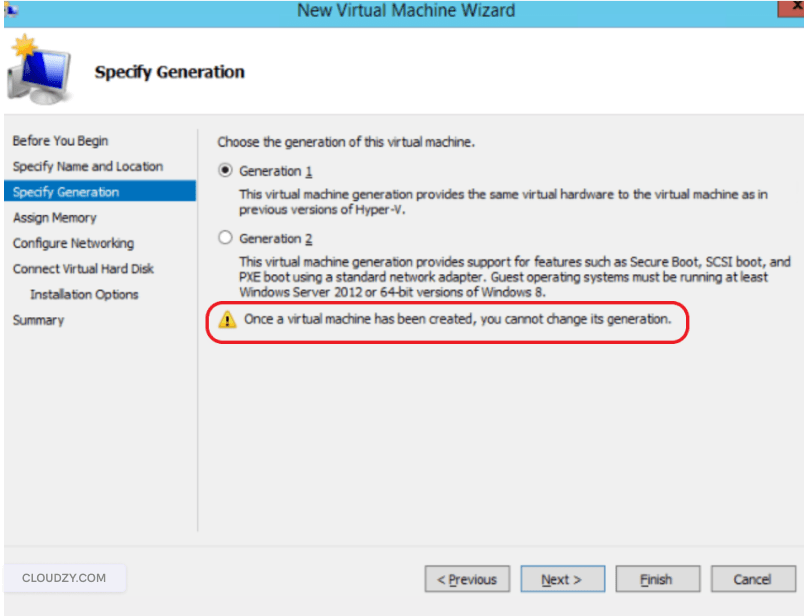
Ez a lépés kritikus fontosságú és nem módosítható a VM létrehozása után, ezért a megfelelő generáció kiválasztása az elején megakadályozza, hogy a virtuális gépet újra kelljen létrehozni. A Hyper-V két generációt kínál, amelyek különálló jellemzőkkel rendelkeznek, amelyek hatással vannak a kompatibilitásra, teljesítményre és biztonsági képességekre.
| Funkció | Első generáció | Második generáció |
| Firmware Típusa | BIOS | UEFI |
| Támogatott operációs rendszerek | A legtöbb vendég operációs rendszer, beleértve a régebbi verziókat | Windows 8/Server 2012 és újabb, modern Linux disztribúciók |
| Indítási lehetőségek | IDE, CD-ROM, hálózat, hajlékonylemez | SCSI, CD-ROM, hálózat (nincs floppy vagy IDE) |
| Biztonsági Funkciók | Szabványos | Secure Boot, TPM, árnyékolt virtuális gépek |
| Teljesítmény | Jó | Jobb (SCSI-alapú) |
| Maximum VRAM fordítása magyarúra: Maximális VRAM | 1 TB | 240TB |
Válassza az 1. generációt ha a fizikai gépeken Windows 7, Windows Server 2008 R2 vagy régebbi operációs rendszer fut, amely nem támogatja az UEFI firmware-t. Az 1. generáció szélesebb kompatibilitást nyújt a régi rendszerekkel, és támogatja az IDE vezérlőkről való indítást, amelyet néhány régebbi operációs rendszer igényel.
Válassz 2. generációt Windows 8/Server 2012 vagy újabb rendszerekhez, amelyek UEFI indítási módban voltak telepítve. A 2. generáció jobb biztonságot nyújt a Secure Boot és TPM támogatása révén, kisuperior teljesítményt biztosít SCSI virtuális tárolóvezérlőkkel, valamint UEFI firmware előnyeit kínálja, amelyek gyorsabb indítási időket biztosítanak. Modern telepítésekhez a 2. generáció az előnyben részesített választás, mivel megfelel a jelenlegi hardver- és szoftverstandardoknak.
Memória hozzárendelése
Foglalj le RAM memóriát a virtuális géphez az alapján, amit a fizikai gépeden használtál az Ön tipikus terheléseihez. A mennyiség meg kell hogy egyezzen vagy haladja meg a fizikai géped memóriáját, hogy az alkalmazások zökkenőmentesen fussanak
A gazdaszerver teljes memóriáját figyelembe véve foglaljon le erőforrásokat, hogy elkerülje az RAM túlterhelését több virtuális gép között. A Dynamic Memory funkcióval engedélyezheti a Hyper-V számára, hogy a memóriafoglalást a terhelés igényei alapján állítsa be, ami jobb erőforrás-kihasználást biztosít a virtualizációs környezetben.
Hálózat konfigurálása
Válasszon egy virtuális kapcsolót a virtuális gép hálózathoz való csatlakoztatásához, hogy kommunikáljon más rendszerekkel és hozzáférhessen a hálózati erőforrásokhoz. Ha még nem hozott létre virtuális kapcsolót, állítsa ezt "Nincs csatlakoztatva" értékre, és a virtuális gép létrehozása után konfigurálja a hálózatot a Hyper-V Manager virtuális kapcsoló beállításaiban.
Virtuális merevlemez csatlakoztatása
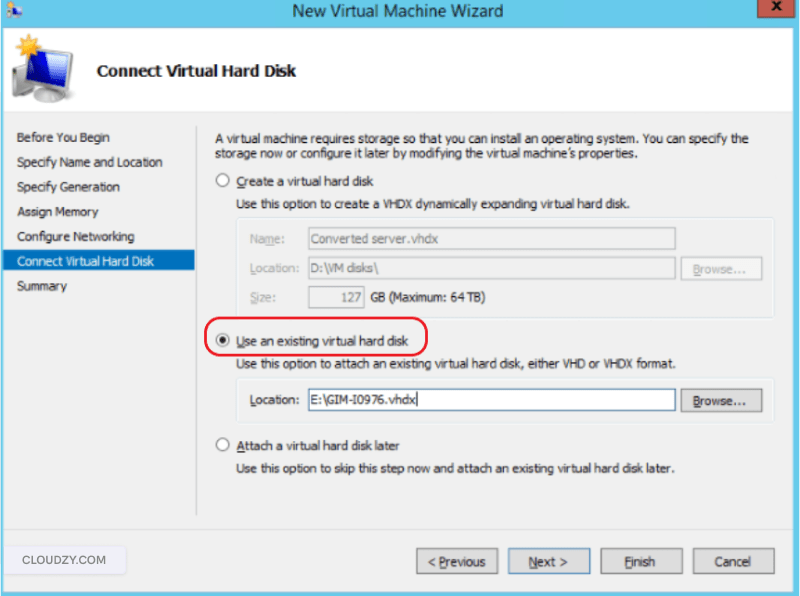
Itt csatolja a Disk2VHD segítségével létrehozott VHDX fájlt az új virtuális géphez, amely annak elsődleges tárolóeszköze lesz. Válassza a "Meglévő virtuális merevlemez használata" lehetőséget, majd kattintson aBöngészésgombra a fájlválasztási párbeszéd megnyitásához.
Keresse meg azt a helyet, ahová a VHDX fájlt másolte, és válassza ki. Ez utasítja a Hyper-V-t, hogy az átalakított fizikai lemezt használja a virtuális gép tárolójaként, megőrizve az eredeti rendszer összes adatát, alkalmazásait és konfigurációit.
Varázsló befejezése
Tekintse át a konfigurációs összegzést a beállítások ellenőrzéséhez, beleértve a generációt, memóriafoglalást és virtuális merevlemez elérési útját. Kattintson a "Befejezés" gombra a virtuális gép létrehozásához, és a Hyper-V hozzáadja az új virtuális gépet a virtuális gépek listájához, ahol más virtuális rendszerek mellett felügyelheti.
4. lépés: A virtuális gép indítása és csatlakoztatása
A Hyper-V Manager-ban keresse meg az újonnan létrehozott virtuális gépet a központi panelen megjelenő virtuális gépek listájában. Kattintson a jobb gombbal a virtuális gép nevére, és válassza a "Start" lehetőséget a helyi menüből a virtuális gép bekapcsolásához.
Majd kattintson a jobb gombbal újra, és válassza az "Csatlakozásgombra egy konzolablak megnyitásához, amely a virtuális gép kijelzőjét mutatja, és közvetlen hozzáférést biztosít a virtuális gép képernyőkimenetéhez, így interakcióba léphet vele, mint egy fizikai számítógéppel.
Első indítás előtti teendők
Az első indítás tovább tart, mint a későbbi indítások, mert az Windows felismeri a hardveres változásokat, és be kell konfigurálnia magát az új virtuális környezethez. A virtuális környezet teljesen eltérő hardvert mutat az eredeti fizikai géphez képest, beleértve a virtuális hálózati adaptereket, virtuális SCSI vezérlőket és virtualizált CPU funkciókat.
Az Windows automatikusan telepíti a virtuális hardver meghajtóit az első indítás során, és eszköz-telepítési értesítéseket vagy konfigurációs párbeszédeket láthatsz, amikor a rendszer alkalmazkodik az új környezetéhez.
Az indítási folyamat során megjelenhetnek Windows konfigurációs képernyők vagy meghajtó-telepítési értesítések. Hagyd, hogy ezek a folyamatok befejeződjenek anélkül, hogy megszakítanád őket, mivel szükségesek a virtuális gép megfelelő működéséhez.
Néhány perc múlva megjelenik az Windows bejelentkezési képernyő az ismert asztal háttérképpel és felhasználói fiókokkal. A virtuális gépet mostantól működik, és tartalmazza a fizikai gépről származó összes alkalmazást, adatot és konfigurációt.
Gyakori Első Indítási Problémák
Fekete képernyő kurzorokkal – Ha csak fekete képernyőt látsz villogó kurzorral, és több perc után sem töltődik be semmi, akkor a virtuális gépet lehet, hogy a nem megfelelő generációra állították az operációs rendszeredhez. Próbáld újra létrehozni a virtuális gépet a Generation 2 (ha az operációs rendszered Windows 8/Server 2012 vagy újabb) vagy Generation 1 (régebbi operációs rendszerekhez, amelyek nem támogatják az UEFI indítást) verzióval.
Rendszerindítási hiba Ellenőrizd, hogy a Disk2VHD átalakítás során kiválasztottad-e a rendszerkötet és a rendszer által fenntartott partíciót a konverziós beállítások ellenőrzésével. A boot loader és boot konfigurációs adatok nélkül a virtuális gép nem indul el megfelelően, és boot hibákat fog megjeleníteni.
Illesztőprogram hibái – A Windows 10/11 és Windows Server 2016 vagy újabb verzióiban a Hyper-V Integration Services automatikusan települ és a Windows Update segítségével frissül, optimalizált illesztőprogramokat és funkciókat biztosítva, mint az idő szinkronizálása, szívverés-megfigyelés és a jobb egér-integráció.
Az Windows 7 vagy Windows Server 2012 közül régebbi operációs rendszerek a Hyper-V host Action menüjéből az "Integration Services Setup Disk beillesztése" funkcióval történő manuális telepítést igényelnek a megfelelő virtuális hardver felismeréséhez és teljesítményhez.
A Disk2VHD használata a parancssoron keresztül
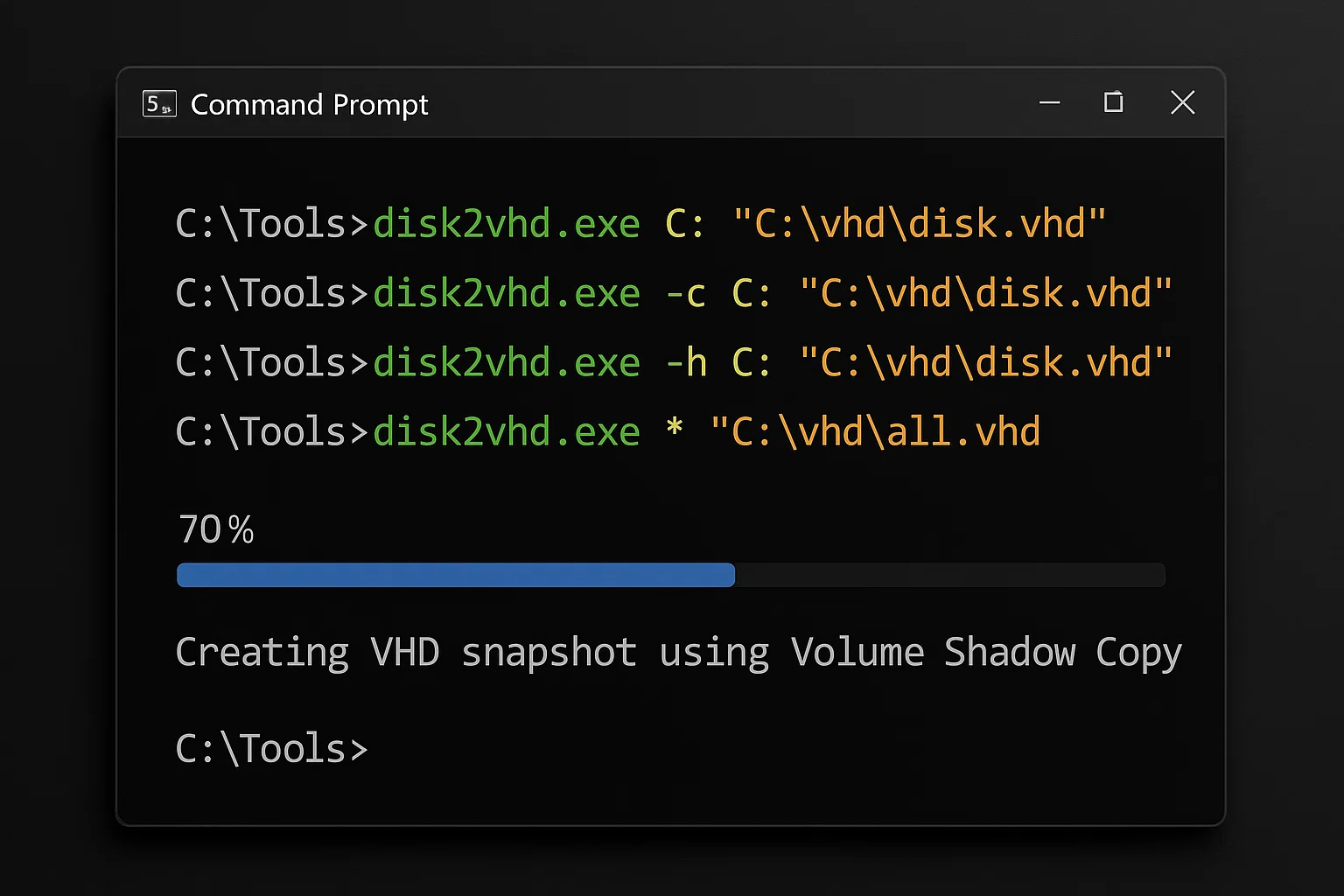 A Disk2VHD támogatja a parancssori működést az automatizáláshoz, szkriptíráshoz és távoli kezeléshez szükséges esetekben, ahol ütemezni kell az átalakításokat, vagy integrálni azokat meglévő munkafolyamatokba. A parancssori felület programozási hozzáférést biztosít az összes Disk2VHD funkcióhoz GUI interakció nélkül, ami értékes többszörös szerverek kezeléséhez.
Ha a szervezeteknek több gépre szisztematikusan elő kell készíteniük a disk2vhd-t virtuális pc-hez való használathoz, a parancssori szkriptírás lehetővé teszi a kötegfeldolgozást és automatizált konverziós ütemezést.
Parancs szintaxisa
disk2vhd.exe <[drive:]> <vhd/vhdx filename>Parancssori jelzők
-c zászló Közvetlen másolatot készít a Volume Shadow Copy használata nélkül, amely hasznos lehet, ha a VSS nem elérhető, vagy nem kritikus adatok konverziójához, ahol a konzisztencia nem olyan fontos. Ez a mód gyorsabban fut, de nem garantálja az alkalmazás-konzisztens pillanatképeket a futó rendszerekről.
-h zászló A VHD-t előkészíti az örökölt Virtual PC platformmal való használathoz, hozzáadva az adott metaadatokat, amelyeket a Virtual PC vár. Ez az opció megfelel a Disk2VHD "prepare for use in virtual pc" lehetőségnek, amelyet a grafikus felületen látsz. A modern, Hyper-V vagy más kortárs virtualizációs platformokat használó telepítések ritkán igényelnek ezt a jelölőt.
* helyettesítő karakter Az összes kötet belefoglalása az átalakításba, ha meghatározott betűjelek helyett használod, lehetővé teszi az egész rendszer rögzítését egyetlen paranccsal. Ez biztosítja, hogy ne hagyj ki véletlenül semmilyen partíciót, amely szükséges lehet a sikeres indításhoz.
Parancssori példák
Adott meghajtó konvertálása VSS-sel:
disk2vhd.exe C: "D:\VHDs\server-backup.vhdx"Az összes meghajtó konvertálása:
disk2vhd.exe * "\\network-share\backups\complete-system.vhdx"Közvetlen másolat VSS nélkül:
disk2vhd.exe -c C: "E:\conversions\direct-copy.vhdx"Automatikus biztonsági mentés dátumbélyeggel (PowerShell):
disk2vhd.exe -c C: "\\file-server\Backups\snapshot-$(Get-Date -f yyyy-MM-dd).vhdx"Integrálhatod ezeket a parancsokat az Windows Feladatütemezővel, hogy automatizált biztonsági mentési rutinokat hozz létre, amelyek adott ütemezésekre vagy triggerekre futnak. Ez a módszer egy könnyű automatizált biztonsági mentési rendszert biztosít fizikai gépekhez drága vállalati biztonsági mentési szoftver vagy összetett infrastruktúra nélkül.
A P2V migrálás sikeres megvalósításának ajánlott gyakorlatai
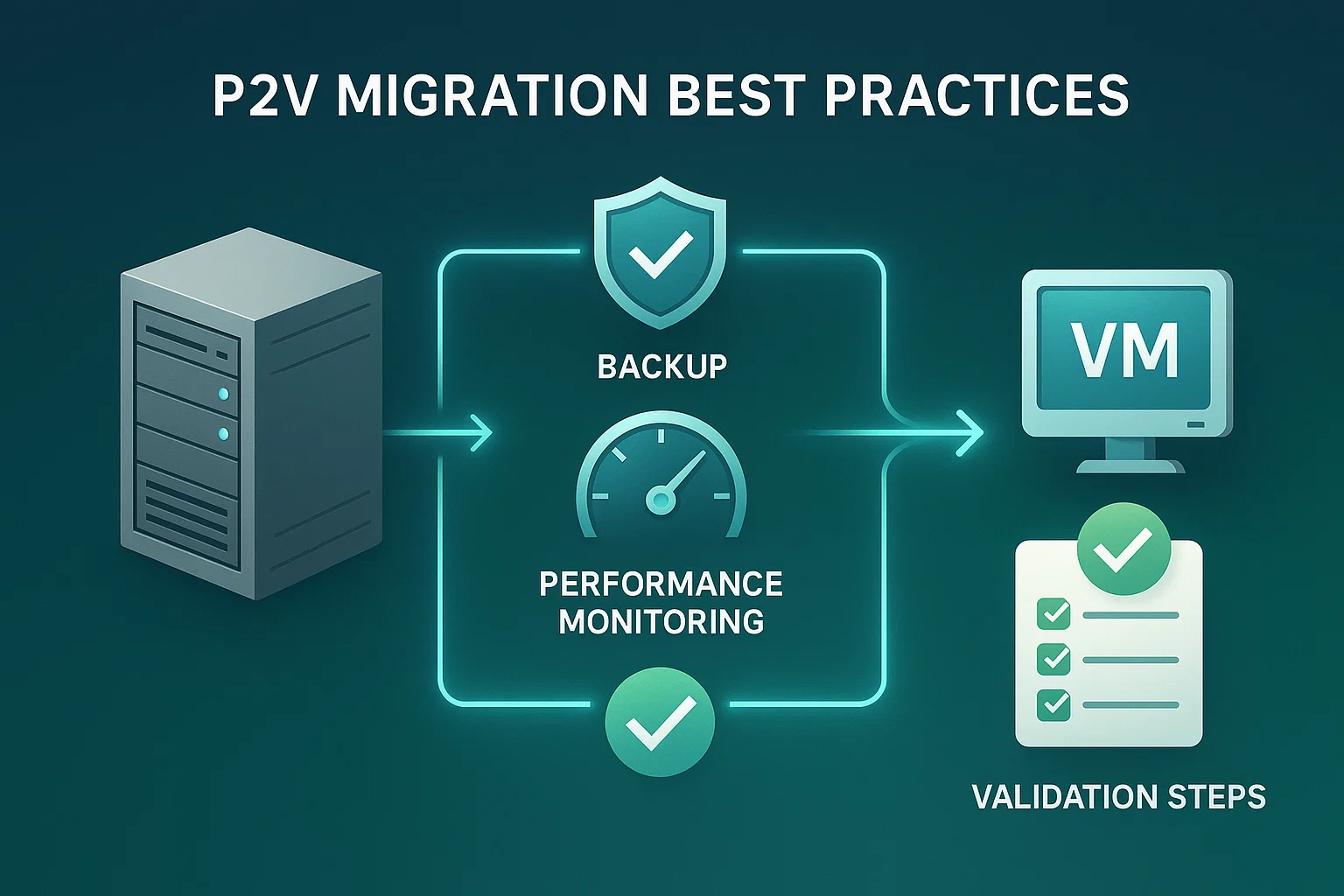
A megállapított bevált gyakorlatokat követve zökkenőmentes fizikai és virtuális konverzió és optimális virtuális gép teljesítmény biztosítható az áttelepítés után, segítve elkerülni az olyan gyakori problémákat, amelyek sikertelen konverziókhoz vagy rosszul teljesítő virtuális gépekhez vezethetnek. Ezek az irányelvek a P2V áttelepítések valós tapasztalataiból származnak különböző környezetekben.
Konverziós felkészülés – Ajánlott eljárások
Szükségtelen Alkalmazások Bezárása – Állítsa le az aktív alkalmazásokat, különösen az adatbázisokat és azokat a szolgáltatásokat, amelyek gyakori lemezírási műveleteket végeznek, például az SQL Server, Exchange vagy fájlszinkronizálási eszközök. Ez csökkenti az inkonzisztens adatok valószínűségét az átalakított képben, és felgyorsítja az átalakítási folyamatot a lemez I/O verseny csökkentésével.
Külön tárhelyet használ – Soha ne mentse a VHDX fájlt ugyanarra a lemezre, amelyről konvertál, mert ez súlyos teljesítményromlást okoz, és a körkörös olvasási/írási műveletek miatt fájlsérüléshez vezethet. Használjon hálózati megosztásokat, külső meghajtókat vagy különálló fizikai lemezeket a konverzió kimenetének tárolásához.
VSS funkciójának ellenőrzése – A konverzió megkezdése előtt ellenőrizze, hogy a Volume Shadow Copy Service fut-e, hogy konzisztens pillanatképeket rögzítsen az adatairól. Nyissa meg a Szolgáltatások alkalmazást (services.msc), keresse meg a "Volume Shadow Copy" bejegyzést, és ellenőrizze, hogy az állapota "Fut", valamint az automatikus indítás típus be van-e állítva.
Lemezterület ellenőrzése – ellenőrizze, hogy a célhelyen elegendő szabad hely van a teljes VHDX fájlhoz, plusz további 10-20% puffer az overhead és az ideiglenes fájlok számára. A dinamikus VHDX fájlok kezdetben kevesebb helyet foglalnak, de az átalakítás során megadott maximális méretig nőhetnek, ezért tervezzen megfelelően.
Konverziós utáni ajánlott eljárások
Integrációs szolgáltatások telepítése – Miután a virtuális gépet sikeresen elindította, telepítse a Hyper-V Integration Services komponenst az optimalizált illesztőprogramokért. Ezek az illesztőprogramok javítják a teljesítményt és a funkcionálást. Az Integration Services emellett lehetővé teszi az időszinkronizációt, a szívverés-figyelést és a zökkenőmentes egérkezelést a gazdagép és a vendégsystem között.
Hálózati konfiguráció frissítése – A virtuális gépek új MAC-címeket és potenciálisan új IP-címeket kapnak, amikor a virtuális környezetben indulnak. Ha szükséges, állítsa újra a hálózati beállításokat, hogy elkerülje az ütközéseket az eredeti fizikai géppel, ha mindkét rendszer egyidejűleg fog futni a hálózaton.
Alkalmazás Funkcionalitásának Ellenőrzése – Tesztelje az összes kritikus alkalmazást, hogy működenek-e megfelelően a virtualizált környezetben. Fordítson különös figyelmet az olyan alkalmazásokra, amelyek hardverrel kommunikálnak vagy bizonyos rendszerkonfigurációktól függenek. Egyes hardver-specifikus licenceléssel rendelkező alkalmazások az áttelepítés után újraaktiválást vagy licencfrissítést igényelhetnek.
Régi hardvermeghajtók eltávolítása – A RAID-vezérlők, speciális hálózati kártyák és más hardverek fizikai meghajtói ütközéseket vagy teljesítménybeli problémákat okozhatnak a virtuális környezetben. Távolítsd el a nem használt meghajtókat a teljesítmény optimalizálása és a lehetséges rendszerinstabilitás csökkentése érdekében.
Ne csatolja a VHDX-et a forrásképen – Ne csatlakoztasd vagy mountold a konvertált VHDX fájlt ugyanarra a fizikai gépre, amelyről létrehoztad, mert az Windows új lemezaláírásokat rendel az ütközések megelőzése érdekében. Ez az aláírás-újrarendelés a VHDX fájlt betöltésre alkalmatlánná teheti vagy adatsérülést okozhat. A VHDX fájlokat csak a cél Hyper-V gazdagépen nyisd meg, ahol használni fogod azokat.
P2V-problémák gyakori hibáinak elhárítása
A P2V konverzió után tapasztalt indítási hibák általában hiányzó meghajtók vagy helytelen lemez-konfigurációból adódnak a Hyper-V környezetben. A fizikai szerver hardvere eltér a virtuális környezettől, így az operációs rendszer nem ismeri fel a tárolóvezérlőket.
Ellenőrizze, hogy a VHDX fájl a virtuális gép beállításaiban az elsődleges rendszerindítási eszközként van csatolva, majd telepítse a Hyper-V Integration Services-t, amely biztosítja a virtuális hardver felismeréséhez szükséges illesztőprogramokat.
Hiba: A VM nem indul el az átalakítás után

Okok:
- Hiányzik a rendszer által fenntartott partíció az átalakítás során
- Helytelen VM generáció kiválasztva
- Rendszertöltő konfigurációs adatok sérülése
Megoldások:
- Hozza létre újra a VHDX fájlt, és győződjön meg arról, hogy a Disk2VHD-ben a rendszerkötet és a System Reserved partíció is ki van jelölve az átalakítás megkezdése előtt
- Próbálja ki az alternatív virtuális gép generációt (váltson a Generation 1 és Generation 2 között) az operációs rendszer rendszerindítási követelményeinek megfelelően
- A Windows helyreállítási környezet használatával javítsa ki a rendszerindítási konfigurációt a Windows telepítési adathordozóról való rendszerindítással és a Startup Repair eszköz futtatásával
Probléma: Lassú konverziós teljesítmény
Okok:
- VHDX mentése az átalakított lemezre
- Nincs elegendő lemezterület, ami töredezettséget okoz
- Magas rendszterhelés a futó alkalmazásokból
Megoldások:
- Mindig mentsen egy másik fizikai lemezre vagy hálózati helyre, amely megfelelő sávszélességgel és alacsony késleltetéssel rendelkezik
- A célfájl konvertálása előtt szabadítson fel elég helyet a célfájlon: legalább a VHDX fájl méretének 20%-ával egyenlő szabad területre van szükség
- Zárja be a szükségtelen alkalmazásokat az átalakítás előtt az I/O lemez versenyzés és a CPU-használat csökkentéséhez
Hiba: Hálózati csatlakozási problémák
Okok:
- Új MAC-cím hozzárendelése
- Statikus IP-konfigurálás fizikai gépről
- Hiányzó virtuális hálózati adapter illesztőprogramjai
Megoldások:
- Ellenőrizze a virtuális kapcsoló konfigurációját a Hyper-V Manager alkalmazásban, és győződjön meg arról, hogy a helyes fizikai hálózati adapterhez csatlakozik
- Frissítse vagy állítsa át a VM hálózati beállításait az igényei szerint, szükség esetén statikus IP-ről DHCP-re váltva
- Telepítse a Hyper-V Integration Services alkalmazást az optimalizált hálózati illesztőprogramokért, amelyek jobb teljesítményt és szélesebb kompatibilitást biztosítanak
Hiba: "Hozzáférés megtagadva" vagy engedélyezési hibák
Okok:
- Disk2VHD nem fut rendszergazdai jogosultságokkal
- Biztonsági szoftver blokkolja a lemezhez való hozzáférést
- A célmappában nincs megfelelő engedély
Megoldások:
- Kattintson a jobb gombbal a Disk2VHD-re, és válassza az "Run as administrator" lehetőséget, hogy a program rendelkezzen a szükséges engedélyekkel a rendszerpartíciók eléréséhez
- A konvertálás során ideiglenesen tiltsa le a vírusirtó szoftvert, mivel egyes biztonsági eszközök blokkolják az alacsony szintű lemezz-hozzáférési műveleteket
- Ellenőrizze az írási engedélyeket a célkönyvtárban, és győződjön meg arról, hogy a fiók teljes hozzáféréssel rendelkezik a célhelyre
Vigye virtuális gépét a felhőbe a Cloudzy segítségével
A Disk2VHD ugyan sikeresen konvertálja a fizikai gépeket helyi virtuális gépekké, de ha felhőbe helyezed a virtualizált alkalmazásaidat, sokkal többet nyersz belőle. Az Cloudzy nál mi veszünk le a hardver kezeléséről, így te az üzleti logikára koncentrálhatsz. felhő infrastruktúra anélkül az összetettség.
Felhőalapú virtualizáció előnyei

Csökkentett infrastruktúra költségek – Szüntesse meg a fizikai szerverek, hűtési rendszerek, tartalék hardverek és adatközpont-terület költségeit. Csak a ténylegesen felhasznált erőforrásokért fizessen, ahelyett, hogy csúcsidőszakra fenntartana felesleges kapacitást.
Automatikus Katasztrófa-helyreállítás – A többrétegű biztonsági mentési rendszerünk és a földrajzilag elosztott adatközpontjaink jobb védelmet nyújtanak az adataidnak, mint a legtöbb helyi megoldás. A virtuális gépeid akkor is elérhetők maradnak, ha helyi hardverhiba történik, mert automatikusan több helyre replikálódnak.
Globális hozzáférhetőség – Bárhonnan, internetkapcsolat segítségével elérheti virtuális gépeit webböngészővel vagy távoli asztali klienssel. A felhőalapú virtuális gépek támogatják az elosztott csapatokat és rugalmas munkavégzést, anélkül hogy szükség lenne fizikai irodai infrastruktúrához való közvetlen csatlakozásra.
Gyors Skálázhatóság – Frissítsen vagy visszalépjen VM-erőforrásokra azonnal, fizikai hardverváltások nélkül. Adjon hozzá CPU magokat, memóriát vagy tárolót az aktuális igények alapján anélkül, hogy új szervereket kellene vásárolnia vagy hardverszállítást kellene várnia.
Professzionális Kezelés – A hardver karbantartást, biztonsági frissítéseket és infrastruktúra-monitorozást mi végezzük el, így az IT csapatod a rutin feladatok alól felszabadul. Így az fejlesztésre és az üzleti logikára koncentrálhatnak ahelyett, hogy hipervizorokat foltoznának vagy hibás alkatrészeket cserélnének.
A Cloudzy-nál, a mi Cloud VPS szolgáltatások nagy teljesítményű virtualizációt nyújtanak KVM technológiával, NVMe SSD tárolással a gyors lemez I/O-hoz, és DDR5 memóriával a jobb alkalmazás-válaszkészséghez. Linux és Windows VPS lehetőségeink rugalmas megoldásokat biztosítanak különféle munkaterhelésekhez. A különböző virtuális gépek típusai segít kiválasztani a számodra megfelelő megoldást.
Összefoglalás: Fizikai gépek virtualizálása a Disk2VHD segítségével
A Disk2VHD segítségével végzett P2V konverzió egyszerű és költséghatékony módja annak, hogy modernizáld az IT infrastruktúrádat bonyolult eszközök vagy drága migrációs szolgáltatások nélkül. Az eszköz leállítás nélkül konvertálja az aktív rendszereket, és a VHDX formátum natívan működik a modern Hyper-V telepítésekkel.
Az útmutató segítségével sikeresen migrálhatod fizikai gépeket virtuális környezetbe, miközben az összes alkalmazást, adatot és rendszerkonfigurációt megőrzöd. A virtualizáció konkrét előnyöket nyújt: alacsonyabb költségek, jobb katasztrófa-helyreállítás, hatékonyabb erőforrás-kihasználás és nagyobb működési rugalmasság.



Beszélgetés
Hozzászólások
Jelentkezzen be a beszélgetéshez.