

A Kubuntu nem tartalmaz alapértelmezett asztali környezetet. A felhasználók több lehetőség közül választhatnak, a KDE Plasma pedig az egyik legszélesebb körben alkalmazott. A Kubuntu asztali verziójának használata az elmúlt három évben jelentősen nőtt, egyre több felhasználó vált át más Linux-disztribúcióról.
A KDE Plasma asztali környezetként és grafikus felületként működik a Kubuntu-rendszerekhez. Felhasználóbarát felületet nyújt a hatékony rendszer-interakcióhoz és kiterjedt testreszabási lehetőségeket biztosít. A rendszer személyre szabható tálcát, alkalmazásindítót, rendszertálcát, widgeteket és asztali effektusokat tartalmaz.
2025 októberében megjelent a KDE Plasma 6.5, amely automatikus világos-sötét témaváltást kínál az idő alapján, valamint teljesen lekerekített ablakokat. Az asztali elrendezés, színek és megjelenés testreszabása a KDE Plasma témáival lehetséges. Ez az útmutató a legjobb KDE Plasma témákat rangsorolja a tervezési minőség, funkcionalitás és felhasználók közötti népszerűség alapján.
Hogyan telepítsd a KDE Plasma-t
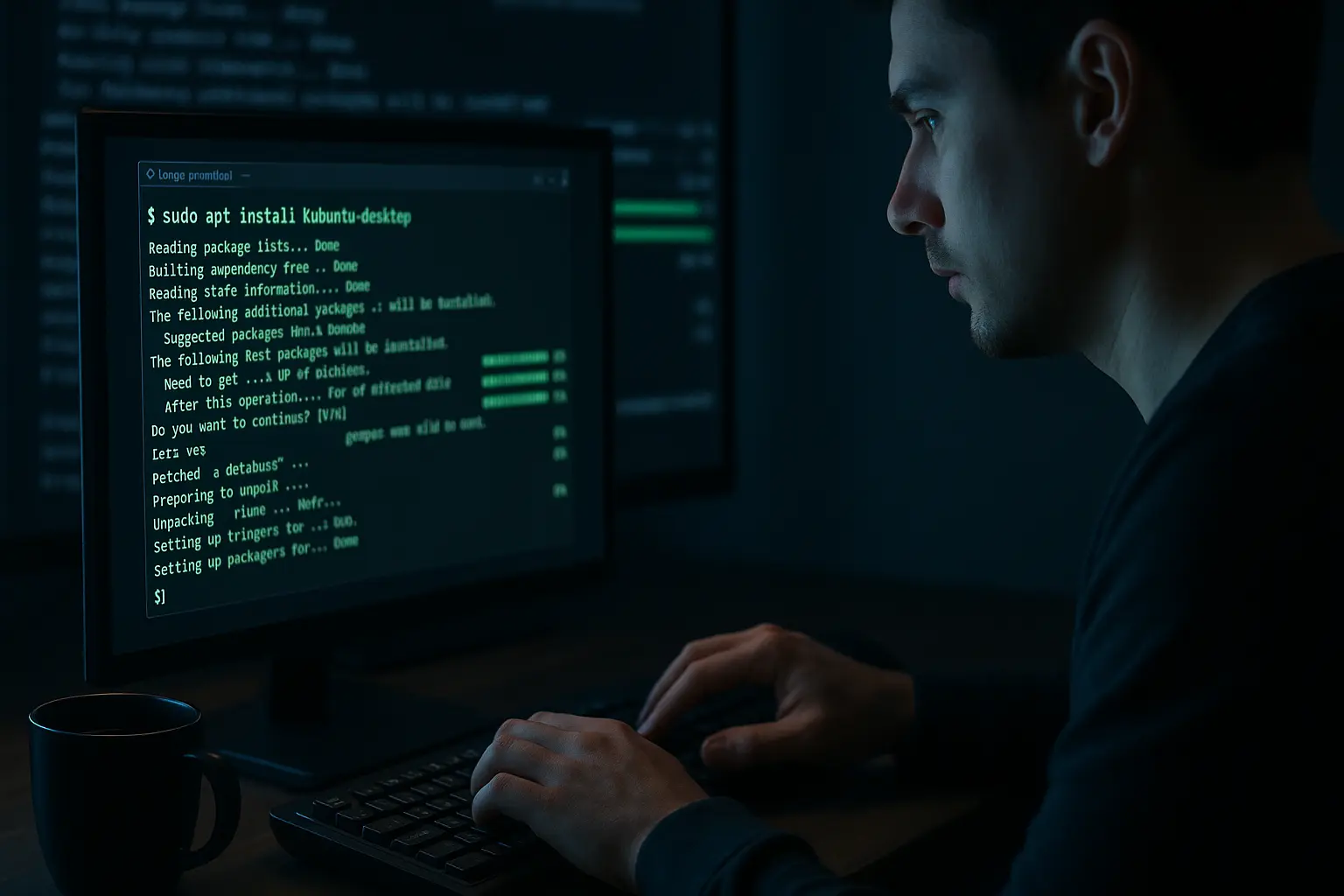
A KDE Plasma telepítéséhez egy parancssor szükséges, amely a disztribúciótól függően változik. Asztali környezet összehasonlítása segítse a felhasználókat abban, hogy megértsék az KDE Plasma, GNOME és egyéb alternatívák közötti különbségeket a telepítés előtt. A 2024-es Stack Overflow felmérésben körülbelül 28,5% a professzionális fejlesztőkből az Linux-t jelölte meg elsődleges munkahelyi operációs rendszerként.
Telepítési parancsok a fő disztribúciókhoz:
Ubuntu esetén:
sudo apt install kubuntu-desktop
Debian esetén:
sudo apt install task-kde-desktop
Futtassa a megfelelő parancsot a termináljában. A csomagkezelő automatikusan kezeli a telepítést. Indítsa újra a rendszert a telepítés befejezése után. Válassza az KDE Plasmat a kijelzőkezelő munkamenet-menüjéből a bejelentkezéskor.
Témák telepítése az KDE Plasmaban
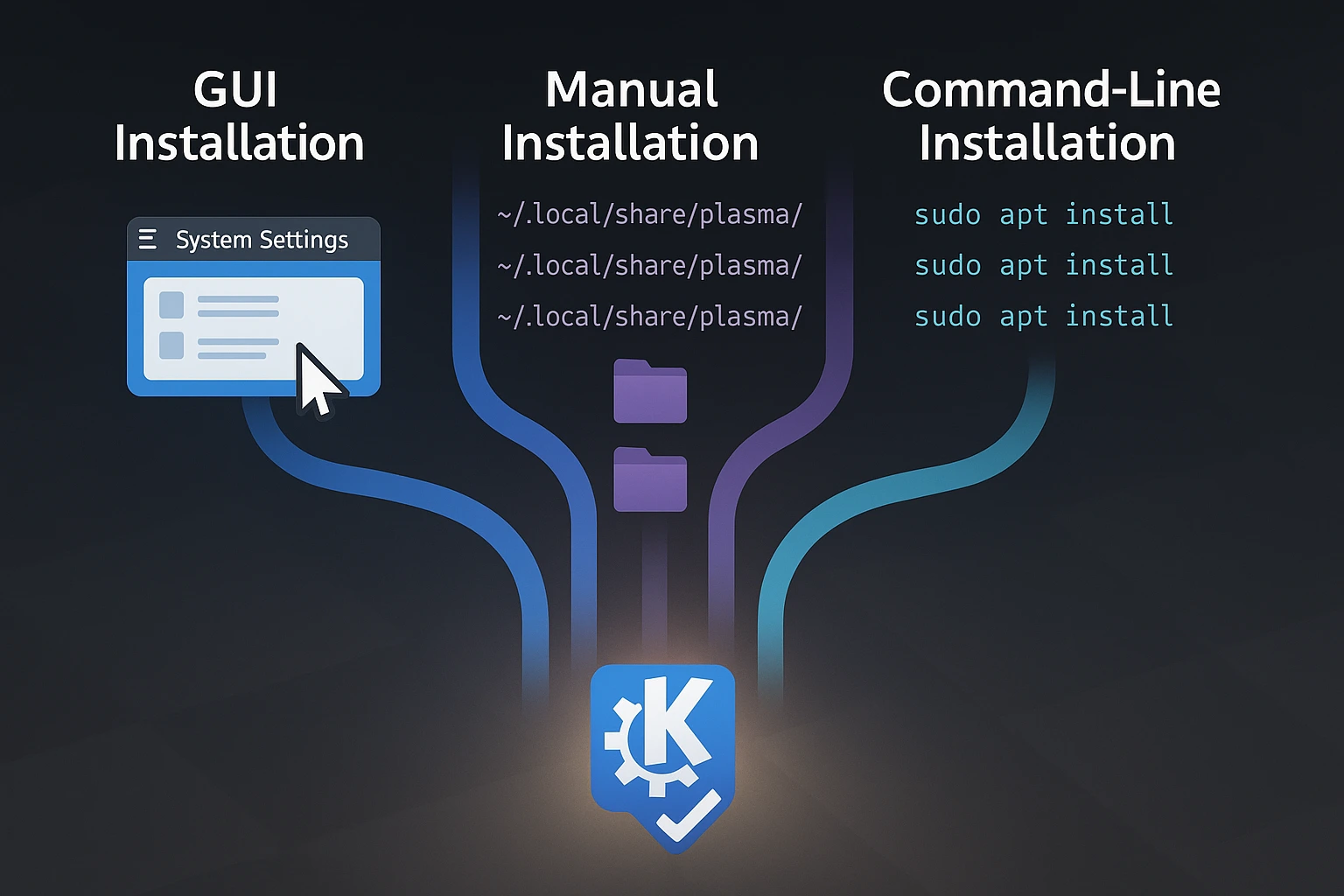
A modern KDE Plasma három telepítési módot kínál. A grafikus módszer a legkevesebb technikai ismeretet igényli. A kézi telepítés hozzáférést biztosít az официális üzletben nem elérhető témákhoz. A parancssor telepítése disztribúció-specifikus csomagokhoz működik.
Az Ubuntu Server felhasználóinak szükségük van GUI telepítése összetevőkre a téma telepítésének megkezdéséhez. Az Linux asztali piaci részesedése 2025 júniusára 5,03%-ra nőtt az Egyesült Államokban, amit a 2022-es 2,7%-os globális részesedéshez képest, ami az asztali környezet folyamatos fejlesztéseit hajtja.
1. módszer: Grafikus telepítés
A Rendszerbeállítások közvetlen téma-telepítéseket kínál az KDE Plasma 6.5 számára. Lépjen az Megjelenés, majd Globális Témák menüre, és kattintson a "Új globális témák letöltése." Keresse meg a kívánt témát, kattintson a Telepítés-ra, válassza ki, és kattintson a Alkalmaz.
-ra. A Rendszerbeállítások automatikusan telepíti a megfelelő ikoncsomagokat és Plasma stílusokat. Ez vizuális konzisztenciát hoz létre külön telepítések nélkül. A témaváltások azonnal érvénybe lépnek a kiválasztás után.
2. módszer: Kézi telepítés
Az GitHub-n vagy fejlesztői weboldalakon üzemeltetett témák kézi telepítést igényelnek. Töltse le a téma-csomagot .tar.gz fájlként. Bontsa ki az archívumot.
Másolja a Globális Téma mappát a ~/.local/share/plasma/look-and-feel/ és a Plasma Téma mappát a ~/.local/share/plasma/desktoptheme/. Nyit Rendszerbeállítások és alkalmaz innen Megjelenés > Globális Témák.
A kézi telepítés kevesebb mint öt perc, ha tudod, hol találod a mappákat. Egyes témák további összetevőket tartalmaznak, például színsémákat vagy ablakdekorációkat. Ellenőrizd a téma README fájl konkrét telepítési követelményekhez.
3. módszer: Telepítés a parancssorból
A disztribúciós csomagkezelők néhány témát tartalmaznak. A parancsok a téma és a disztribúció függvényében változnak. Az alábbi egyes témaszakaszok konkrét parancsokat tartalmaznak, ahol azok rendelkezésre állnak.
Válassza a grafikus telepítést, ha a téma megjelenik a Rendszerbeállítások között. Manuális telepítést használjon a hivatalos tárolón kívül üzemeltetett témákhoz. A parancssoros telepítés a legjobban működik a rendszercsomag-kezelésbe való integráláskor.
Legjobb KDE Plasma témák
Az alábbi témák az elérhető KDE témák közül a legjobbak, amelyek a legtöbbször letöltött és aktívan karbantartott lehetőségeket mutatják be a KDE Plasma 6-hoz 2025-ben. Mindegyik más-más designfilozófiát képvisel, a minimalistikus és tiszta megoldásoktól a merész és színes lehetőségekig. A választás attól függ, hogy szutilis tökéletesítést szeretnél, vagy egy vizuálisan kiemelkedő személyiséget.
A telepítési módszerek a témától függően eltérnek, a legtöbb a Rendszerbeállítások vagy csomagkezelők keresztül érhető el. Minden bejegyzés tartalmaz konkrét parancsokat és kompatibilitási részleteket, hogy gyorsan elkezdhessenek.
1. Breeze

A Breeze az alapértelmezett KDE Plasma téma, amely tiszta esztétikát és praktikus funkcionalitást egyesít. A Plasma 6.5 érkezésekor teljes mértékben lekerekített ablakszéleket vezetett be, amelyek lágyabbá teszik a felületet, de szükség esetén visszaválthat négyzetes szélekre, ha az élesebb, hagyományos megjelenést részesíti előnyben.
Az egyszerű tervezési filozofia arra összpontosít, amit tényleg csinálsz, nem pedig díszítőelemekre. A Breeze az összes KDE komponenssel működik, mivel előre telepítve érkezik. Ez a natív kompatibilitás kiterjed más rendszerkonfigurációkra is, például hogyan szabhatod testre a GRUB-ot, így vizuális konzisztenciát teremt az egész asztali környezetedben.
Az aktív fejlesztés azt jelenti, hogy a Breeze minden Plasma kiadáshoz igazodik, folyamatos frissítéseket és fejlesztéseket kap, amivel naprakész marad. Nincs szükség telepítésre, mivel alapértelmezetten tartalmazza a csomag, de ha lecseréled vagy eltávolítod, újratelepítheted ezzel:
sudo apt install breezeA teljes téma-konzisztencia érdekében a GTK és ikon varianciákat is telepítheted:
sudo apt install breeze-gtk breeze-icon-theme2. Sweet
A Sweet a leggyakrabban letöltött KDE témák között szerepel, modern és élénk megjelenést kínál, amelyet a lapos, minimalista tervezési elvek alapján építettünk fel. A testreszabható akcentszínek lehetővé teszik, hogy a megjelenést saját stílusodhoz igazítsd.
A rózsaszín és lila akcentusváratok megkülönböztetik a Sweet-et a tematikus megoldások közül elhatalmasodó semleges színű alternatívák közül. Ezeket az akcentusokat testre szabhatod, így olyan asztalt hozhatsz létre, amely egyértelműen az enyéd.
A Sweet népszerűsége abból fakad, hogy merész színválasztásokat párosít tiszta felhasználói felület elemekkel, anélkül hogy az használhatóság rovására menne a stílus. A élénk vizuális megjelenés azoknak a felhasználóknak szól, akik azt szeretnék, hogy az asztaluk a személyiségüket tükrözze, ne pedig a háttérbe olvadjon.
A Sweet telepítése az KDE rendszerbeállításokon keresztül történik, amely a legegyszerűbb és legmegbízhatóbb telepítési módszert biztosítja. Nyisd meg Rendszerbeállítások, navigáljon a Megjelenés, akkor Globális Témák, és kattintson a „Új globális témák letöltése.”
Keresés a következőre: "Édes, majd kattintson a Telepítés, akkor Alkalmaz. A Sweet jól működik a Candy Icons csomaggal, bár a teljes vizuális konzisztencia érdekében külön kell telepítenie a Rendszerbeállítások Ikonok szakaszán keresztül.
Néhány Linux-disztribúció tartalmazza a Sweet-et a tárhelyében, bár az elérhetőség változó:
sudo apt install plasma-style-sweet3. Materia
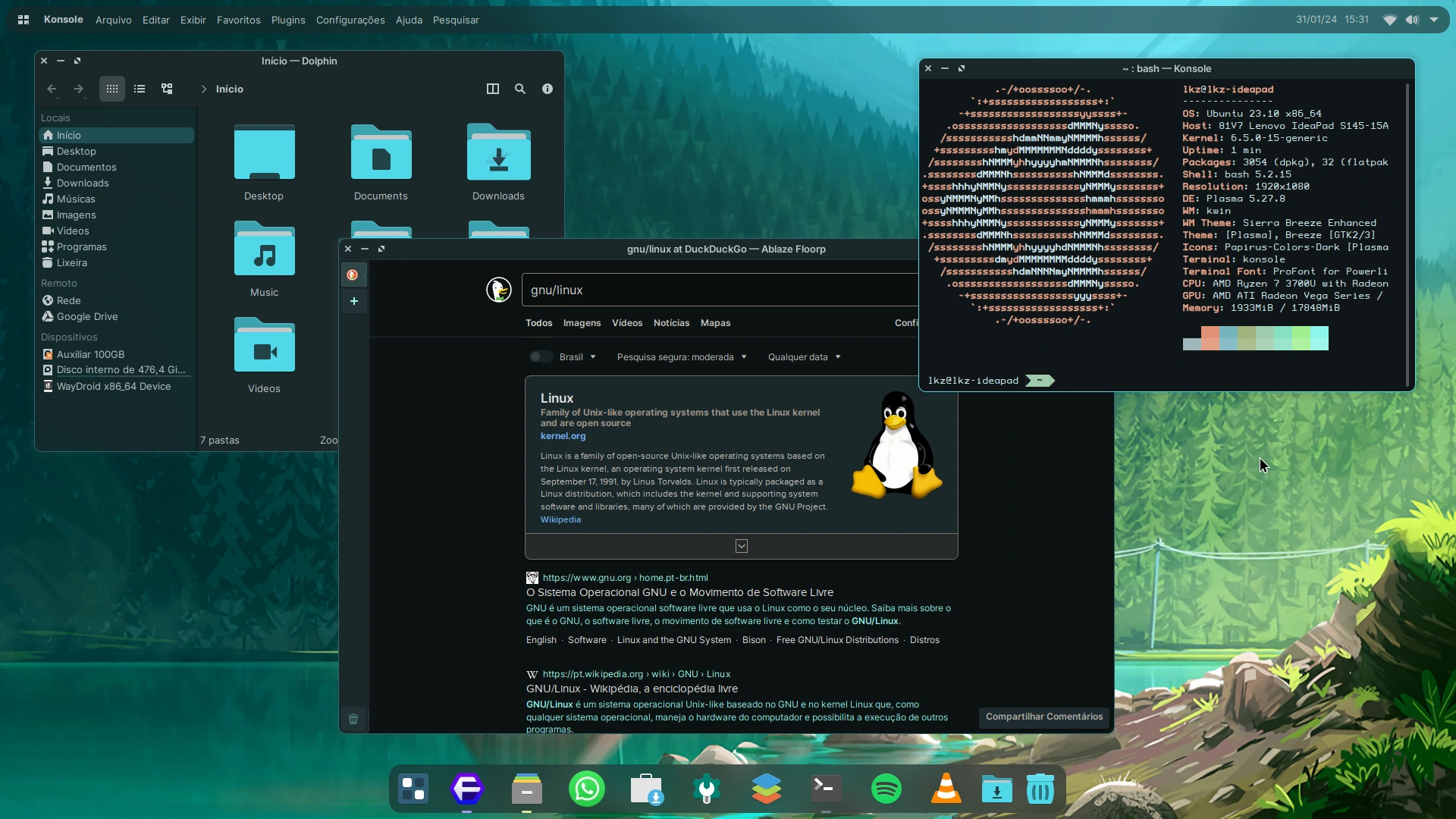
A Material Design elvek alakítják a Materia megjelenését az KDE Plasma-hoz. Három változat létezik: Materia, Materia Light és Materia Dark. Mindegyik élénk színpalettákkal és lapos felületekkel rendelkezik. A téma világos és sötét beállításokat egyaránt támogat.
A Papirus ikonkészlet fejlesztői készítették el a Materiát, amely biztosítja a vizuális konzisztenciát a kettő párosításakor. A Materia Dark a Papirus ikonokkal együtt egységes esztétikát hoz létre az asztali környezet teljes felületén. A színséma követi a Material Design irányelveket, miközben alkalmazkodik az KDE kezelőfelület követelményeihez.
Telepítés Debian alapú rendszereken:
sudo apt install materia-kdeA Rendszerbeállítások az "Új globális témák letöltése" lehetőségen keresztül kínálja a Materiát. Mindkét telepítési módszer azonos eredményt ad. A parancssor használata teljes mértékben megkerüli a Rendszerbeállításokat.
4. Layan
A Layan lapos material design megközelítéssel jön, amelyet lila hangsúlyok gazdagítanak. Az átlátszó elemek merész színsémákkal kombinálódnak, karakteres vizuális hatást keltve. A téma világos és sötét változatban érhető el, mindkettőhöz opcionálisan tömör vagy átlátszó ablakdekoráció tartozik.
Az ablak vezérlőgombjai halványak maradnak, amíg rájuk nem mutat az egér. Ez interaktív vizuális visszajelzést biztosít, amely az asztalt responsívabbnak érzi. A megoldás finom animációkat ad anélkül, hogy túlterhelte vagy eltereli az interfészt.
A Layan átlátszósági effektusai compositor-kompatibilis rendszereken működnek legjobban, Wayland vagy X11 alatt. Compositor nélkül egyes vizuális elemek simának tűnhetnek vagy nem jelennek meg az elvárt módon.
Telepítse a Layant a Rendszerbeállítások a következő helyre navigálva: Megjelenés > Globális témák > “Új globális témák letöltése Keresés a következőhöz: Layan, majd kattintson a Telepítés, akkor Alkalmaz lehetőséggel a téma aktiválásához az asztalon.
Kézi telepítéshez vagy a legújabb verzióhoz látogassa meg a Layan GitHub tárolót és kövesse a telepítési szkriptet. Megjegyzendő, hogy a Layan GTK témákat is kínál az alkalmazások közötti konzisztens stílusozáshoz, amelyek a Plasma témától függetlenül telepíthetők.
5. Nordic
Nordikus tervezési filozófia jellemzi ezt az KDE témát. Nyugalmat és egyszerűséget hoz a Nord színpalettán keresztül, az organikus elemeket és gyakorlatiasságot hangsúlyozva. A világos és sötét változatok puha, nyugtató színpalettákkal rendelkeznek.
Az elnémított kék és szürke tónusok csökkentik a szemfáradtságot hosszabb munkafolyamatok során. Az olyan felhasználók, akik naponta nyolc vagy több órát töltenek a számítógép előtt, a puha színséma előnyeit élvezhetik, amely csökkenti a fáradtságot a fényes, magas kontrasztú interfészektől. A Nordic színhőmérséklete körülbelül 6500K, amely egyezik a természetes napfénnyel a kényelmes megtekintéshez.
Telepítse a Nordicot a Rendszerbeállításokon keresztül a Megjelenés > Globális témák > “Új globális témák letöltése. Keressen rá a "Nordikus, majd kattintson a Telepítés, akkor Alkalmaz lehetőséggel a téma aktiválásához.
Kézi telepítéshez vagy GTK változatok eléréséhez az alkalmazások közötti konzisztens témázáshoz látogassa meg a Nordic GitHub tárolót és kövesse a telepítési utasításokat. A Nordic gyönyörűen párosodik a Papirus vagy alapértelmezett Breeze ikonokkal, rugalmasan választhatod az teljes esztétikát vagy a Nordic színsémáját a kedvenc ikonokkal hibrid megjelenésért.
6. McMojave
A McMojave az macOS Mojave csiszolt megjelenésén keresztül kerül megvalósításra az KDE Plasmán, Apple finomított tervezési nyelvét hozva az Linux rendszerbe gondosan kidolgozott vizuális elemeknek köszönhetően. A sötét mód támogatása vizuálisan feltűnő asztali környezeteket hoz létre, miközben a téma részletekre való odafigyelése autentikusnak tűnik ahelyett, hogy utánzatnak.
Az olyan felhasználók, akik értékelik az macOS esztétikáját, de az Linux funkcionalitást részesítik előnyben, összehasonlítható vizuális élményt kapnak anélkül, hogy feláldoznák az KDE rugalmasságát. A téma replikálja az macOS ablakkezelőgombokat, dock-szerű tálcákat és vizuális csiszoltságot, miközben megtartja az KDE kiterjedt testreszabási lehetőségeit.
A McMojave kurzorstémákat és ikonkészleteket tartalmaz, amelyek az macOS inspirációjú megjelenés befejezéséhez szükségesek, egységes élményt nyújtva az asztal egészén. Ez az átfogó megközelítés azt jelenti, hogy nem kell külön keresned a kompatibilis komponensekért.
Telepítse a McMojave-t a Rendszerbeállítások a következő helyre navigálva: Megjelenés > Globális témák > “Új globális témák letöltése. Keressen rá a "McMojave", kattintson Telepítés, akkor Alkalmaz.
A teljes macOS élmény, beleértve a GTK témákat az alkalmazások egységes megjelenéséhez és további komponenseket érdekében látogass el a McMojave GitHub tárház majd kövesse a megadott telepítési szkriptet. A GTK változat az alkalmazásait a Plasma téma stílusához igazítja, így egységes vizuális konzisztenciát teremt az egész rendszeren.
7. Adapta
Az Adapta a GTK témát adaptálja az KDE Plasma számára, az Google Material Design ihllete alapján, hogy összetartó vizuális élményt hozzon létre az asztalon. A világos és sötét variánsok egyaránt élénk, figyelemfelkeltő színeket tartalmaznak, amelyek modernitást és konzisztenciát biztosítanak az asztali környezeteknek.
Az Adapta azoknak a felhasználóknak készült, akik az esztétikát értékelik és harmonikus interfészeket preferálnak, melyekben az Google design elemei végigmennek a munkafolyamaton. A türkiz akcentszínek megkülönböztetik az Adaptát a más témákban gyakori lila és kék árnyalatoktól, a színséma pedig nagy felbontású képernyőkön működik legjobban, ahol a finom gradiensek jobban láthatóvá és részletesebbé válnak.
Telepítési parancs:
sudo apt install plasma-theme-adaptaA telepítés befejezi a csomag letöltését. A témát a Rendszerbeállítások menüponton keresztül alkalmazhatod a vizuális módosítások aktiválásához. Az ablakdekoráció és a panel stílusa automatikusan frissül a téma alkalmazása után.
8. Orchis
Az Orchis a Material Design elveit viszi az KDE Plasma-ba a népszerű GTK-téma Orchis portjának segítségével. A világos és sötét változatok egyaránt csiszolt dizájnt nyújtanak lekerekített sarkokkal és modern interfészelemekkel, amelyek tisztának hatnak anélkül, hogy sterilnek tűnnének.
A téma a Kvantum motorral működik a legjobban, amely kezeli az átlátszóság-effektusokat és a vizuális finomságokat, amelyeket a szabványos Plasma renderelés nem tud elérni. Futtatás kvantummanager A telepítés után finomhangolhatod ezeket az effekteket a hardvered képességeihez és vizuális preferenciáidhoz igazítva.
Az Orchis átfogó témakezelési komponenseket tartalmaz: Aurorae ablakdekorációk, Kvantum témák, Plasma színsémák, asztali témák és teljes kinézet-és-működés csomagok. A fejlesztő ajánlja a Tela circle ikon téma külön telepítését a teljes vizuális összhang érdekében.
Az Orchis telepítése: Rendszerbeállítások a következő helyre navigálva: Megjelenés > Globális témák > “Új globális témák letöltése. Keressen rá a "Orchis", kattintson Telepítés, akkor Alkalmaz.
Kézi telepítéshez vagy a legújabb frissítésekhez látogass el a Orchis-kde GitHub tárház, töltsd le a forráskódot, és futtasd az included ./install.sh script. A script automatikusan kezeli az összes téma-komponenst, és a fájlokat a megfelelő könyvtárakba helyezi mind a rendszerszintű, mind a felhasználó-specifikus telepítésekhez.
9. Ív
Az Arc tiszta, modern dizájnt kínál az KDE Plasma asztalokhoz, ahol az egyszerűség és elegancia az előtérben áll, szükségtelen díszítések nélkül. A sötét mód támogatása két különálló lehetőséget tartalmaz: Dark és Darker, így összesen három verzió közül választhatsz: Arc, Arc-Darker és Arc-Dark.
A Material Design elvei informálják a tervezést, hogy konzisztens és vizuálisan kellemes élményt biztosítson az asztali gépedben. A "Sötétebb" változat csökkenti a fényerőt a standard "Sötét" mód alatt, ami előnyös az éjszakai kódoláshoz vagy olyan íráshoz, amely minimális képernyőfényre szorul, hogy megelőzze a szem kifáradását.
Az Arc legalább 4.5:1 kontrasztarányt tart fenn az összes változatban, biztosítva a szöveg olvashatóságát és teljesítve az akadálymentesítési szabványokat, miközben megőrzi a téma vizuális identitását. Ez a kontrasztkezelés azt jelenti, hogy nem kell feladnod az olvashatóságot a stílus miatt.
Telepítési parancs:
sudo apt install arc-kdeAz Arc-Theme a GTK-változat, amely a Plasma-verzióhoz képest külön telepítendő.
10. Aritim
Az Aritim kifinomult dizájnt kínál világos és sötét verzióban egyaránt, ahol a lekerekített sarkok és finom árnyékok puha, barátságos megjelenést teremtenek, amely kevésbé merev, mint a hagyományos éles szélű témák. Az Aritim Light világosszürke színsémákat használ szín-akcentusokkal, míg az Aritim Dark sötét, hangulatfüggő megjelenést nyújt, amely alacsony fényviszonyokhoz ideális.
A sötét szürke színpaletta a Dark verzióban jobb kontrasztot és olvashatóságot biztosít, anélkül hogy kifáradna a szemed hosszú munkasessziók során. Mindkét verzió rugalmas testreszabási lehetőségeket kínál, így az Aritim ideális azok számára, akik modern, adaptálható megoldásokat keresnek, amelyek fejlődnek a munkafolyamatuk igényeivel.
Telepítés a Rendszerbeállításokon keresztül: Nyisd meg a Rendszerbeállításokat, lépj az Megjelenés > Globális témák menüpontra, kattints a "Új globális témák letöltése" gombra, keress rá az "Aritim" névre, és telepítsd.
KDE Plasma 6 kompatibilitás
A Plasma 6 jelentős változásokat vezetett be, amelyek az összes meglévő témát érintik. Mostantól az összes téma kpackage kezelést igényel kötelező manifest.json fájlokkal. A Wayland elfogadottsága 52,7%-ra nőtt az asztali környezetek közül 2025-ben, és az alapértelmezett megjelenítési kiszolgáló lett. Amikor 2025-ben Plasma témát választ, ellenőrizze a Plasma 6 kompatibilítást.
A cikkben felsorolt legnépszerűbb Plasma témák frissítve lettek a Plasma 6 támogatásához, de az 5-ös verzióhoz készült régi témák helytelenül jelenhetnek meg vagy nem töltődhetnek be, mivel a témafejlesztőknek frissíteniük kell a manifest fájlokat a Plasma 6 hívásokkal.
Ha egy témával problémákat tapasztal, kezdje a dokumentáció megtekintésével a Plasma 6 támogatás megerősítéséhez. Látogasson el a téma Store oldalára a kompatibilítás ellenőrzéséhez, és nézzen meg frissítéseket vagy közösségi visszajelzéseket az ismert problémák vagy megoldások hozzáadott információiért.
Az 2024 eleje óta nem frissített témák vizuális hibákat vagy betöltési hibákat okozhatnak a Plasma 6-ban, ezért a Plasma 6 kompatibilis verziókra való váltás megoldja ezeket a problémákat. A Store mostantól "Plasma 5" vagy "Plasma 6" kompatibilisként jelöli meg a témákat a metaadataik között, megkönnyítve annak azonosítását, hogy mely verziók működnek az Ön rendszerén a telepítés előtt.
Témák biztonságos tesztelése
Plasma témákat kísérletezgetni az elsődleges rendszeren kockázatokkal jár, különösen ha a Plasma 6 kompatibilítást teszteli vagy gyorsan több témát próbál ki egymás után. Nálunk dedikált környezetet biztosítunk, ahol tesztelhet, kísérletezhet, és előlről kezdhet anélkül, hogy a helyi gépét érintené.
A Linux VPS-csomagjaink NVMe SSD-tárhellyel és DDR5 RAM-mal érkeznek, amelyek gördülékenyen kezelik a KDE Plasma vizuális effektjeit, miközben a 40 Gbps sávszélességű kapcsolatok azt jelentik, hogy a távoli asztala olyan gyorsan reagál, mint egy helyi telepítés. 13 régióban üzemeltetünk adatközpontokat a minimális késleltetés érdekében, és minden VPS KVM-virtualizációt tartalmaz a dedikált erőforrásokhoz, 99,95% rendelkezésre állási garanciát, valamint teljes root hozzáférést bármilyen téma vagy testreszabás telepítéséhez.
Egy szerverünkön a témák tesztelése azt jelenti, hogy pillanatképet készíthet a rendszerről a nagyobb változások előtt, kockázat nélkül kísérletezhet a témákkal, és külön tesztkörnyet tarthat az éles rendszertől. Ha valami elromlik, egyszerűen visszaállít vagy újratelepít ahelyett, hogy órákig javítaná a rendszert.
Hét napos visszatérítési garanciát és több fizetési módot biztosítunk a rugalmasság érdekében. Fedezze fel a szerveralapú csomagjainkat hogy megtalálja az Ön tesztelési igényeinek megfelelő konfigurációt.
Összegzés
A legjobb Plasma témák közül választani attól függ, hogyan dolgozik és mi segít fenntartani a koncentrációját. Ha hosszú órákat tölt a képernyő előtt, a Nordic fényhőmérséklete csökkenti a szemfáradtságot. Azok, akik összetettség nélküli vizuális személyiséget szeretnének, a Sweet vagy Layan jobban tetszik, mint a minimális alternatívák.
A legjobb módszer a kísérletezés, mivel a Plasma lehetővé teszi a témák azonnali váltását újraindítás vagy összetett beállítás nélkül. Próbáljon ki két vagy három olyan lehetőséget, amely vonzó az Ön számára, használja mindegyiket egy-két napig, és nézze meg, melyik tűnik el a háttérbe a munkavégzés közben.
A téma telepítése előtt ellenőrizze a Plasma 6 kompatibilítást, mivel az 5-ös verzióhoz készült régi témák helytelenül jeleníthetnek meg. A Store egyértelműen jelöli a kompatibilítást, így elkerülheti a csalódottságot a letöltés előtt.
Kezdje azzal a témával, amely megfelel az Ön aktuális esztétikai preferenciájának, majd módosítsa onnan. Az asztalnak támogatnia kell a munkafolyamatát, nem pedig elvonni belőle a figyelmet.



Beszélgetés
Hozzászólások
Jelentkezzen be a beszélgetéshez.