

A WiFi ikonod felett sárga figyelmeztető háromszög jelenik meg ezzel az üzenettel: „A Windows nem tudta automatikusan észlelni a hálózat proxybeállításait."? Ez a bosszantó hiba egyre gyakoribbá vált a mai összetett hálózati környezetekben. Ha a Windows nem tudja automatikusan észlelni a proxybeállításokat, az jellemzően hálózati konfigurációs problémákat jelez, amelyek a megfelelő hibaelhárítási lépésekkel megoldhatók.
Miért fordul elő ez az Windows proxy detektálási hiba?

Az Windows minden hálózati csatlakozáskor automatikusan megkeresi a proxy beállításokat a WPAD (Web Proxy Auto-Discovery Protocol) használatával. Amikor a "nem sikerült automatikusan felismerni" üzenetet látod, az azt jelenti, hogy az Windows egy "wpad.dat" nevű konfigurációs fájlt keres, amit a legtöbb otthoni hálózat egyáltalán nem tartalmaz. A számítógéped továbbra is olyan proxy szervereket keresi, amelyek a tipikus otthoni hálózatban egyszerűen nem léteznek.
Az igazi probléma, hogy az Windows két egymásnak ellentmondó proxyrendszert futtat egyszerre. A WinHTTP a rendszerszintű alkalmazásokat kezeli, míg a WinINet a böngészőket, és amikor ezek a rendszerek nem egyeznek vagy megsérülnek, az automatikus felismerés teljesen megbomlik. Adjunk hozzá elavult drivereket, registry-sérüléseket vagy VPN szoftvert, és az egész felismerési folyamat összeomlik.
A malware tovább rontja a helyzetet, mivel kifejezetten a proxy beállításokat támadja meg, hogy átirányítsa az internetes forgalmat. Egyes vírusok folyamatosan visszaállítják a konfigurációt a hibás beállításokra, ami magyarázza, hogy az hiba miért jelentkezik újra és újra, még akkor is, ha azt gondolod, hogy már megoldottad.
Íme, bevált megoldások a proxy beállítások hibájának orvoslásához:
1. megoldás: Indítsa újra a számítógépet és a routert
Valószínűleg már tapasztaltad, hogy sok számítógépes probléma megoldásának első lépése az újraindítás. Gyakran segít, és megspórolhatod az összetett hibaelhárítást. Tehát az Windows hiba kijavításához, amely nem tudta automatikusan felismerni a hálózat proxy beállításait, első lépésben próbáld meg újraindítani a gépet.
Megpróbálhatod az útválasztót is újraindítani. Ez a hiba azonban általában a számítógépeden vagy laptopdon lévő probléma miatt fordul elő, nem az internetkapcsolatod miatt. Valószínűleg nem fogja megoldani a problémát az útválasztó újraindítása, de megéri kipróbálni.
Megoldás 2: Ellenőrizze a proxy beállításait a Windows rendszerben
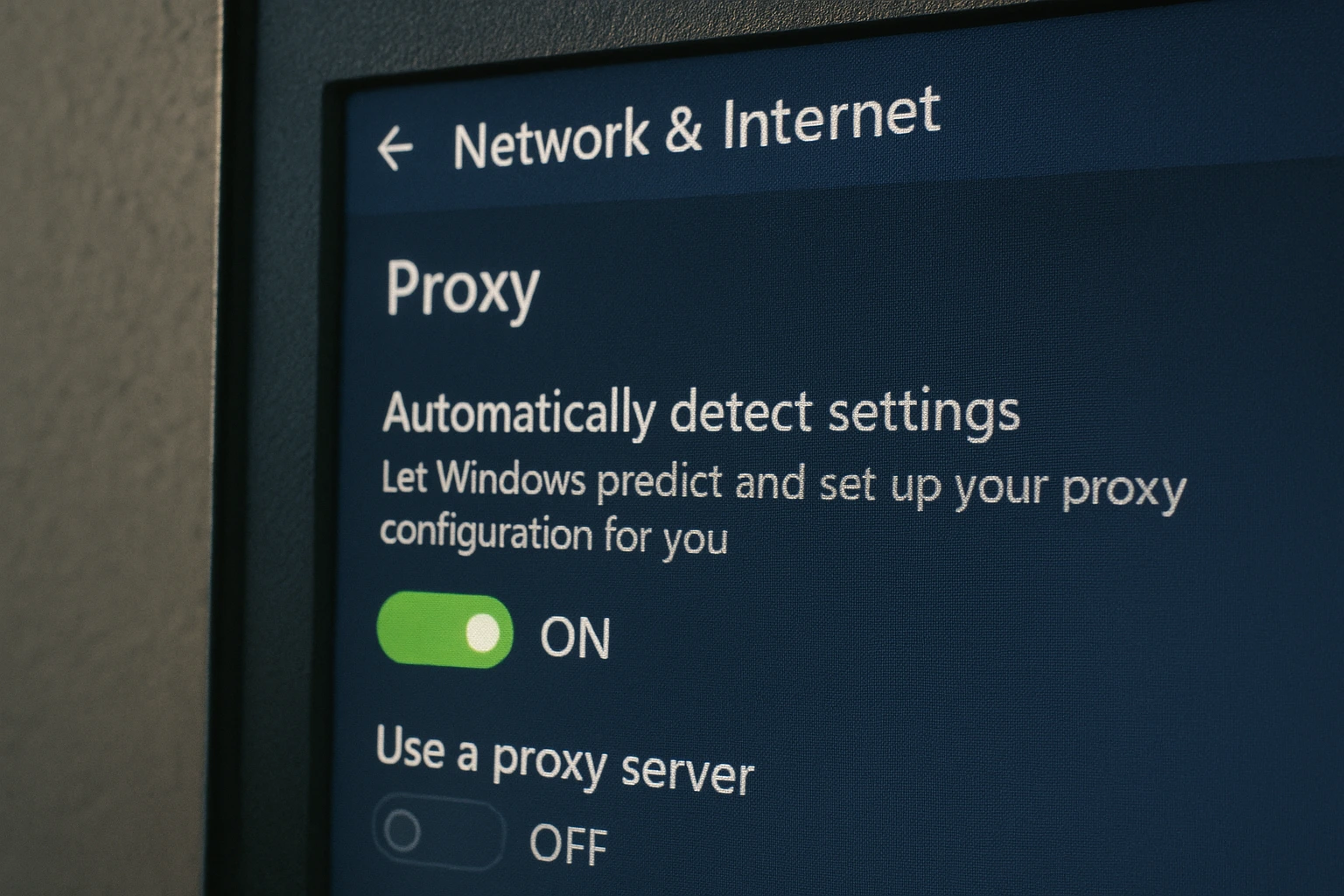
A legtöbb esetben a "Beállítások automatikus felismerése" jelölőnégyzet bejelölése és a "Proxykiszolgáló használata" jelölőnégyzet kikapcsolása megoldja az Windows hibát, amely azt jelenti, hogy a rendszer nem tudta automatikusan felismerni a hálózat proxyjának beállításait. Ez a megoldás a proxyk felismerésének leggyakoribb problémáját oldja meg: amikor az Windows zavaros az automatikus felismerés és a manuális proxykonfiguráció között. Az automatikus felismerés a Web Proxy Auto-Discovery Protocol (WPAD) segítségével érzékeli a proxykiszolgáló beállításait a hálózati környezetből. A legtöbb otthoni és kis irodai hálózaton nincs szükség proxykiszolgálóra, ezért az automatikus felismerés engedélyezése és a manuális proxybeállítások letiltása feloldja az ütközést. Ha nem vagy szakember és nem tudod pontosan, hogyan kell beállítani a proxyt, ne foglalkozz az egyéb négyzetek módosításával, mivel a helytelen manuális beállítások gyakran több problémát okoznak, mint amennyit megoldanak.
Mi az a proxykiszolgáló?
A proxy szerver közvetítőként működik a számítógéped és az internet között, átirányítva a webes kéréseidet egy másik szerveren keresztül. A legtöbb otthoni felhasználónak nincs szüksége proxy szerverekre, ezért az automatikus felismerés alapértelmezés szerint engedélyezve kellene, hogy legyen.
Windows 10/11 rendszerhez:
- Nyomj Windows + I Beállítások megnyitása
- Menj a Hálózat és Internet → Proxy-szerver
- Kapcsolja BE az "Automatikus beállítások felismerése" lehetőséget
- Kapcsolja KI a „Proxy server használata" beállítást (hacsak nincs rá szüksége)
Windows 7 rendszerhez:
- Nyissa meg Vezérlőpult → Internet Beállítások
- Kattintson Kapcsolatok fül → LAN beállítások
- Jelölje be az "Automatikus beállítások felismerése" lehetőséget
- Szüntesse meg a "Proxy kiszolgáló használata a helyi hálózathoz" jelölést
Azok a felhasználók, akik azt tapasztalják, hogy az Windows nem detektálja a hálózati proxy beállításokat, különösen az Windows 7 esetén, a fenti Vezérlőpult módszerrel érik el a legmegbízhatóbb megoldást.
Megoldás 3: A Hálózati adapter hibaelhárítójának futtatása
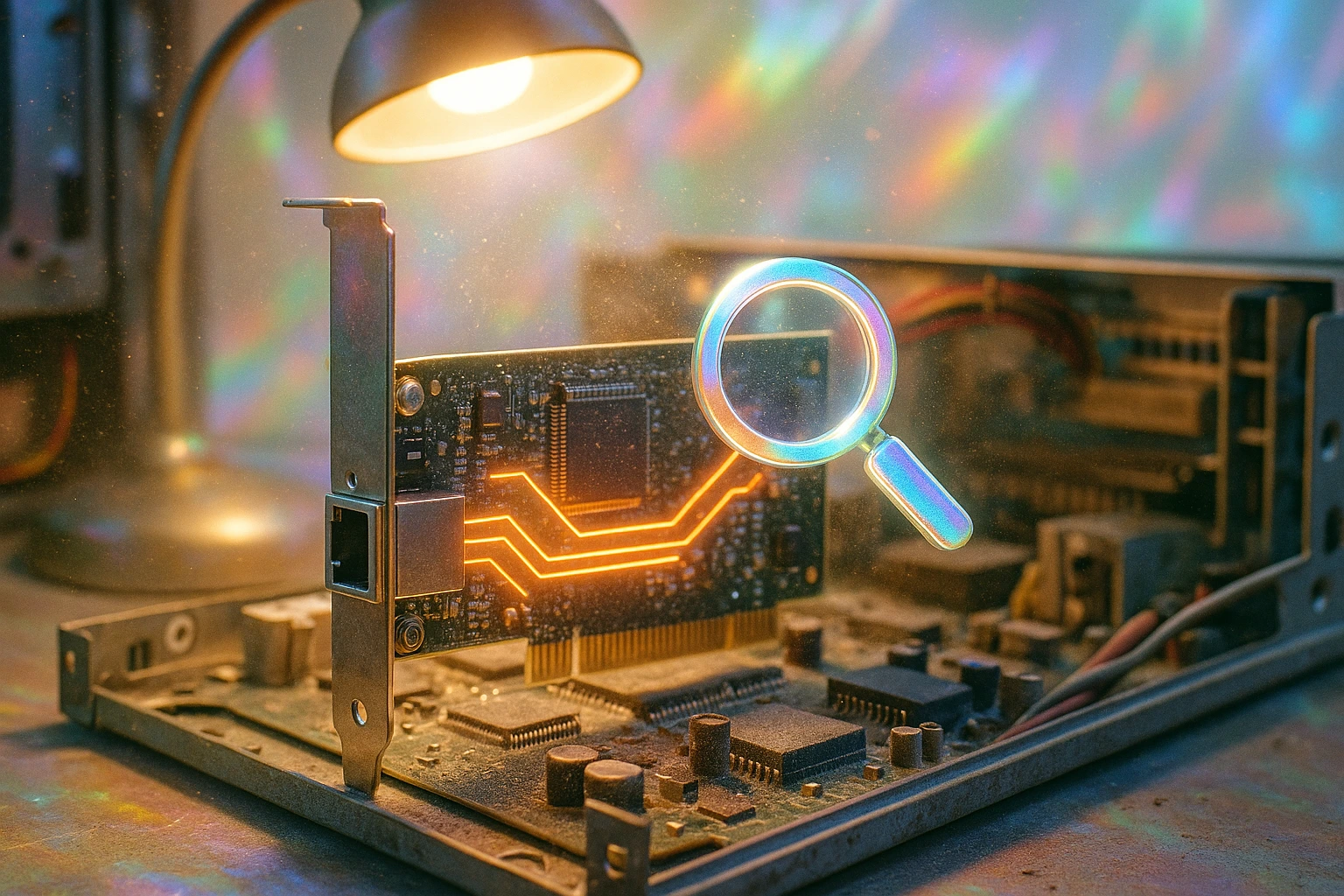
Maybe ezt a hibát a számítógép hálózati adaptere okozza. A hálózati adapter a számítógépen belüli hardver, amely egy másik számítógéppel vagy szerverrel való kommunikációra szolgál hálózaton keresztül vagy bármely hálózati eszközzel LAN-kapcsolaton. A hálózati kapcsolat problémái milliókat érintenek, így Az amerikaiak 30%-a internetes kapcsolati problémákkal küzd otthon, amely a megfelelő hálózati adapter működését elengedhetetlenné teszi.
Windows képes diagnosztizálni az adapter problémáit és kijavítani azokat. Csupán a hibaelhárítást kell futtatnod. A hálózati adapter hibaelhárítóját ezekben a részekben találod meg:
Windows 10/11 rendszerhez:
- Nyomj Windows + I → Rendszer → Hibaelhárítás
- Kattintson Egyéb hibaelhárítók
- Keresés Hálózati adapter → Kattintson Futtasd le
- Kövesse a képernyőn megjelenő utasításokat
Windows 7 rendszerhez:
- Vezérlőpult → Hibaelhárítás → Hálózat és Internet → Hálózati adapter
Ezután futtasd le a hibaelhárítást, és Windows automatikusan megoldja a proxy problémákat.
Megoldás 4: Az IP-cím és DNS-információ automatikus beszerzése
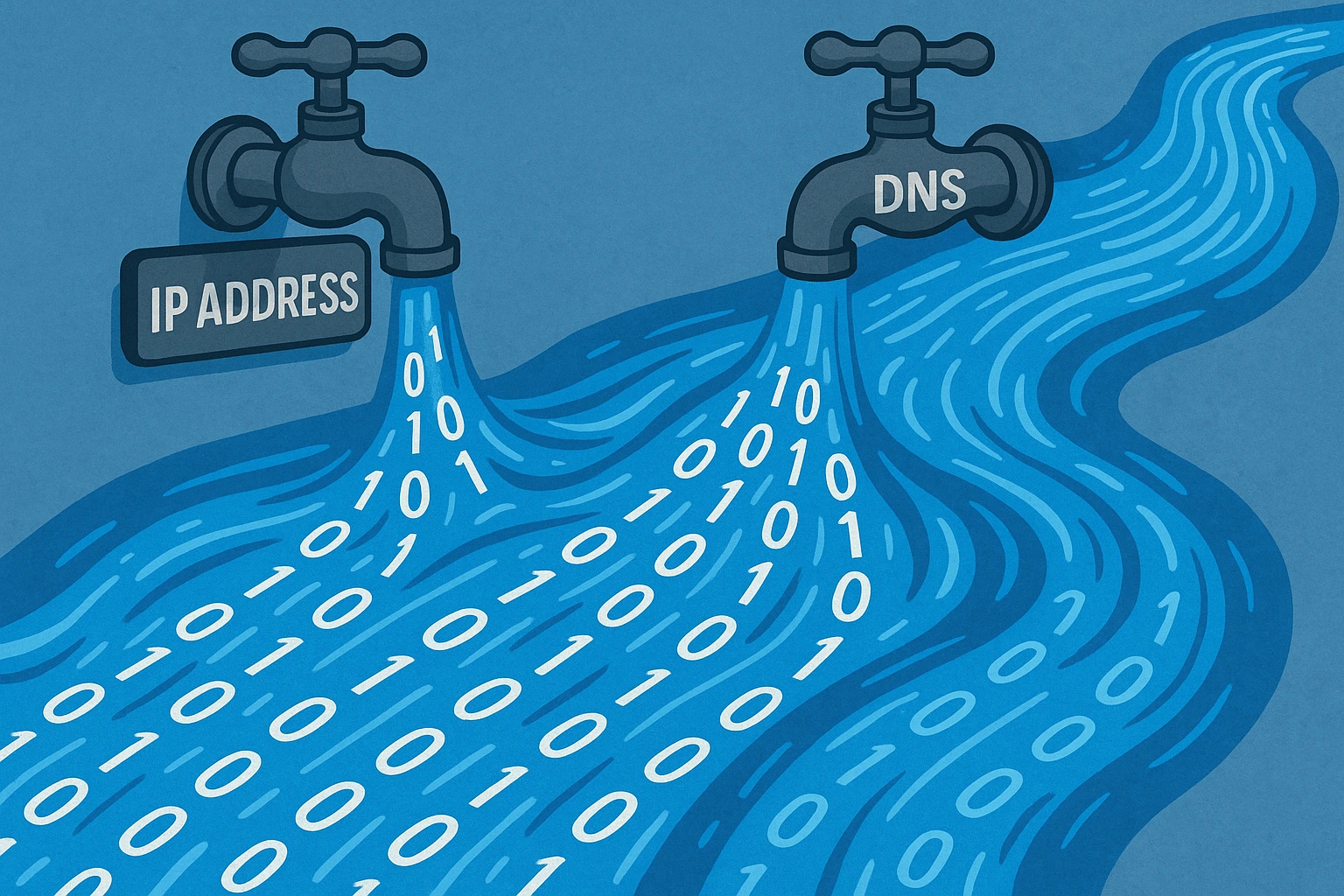
Előfordul, hogy a számítógép nem tudja felismerni a proxy beállításokat, mert nem tudta lekérni a DNS kiszolgáló címét. A megoldáshoz csak meg kell keresned az "DNS kiszolgáló címe automatikus lekérése" feliratú jelölőnégyzetet és bejelölnöd. Ezt itt találod:
Windows 10/11 rendszerhez:
- Beállítások → Hálózat és internet → Adapter-beállítások módosítása
- Kattintson a jobb egérgombbal a kapcsolatra → Tulajdonságok
- Kattintson duplán Internet Protocol 4-es verzió (TCP/IPv4)
- Válassza az "IP-cím automatikus lekérése" lehetőséget
- Válassza az "IP-cím és DNS-cím automatikus beszerzése" lehetőséget
- Kattintson OK
Windows 7 rendszerhez:
- Vezérlőpult → Hálózat és megosztás központ → Adapter beállításainak módosítása
- Kövesse a fenti 2-6. lépéseket
Itt két jelölőnégyzet van: "IP-cím automatikus lekérése" és "DNS kiszolgáló címe automatikus lekérése". Győződj meg arról, hogy mindkettő be van jelölve.
Megoldás 5: Hálózati illesztőprogram frissítése vagy visszaállítása
Maybe frissítened kell a hálózati illesztőprogramokat az internethez való csatlakozáshoz. A hálózati illesztőprogram szoftvere lehetővé teszi az operációs rendszernek, hogy támogassa a hálózati adaptereket. Tehát ahhoz, hogy a számítógépedet bármilyen hálózathoz csatlakoztasd, szükséged van egy hálózati illesztőprogramra.
- Nyomj Windows + X → Eszközkezelő
- Bontsa ki Hálózati adapterek
- Kattintson a jobb egérgombbal a hálózati adapterre → Illesztőprogram frissítése
- Válassza a "Keresés az illesztőprogramokhoz automatikusan" lehetőséget
- Indítsa újra, ha szükséges
Ha nincs elérhető illesztőprogram-frissítés, előfordulhat, hogy a számítógép gyártója hibás frissítést adott ki, és vissza kell állítanod az előző verzióra. Próbáld meg mindkét lehetőséget.
6. megoldás: hálózati konfiguráció visszaállítása a parancssoron keresztül
Tartós problémák esetén ezek a parancsok alapértelmezésre állítják a Windows hálózati konfigurációit:
- Nyomj Windows + R, írjon cmd, nyomja meg Ctrl + Shift + Enter (rendszergazdaként fut)
- Futtasd ezeket az parancsokat egyenként (nyomj Enter-t minden parancs után):
- netsh winsock reset alaphelyzetbe állítása
- netsh int ip reset
- ipconfig /release
- ipconfig /renew
- ipconfig /flushdns
- Indítsa újra a számítógépet
Ez az öt parancs a Windows hálózati protokollt úgy állítja alapértelmezésre, hogy vagy felszabadítja az aktuális IP-címedet a routertől és új címet szerez, vagy alaphelyzetbe állítja a DNS beállításaidat.
Megoldás 7: Tekintse át a tűzfalat, a VPN-t és a vírusirtó szoftvert
Előfordul, hogy a VPN, tűzfal vagy antivírus program blokkolja a hálózati kapcsolatot, ami miatt megjelenik a hálózati beállítások felismerhetetlen hibája. A probléma oka lehet az is, hogy egy szoftverfrissítés néhány módosítást végzett, vagy egy nemrég telepített alkalmazás megváltoztathatta a proxy beállításokat.
Az elkövetkezőtt azonosításához próbáld meg ideiglenesen letiltani a VPN, antivírust vagy tűzfalat egyenként, és nézd meg, segít-e. Ha a hiba eltűnik, az egyik okozza a problémát, és módosítanod kell őket, hogy megelőzd a hálózattal való interferenciát.
Megoldás 8: Keresés rosszindulatú szoftverek után
A kártékony szoftver módosíthatja a hálózati beállításokat és proxyfelderítési hibákat okozhat. Futtasson teljes vizsgálatot a Windows Defender használatával:
- Windows 10/11: Beállítások → Frissítés és biztonság → Windows Security → Vírus- és fenyegetésvédelem → Vizsgálati beállítások → Teljes vizsgálat
- Windows 7: Start → Összes program → Windows Defender → Azonnali vizsgálat
- Fontolja meg a Malwarebytes futtatását további védelemhez
- Távolítson el minden észlelt fenyegetést, és indítsa újra számítógépét
Ha a malware okozta a problémát, az eltávolítása visszaállíthatja a normál hálózati kapcsolatot.
Megoldás 9: Helyreállítási pont használata
A rendszer-visszaállítási pont megőrzi a rendszer konfigurációjának és beállításainak tökéletes másolatát. Segít visszaállítani a rendszert egy korábbi dátumra, amikor a rendszer tökéletesen működött.
Kövesd ezt az útvonalat a rendszer-visszaállítás megkereséséhez:
Windows 10/11 rendszerhez:
- Nyomj Windows + R, írjon rstrui, majd nyomj Enter-t
- Válasszon egy visszaállítási pontot a probléma kezdete előttről
- Kövesse a helyreállítási folyamatot
Windows 7 rendszerhez:
- Vezérlőpult → Rendszer → Rendszervédelem → Rendszer visszaállítása
Ez az időutazás nem fog hatni az adataidra, és nem veszítesz el fájlokat, de eltávolít minden olyan szoftvert, amelyet a visszaállítási pont után telepítettél.
Megoldás 10: A hálózati beállítások alaphelyzetbe állítása
Ha Windows nem tudja felismerni a hálózati proxy beállításokat, a probléma továbbra is fennáll. Próbáld meg alaphelyzetbe állítani a hálózati beállításaidat. Ez visszaállítja a VPN és proxy szerverek alapértelmezett állapotát, és visszavonza a hálózati konfigurációkat az eredeti beállításokra.
Windows 10/11 rendszerhez:
- Beállítások → Hálózat és internet → Speciális hálózati beállítások
- Görgess le, és alatt További beállítások, koppintson a Hálózat alaphelyzetbe állítása
- Kattintson Alaphelyzetbe állítás most
- Újraindítás kérdezéskor
Windows 7 rendszerhez:
- Vezérlőpult → Internet Beállítások → Haladó fül
- Kattintson Alaphelyzetbe állítás → Személyes beállítások törlése → Alaphelyzetbe állítás
A hálózat alaphelyzetbe állítása eltávolítja az összes hálózati adapteredet, és újratelepíti azokat. Ezt követően újra csatlakozz az összes olyan hálózathoz, amelyhez csatlakozva vagy, ezért gondoskodj arról, hogy meglegyen az azokhoz szükséges jelszó.
Összegzés
Ezeknek a megoldásoknak a sorrendben való követése meg kell hogy oldja a "Windows nem tudta automatikusan felismerni a hálózat proxy beállításait" hibát. A legtöbb felhasználó az első néhány megoldással ér el sikert, különösen a proxy beállítások ellenőrzésével és a hálózati hibaelhárító futtatásával.
Ezek a lépések segítenek a proxy konfigurációs problémák felismerésében és a Windows funkcionalitásához szükséges helyes beállítások visszaállításában. Ha a proxy normál módon nem észlelhető, ez a szisztematikus megközelítés a szoftver-konfliktusokat és a konfigurációs problémákat egyaránt megoldja, amelyek a beállítási hibákat okozzák.
Különféle tényezők okozhatják ezt a hálózati proxy hibáját. Azonban a fenti lépések követésével meg kellene tudnod oldani a problémát, és visszaszerezni az internethez való hozzáférést. Ha továbbra is problémáid vannak, ne habozz fordulni a hálózati rendszergazdához további segítségért.
Azok a vállalkozások, amelyeknek megbízható hálózati kapcsolatra és szakmai Windows környezetre van szükségük, Windows VPS szhosting felügyelt Windows példányokat biztosít garantált hálózati kapcsolattal és előre konfigurált automatikus felismerés proxy beállításokkal.
Ha az összes megoldás meghiúsul, a probléma lehet hardver-alapú vagy szakmai diagnosztikát igényelhet.



Beszélgetés
Hozzászólások
Jelentkezzen be a beszélgetéshez.