


Az Active és Passive két mód, amelyekben az FTP futhat. Az Active FTP az FTP legkorábbi módja, bár manapság a legtöbb kapcsolat Passive FTP módszeren keresztül történik. De mit jelent a Passive és Active FTP, és mik azok a különbségeik? Melyik biztonságosabb és könnyebb beállítani? Igyekeztünk megválaszolni az összes gyakori kérdést az Active vs Passive FTP-ról. De kezdjük a részletes definíciókkal:
Mi az az aktív FTP?
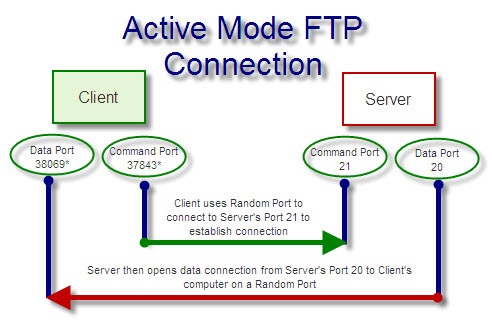
Az FTP aktív vs passzív összehasonlítása: az aktív mód az FTP-kapcsolat régebbi módszere, amely előnyökkel és hátrányokkal egyaránt jár. Egy FTP-kapcsolaton belül van egy kliens és egy szerver. Ez a két számítógép két port segítségével csatlakozik egymáshoz. Az egyik a parancssport, a másik az adatport. A szerver és a kliens meg kell hogy állapodjon abban, hogy melyik portszámot használják az egymáshoz való csatlakozáshoz. Az aktív mód (felületes) leírása:
- A kliens egy véletlen portot használ arra, hogy egy parancsot (PORT parancs) a szerver 21-es portjára küldjön. Ez a parancs azt mondja meg a szervernek, hogy a kliens melyik adatportjára kell csatlakoznia.
- A szerver a 20-as portot használ ahhoz, hogy az adott portra csatlakozzon és kapcsolatot létesítsen.
Ez a folyamat aktív, mivel a kliens aktívan megadja azt a portszámot, amelyre a szerver csatlakozzon. Aktív FTP-ben a szerver az, amely a kapcsolatot indítja el, a kliens parancsára reagálva. De mi a passzív FTP?
Mi az a passzív FTP?
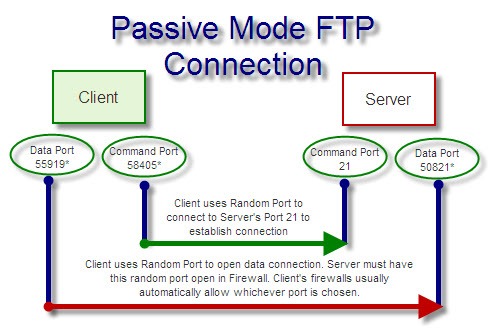
A passzív FTP egy újabb FTP mód, és biztonságosabbnak és könnyebben kezelhetőnek tekintik. Az aktív FTP-hez hasonlóan a kliens egy parancsot küld a szerver 21-es portjára. De ezúttal a kliens egy PASV parancsot küld. Ezt követően a szerver dönt arról, hogy melyik porton szeretné fogadni az adatokat. Majd a kliens indítja el a kapcsolatot.
Tehát így működik:
- A kliens egy véletlen portot használ arra, hogy egy parancsot (PASV parancs) a szerver 21-es portjára küldjön.
- A szerver válaszul megadja azt az adatportot, amelyet használni szeretne (amely egy véletlen port).
- A kliens egy véletlen portot használ arra, hogy az adatokat a szerver által azonosított portra küldje.
Figyelje meg, hogy a szerver adatportja is véletlenszerűen van kiválasztva. Tehát a 21-es port még mindig a szerver parancssportjaként működik a passzív FTP-ben, de a szerver adatportja mostantól véletlen (ahelyett, hogy csak a 20-as port lenne).
Figyelje meg azt is, hogy a kliens mindkét port kapcsolatát indítja el.
Különbség az FTP Active és Passive között
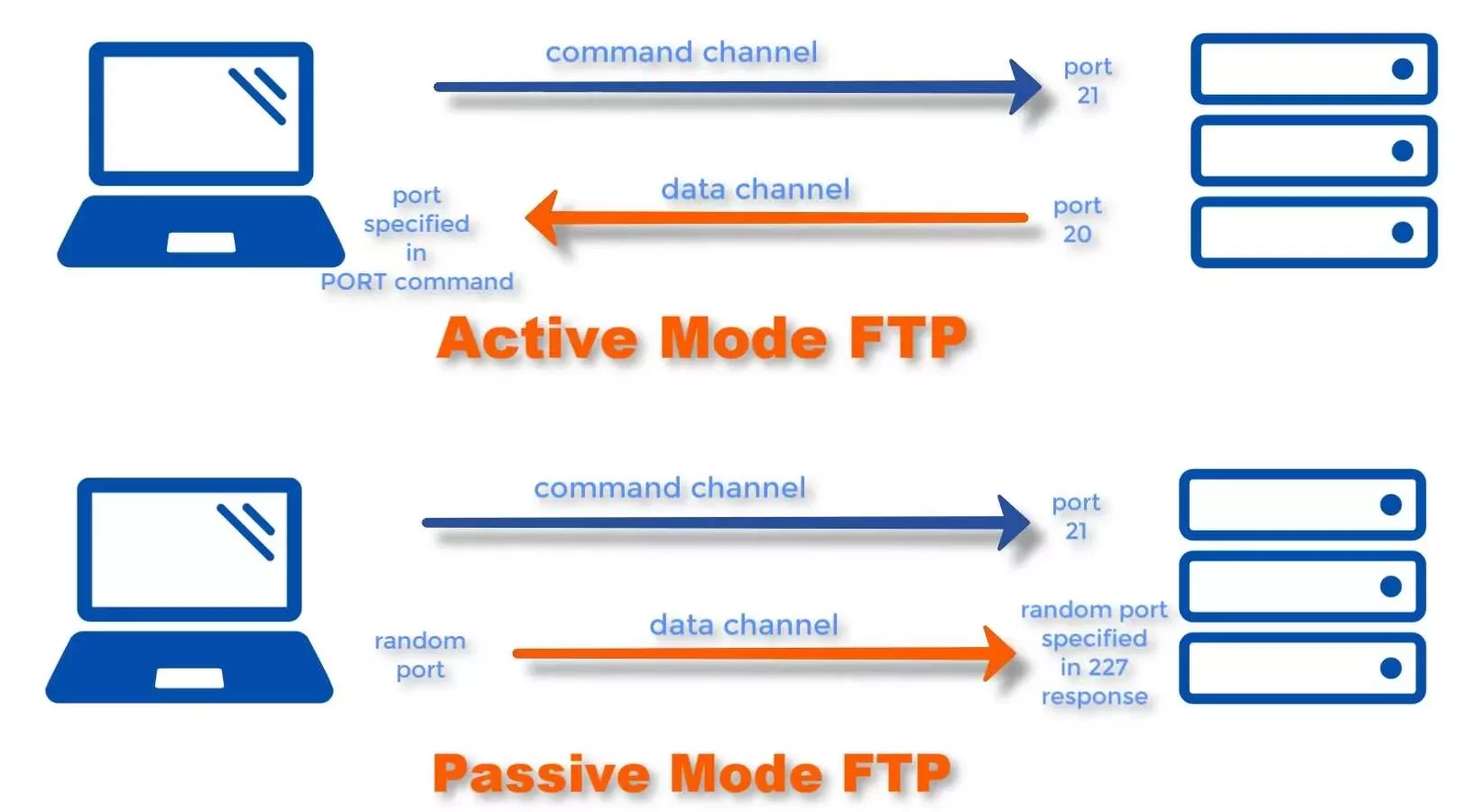
Amint említettük, a fő különbség az, hogy az aktív FTP-ben a szerver indítja el az adatkapcsolatot, míg a passzív FTP-ben a kliens indítja el. Ez néhány olyan változást eredményez, amely fontos az adatátvitel biztonsága és kényelme szempontjából. Az alábbiak szerint
Active FTP vs Passive FTP biztonság szempontjából
Az aktív FTP mindig a 21-es portot (parancs) és a 20-as portot (adat) használja az információ átviteléhez. Ez azt jelenti, hogy ha valaki megtámadja a hálózatát, már tudja, hogy mely portok az érintett célpontok.
A passzív FTP-ben a szerver adatportja véletlen. Tehát bár továbbra is a 21-es portot fogja használni a parancskommunikációhoz, a tényleges átvitel nehezebben feltörhető.
Viszont a passzív mód használatához a szervernek több portot kell nyitva tartania, mivel az adatport ezúttal véletlen lesz. Ez bizonyos sebezhetőségeket teremthet a szerver számára. A szerveradminisztrátorok általában korlátozza a nyitott portok tartományát, hogy minimalizálják a lehetséges támadások kockázatát.

Szerezz RDP szervert azonnali beállítással, teljes root hozzáféréssel és NVMe tárhellyel.
RDP vásárlásaAktív FTP vs passzív FTP tűzfal problémákban
Ahogyan tudod, a tűzfalak problémát jelenthetnek a hálózati kapcsolat során. Feladata, hogy blokkoljon minden ismeretlen portból érkező kapcsolati kísérletet. Ez a probléma a kliens tűzfala esetén súlyosabb. A szerver tűzfala ugyanis több ismeretlen portról érkező kérésre van felkészítve.
Az Active FTP módban a kliens a szerver egyik véletlenszerű portján keresztül fogad kapcsolatot. Ilyenkor a kliens tűzfala blokkolhatja a csatlakozást.
A Passive FTP módban a kliens kezdeményezi mindkét kapcsolatot. Így könnyebben átjut a kliens tűzfalán probléma nélkül. A szerver tűzfala azonban még okozhat gondot, mivel az adatcsatornája ebben az esetben véletlenszerű. Jellemzően azonban ez kisebb probléma, mert a szerver tűzfala már beállított arra, hogy több ismeretlen portról érkezzen kapcsolat, mint egy ügyfélszámítógép.
Mik a parancscsatornák és adatcsatornák az FTP aktív vs passzív módban?
Összefoglalva, a parancscsatornák és adatcsatornák így működnek:
- Active módban a kliens parancsa és adatportja egyaránt véletlenszerű. A szerver parancscsatornája a 21-es port, az adatcsatornája pedig a 20-as port.
- Passive módban a kliens parancsa és adatportja egyaránt véletlenszerű. A szerver parancscsatornája a 21-es port, az adatcsatornája szintén véletlenszerű.
Passive módban a 20-as portra is beállíthatod az adatcsatornát, ha szeretnéd, vagy korlátozhatod az csatornát egy bizonyos tartományra.
Miért használjunk aktív FTP-t passzív helyett?
Ha összevetjük az FTP Active és Passive módját, két fő oka van annak, hogy egyesek az Active FTP-t előnyben részesítik a Passive helyett. Az egyik a szerver biztonsága. A Passive FTP módhoz számos nyitott port szükséges a tűzfalon, mivel az adatport véletlenszerűen választódik. Ez megnehezíti a port azonosítását, de sok portot nyit meg a támadásoknak.
Másik oka, hogy néha a szerver tűzfalát nehéz konfigurálni, vagy nem áll a saját hatalmadban. Ilyenkor átváltanak az aktív módra, amely a 20-as porton működik, amit minden tűzfal ismer.

Érd el a Windows 10 VPS-edet bárhonnan teljes rendszergazdai irányítással.
Windows Desktop VPSFTP váltása aktívról passzívra
Az Active FTP módról a Passive FTP módra való váltás módja szoftvertől függ.
A FTP Active módról Passive módra váltásához a FileZillában kövesd az alábbi lépéseket:
- Nyissa meg Filezilla
- A menüsorból válaszd az Edit > Settings lehetőséget.
- A Settings ablakban menj a Connections, majd a FTP opcióhoz.
- Válaszd ki a "Passive (recommended)" lehetőséget a Transfer Mode-ból.
- Kattintson az OK gombra.
Ugyanezt a beállítást megtalálhatod minden modern FTP kliens alkalmazásban. Azonban, ahogy már említettük, mindkét esetben előfordulhat probléma a szerver tűzfalával, és változtatnod kell rajta.
A Command Prompt FTP aktív vagy passzív?
Az Windows parancssor FTP parancssora Active módban működik, és nem támogatja a Passive FTP módot. Használhatsz WinSCP vagy más parancssoros klienseket a szerverhez való csatlakozáshoz passive módban.
Az Windows 7 FTP szerver aktív vagy passzív?
Az Windows 7 felhasználói olyan szolgáltatásokat használhatnak, mint az IIS, hogy az Windows 7-et szerverként használják. Ehhez szükséges az IIS engedélyezése az Windows 7-en.
Az IIS támogatja az active és a passive módot is, és nem szükséges egyiket sem külön engedélyezni. Az IIS-en belül azonban beállíthatod a passive port tartományát.
Olvassa el még: Hogyan kell az IIS-t telepíteni az Windows 10-en?
A webböngésző passzív vagy aktív FTP-t használ?
Az olyan webböngészők, mint a Chrome és Firefox az operációs rendszer hálózati beállításait használják az Active vagy Passive FTP módhoz. Az Windows általában a Passive FTP módot használja, mivel ez a legkompatibilisebb mód.
A Passive mód webböngészőkben történő engedélyezéséhez vagy letiltásához kövesd az alábbi lépéseket:
- Nyomja meg a 'WinKey + S' kombinációt az Windows keresés megjelenítéséhez.
- Írja be az 'Internet Options' kifejezést és kattintson rá.
- Az Internet Properties ablakban lépjen a 'Advanced' fülre.
- Görgessen le a Browsing szakaszig.
- Jelölje be az 'Use Passive FTP (tűzfal...' lehetőséget.
- Kattintson az OK gombra.
Szerezz RDP szervert azonnali beállítással, teljes root hozzáféréssel és NVMe tárhellyel.
RDP vásárlásaÖsszegzés
Az FTP aktív és passzív módja eltérő lépéseken keresztül létesít kapcsolatot, mindkettőnek megvannak az előnyei és hátrányai. Válassza azt, amely a legjobban működik az Ön számára. Ebben a cikkben megválaszoltunk néhány gyakori kérdést az aktív és passzív FTP módokkal kapcsolatban.



Beszélgetés
Hozzászólások
Jelentkezzen be a beszélgetéshez.