


Szeretnéd megtudni, hogy melyik verziója van a Windows vagy Linux operációs rendszernek a számítógépeden? Ez gyakoribb, mint gondolnád. Például múlt hónapban kellett megtalálnom a Windows 10 verzióját, hogy megnézhessem, telepíthetek-e Microsoft szerver segédprogramokat. Tudom, hogy a parancssori felület (például a Command Prompt vagy CMD a Windows-ben, vagy a Terminal a Linux-ben) ijesztő lehet. De valójában meglehetősen egyszerű, különösen ha követed ezt az útmutatót az operációs rendszer verziójának megtalálásáról parancssorral.
Ez a cikk végigvezet Önt az operációs rendszer verziójának parancssorból történő megkereséséhez. Tudjuk, hogy az operációs rendszereknek sok változata létezik, például az Windows OS és az Linux OS (valamint azok disztribúciói). Lehetséges, hogy új szoftvert szeretne vásárolni a számítógépéhez, vagy frissíteni szeretné az illesztőprogramokat.
Ilyenkor felmerülhet a kérdés, hogy melyik operációs rendszer verzióját használja az eszközén. Ez az információ számos számítógépes feladat esetén nagyon fontos. Szerencsére a parancssor-segédprogramok megmutatják a számítógépen futó Windows verzióját. Ugyanez vonatkozik az Linux terminálra is. Általában több adat áll rendelkezésre, mint csupán a verzió. Az operációs rendszertől függően más információkat is találhat, például a szervizcsomag számát vagy a kernel verziójának ellenőrzése. Most azonban az operációs rendszer verziójának megkeresésére összpontosítsunk.
✅Hogyan lehet megkeresni az operációs rendszer verzióját parancssorból az Windows rendszeren?
Az Windows 10 verziójának és szerviscsomagjának a CMD-ből történő megkeresése nem nehéz. Amint említettük, a "verzió" parancs segítségével lehet megkeresni az Windows 10 verzióját. Nyissa meg a parancssorral és írja be a következő parancsot:
ver
Példa:

Azonban általában más fontos adatokra is szükség van, például a szervizcsomag számára.

Érd el a Windows 10 VPS-edet bárhonnan teljes rendszergazdai irányítással.
Windows Desktop VPSA "verzióa "" nem jeleníti meg a szerviscsomagszámot az Windows 10 verziójának megkeresésekor, ezért a "rendszeradatok" parancsot használjuk a Windows 10 verzió parancssor parancsának ellenőrzéséhez. De a "Rendszerinformációk" sok más információt is kiír a Windows 10 verzió parancssor parancsának ellenőrzésekor, amit a "findstrparancs:
1. lépés: Futtasd a párbeszédpanelt
Az Windows billentyű + R megnyomásával nyissa meg a Futtatás párbeszédpanelt.

2. lépés: Go a parancssor felé
Írja be a "cmd" kifejezést (idézőjelek nélkül), majd kattintson az OK gombra. Ezzel megnyílik a Parancssor.
Az első sor, amelyet a Parancssorban lát, az Ön Windows operációs rendszer verziója. Ha többet szeretne tudni az operációs rendszeréről,
hajtsa végre ezt a parancsot:
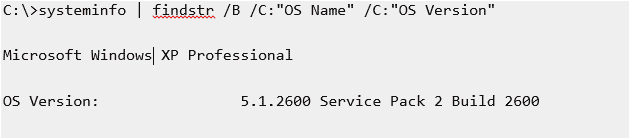
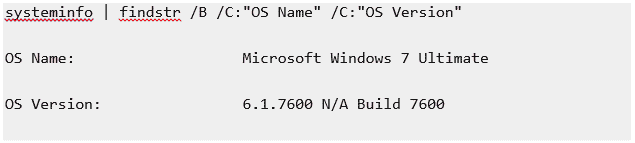
systeminfo | findstr /B /C: "OS Name" /C:"OS Version"
Példa:
Megjegyzés:
Ez a parancs a XP, Vista, és Windows 7 valamint a Server kiadásokon is működik
Windows 7 rendszerhez.
Windows 7 rendszerhez:
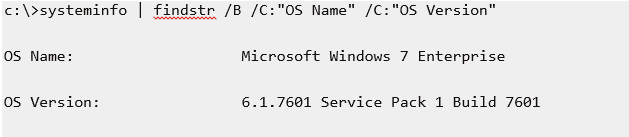
Megjegyzés: A kimenet némileg eltérhet a Windows 7 SP1 esetén:
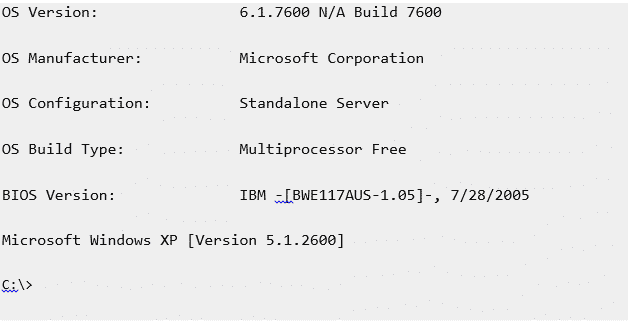
Ha több részletet szeretnél megjeleníteni, akkor egyszerűen használhatod az 'OS' kifejezést a findstrkeresési mintában. Az alábbi példa a Server 2008-ra vonatkozik. Vedd figyelembe, hogy ez a parancs nem jeleníti meg a verziót egy Windows 7 rendszeren.
✅Hogyan keresheted meg az operációs rendszer verzióját parancssorból a Linux-en?
1. lépés: Nyisd meg a termináló alkalmazást
Nyisd meg a terminál alkalmazást (Linux bash shell) a Linux verzió ellenőrzéséhez szükséges parancs megismeréséhez.
Megjegyzés: Távoli szerver eléréséhez SSH-n keresztül:
ssh user@server-name
2. lépés: Írja be az alábbi parancsokat
Írj be az alábbi parancsok közül egyet, hogy megtudhasd, hogyan ellenőrizheted a Linux verzióját a verzió és a név megtalálásához:
cat /etc/os-releaselsb_release –ahostnamectl
Megjegyzés: A Linux verzió ellenőrzéséhez írja be a következőket:
uname –r
Nézd meg az alábbi példát a Linux verzió ellenőrzéséhez:

Építkezz Linux VPS-en root hozzáféréssel, NVMe-vel és AMD EPYC teljesítménnyel.
Linux csomagok megtekintése✅Az operációs rendszer verziójának megkeresése parancssorból az CentOS/Ubuntu eszközökön
1. lépés: a cat-release parancsok használata
Az előzőleg ismertetett parancsok az alábbiak esetén is alkalmazhatók: CentOS és Ubuntu.
Ha azt szeretnéd ellenőrizni, hogy Linux a verzió disztribúciója és a telepített főoldali kiadás verziója, akkor a következő parancs segítségével megnyithatod a kiadási fájlt.
cat /ets/os-release
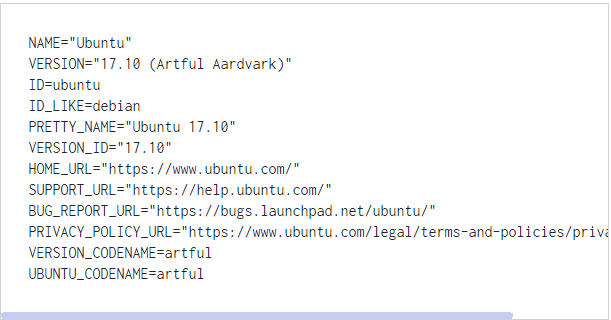
Amikor futtatod ezt a parancsot a Linux verzió ellenőrzéséhez, a kimenet megjeleníti az operációs rendszer nevét. Ezen kívül a főoldali kiadás verzióját és egyéb specifikációkat is megjeleníti. Íme egy képi megjelenítése annak, hogy hogyan fog működni itt, amikor ellenőrzöd a Linux verzióját az Ubuntu rendszeren.
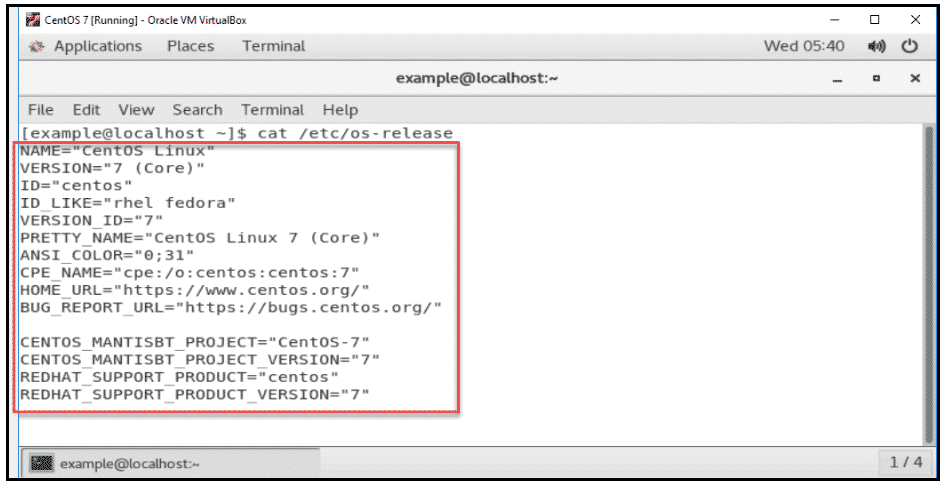
Megjegyzés: ha azt szeretnéd ellenőrizni, hogy a Linux verzió Ubuntu és a teljes kiadás verziója, akkor a következő parancsot használhatod.
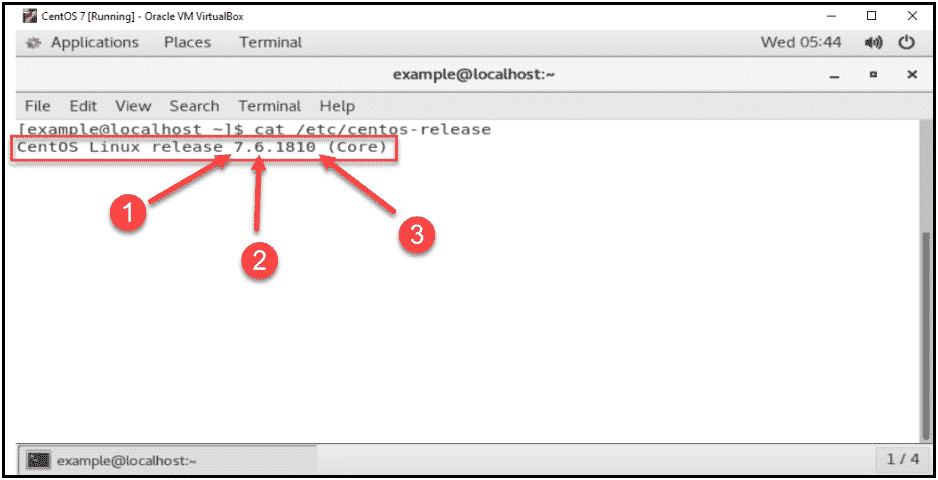
cat /etc/centos-release
Amikor futtatod ezt a parancsot a Linux verzió ellenőrzéséhez az Ubuntu rendszeren, a kimenet megjeleníti az operációs rendszer teljes kiadás verzióját. A következő kiadási számokat tartalmazza:
- Főoldali verziószám
- Mellék verziószám
- Aszinkron kiadás száma
2. lépés: A hostnamectl parancs használata
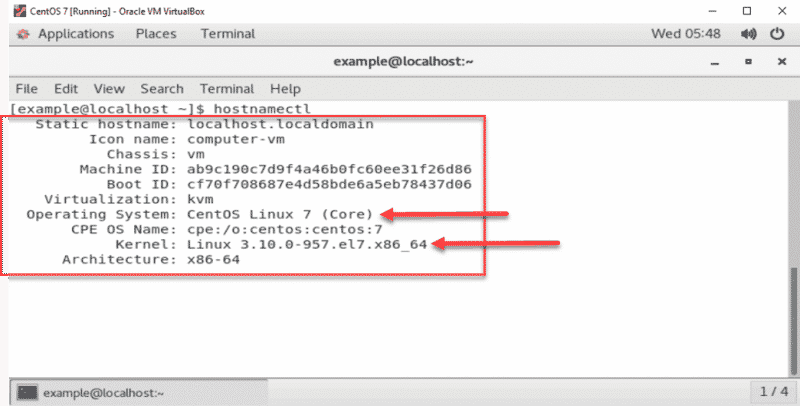
Amint korábban említettük, a "hostnamectl" parancs is használható a többi parancs helyett az Linux verzió parancssorához. A hostnamectl használatára is mutatunk egy példát. A "hostnamectl" le tudja kérdezni és meg tudja változtatni a gépnevet és más kapcsolódó beállításokat az Linux verzió parancssoraként.
Az "/etc/centos-release" fájl, az "uname –a" fájl és mások információit jeleníti meg. A verziószám mellett azt is mutatja, hogy az Linux kernel melyik verziója fut a rendszeren. Ezeknek az adatoknak a megtekintéséhez használja az alábbi parancsot az Linux verzió parancssoraként:
hostnamectl

Hozd létre a CentOS környezetedet mindössze néhány kattintással.
CentOS csomagok megtekintéseÖsszegzés
Attól függetlenül, hogy melyik operációs rendszert használja, többféleképpen megtudhatja az OS verzióját. Ez nem bonyolult folyamat, és amint látható, csak néhány kattintás vagy parancs szükséges. Az operációs rendszer verziójának ismerete sok mindent megkönnyít, például amikor egy alkalmazást szeretne telepíteni a rendszerre. Mindezek után sikerült az operációs rendszer verzióját ellenőriznie az általunk javasolt módszerek segítségével?
Gyakran Ismételt Kérdések
Mi az operációs rendszer verziója?
A számítógépek valamilyen operációs rendszeren futnak, és az operációs rendszer rendszeres frissítéseket kap. Minden frissítéssel a verzió változik, és ezt nevezzük operációs rendszer verziónak.
A Microsoft operációs rendszer?
Microsoft nem operációs rendszer, de az egyik leggyakrabban használt operációs rendszert, a Microsoft Windows-t biztosítja.
Melyik az legjobb operációs rendszer egy alacsony teljesítményű számítógéphez?
Az Ubuntu egy operációs rendszer, amely minden típusú számítógéphez alkalmas. Számos verziója futhat a legtöbb számítógépen. Azonban jobb, ha ismeri a verziót, mielőtt rendszeres használatra fordítaná, az optimális eredmények érdekében.



Beszélgetés
Hozzászólások
Jelentkezzen be a beszélgetéshez.