
OS & VPS
Felhő VPS operációs rendszer módosítása
Szerző: Parnian R. 1 perc olvasás Frissítve Feb 15, 2026
Ha meg kell változtatnod a Cloud VPS operációs rendszerét, azt
saját magad is megteheted a Cloudzy Cloud VPS panelben. Az alábbi egyszerű
lépések segítségével megtudhatod, hogyan kell módosítani a Cloud VPS operációs rendszerét.
- Jelentkezzen be fiókjába a Cloudzy panel.

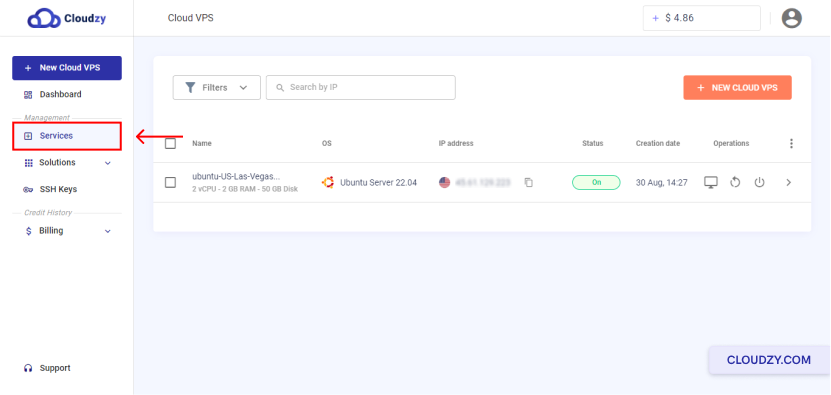
- A bal oldali sávon kattints a
Szolgáltatások.
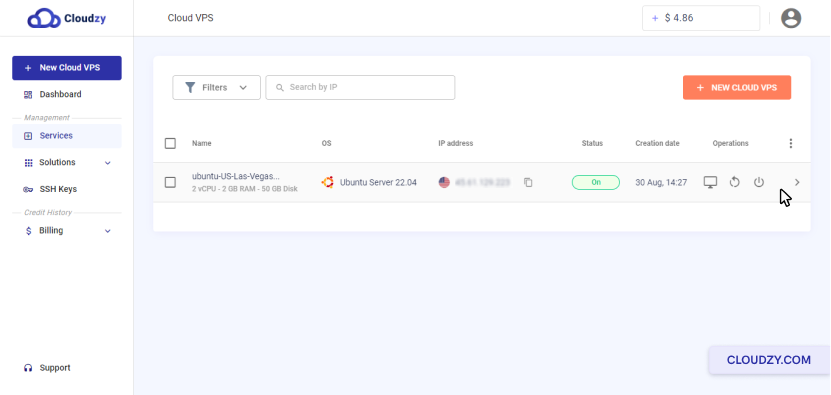
- Kattintson arra a Cloud VPS sorra, amelynek az operációs rendszerét szeretné megváltoztatni
rendszer.
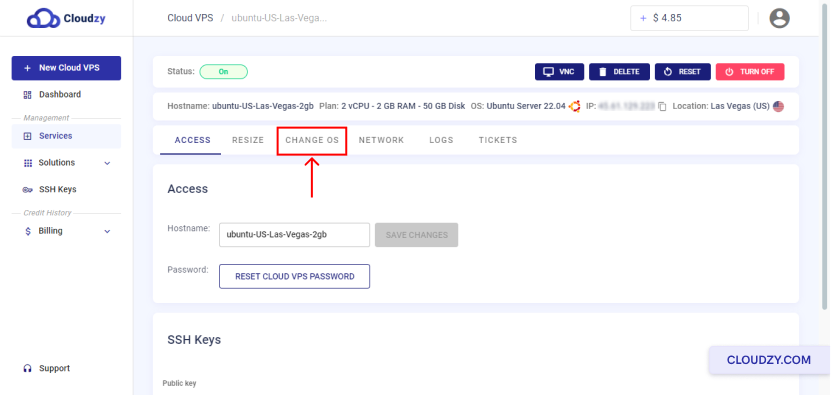
- Az oldal tetején kattints a OPERÁCIÓS RENDSZER MÓDOSÍTÁSA
gomb.
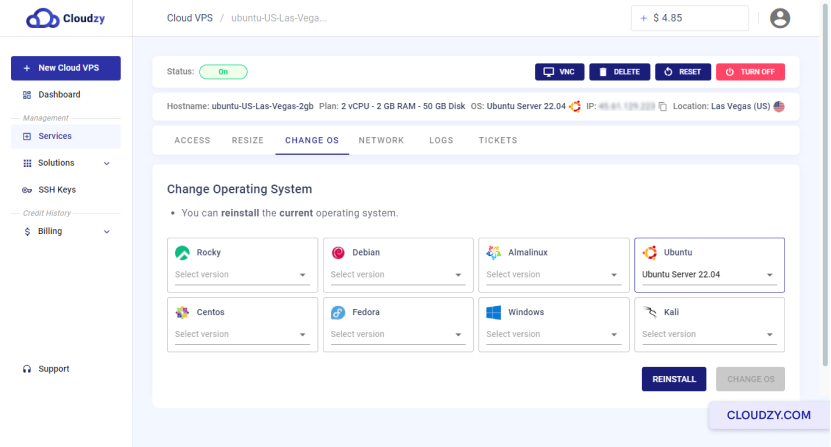
- Most választhatsz egy operációs rendszert, amelyet az
új operációs rendszerként szeretnél beállítani a meglévő Cloud VPS-hez. Ezután kattints a
a OPERÁCIÓS RENDSZER MÓDOSÍTÁSA gomb.
- Ha nem aggódsz az adatvesztés miatt, jelöld be az "Értem, hogy az összes adat
az folyamat során elvész" és majd kattintson a
VÁLTOZTATÁS gomb.
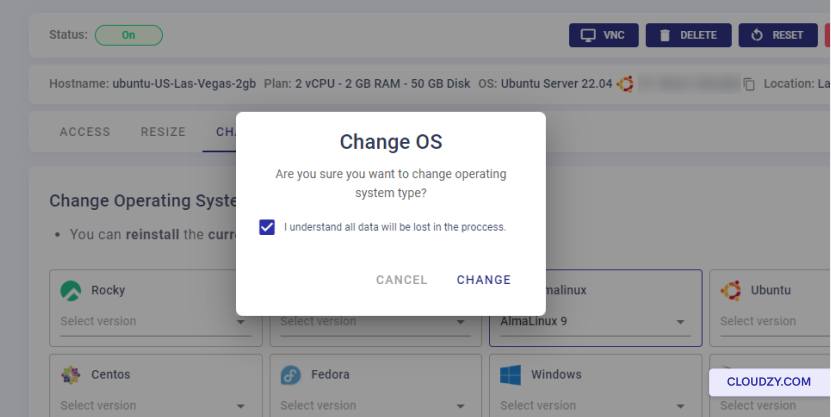
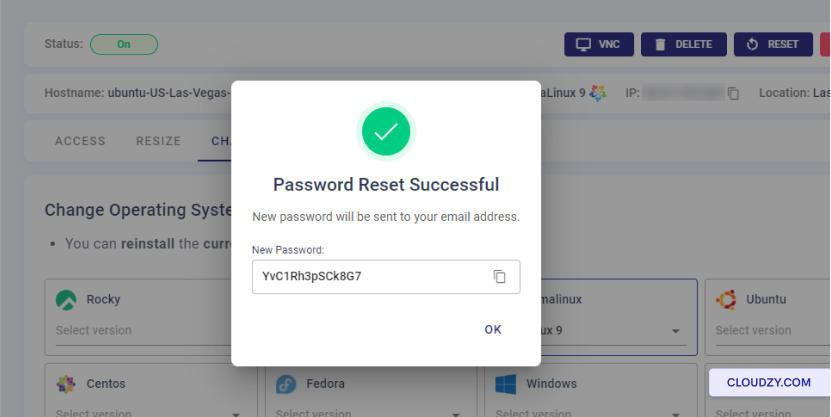
- Miután módosult a Cloud VPS operációs rendszere, egy felugró ablak megjeleníti
az új Cloud VPS jelszavadat. Most kattinthatsz a OK
és élvezheted a Cloud VPS használatát.
Sikeresen módosítottad az operációs rendszert. Ha van
kérdésed, keress meg bennünket: elküldve egy
jegy.
Szintén itt: OS & VPS
Kapcsolódó útmutatók.
Másban kell segítség?
Medián válaszidő 1 órán belül. Valódi emberek, nem botok.