
Miután frissítette a Cloud VPS rendszert, szükséges lehet az
kiszolgáló meghajtó-partíciójának kiterjesztése az új hely teljes kihasználásához. Ez
adatvesztés nélkül végezhető el, így zökkenőmentes átmenet történik a nagyobb
tárkapacitásra. Ez az útmutató bemutatja, hogyan lehet biztonságosan bővíteni az
Windows VPS meghajtó-partícióját egy VPS méretezés után az Cloudzy rendszeren.
Előfeltételek
A meghajtó-bővítés megkezdése előtt győződjön meg az alábbiakról:
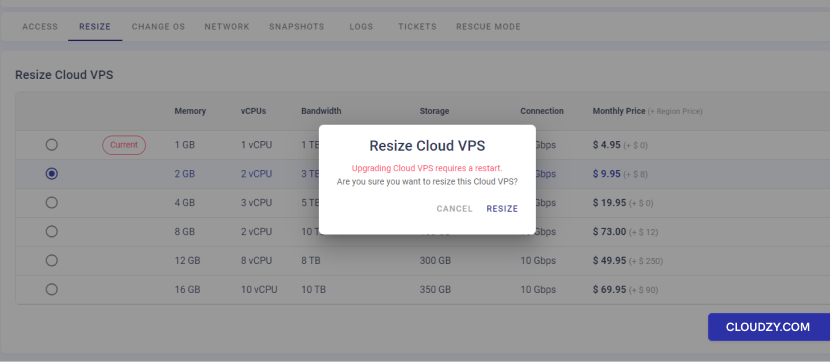
- VPS átméretezés befejezése: Fejezze be a Cloud VPS átméretezését
az Cloudzy panelen keresztül. Ehhez lépjen a 'Méretezés' lapra az
VPS kezelési oldal, válassza ki az új tervet a megnövekedett erőforrásokkal, és
erősítse meg a méretezést. Ne feledje, hogy a méretezéshez szükséges lehet egy VPS újraindítás.
-
Adatok biztonsági mentése: Fontos, hogy biztonsági mentést készítsen az
VPS adatok a lemezpartíciók módosítása előtt. A Windows biztonsági mentési funkcióit használhatja
biztonsági mentési funkciók vagy harmadik féltől származó eszköz az adatok védelméhez. -
Administrator Access: Rendszergazda hozzáférés: Rendelkezned kell
rendszergazdai jogosultságok az VPS rendszeren. Jelentkezzen be az Windows VPS rendszerre egy
ezekkel a jogokkal rendelkező fiók. -
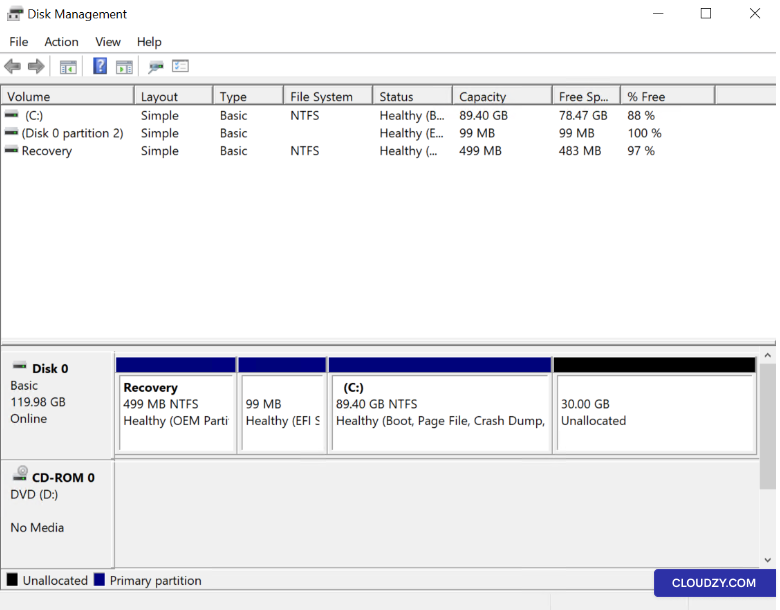
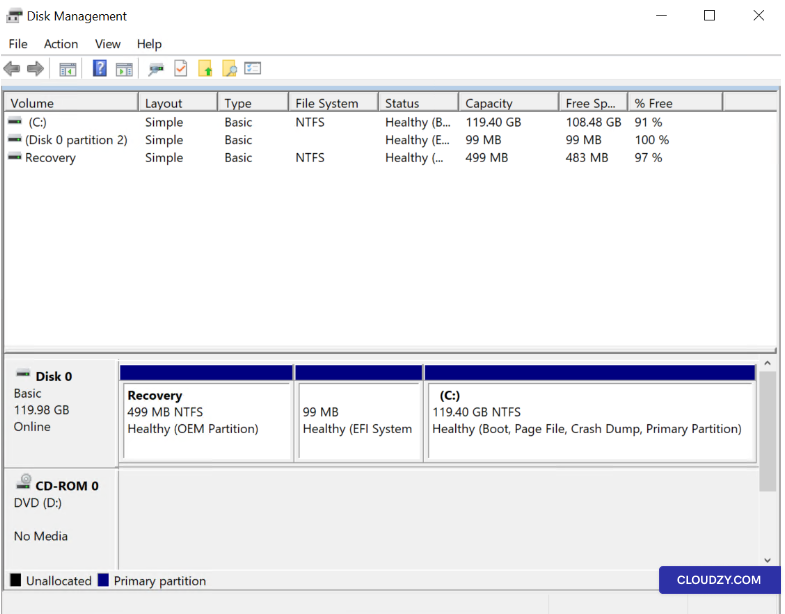
Lemezkezelés ellenőrzése: Lemez elérése
Jobb klikk segítségével kezelhető Indítás a(z)
asztali, kiválasztás LemezkezelésBiztosítsd, hogy az új
a terület a következőként van felsorolva Nem foglalt az Ön jelenlegi mellett
partíció(k).
Ezek a részletes előfeltételek felkészítenek egy biztonságos és
hatékony meghajtó-bővítés.
A Bővítés
Windows VPS kiszolgáló meghajtó
Miután megbizonyosodott az előfeltételekről, kövesse az alábbi lépéseket:
Bővítse a kiszolgáló meghajtóját:
1. lépés: A Disk elérése
Menedzsment
Ahogyan korábban leírtuk, Indítás vagy hozzáférés a lemezhez
Kezelés a Windows Futtatás párbeszédablakban:
-
Nyomj Win + R A Futtatás párbeszédablak megnyitásához
doboz. -
Típus diskmgmt.msc és nyomjon Enter-t vagy kattintson az
OK. -
A Lemezkezelés segédprogram megnyílik, és megjeleníti az aktuális
lemeznek a konfigurációja, beleértve a nem lefoglalt tárhelyet is.
2. lépés: Keresés
Lefoglalt terület
A Lemezkezelésben keresse meg az Nem foglalt hely ami
megjelent a VPS átméretezése után.
3. lépés: Kiterjesztés
Hangerő
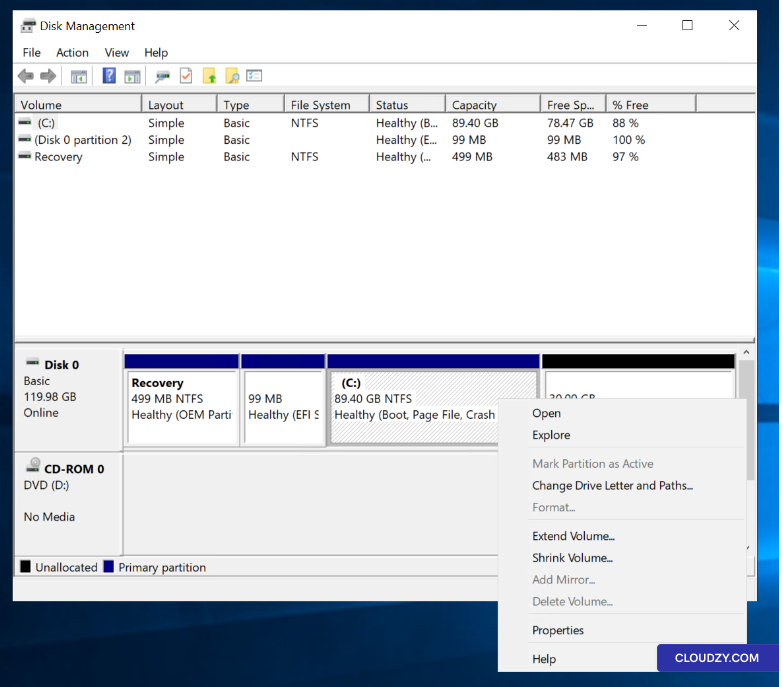
Kattintson a jobb gombbal arra a partícióra, amelyet szeretne bővíteni (gyakran a C: meghajtó)
és válassz Kötet kiterjesztése….
4. lépés: Kötet kiterjesztése
Varázsló
A Kötet kiterjesztése varázsló elindítása. Kattintson a Következő
folytatáshoz
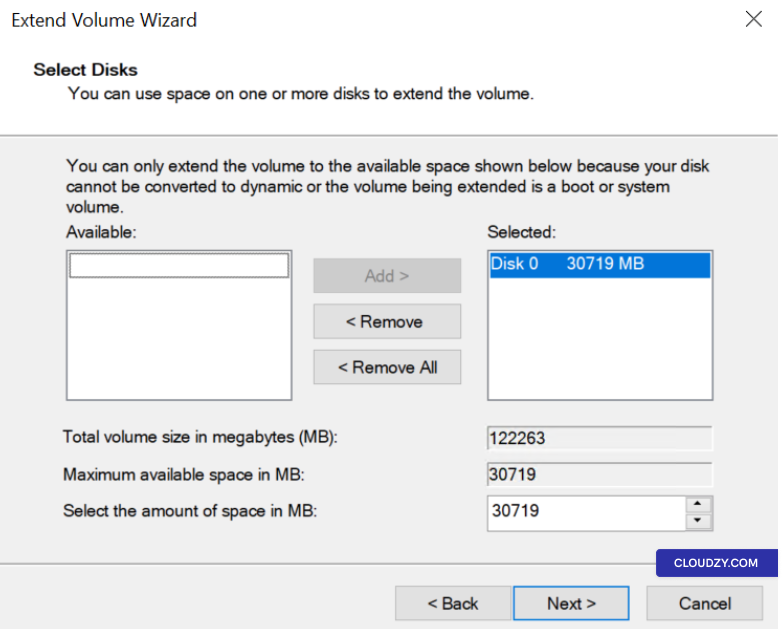
5. lépés: Lemez kiválasztása
Hely a hozzáadáshoz
Adja meg a meglévő partícióhoz hozzáadandó nem lefoglalt terület nagyságát
partícióhoz. A varázsló automatikusan kiválaszthatja a maximálisan elérhető helyet
alapértelmezett.
*Lépés 6: Befejezés
Bővítmény
Kattintson Következő és majd Kész to
alkalmazza a módosításokat. A partíció bővítése újraindítás nélkül történik, és
adatvesztés nélkül.
A kibővített partícióval az Windows VPS több elérhető kapacitással rendelkezik
hely az alkalmazásaid és tárolási igényeid kiszolgálásához, így
szerver képességei megfelelnek az új, nagyobb konfigurációjának. Ha rendelkezel
kérdésed, keress meg bennünket: elküldve egy
jegy.
Szintén itt: OS & VPS
Kapcsolódó útmutatók.
Másban kell segítség?
Medián válaszidő 1 órán belül. Valódi emberek, nem botok.