
Több szerver egyszerre történő kezelése zavaró lehet. Ennek megoldásához
probléma, kikapcsolhatsz bizonyos szervereket, majd amikor szükséged van rájuk, újra bekapcsolhatod őket.
Kövesd az alábbi útmutatót, hogy megtudj, hogyan lehet egy Cloud VPS-t bekapcsolni vagy
kikapcsolni közvetlenül a panelodból.
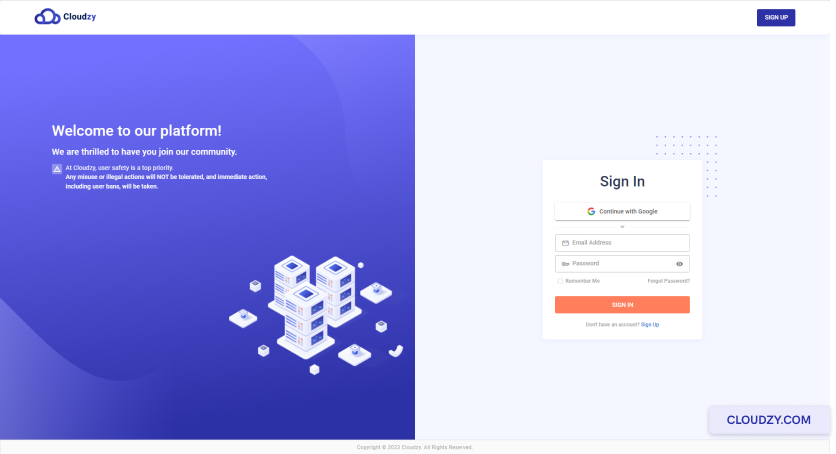
- Jelentkezzen be fiókjába a Cloudzy panel.
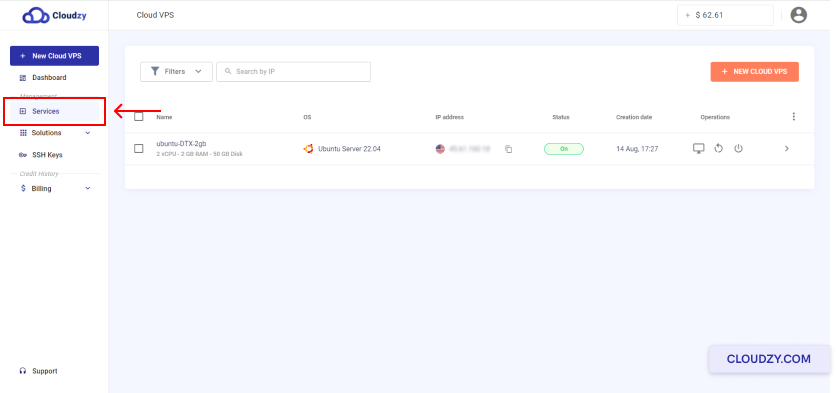
- A bal oldali sávon kattints a
Szolgáltatások.
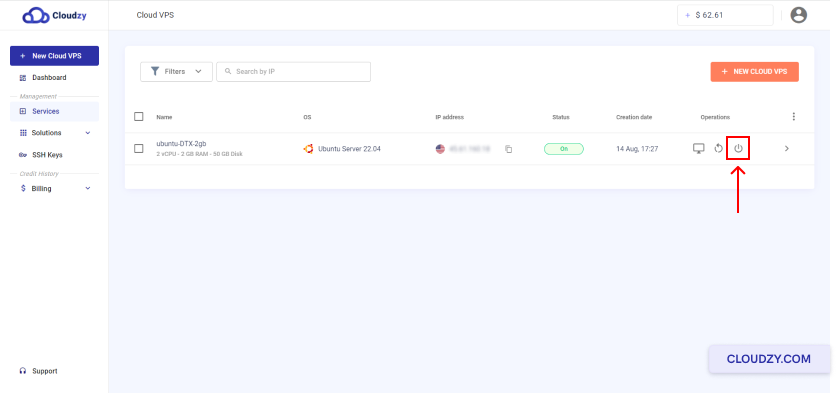
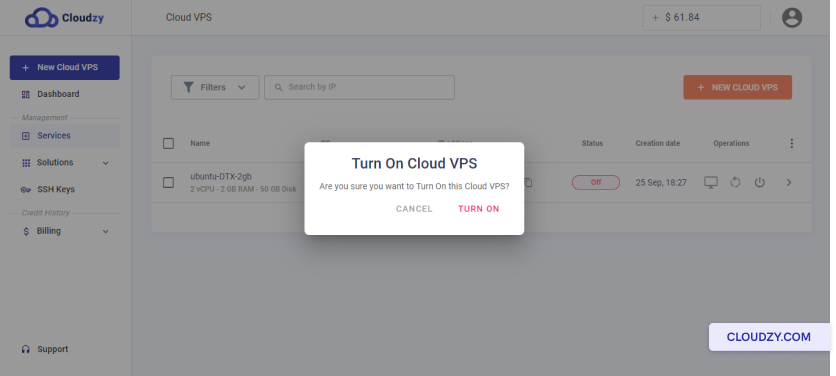
- A Műveletek oszlopban kattints a bekapcsolás
be/ki ikon egy olyan Cloud VPS-hez, amelyet be vagy ki szeretnél kapcsolni.
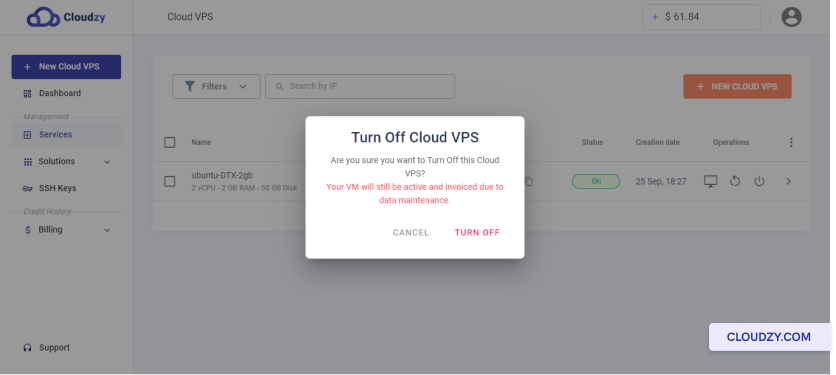
- Ha a Cloud VPS állapota On, megjelenik
következő felugró ablakra. Ha ki szeretnéd kapcsolni a Cloud VPS-odat,
megerősítheti a kattintásra KIKAPCSOLÁS.
- Ha a Cloud VPS állapota Kikapcsol, Erősítse meg a következővel:
kattintással a BEKAPCSOLÁS gomb a Cloud VPS bekapcsolásához
be.
Most már tudod, hogyan lehet bekapcsolni vagy kikapcsolni bármely Cloud VPS-odat. Az egyik
fontos tényező, amelyet figyelembe kell vennie, hogy a VPS kikapcsolása nem állítja meg
számlázás a VPS-ért az adatkarbantartási költségek miatt. Ha bármilyen kérdésed van,
kérdése van, forduljon hozzánk elküldve egy
jegy.
<BlogFAQSection data={[ { title: 'Felszámlálnak-e nekem a kikapcsolt
szerverekért?', answer: 'A kikapcsolt Cloud VPS továbbra is felszámolásra kerül, mivel szükséges a fenntartási költségek
teljes mértékben számlázva a hozzárendelt dedikált erőforrások után mindaddig, amíg a szóban forgó
A VPS meg lett szüntetve. A nem kívánt költségek elkerüléséhez törölheti a nem kívánt
Cloud VPS(ek) vonatkozásában.', }, { title: 'Van-e korlátozás arra, hogy hányszor
kapcsolhatok be vagy ki egy VPS-ot?', answer: 'Egyáltalán nincs. Bármely Cloud
VPS-odat annyiszor kapcsolhatod be vagy ki, ahányszor szükséged van rá.', }, { title:
'Megváltozik-e a VPS IP-címe, ha kikapcsolom?', answer:
Nem. Minden Cloud VPS saját egyedi és dedikált IP-címmel rendelkezik. Bekapcsolás
a szerverek be- vagy kikapcsolása nem fogja befolyásolni az IP-címeiket.', }, ]} />
Szintén itt: OS & VPS
Kapcsolódó útmutatók.
Másban kell segítség?
Medián válaszidő 1 órán belül. Valódi emberek, nem botok.