
macOS-ból Linux VPS-hez való csatlakozás
Ebben az útmutatóban bemutatjuk a SSH kulcsok generálásának folyamatát
macOS Terminálon, importálásuk a Cloudzy Portálra, és egy
biztonságos kapcsolat létesítése a Linux VPS szerverhez. A SSH kulcsok segítségével megerősítheti
szerverének biztonságát, egyszerűsítheti a távoli hozzáférést, és kezelheti VPS
hatékonyan a macOS parancssori felületen keresztül.
A Terminal megértése
macOS
Terminal egy terminál emulátor macOS-en, amely felhasználókat
szöveges parancssor interfacet biztosít a Unix shell-hez. Ez a hatékony
eszköz közvetlen interakciót tesz lehetővé az operációs rendszerrel, megkönnyítve
a feladatok és rendszerműveletek széles körét.
A macOS Terminal megnyitásához kövesse az alábbi lépéseket:
- Indítsa el a Finder alkalmazást, és válassza ki a Utilities mappát az Applications mappából
mappa - Keresse meg a Terminalt a Segédprogramok listájában, majd nyissa meg.
SSH kulcsok generálása macOS-en
Az SSH kulcsok egy privát és nyilvános kulcs párból állnak, ahol a privát
kulcs bizalmas kezelés alatt kell állnia, és a nyilvános kulcs biztonságos bejelentkezést tesz lehetővé
a kiosztott Linux virtuális gépekhez. SSH kulcsok generálásához macOS-en kövesse az alábbi lépéseket:
lépések:
- Nyissa meg a Terminal alkalmazást a macOS rendszeren.
- Hajtsa végre az alábbi parancsot a Terminal ablakban:
ssh - keygen - t rsaA kulcsok generálása során a rendszer felkéri majd, hogy adja meg a tárolási helyet
hely a kulcsok számára. Fogadd el az alapértelmezett helyet az ENTER
gomb megnyomásával, és állíts be egy jelszófrázist a nagyobb biztonság érdekében (nem javasolt kihagyni).
ez a lépés).
⚠️Figyelmeztetés! Kétszer kell megadnia a jelszót
folytatás.
A jelszófrázis megerősítése után a rendszer létrehozza a kulcsot.
pár
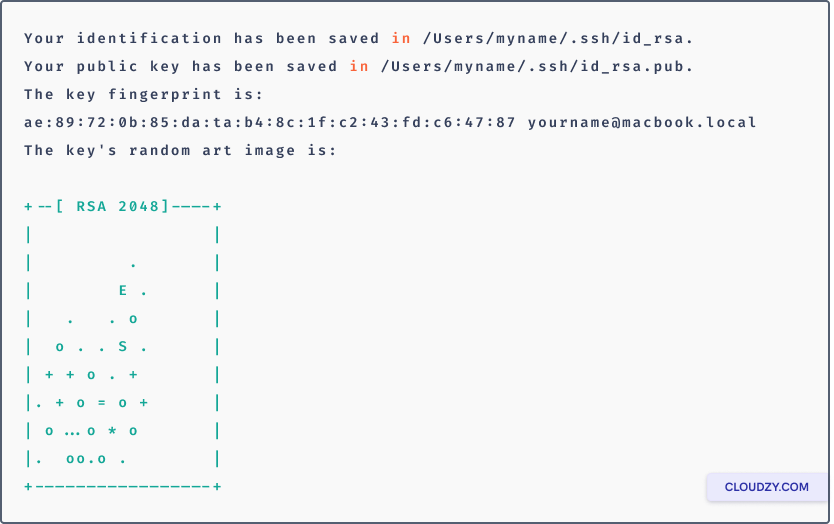
A privát kulcs az id_rsa fájlban kerül mentésre a .ssh könyvtárban,
míg a nyilvános kulcs az id_rsa.pub fájlban tárolódik.
⚠️Fontos: Soha ne ossza meg privát kulcsát senkivel!
Mentse a nyilvános kulcsot a vágólapjára az alábbi parancs futtatásával:
pbcopy < ~/.ssh/id_rsa.pubAz SSH-kulcs importálása
A Cloudzy Portal kulcsa
Most importáld a másolt SSH kulcsot a Cloudzy portálba a biztonságos
kiszolgáló-kezelés:
Miután átmásolta a SSH kulcsot a vágólapjára, térjen vissza a Cloudzy
fiókoldal.
A bal oldali menüben válassza az SSH Keys lehetőséget, majd kattintson az NEW SSH KEY gombra
jobb felső sarok.
Adj egy értelmes nevet a kulcsnak, és másold be az id_rsa.pub tartalmát a
a Public Key terület.
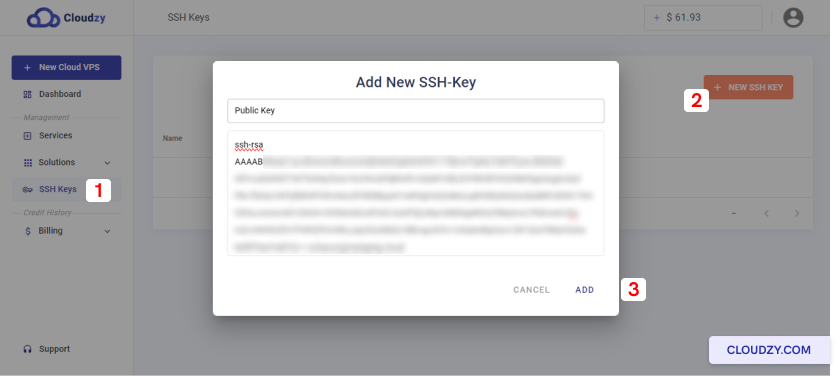
Az SSH kulccsal sikeresen importáltad az adatokat, és készen állsz
egyszerűsített VPS létrehozás és fokozott szerverbiztonság.
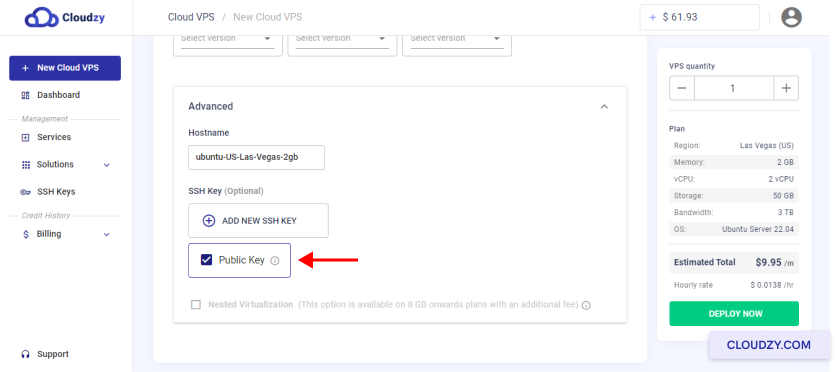
Csatlakozás a VPS-hez a következőn keresztül:
Terminál
Most nézzük meg, hogyan lehet biztonságos kapcsolatot létesíteni a
az VPS szerveredet az macOS Terminal segítségével, és mélyebben megértheted
az SSH -i opciójával fokozott biztonságért:
- Nyissa meg a Terminal alkalmazást a macOS rendszeren.
- Adja meg a következő parancsot a Terminálon, és ügyeljen arra, hogy cserélje le
felhasználónév a virtuális privát szerver felhasználónevével és
helyére írja be a szerver IP-címét vagy tartomány nevét:
ssh username @your_server_ip- Ha ez az első alkalommal csatlakozol, akkor
a gazdagép hitelességét erősítse meg, majd lépjen be
az SSH kulcsához a generálása során kijelölt jelszómondat.
A -i opció bemutatása: A biztonság erősítéséhez
connection, a -i opciót használhatod az elérési úttal együtt
az Ön privát SSH kulcsa. Ez a mechanizmus kulcs alapú
hitelesítés, amely egy további védelmi réteget biztosít azáltal, hogy
csak azok az egyének érhetik el, akik rendelkeznek a megfelelő privát kulccsal
szerver
ssh - i / home / username /.ssh / id_rsa username @your_server_ipA -i opció integrálásával és a teljes elérési út megadásával az Ön
private SSH key, így erősítve a kapcsolat biztonságát.
Most már tudod, hogyan lehet könnyedén csatlakozni egy Linux VPS-hez macOS-ból a segítségével
SSH kulcsok. Ha bármilyen kérdése van, forduljon bizalommal támogatási csapatunkhoz
ügynökök szerint támogatási jegy benyújtása.
<BlogFAQSection data={[ { title: 'Kötelező jelszót megadni a
SSH kulcsok generálása szükséges?', válasz: 'Míg egy jelmondat beállítása
opcionális, de a fokozott biztonság érdekében erősen ajánlott. A jelmondat
további védelmi réteget biztosít a privát kulcshoz. Ha
hagyja ki ezt a lépést, és bárki, aki hozzáférhet a privát kulcsához, potenciálisan
gain unauthorized entry to your VPS.', }, { title: 'Can I use my SSH key
több virtuális privát szerver használatára?', answer: 'Igen, használhatja a
ugyanaz az SSH kulcs több szerver eléréséhez. Miután importáltad az SSH
kulcs az Cloudzy Portálhoz, a haladó beállításokból választhatod ki
új VPS példányok létrehozásakor, lehetővé téve több szerver kezelését
könnyedén.', }, { title: 'Biztonságos-e a privát kulcsomat a
macOS system?', answer: 'Kritikus fontosságú, hogy privát kulcsodat biztonságban tartsd
és bizalmas. Alapértelmezés szerint a privát kulcs az id_rsa fájlba kerül mentésre
fájl az macOS rendszer .ssh könyvtárában. Ügyeljen arra, hogy ne
megosztás vagy felfedés a privát kulcsot illetéktelen személyeknek, mivel az
hozzáférést biztosít az VPS instancejeidhez.', }, { title: 'Visszavonhatom vagy
töröljük az SSH kulcsomat az Cloudzy Portálból?', answer: "Igen, megvan a"
lehetőség az SSH kulcsok kezeléséhez az Cloudzy Portalon. Ha szükséges, akkor
távolítsa el vagy törölje az SSH kulcsokat az Ön fiókjából. Azonban fontos, hogy
vegye figyelembe, hogy az SSH-kulcs visszavonása a Cloudzy Portal-ból nem
automatikusan eltávolítja a kulcsot arról az VPS eszközről, amelyhez kapcsolódott.
Előfordulhat, hogy manuálisan vissza kell vonnia a kulcsot magáról a VPS-ről, hogy biztosan
hogy az jogosulatlan hozzáférés megakadályozva legyen.", }, ]} />
Szintén itt: Linux / SSH
Kapcsolódó útmutatók.
Másban kell segítség?
Medián válaszidő 1 órán belül. Valódi emberek, nem botok.