
SSH kapcsolódási problémák megoldása
Secure Shell (SSH) egy fontos protokoll a távoli szerverekhez való hozzáféréshez
szerverek biztonságos módon. Megbízhatósága ellenére a felhasználók
kapcsolódási problémákba ütközhetnek az SSH használatánál. Ez az útmutató
tipikus SSH kapcsolódási problémák és megoldások azok diagnosztizálásához
és megoldásuk.
Előfeltételek
-
Adminisztrátori hozzáférés: Bejelentkezési adatok a
a szükséges jogosultságok a kiszolgálón, amelyhez megpróbálsz hozzáférni
hozzáférés -
Hálózati hozzáférés: Stabil internetkapcsolat és
a szerver hálózatának elérhetőségéről szól. -
SSH-ügyfél: Egy működő SSH kliens telepítve van
helyi gépén, például OpenSSH vagy PuTTY használatával. -
Szerver információ: A kiszolgáló IP-címe, SSH
port szám (alapértelmezés: 22) és a megfelelő felhasználói fiók
információ. -
Engedélyek: Ha kulcsalapú hitelesítést használ,
Győződjön meg arról, hogy a privát kulcsa elérhető és rendelkezik a megfelelő engedélyekkel
beállítás.
Gyakori problémák és
Okok
Hitelesítés
Hibák
Ezek a problémák akkor merülnek fel, amikor eltérés van a megadott hitelesítési adatok között
által biztosított és a szerver által várt beállítások. Gyakori esetek:
-
Helytelen jelszavak: Gépelési hibák vagy közelmúltbeli
jelszóváltoztatás meghibásodásokat okozhat. -
Nyilvános Kulcs Problémái: Ha a kiszolgálóoldali
authorized_key a fájl nem tartalmazza a helyes nyilvános kulcsot
kulcs, vagy ha az ügyfél privát kulcsa nincs betöltve, a hitelesítés
sikertelen. -
Lejárt hitelesítési adatok: Bizonyos rendszerek kikényszerítik
jelszó vagy kulcs lejárati szabályzatok a biztonság érdekében.
Hálózati problémák
A csatlakozás hálózati rétegbeli problémák miatt elveszhet, például:
-
Tűzfal korlátozások: A tűzfalak lehetnek
az alapértelmezett SSH port (22) blokkolása van konfigurálva, ekkor szabálymódosítás szükséges
forgalmat engedélyezni. -
DNS helytelen konfigurációja: Helytelen DNS-beállítások vezethetnek
az ügyfél helytelen IP-címre való feloldásához vezethet
szerver -
Szolgáltatáskiesés: Megbízhatatlan internet
A kapcsolatok vagy a kiszolgáló oldalán lévő hálózati problémák zavarhatják az SSH-t
hozzáférés
SSH Konfigurálása
Hibák
Az SSH ügynök és ügyfél megfelelő konfigurációja létfontosságú.
A problémák a következőket tartalmazhatják:
-
Helytelenül konfigurált sshd_config: Helytelen irányelvek
a szerver SSH konfigurációs fájljában meggátolhatja a csatlakozást. -
Ügyfél konfigurációs problémák: Az SSH kliens
konfigurációnak meg kell egyeznie a szerver követelményeivel, például
a helyes kulcstípusok vagy titkosítási algoritmusok elfogadása.
Szerver túlterhelés vagy
Leállás
A nagy terhelés lelassíthatja vagy megzavarhatja az SSH szolgáltatásokat, és az ütemezett
vagy a nem tervezett leállás ideiglenesen elérhetetlenné teheti a kiszolgálót
nem érhető el.
Diagnosztikai lépések
Az SSH kapcsolódási problémák azonosításához és megoldásához kövesse az alábbi
diagnosztikai lépések:
Hálózat ellenőrzése
Kapcsolódási képesség
Kezdje azzal, hogy megerősíti, hogy a hálózati kapcsolat aktív és
stabil. Használjon olyan eszközöket, mint a ping vagy
traceroute az SSH-kiszolgálóval való kapcsolat ellenőrzéséhez
IP-cím. Ez segít meghatározni, hogy a probléma a hálózat szintjén van-e
szint
Ellenőrzés
Hitelesítési adatok
Győződjön meg arról, hogy az SSH hitelesítő adatok helyesek, amelyeket használ, és
lépéseket. Jelszóalapú bejelentkezés esetén ellenőrizze újra a beírt jelszót.
Az SSH kulcsalapú bejelentkezéshez erősítse meg, hogy a privát kulcs
betöltve az SSH kliensben és hogy a megfelelő nyilvános kulcs
jelen van a authorized_keys fájl a szerveren.
SSH ellenőrzése folyamatban
Konfiguráció
Vizsgálja meg alaposan az SSH konfigurációs fájlokat. A szerveren a
sshd_config a fájlt úgy kell konfigurálni, hogy engedélyezze a hozzáférést
a szándékolt módszerek (jelszó vagy kulcs) segítségével és a helyes port használatával
megadott. Az ügyféloldalon a konfigurációnak meg kell egyeznie az
szerver protokoll követelményei.
Szerver áttekintése
Naplók
A kiszolgáló naplói értékes információkat nyújthatnak az SSH hibáinak okáról
hibák. Ellenőrizd az authentikációs hibákat vagy az elutasításhoz kapcsolódó üzeneteket
kapcsolatok. Ezek a naplók általában a következő helyen találhatók:
/var/log/auth.log vagy
/var/log/secure.
Ha szisztematikusan követed ezeket a lépéseket, szűkítheted a lehetőségeket.
SSH kapcsolódási problémák oka.
Hibaelhárítás
és SSH-kapcsolati problémák megoldásai
Hálózat feloldása
Problémák
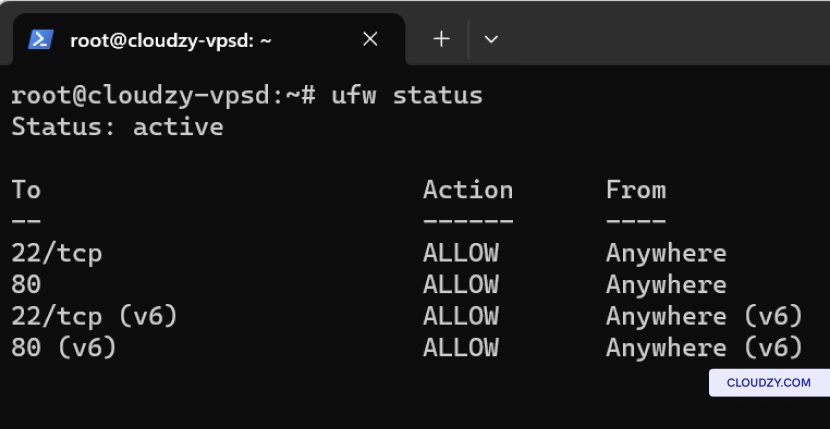
A tűzfal beállításainak módosításához használja az alábbi parancsokat:
-
Ubuntu esetén: sudo ufw allow 22 SSH-forgalom engedélyezéséhez
forgalom a 22-es porton. -
CentOS esetén: sudo firewall-cmd –permanent
–add-service=ssh majd ezt követően sudo firewall-cmd
–reload.
Hitelesítés kijavítása
Problémák
Ha az SSH hozzáférésével hitelesítési problémák miatt van gondja,
kövesse az alábbi lépéseket:
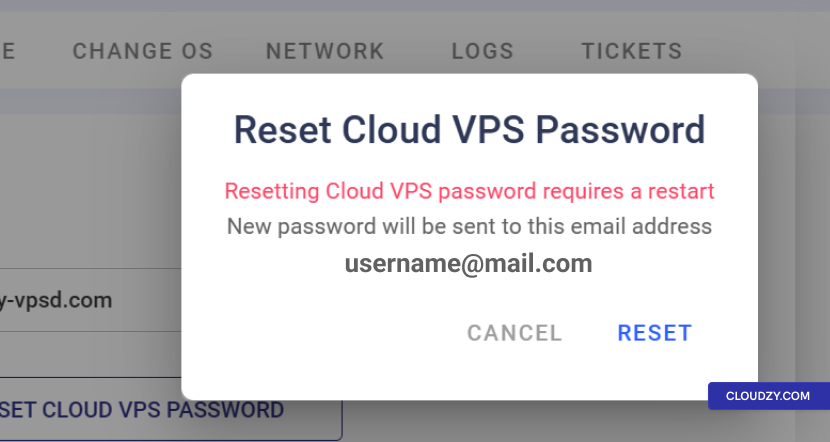
- Jelszó Visszaállítása: A Cloudzy Panel-en belül navigáljon
a(z) Hozzáférés Fül és kattints CLOUD VPS ALAPHELYZETBE ÁLLÍTÁSA
JELSZÓ új jelszó létrehozásához.
-
SSH-kulcs ellenőrzése: A SSH
Keys a panel egy részében, ügyeljen arra, hogy az Ön nyilvános
SSH kulcs helyesen. Az elérési út a authorized_keys fájl
a szerveren, amely általában tartalmazza a nyilvános kulcsot,
~/.ssh/authorized_keys. -
Engedélyek ellenőrzése: A szerveren erősítsd meg a
az Ön engedélyei ~/.ssh könyvtár és a
authorized_keys fájl mellett chmod 700
~/.ssh és chmod 600
~/.ssh/authorized_keys.
SSH-beállítások módosítása
Konfigurációk
Konfigurációs módosításokhoz:
-
Tekintse át és szerkessze az SSH kiszolgáló konfigurációs fájlját, amely a következő helyen található:
/etc/ssh/sshd_config a szerveren. Ellenőrizze az irányelveket
mint PermitRootLogin igen és
PasswordAuthentication igen annak érdekében, hogy megfeleljenek az Ön
követelmények. -
Indítsa újra az SSH szolgáltatást a módosítások alkalmazásához a sudo
systemctl restart sshd.
DNS ellenőrzése
Konfigurációk
A DNS-konfigurációs problémák SSH-kapcsolati zavarokat okozhatnak
problémák. Így ellenőrizheted az DNS beállításait az ügyfélen és
szerver oldalak
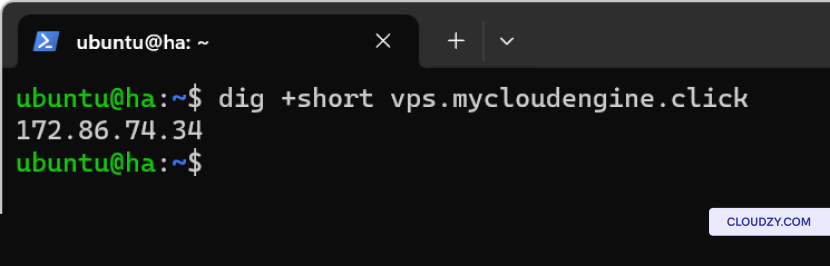
- Az ügyféloldalon (Linux): Használja a dig parancsot a
a DNS-rekordok lekérdezése:
dig +short yourdomain.comEnnek a szerverhez tartozó IP-cím visszaadása kellene. Ha nem így történik,
valószínűleg DNS-feloldási probléma van az Ön ügyfélen
gép
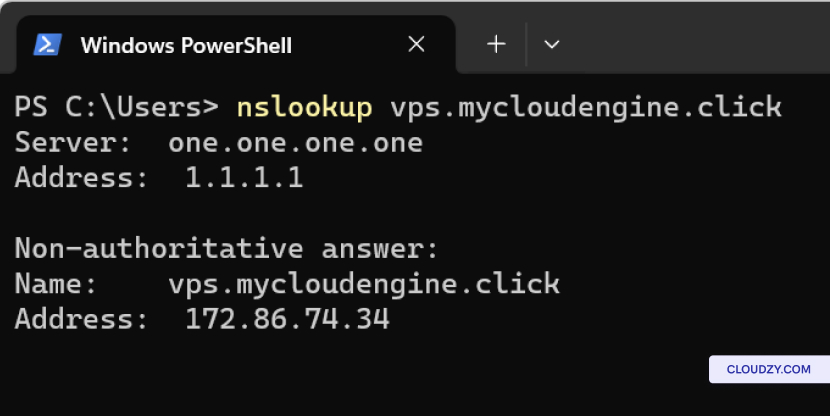
Az ügyfél oldalán (Windows): Használj
nslookup a parancssorban:
nslookup yourdomain.comHasonlóan ahhoz, mint dig, ez a kiszolgáló IP-címét adja vissza
cím, ha a DNS megfelelően működik.
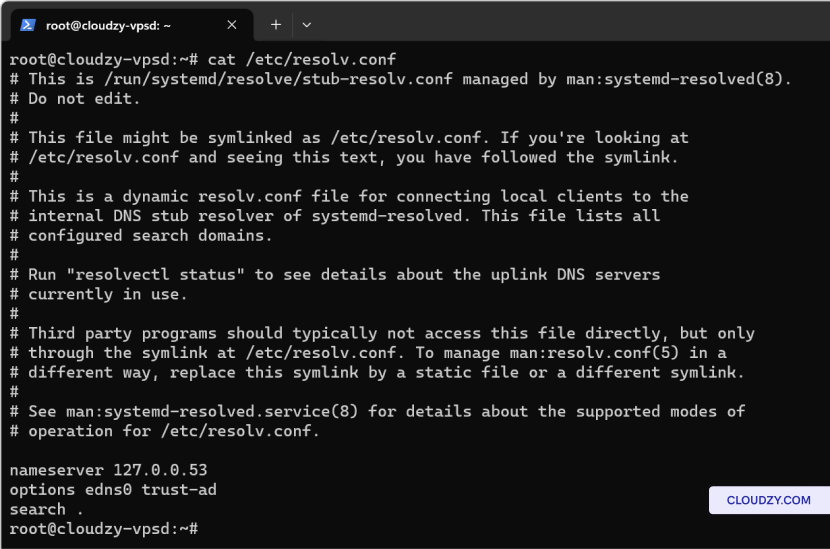
- A Kiszolgáló Oldalon: Ellenőrizze a DNS resolver beállítási fájlját
konfigurációs fájl, jellemzően /etc/resolv.conf, hogy biztosítsa
biztos, hogy a helyes DNS szerverre mutat. Tartalmaznia kell bejegyzéseket
az alábbiakhoz hasonlóan:
nameserver 8.8.8.8

nameserver 8.8.4.4
Ezek a Google nyilvános DNS-kiszolgálói, és helyettesíthetők másokkal
amely az üzemeltetője vagy az internetszolgáltatód biztosít.
- DNS Felbontás tesztelése a szerveren: Használja a
dig vagy nslookup közvetlenül a parancsra
a szerveren, hogy képes legyen tartományneveket IP-címekre feloldani. Ha
nem lehet feloldani a külső domain neveket, ez problémára utalhat a
az DNS szolgáltatás vagy a szerver saját hálózati konfigurációja.
Erőforrások Monitorozása
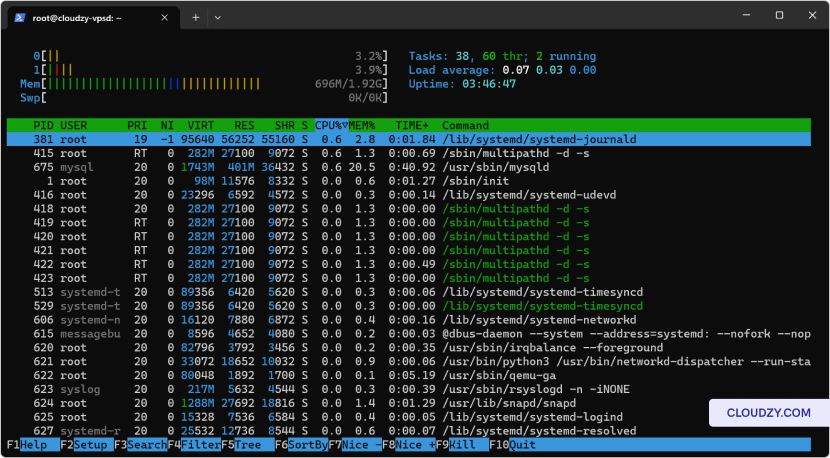
htop-pal
Telepítés htop valós idejű monitorozáshoz:
-
Ubuntu: sudo apt-get install htop
-
CentOS: sudo yum install htop
Használj htop az CPU megfigyelésére, memóriahasználat nyomon követésére és kezelésére
közvetlenül az interfészen belül folyamatokat.
Kiszolgáló karbantartása
Egészség
Tartsa a kiszolgálót frissítve a biztonsági rések megelőzése érdekében és
teljesítménybeli problémák:
-
Ubuntu: Végrehajtás sudo apt update && sudo apt
frissítés az összes csomag frissítéséhez. -
CentOS: Futtatás sudo yum update frissítéshez
rendszer.
Az SSH csatlakozási problémák hatékony megoldásához módszertanosan ellenőrizze
és javítsa ki a DNS-beállításokat, hitelesítse a hitelesítési adatokat, módosítsa a tűzfalbeállításokat
szabályok, és az SSH-konfigurációk áttekintése. A rendszerek rendszeres frissítése és
az erőforrások monitorozása elengedhetetlen gyakorlatok a stabil környezet fenntartásához
és biztonságos szerver-környezetet. Ha követed ezeket a lépéseket, akkor
megbízható SSH hozzáférés az VPS-hez, a leállások csökkentésével és a teljesítmény javításával
biztonság. Ha további információra vagy segítségre van szüksége, forduljon
ingyenes a támogatási csapatunk elérése elküldve egy
jegy.
Szintén itt: Linux / SSH
Kapcsolódó útmutatók.
Másban kell segítség?
Medián válaszidő 1 órán belül. Valódi emberek, nem botok.