
SSH hitelesítési problémák megoldása
SSH (Secure Shell) a biztonságos hálózat egy fontos aspektusa
adminisztrációt biztosít, és biztonságos módot nyújt a távoli szerverekhez való hozzáféréshez.
Az SSH-n belüli hitelesítés egy többoldalú folyamat, amely magában foglalja
módszerek, mint a jelszó, a nyilvános kulcs és a többfaktoros hitelesítés (MFA)
hogy ellenőrizze a felhasználó identitását. Ezen hitelesítési módszerek megértése és
azok közös problémáinak megoldása elengedhetetlen a biztonságos és hatékony távoli kiszolgálóhoz való hozzáféréshez
hozzáférés
Előfeltételek
-
Adminisztratív hozzáférés a szerverhez az SSH konfigurációk kezeléséhez
és felhasználói fiókok. -
SSH-kulcsok generálásával és a beállítási folyamattal való ismerkedés
nyilvános és privát kulcsok. -
A kiszolgáló jelszavára vonatkozó házirend és fiók megértése
felügyeleti eljárások. -
MFA beállítások konfigurálásáról és hibaelhárításáról szerzett ismeretek.
-
A szerver SSH konfigurációs fájljaihoz való hozzáférés, amelyek jellemzően az alábbi helyen találhatók:
at /etc/ssh/sshd_config. -
Képesség parancssori eszközök használatára naplók elemzéséhez és
konfigurációs fájl szerkesztése. -
SSH ügynök problémáihoz szükséges a SSH ügynökök működésének megértése és
hogy kulcsokat adhassunk az ügynökhöz.
SSH általános problémái
Hitelesítési problémák magyarázata
Jelszó
Hitelesítési hibák
A jelszóval kapcsolatos problémák az SSH-hitelesítés egyik leggyakoribb
problémák. A felhasználók helytelen jelszavakat adhatnak meg, amely vezethet
fiók zárolása biztonsági szabályzatok miatt. A jelszó lejárata
egy másik szempont, ahol a jelszavak egy bizonyos idő után már nem lehetnek érvényesek
időszak.
Nyilvános kulcs
Hitelesítési problémák
Ez a hitelesítési forma biztonságosabb, mint a jelszó, de azzal jár
saját kihívásokkal jár. Ha a nyilvános kulcs hiányzik a szerver
.ssh/authorized_keys fájl vagy ha a privát kulcs a
az ügyféloldal nincs megfelelően konfigurálva vagy nem megfelelő engedélyekkel rendelkezik
(600-nak kell lennie), ellenkező esetben a hitelesítés sikertelen lesz. Egy másik gyakori probléma az
formázási hibák a authorized_keys fájl, amely lehet
akkor fordulhat elő, ha a kulcs helytelenül másolódott.
Többfaktoros
Hitelesítés (MFA) Kihívások
MFA egy további biztonsági réteget biztosít, amely általában tartalmazza a
időalapú kód vagy fizikai token. A MFA gyakori problémái közé tartozik az idő
eltérése a tokeneken, amely szinkronizációs hibákat okozhat, vagy a felhasználók elveszítik
a MFA eszköz hozzáférését, amely bezárhatja őket a rendszerből.
SSH Agent problémái
A SSH ügynök a nyilvános kulcs hitelesítéshez használt privát kulcsokat tart,
csökkentve a jelszavak beírásának szükségességét. Problémák merülhetnek fel, ha a SSH
az ügynök nem fut, vagy ha a kulcsok nem lesznek hozzáadva az ügynökhöz a
ssh-add. Ez ismételt jelszókérésekhez vagy
hitelesítési hibák.
Ezeknek a gyakori problémáknak és azok következményeinek megértése kritikus fontosságú
az SSH környezet biztonságos és zavartalan működésének fenntartásához.
SSH diagnosztizálása
Hitelesítési problémák
Ha SSH hitelesítési problémákat tapasztal, egy szisztematikus megközelítés segíthet
a kiváltó ok azonosításában:
Hiba elemzése
Üzenetek
Az SSH specifikus hibaüzeneteket ad meg, amelyek segíthetnek a probléma megoldásában.
Például a "Permission denied (publickey)" üzenet jellemzően jelszó- vagy fiókzárolási problémára utal.
nyilvános kulcsú hitelesítés, míg az "Access denied" helytelen jelszót jelenthet
jelszó- vagy zárolási problémára.
Kiszolgáló ellenőrzése és
Kliens naplók
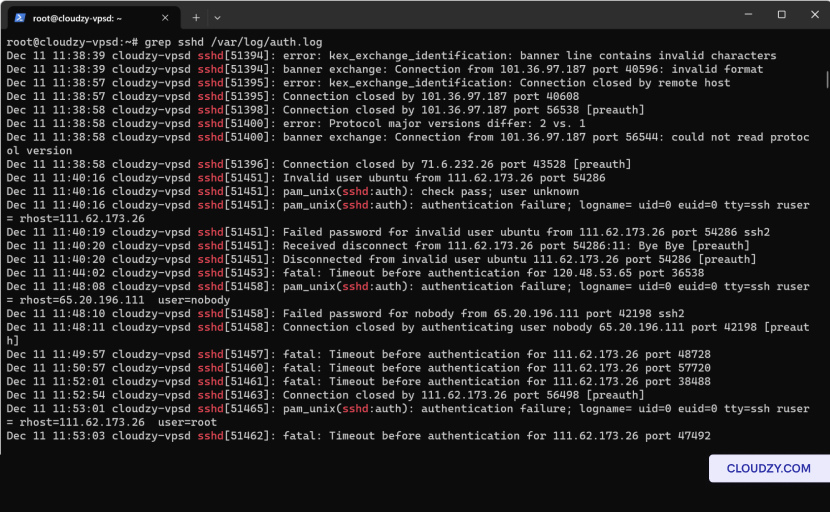
A kiszolgáló naplói részletes betekintést nyújthatnak a hitelesítésbe
hibák. Használjon parancsokat, például grep sshd /var/log/auth.log
a SSH-hez kapcsolódó naplóbejegyzések szűréséhez a szerveren. Hasonlóan ellenőrizze
az ügyféloldali naplókat is, amelyek általában a ~/.ssh/ vagy kimenetre
terminálban találhatók, hogy nyomokat keressenek.
Ellenőrzés
Hitelesítési beállítások
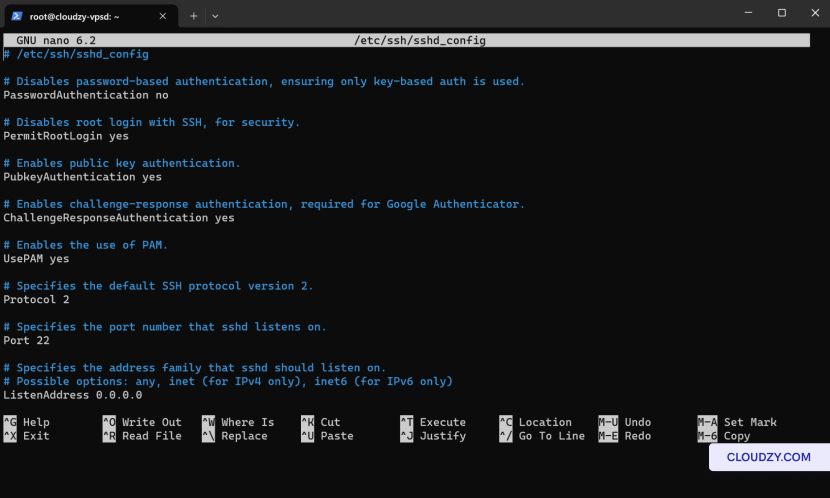
A szerveren a SSH démon konfigurációs fájlja a
/etc/ssh/sshd_config tartalmaz beállításokat a következőhöz:
hitelesítési módszerek. Győződjön meg arról, hogy a jelszavas hitelesítés, a nyilvános
kulcshitelesítést, valamint bármely MFA beállítást megfelelően engedélyezve vannak vagy
letiltva szükség szerint.
Ezeknek a területeknek a gondos vizsgálatával általában pontosan azonosítható
SSH-hitelesítési problémát okozó probléma.
Hibaelhárítás és
Megoldások
Jelszó visszaállítása
Problémák
Ha jelszóval kapcsolatos SSH hitelesítési problémái vannak, az alaphelyzetbe állítás
a hitelesítési adataid egy egyszerű folyamat a Cloudzy használatával
Panel:
- Cloudzy Panel elérése:
-
Jelentkezz be az Cloudzy irányítópultjába.
-
Navigáljon a Hozzáférés az Ön specifikus szakasza
VPS irányítópult.
- Jelszó Visszaállítása:
-
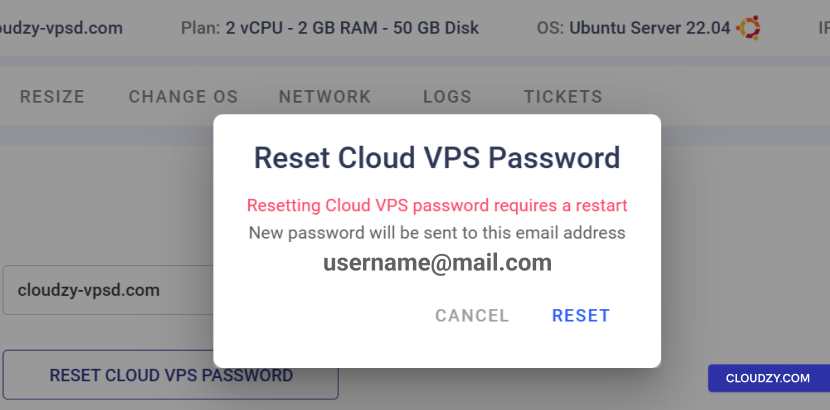
Kattintson a FELHŐALAPÚ VPS JELSZÓ VISSZAÁLLÍTÁSA
gomb. -
Megjelenik egy megerősítési kérés. A megerősítést követően a VPS
újraindul, és egy új jelszó lesz küldve a regisztrált e-mail címére
cím.
Nyilvános kulcs javítása
Hitelesítés
Ellenőrizze, hogy a nyilvános kulcs helyesen van elhelyezve a kiszolgáló
~/.ssh/authorized_keys fájl. Győződjön meg arról, hogy a fájl
az engedélyek helyesek a(z) chmod 600
~/.ssh/authorized_keys. Az ügyféloldalon ellenőrizze, hogy a
privát kulcs betöltve lett ezzel ssh-add -l és ha nem, add hozzá
vele ssh-add /path/to/private_key.
MFA kezelése
Problémák
MFA problémák esetén bizonyosodjon meg arról, hogy a szerver és a hitelesítési eszköz ideje
szinkronizálva van. Ha a MFA eszköz elveszett, állítsa alaphelyzetbe a MFA beállításokat a
a kiszolgáló adminisztratív felülete, gyakran ideiglenes
a MFA letiltásával az érintett fiókhoz.
Google Authenticator vagy hasonló MFA eszközökkel kapcsolatos problémák esetén:
-
Újaszinkronizálási idő: Győződjön meg arról, hogy a szerver időbeállítása és
MFA eszköz szinkronizálva van. Használja a ntpdate parancs be
a szerveren, ha szükséges az időszerverek szinkronizálásához. -
Hozzáférés visszaszerzése: Ha elveszített hozzáférést az Ön
MFA eszköz, használja a beállításkor megadott biztonsági mentési kódokat, vagy forduljon a szerver rendszergazdájához
rendszergazda által a fiók MFA-jának ideiglenes letiltásához az újbóli hozzáférés érdekében
hozzáférés
SSH-ügynök problémáinak kezelése
Windows és PuTTY:
-
PuTTY indítása.
-
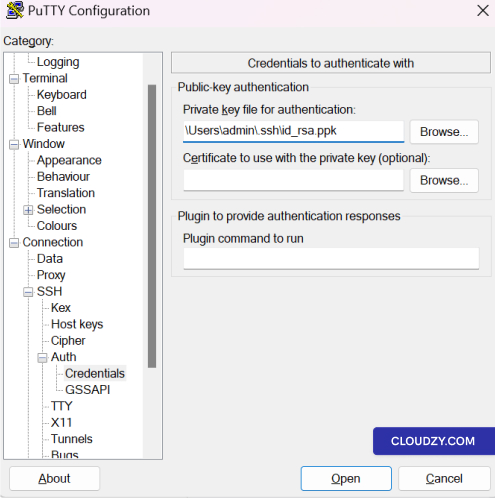
Navigáljon a Connection -> SSH -> Auth -> Credentials menüponthoz a
a kategória fa. -
Kattintson a "Browse" gombra a privát kulcsfájl kiválasztásához
hitelesítés. Ez a fájl általában .ppk kiterjesztésű, ha a
PuTTY-hoz való használatra konvertálták.
-
Ha a kulcsfájl jelszóval rendelkezik, akkor meg kell adnia azt
amikor csatlakozol. -
Mentse el a munkamenet-beállításokat későbbi használatra.
Windows PowerShell vagy Command Prompt:
- Ellenőrizze, hogy rendelkezik ssh-agent szolgáltatás fut:
Get-Service ssh-agent | Set-Service -StartupType Automatic

Start-Service ssh-agent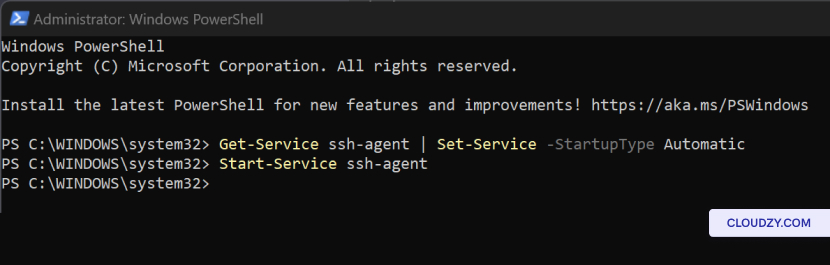
- Adja meg saját kulcsát a ssh-agent:
ssh-add .ssh\id_rsaCserélje le a **.ssh_rsa** értéket a privát kulcsfájl elérési útvonalára, ha az
nem az alapértelmezett helyen található.
Linux terminál:
- Indítsa el az SSH ügynököt, ha még nem fut:
eval "$(ssh-agent -s)"- Adja hozzá az SSH kulcsot az ügynökhöz:
ssh-add ~/.ssh/id_rsaCserélje ki ~/.ssh/id_rsa a privát kulcsod elérési útjával
kulcsfájl, ha nem az alapértelmezett helyen található.
Ne feledje, hogy az Linux rendszeren ssh-add felkérdezhetnek az Ön
kulcs jelszava, ha van ilyen. Ez egyszeri művelet munkamenetenként vagy
amíg az ügynök leáll vagy a rendszer újraindul.
Ezekkel a megoldásokkal meg tudja oldani a leggyakoribb
SSH hitelesítési problémák, az egyszerű jelszó-visszaállítástól a bonyolultabb problémákig
MFA és SSH agent problémák. Mindig kövesse a biztonsági ajánlott eljárásokat, amikor
ezeknek a problémáknak a megoldása a szerver hozzáférésének integritásának megőrzéséhez
protokollokat. Ha további információra vagy segítségre van szüksége, kérjük,
ingyenes a támogatási csapatunk elérése elküldve egy
jegy.
Szintén itt: Linux / SSH
Kapcsolódó útmutatók.
Másban kell segítség?
Medián válaszidő 1 órán belül. Valódi emberek, nem botok.