
Csatlakozás Linux VPS-hez xrdp-n keresztül
XRDP az RDP megvalósítása más operációs rendszereken, a
Linux szerverre való csatlakozás megkezdésén, amely ugyanazokkal a funkciókkal ruházza fel a felhasználót,
mint a RDP. Ez az útmutató azt tekinti át, hogyan lehet csatlakozni egy Linux szerverre
xRDP.
Telepítés
és Linux-kiszolgálóhoz való csatlakozás az xRDP-vel
Ebben az oktatóanyagban megmutatjuk, hogyan telepíts és csatlakozz egy
Linux szerverhez, konkrétul az Ubuntu modellhez, XRDP használatával.
Lépés
1: Telepítse a GNOME vagy az Xfce asztali környezetet
Első lépésként egy grafikus felületet fogunk telepíteni
(DE) az Ubuntu rendszeren, mivel szeretnénk a Linux szerverünkkel úgy kommunikálni
parancsolatok helyett.
Megjegyzés: Hagyja figyelmen kívül ezt a lépést, ha asztali számítógépen van
Ubuntu verziója.
Megjegyzés: A grafikus felület sikeres telepítéséhez először azt kell
adjon hozzá egy sudo felhasználót az Ubuntu-n és futtassa a kapcsolódó parancsokat a használatával
onnan administratív jogosultságok.
A GNOME az Ubuntu 20.04 alapértelmezett asztali környezete, és csak azt kell átadnunk, hogy
néhány parancs a telepítéshez.
sudo apt update
sudo apt install ubuntu-desktop
Az utolsó parancs futtatása után megkérdezik, szeretnéd-e
folytatni vagy szakítani a telepítést, mivel 2111 MB dodatlan lemezterületre
használva lesz.

Írjon be Y és nyomja meg Enter, és várakozz
van szükség, amíg a grafikus felület csomagjai teljesen letöltődnek.
Van még egy másik felület is, az Xfce, amely jó alternatíva,
gyors és vizuálisan vonzó. Futtasd az alábbi parancsokat, és a
telepítés többi lépése hasonló az GNOME telepítéshez.
sudo apt update && sudo apt install xubuntu-desktop
2. lépés: Az XRDP telepítése
Az Ubuntu már tartalmazza a XRDP csomagokat. Írja be a következőt
parancs a telepítésükhöz.
sudo apt install xrdpXRDP hamarosan elkezdik működni az befejezése után
telepítéshez, de ellenőrizheted a XRDP státuszát a következő parancs futtatásával
az alábbi parancsok.
sudo systemctl status xrdpXRDP jelenleg nem képes megfelelően működni. Linux csoportok létrehozása megtörtént
biztonsági okokból vannak megadva; ennek eredményeként bizonyos felhasználók nem férhetnek hozzá
bizonyos fájlokhoz. Manuálisan megadhatjuk a felhasználóknak a szükséges hozzáférést
ha szükségük van az extra jogosultságra.
Ebben az esetben a XRDP-nek olvasnia kell
"/etc/SSL/private/ssl-cert-snakeoil.key", de nem tagja a
társított csoportot. Csak az "ssl-cert" csoport tagjai használhatják ezt a fájlt
A XRDP felhasználóinak engedélyt kell adni. Tedd ezt meg
a következő parancs futtatásával:
sudo adduser xrdp ssl-certIndítsd újra a XRDP-t az új beállítás alkalmazásához.
sudo systemctl restart xrdpKész! Az XRDP telepítése befejeződött.
Lépés 3: Ellenőrizze a
IP cím az Ubuntuban
Sokféleképpen szerezheted meg az IP-címed. Az egyik legegyszerűbb módja
amely nem tartalmaz zavaró információkat, az ennek a parancsnak a végrehajtása
parancsot.
hostname -I4. lépés:
RDP-kapcsolat a helyi Windows vagy Linux rendszeren
Most már azt kell tennünk, hogy beletegyük az utolsó Lego téglát a szép hidunkba
csatlakozni a távoli Linux géphez. Ha a helyi gépedre
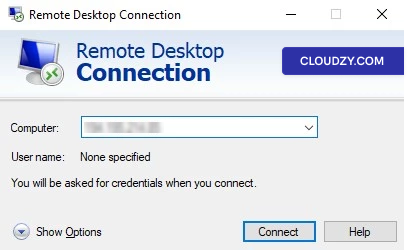
Windows fut, használhatod az alapértelmezett Távoli asztali kapcsolat funkcióját
kapcsolat. Egyszerűen csak nyissa meg az RDC-t, amely a Remote Desktop Protocol-ként működik,
adja meg a távoli kiszolgáló IP-címét, és kattintson a
Csatlakozás.
Később be kell majd adnod a hitelesítési adataidat, és kész! Irányíthatod
a távoli Linux szervert. Ha a helyi gépedre Linux fut
(Ubuntu), választhatsz GNOME dobozok RDP beállítása.
Írd be a következő parancsokat:
sudo apt install gnome-boxesA telepítés befejezése után indítsa el az GNOME Boxes alkalmazást, és kövesse az
alábbi képen látható utasításokat.
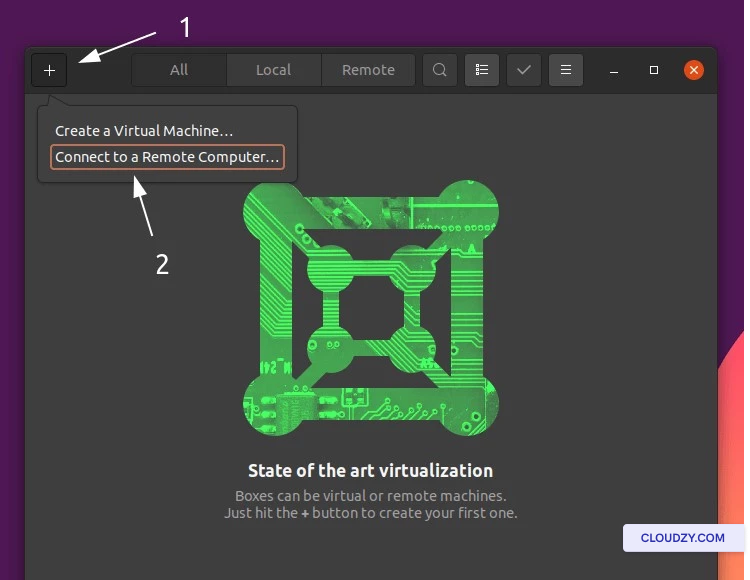
Ezután adja meg a távoli gép IP-címét, és kattintson a
Csatlakozás.
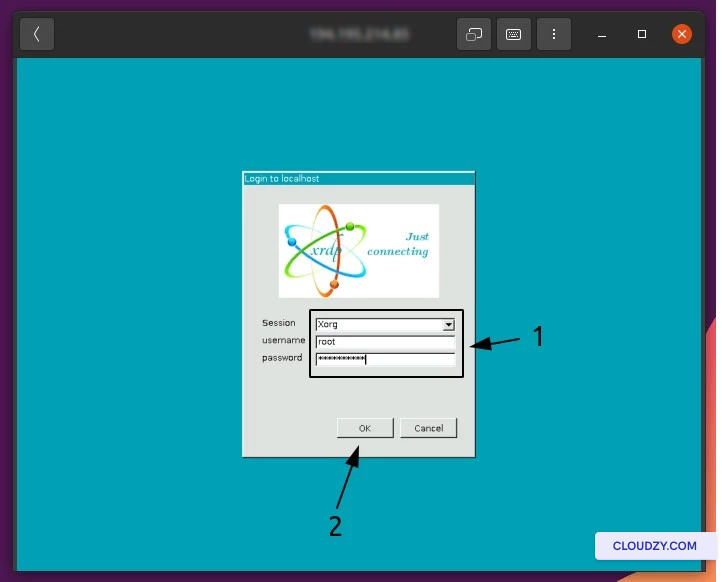
Az alábbi képen a ülés maradjon
Xorglátható. Emellett megadhatja a távoli gép
hitelesítési adatok, majd kattintson a OK folytatáshoz
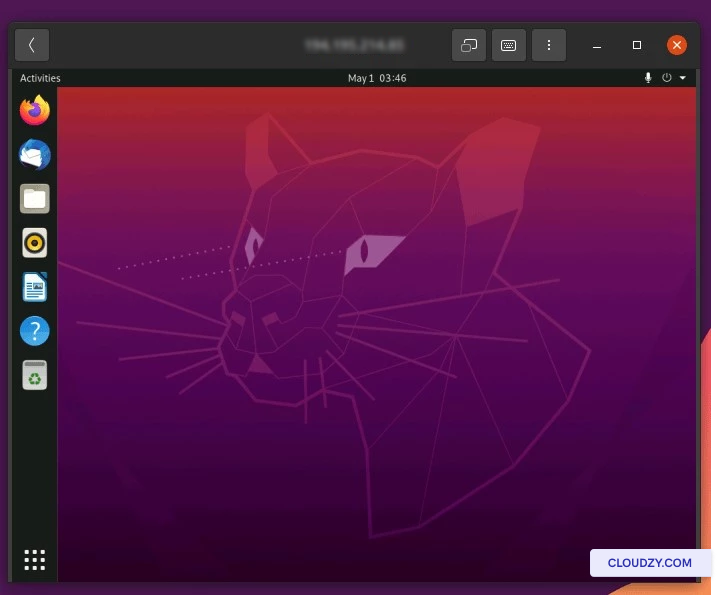
Ezen a ponton az Linux szerverhez csatlakozik.
Gratulálunk! Ha bármilyen kérdése van, forduljon hozzánk bizalommal
elküldve egy
jegy.
Szintén itt: Linux / SSH
Kapcsolódó útmutatók.
Másban kell segítség?
Medián válaszidő 1 órán belül. Valódi emberek, nem botok.