
Android-on SSH-n keresztüli Linux VPS kezelése
A távoli szerverkezelés dinamikus világában az Linux VPS
Android eszközökről történő biztonságos elérése nélkülözhetetlen. Bár az Android
nem rendelkezik beépített SSH kliensfel, a külső alkalmazások megoldást nyújtanak.
E között az alkalmazások között a JuiceSSH egy megbízható és
jól felszerelt SSH kliens Android eszközökhöz. Ez az útmutató végigvezeti
JuiceSSH használatával biztonságos kapcsolatok létesítése Linux VPS példányokhoz
az SSH kulcsok használatán. Az alábbi lépések követésével javíthatja a szerver biztonságát
biztonságot és hatékony VPS kezelést, mindez a kényelmen
Android eszközéről. Merüljünk el a JuiceSSH és az SSH kulcsok világában
a biztonságos és hatékony szerverkezeléshez Android-on.
Megértés
JuiceSSH
JuiceSSH egy robusztus SSH kliens alkalmazás, amely kifejezetten arra tervezték
Android eszközökön. Mivel az Android nem rendelkezik beépített SSH klienssel,
JuiceSSH lépéseket tesz, hogy biztonságos és funkciókban gazdag parancssori
felület az Linux VPS példányok hatékony kezeléséhez. Ellentétben a
gyakori feltételezéssel, a JuiceSSH lehetőséget nyújt kulcspárok
SSH kulcsok az interfészén belül. Ez lehetővé teszi a felhasználók számára SSH kulcsok létrehozását
közvetlen létrehozására az alkalmazásból, amely egyszerűsíti és
biztonságosabbá teszi a folyamatot. Emellett a JuiceSSH lehetővé teszi meglévő
kulcsok importálását a számítógépéről. Ez a funkció segít anélkül, hogy
erőfeszítés nélküli biztonságos kapcsolatok létesítése a kiszolgálóihoz anélkül, hogy
jelszavakra lenne szüksége. A JuiceSSH képességeinek felfedezésével,
beleértve az SSH kulcsgenerálási funkcióját, kiaknázhatja a lehetőségeket
a zökkenőmentes és biztonságos szervermanagement közvetlenül az Android eszközöd alapján
eszköz
JuiceSSH telepítése
Az Linux VPS-hez való csatlakozáshoz SSH kulcsokkal az Android eszközén, telepítés
JuiceSSH a Google Play Store-ból.
SSH kulcsok generálása
Mielőtt a JuiceSSH-t használod az Linux VPS biztonságos csatlakoztatásához,
először létre kell hozni SSH kulcsokat. Ezért kövesse az alábbi lépéseket:
-
Nyissa meg a JuiceSSH alkalmazást, és navigáljon a Kezelés
Kapcsolatok szakasz. -
Jobbra csúsztassa az eléréséhez Identitások
oldal. -
Koppintson a + alsó jobb sarokban található gomb
sarok -
A Új identitás rész, rendeljen hozzá egy
leíró Becenév a kulcsához és adja meg az
kívánt felhasználónév (pl. root).
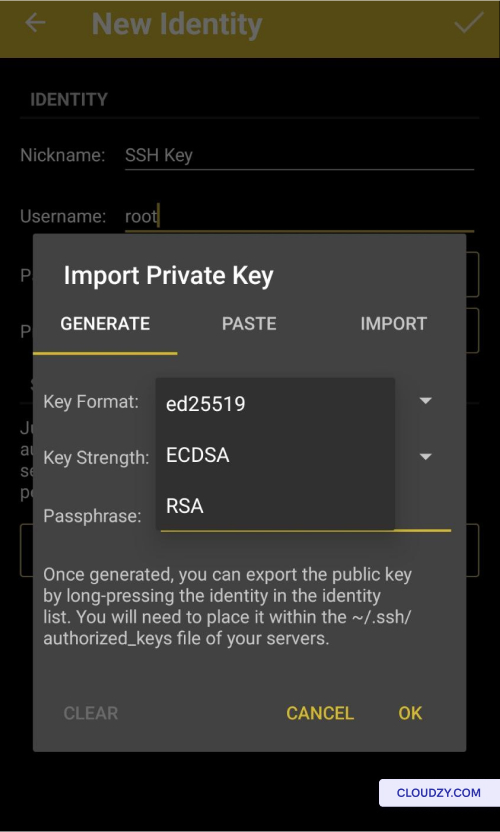
-
A Privát kulcs szakaszra, majd koppintson BEÁLLÍTÁS
(OPCIONÁLIS) és válassza ki az Ön által preferált kulcsformátumot a
elérhető lehetőségek (ed25519, ECDSA, vagy RSA). -
Javítsa meg a privát kulcs biztonságát a beállítással
jelszómondat -
Erősítse meg választásait a OK.
⚠️ Fontos: Soha ne oszd meg a titkos kulcsodat
bárki!
SSH nyilvános kulcs exportálása
Keys
A JuiceSSH-ből történő SSH nyilvános kulcsok exportálása és azok előkészítése
importálsz az Cloudzy portálba (a következő szakaszban részletezve),
követheti ezeket a lépéseket:
-
Nyiss meg JuiceSSH-t és menj a Kapcsolatok kezelése
szakasz. -
Jobbra csúsztassa az eléréséhez Identitások
oldal. -
Hosszan nyomja meg az identitást, amely megfelel az SSH-kulcsoknak, amelyeket
exportálni szeretnéd. Ez az identitás kritikus információkat tartalmaz, például az SSH Keys
és felhasználónevek.
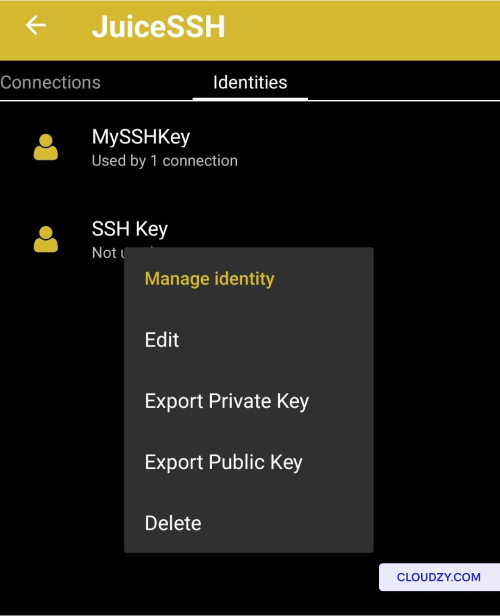
- Válassza ki a következő feliratú opciót Nyilvános kulcs exportálása.
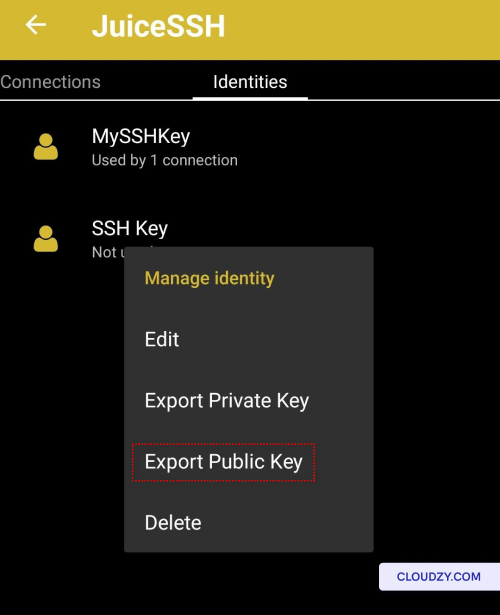
-
Add meg a Private Key jelszavát, amikor erre felszólítanak.
-
A következő lépések az igényeidtől függően változhatnak. Az egyik lehetőség:
megközelítés az SSH nyilvános kulcs tartalmának küldése a Notes alkalmazásba vagy
hogy e-mailben küldd el magadnak. Másik megoldásként más módszereket is választhatsz, amelyek
kényelmes módon mentik az SSH Public Key tartalmát.
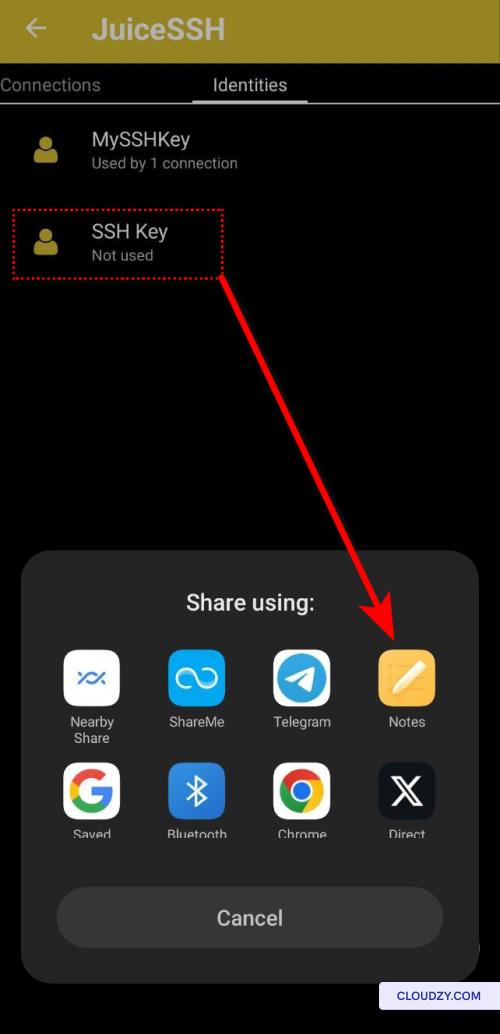
Ezek a lépések segítségével exportálod az SSH nyilvános kulcsaidat a
JuiceSSH-ből, és ezzel lehetővé válik az Cloudzy portálba történő importálásuk
a következő szakaszban. Ez a folyamat elengedhetetlen ahhoz, hogy
biztosítsd és egyszerűsítsd a szerver kezelési tevékenységeket.
Importálás
Az Ön SSH kulcsa a Cloudzy Portálhoz
Most importáld a másolt SSH kulcsot a Cloudzy portálba a biztonságos
kiszolgáló-kezelés:
-
Miután a SSH kulcsot a vágólapra másoltad, térj vissza az
Cloudzy fiók oldala. -
baloldali menüben válassza a SSH-kulcsok és kattintson
on ÚJ SSH KULCS a jobb felső sarokban. -
Nevezze el a kulcsot leíróan, majd illessze be az SSH Public Key tartalmát
bele Nyilvános kulcs terület.
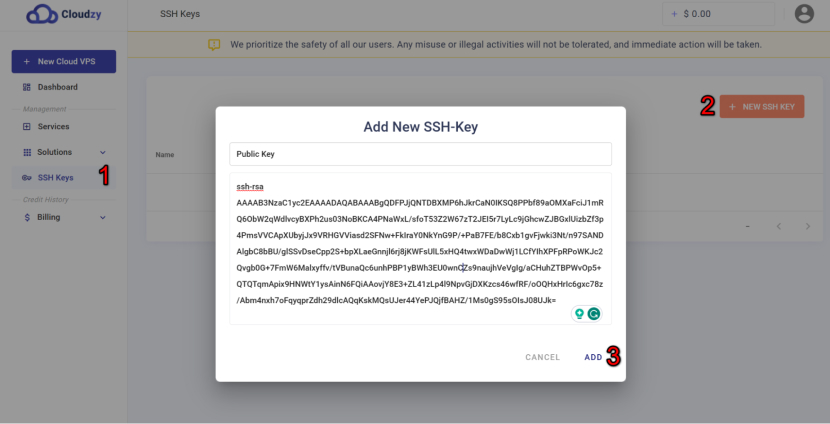
Az SSH kulcs sikeres importálása után jól fel vagy készülve a
egyszerűsített VPS létrehozás és fokozott szerverbiztonság.
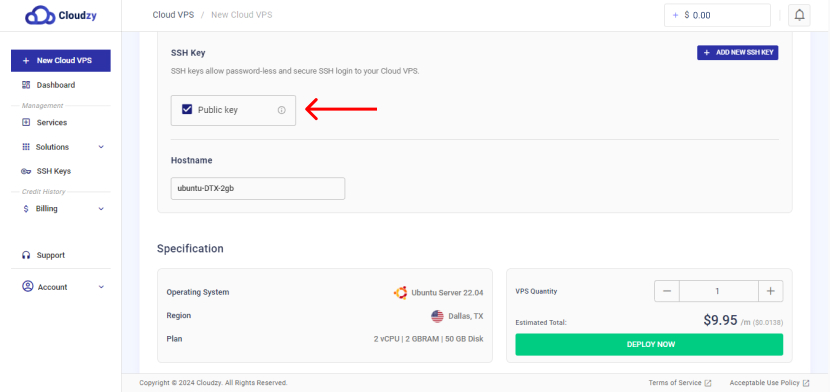
Csatlakozás a(z)-hez
VPS
A VPS-hez való csatlakozáshoz JuiceSSH-on keresztül a nyilvános kulcs importálása után
a Cloudzy Portal, kövesse az alábbi lépéseket:
-
Nyissa meg a JuiceSSH alkalmazást, és navigáljon a Kezelés
Kapcsolatok szakasz. -
Koppintson a + alsó jobb sarokban található gomb
sarok -
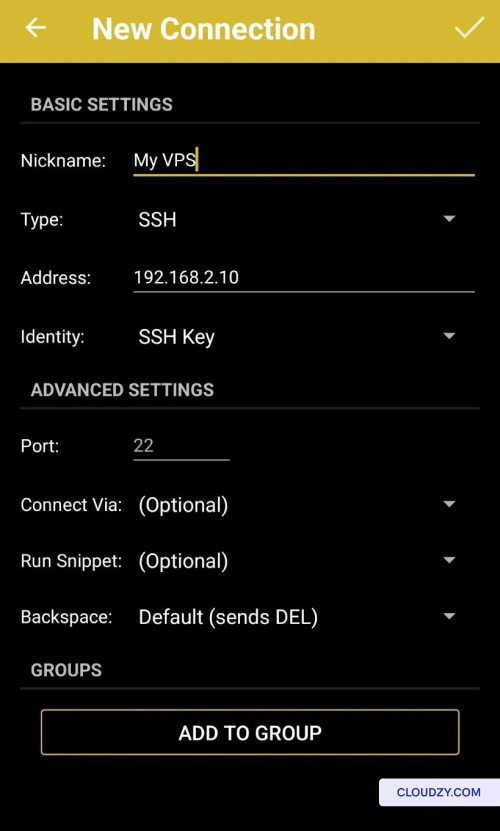
Az Új kapcsolat oldal, válasszon egy becenevet
a csatlakozáshoz (nem kötelező).
-
Adja meg a VPS IP-címét vagy a kapcsolódó gazdagépnév
az Ön IP-címe. -
Válassza ki az SSH-kulcsot innen: Identitás
lehetőségek. -
Ellenőrizze és erősítse meg a VPS SSH portját (az alapértelmezés általában
22). -
Érintse meg a pipa szimbólumot (✔) a jobb felső sarokban a mentéshez
az új kapcsolat. -
Átirányítás után a Kapcsolatok fül,
válaszd ki az VPS csatlakozást a csatlakozás kezdeményezéséhez.
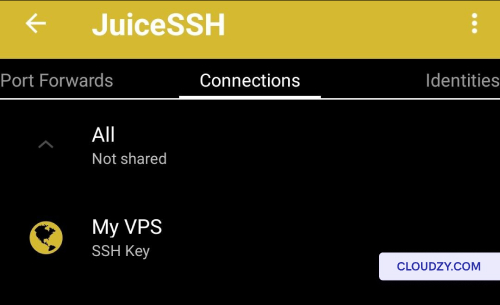
Ezek a lépések követésével biztonságos
kapcsolatot tudsz létesíteni az VPS-vel a JuiceSSH használatával, az Cloudzy portálba importált SSH nyilvános kulcs segítségével. Ha további információra van szükséged,
importáltál az Cloudzy portálba. Ha további kérdéseid vannak vagy
támogatásra van szükséged, fordulj bizalommal támogatási csapatunkhoz elküldve egy
jegy.
Szintén itt: Linux / SSH
Kapcsolódó útmutatók.
Másban kell segítség?
Medián válaszidő 1 órán belül. Valódi emberek, nem botok.