
VPS Floating IP beállítási útmutató
Floating IPs-ek egy kulcsfontosságú funkció a Cloudzy VPS felhasználók számára, így gyorsan mozgathatod az IP-címeket a szerverek között. Ez segít neked szolgáltatásokat folyamatosan online tartaniMinden Cloudzy fiók akár öt Floating IP, további IP-k költsége $2.5/month each, amelyek nem visszatéríthető.
Fontos megjegyzések:
-
A lebegő IP-címek nem visszatéríthetőek. Az hozzáadás után a költség véglegesen rögzül.
-
Egyszerre akár öt IP-cím rendelhető hozzá fiókként. Legfeljebb ennyi kérhető: 30 IP havonta.
-
Régió korlátozás: Egy adott régióhoz rendelt IP-címek nem használható más régiókban lévő VPS-példányokon.
-
Kézi beállítás szükséges: Lebegő IP-címek manuálisan kell konfigurálni a VPS-en; automatikusan nem működnek.
Ez az útmutató végigvezet az VPS Floating IP-jének kérésén, hozzáadásán és konfigurálásán az Linux és Windows rendszerben.
Előfeltételek
Floating IP-k hozzáadása előtt:
-
Aktív Cloudzy fiók: Biztosítsd, hogy a fiókod regisztrált és verificált.
-
VPS futtatása: Az Cloudzy VPS szükséges a Floating IP hozzáadásához.
-
IP Elérhetőség: Ellenőrizd, hogy a Floating IP elérhető az VPS régiójában.
-
Hálózati ismeretek: Készülj fel arra, hogy manuálisan konfigurálod a hálózati beállításokat az VPS-n.
-
Nincs SMTP forgalom: Lebegő IP-címek nem támogatja az SMTP; csak más internetes szolgáltatások esetén használja őket.
Lebegő IP-k kérelmezése
-
Bejelentkezés: Jelentkezz be az Cloudzy fiókodba és nyisd meg az irányítópultot.
-
Nyissa meg az IP-kezelést: Kattintson IP Kezelés a bal oldali menüből.
-
Új Floating IP hozzáadása: Kattintson Új Floating IP hozzáadása az IP Management területen.
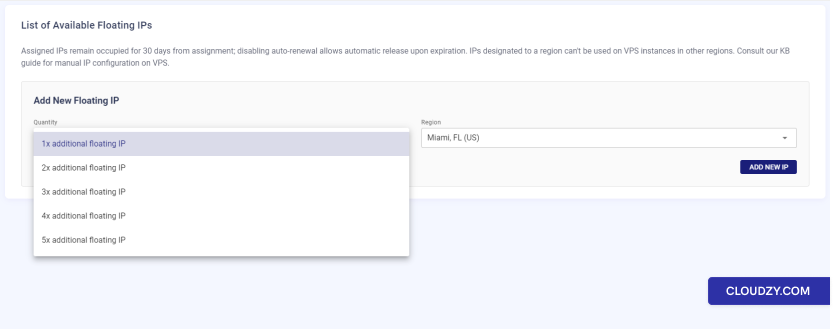
- Válassz mennyiséget és régiót: Válaszd ki, hány IP szükséges - egy és öt között -, és válassz egy régiót, amely egyezik az VPS helyével.
- Kattintson az "ÚJ IP HOZZÁADÁSA" gombra: A kiválasztás után nyomja meg a ÚJ IP HOZZÁADÁSA gomb.
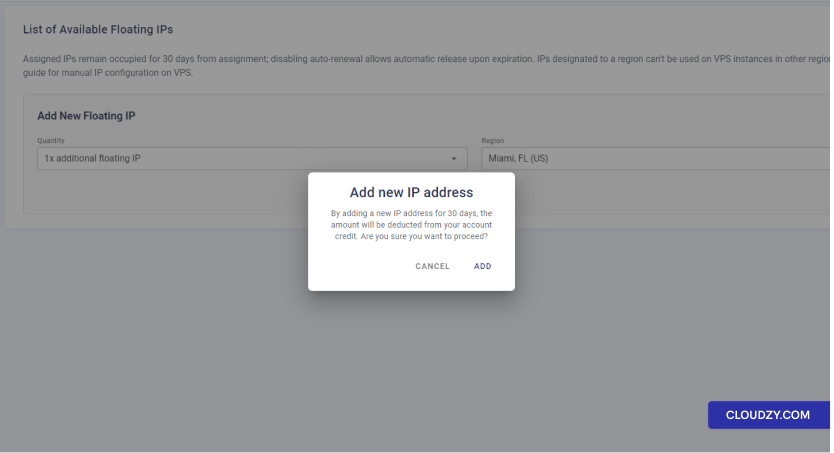
- Megrendelés megerősítése: Egy ablak jelenik meg, amely megerősítésre kér. Tájékoztat a költségről és emlékeztet, hogy az IP-k 30 napig érvényesek.
- Hozzárendelt IP-ek ellenőrzése: Jóváhagyás után az új IP-k megjelennek a Elérhető Floating IP-k listája szakaszban. Tartalmazzák az összes szükséges adatot: cím, netmask és átjáró.
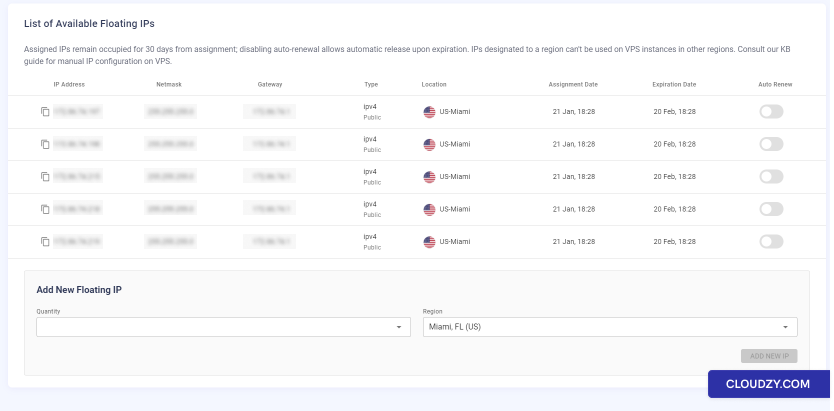
Emlékezz: Lebegő IP-k a fiókodhoz rögzítve vannak 30 napig, és manuálisan kell konfigurálnod őket az VPS-n.
Ubuntu VPS-en a lebegő IP-címek konfigurálása
- Csatlakozz az VPS-hez:
- Használd az SSH-t a terminálon. Írd be: ssh
root@your_current_ip - Cserélje ki your_current_ip a VPS jelenlegi
IP.
- Netplan konfiguráció szerkesztése:
- Nyisd meg a konfigurációs fájlt: sudo nano
/etc/netplan/50-cloud-init.yaml
- Statikus IP-cím bevitele (Opcionális DHCP):
- DHCP IP és Floating IP párhuzamos használata:
Ha a DHCP aktív marad, megtartod az elsődleges IP-t.
Ezután manuálisan hozzáadhat Floating IP-ket.
Használja ezt a módszert, ha a kiszolgáló fő IP-címe és lebegő IP-címei
ugyanabban az alhálózatban, ugyanazzal az átjáróval. Ha nem így van, jobb, ha
manuálisan állítod be az IP-ket, ahogy a következő szakaszban le van írva.
- A DHCP kikapcsolása és a Floating IP kiválasztása a kiszolgáló elsődleges címeként
Kimenő cím:
Ha letiltod a DHCP-t, manuálisan kell beállítanod az IP-ket. Beállíthatod a
Floating IP-t a szervered elsődleges kimenő címeként. Íme egy egyszerű útmutató
ehhez:
Az alapértelmezett átjáró módosítása:
Az útvonalak részben az átjárót állítsd a Floating IP-hez tartozóra.
Így fog kinézni:
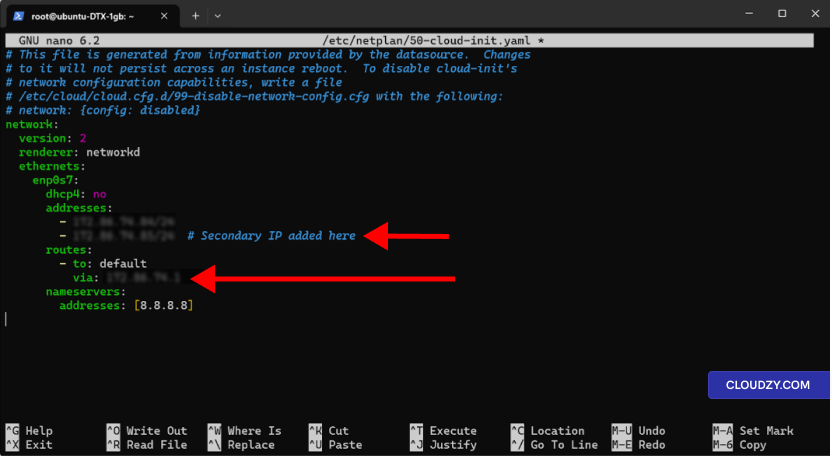
Ezt megtéve az összes adat, amely a szervereidről távozik, átmegy a
Floating IP. Ez fontos, mert meghatározza, hogyan kommunikál a szervered
más rendszeren az interneten. Biztos vagy benne, hogy ezt szeretnéd ehhez?
beállítás.
- Fájl mentése:
- Nano-ban mentés a billentyűkombinációval: Ctrl + X, akkor
Y, és Enter.
- Fájlengedélyek:
- Állítsa be a fájlengedélyeket a következővel: sudo chmod 600
/etc/netplan/50-cloud-init.yaml
- Módosítások alkalmazása
- Frissítsd meg a hálózati beállításaidat ezzel: sudo netplan
alkalmaz - Problémák elhárításához adjon hozzá –debug a(z)
parancsot.
- Erősítse meg az IP-t:
- SSH vissza a VPS-hez az új IP-vel.
- Kimenő IP ellenőrzése:
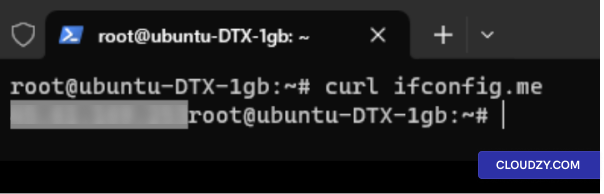
Futtasd le curl ifconfig.meEnnek meg kell jelenítenie a lebegőt
IP a szerver nyilvános IP-címeként.
Ha hálózati beállításokkal kapcsolatos problémákat tapasztalsz, a Cloudzy VNC-je
a funkció közvetlen hozzáférést biztosít a VPS konzolhoz az
hibaelhárítás
Megváltoztatás
IP cím egyéb disztribúciókhoz
- Nyissa meg a hálózati konfigurációs fájlt:
- Használj sudo nano /etc/network/interfaces.
- Keresés az Interfész szakaszban:
- Keress rá az interfészedre, például eth0.
- A sor így olvashat iface eth0 inet.
- Statikus IP beállítása:
- Váltson erre iface eth0 inet static.
- Cserélje ki eth0 az interfészeddel.
- IP-cím és hálózati maszk hozzáadása:
- Írj address 192.0.2.7.
- Akkor netmask 255.255.255.0.
- Cseréld le a saját IP-eddel és hálózati maszkodkal.
- Átjáró beállítása (Opcionális):
- Hozzáadás gateway 192.0.2.1.
- Cseréld le a saját átjáróddal.
- További IP-címek hozzáadása:
- Használj up ip addr add 203.0.113.5/24 dev
eth0. - Eltávolításhoz, down ip addr del 203.0.113.5/24 dev
eth0. - IP-cím és alhálózat módosítása szükség szerint.
- Hálózat újraindítása:
- Használj sudo systemctl restart networking.
- Or ifdown eth0 && ifup eth0 egy alkalomra
felület.
Megjegyzés:
- Igazítsd a lépéseket a saját disztribúciódhoz.
- Mentés előtt készítsen biztonsági másolatot az eredeti fájlról.
Megváltoztatás
IP-cím egy Windows VPS-en
- Az RDP használata:
- Kapcsolódj a VPS-hez Távoli asztal segítségével az aktuális IP-eddel.
- Nyissa meg a hálózati beállításokat:
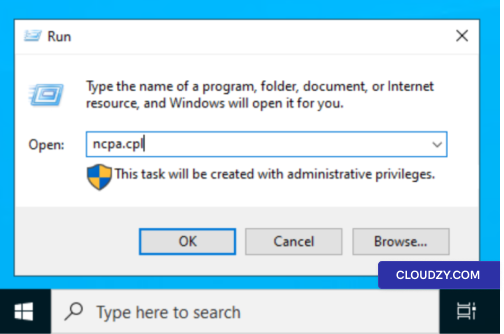
- A VPS-en nyisd meg a Futtatást Windows Key + R billentyűkombinációval. Írjon
ncpa.cpl.
- Adapter Tulajdonságai:
- Kattintson a jobb gombbal a hálózati adapterre, amely általában a neve
Ethernet. Válassz Tulajdonságok.
- IPv4 beállítások:
- Keresés Internet Protocol 4-es verzió (TCP/IPv4).
Kattints rá duplán.
- Új IP beállítása:
- Válasszon Használja a következő IP-címetAdja meg a
elsődleges vagy az új IP-t az alhálózati maszkkal.
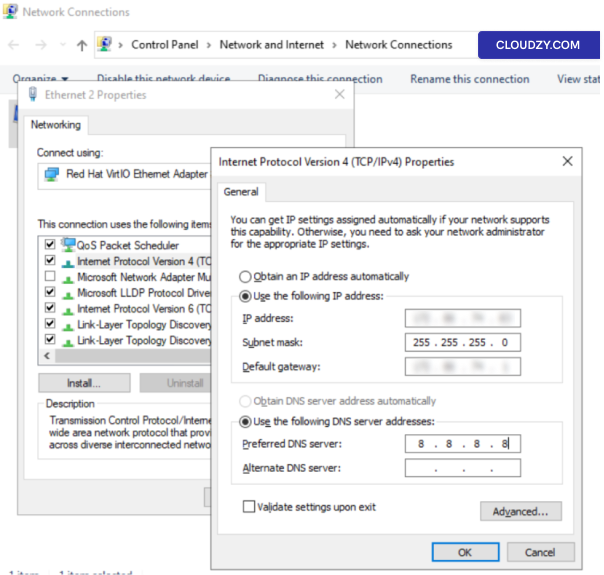
- DNS-kiszolgálók:
- Adja meg a DNS-kiszolgáló címeket a megfelelő szakaszban.
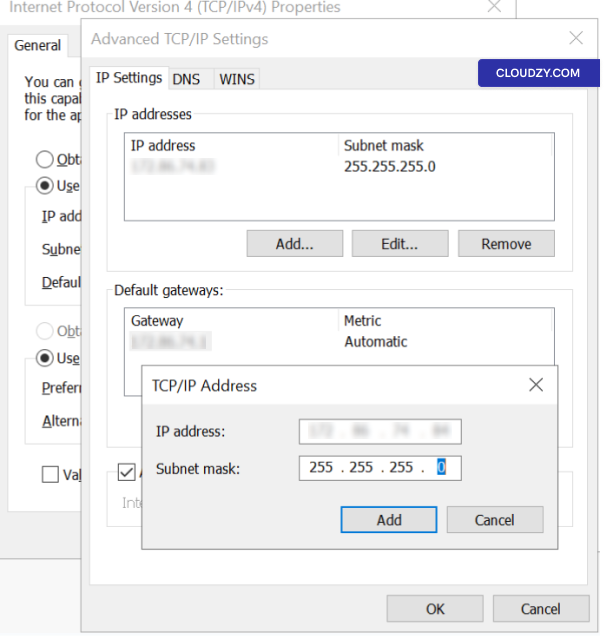
- További IP hozzáadása (Opcionális):
- Kattintson Haladó.
- Alatt IP-címek, kattintson a
Hozzáadás. - Add meg az további IP-t és az alhálózatot.
- Kattintson Hozzáadás megerősítéshez.
- Reconnect RDP-vel:
- Nyomj meg OK, és a RDP bezárásra kerül. Nyisd meg újra a RDP-t, majd
az új IP-t használja.
Ha elvesztenéd a kapcsolatot egy hiba miatt, a Cloudzy VNC-je lehetővé teszi, hogy
hozzáférj a VPS konzoljához a javításhoz. Sikeresen hozzárendeltél
az új Floating IP-címed a VPS-hez. Ha még több szükséged van
információra vagy további segítségre van szüksége, forduljon bizalommal az ügyfélszolgálatunk csapatához
by elküldve egy
jegy.
Szintén itt: Hálózat és tűzfal
Kapcsolódó útmutatók.
Másban kell segítség?
Medián válaszidő 1 órán belül. Valódi emberek, nem botok.