
Hálózatkezelés netcat-tal
Netcat egy univerzális segédprogram, amely adatokat olvas és ír át
hálózati kapcsolatok TCP/IP protokoll használatával. Értékes eszköz a
hálózati hibakeresést és feltárást, és különféle
biztonsági tevékenységek, mint például a portok vizsgálata, a fájlok átvitele és a létrehozása
hátsó kapu a behatolástesztelés során. Ez a cikk egy
lépésenkénti útmutató a Netcat telepítéséről és annak figyelési funkcióinak használatáról
Ubuntu vagy Debian rendszerek.
Telepítés
Netcat
Netcat egy szabványos segédprogram, amely elérhető a legtöbb
Linux disztribúciókon. Az alábbiak néhány telepítési utasítása:
a leggyakoribb Linux disztribúciók.
nc -h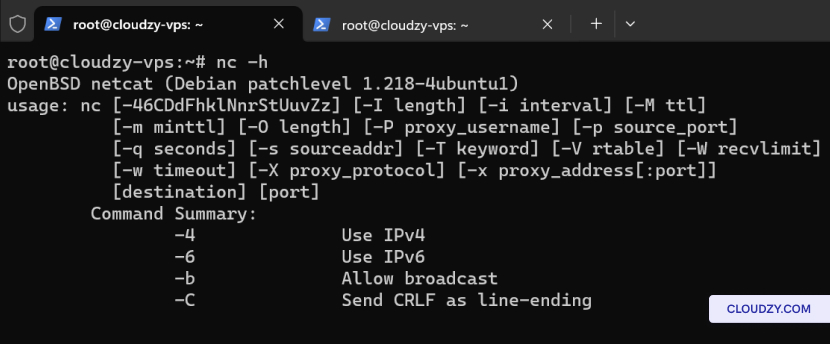
Ubuntu/Debian
Ubuntu vagy Debian rendszeren a Netcat-et az alábbi módszerrel telepítheted:
parancsok:
sudo apt-get update
sudo apt-get install netcat
CentOS/RHEL
CentOS vagy Red Hat Enterprise Linux esetén használhatod a YUM-ot (vagy DNF-et az
újabb verziók) a Netcat telepítéséhez:
sudo yum install ncNetcat használata
Hallgató
A Netcat figyelő funkció lehetővé teszi a hálózati forgalom monitorozását a következőn:
specifikus portok, valós idejű betekintést biztosítva az adatátvitelbe és
hálózati hibaelhárítást vagy biztonsági elemzést segít.
1. rész: Vizsgálat a következőre:
Portok megnyitása
Mielőtt egy figyelőt beállítanál, hasznos azonosítani a nyitott portokat az
a szerver. A Netcat egyetlen portot vagy portok tartományát képes vizsgálni.
Portok Tartományának Vizsgálata:
Portok tartományának vizsgálatához használja az alábbi parancsot, és helyettesítse be
[REMOTE_COMPUTER_IP] a szerver IP-címével és
[PORT_RANGE] a vizsgálni kívánt portok tartományát, például
2000-5000:
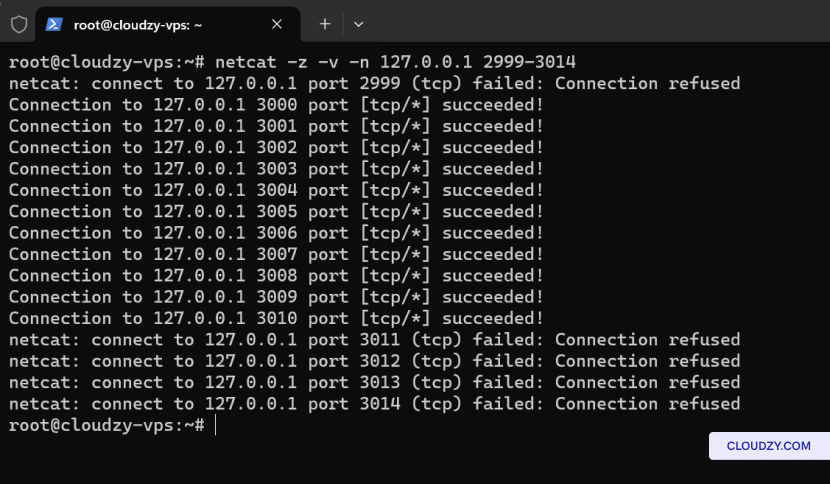
netcat -z -v -n [REMOTE_COMPUTER_IP] [PORT_RANGE]Példa:
A 2999 és 3014 közötti portok vizsgálatához egy IP-címmel rendelkező szerveren
127.0.0.1, a parancs a következő lenne:
Az eredmények szűréséhez és csak a nyitott portok megjelenítéséhez használhatja
használat grep:
netcat -z -v -n 172.86.74.34 2000-5000 2>&1 | grep succeeded!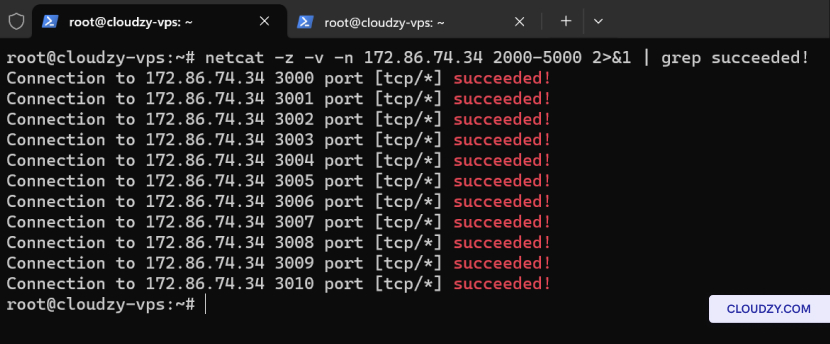
Egyetlen port vizsgálata:
Ha egyetlen portot szeretne ellenőrizni, használja ezt:
netcat -z -v -n [REMOTE_COMPUTER_IP] [PORT]Például a 3000-es port vizsgálatához a szerveren:
netcat -z -v -n 172.86.74.34 3000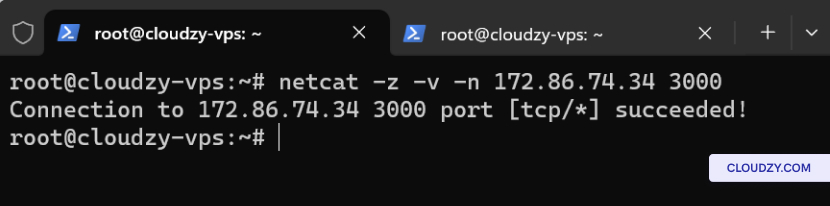
Ez a parancs jelzi, hogy a 3000-es port nyitott vagy zárt.
2. rész: Beállítás
Netcat Listener
Miután azonosított egy nyitott portot, vagy ha van egy adott portja
amelyet figyelni szeretne, beállíthat egy Netcat hallgatót. A figyeléshez a
2200-as porton például használja ezt a parancsot:
netcat -l -p 2200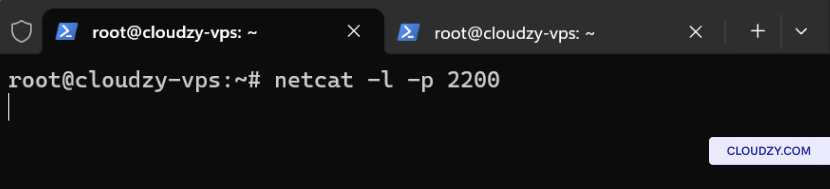
Ez a parancs utasítja a Netcat-ot, hogy hallgasson a 2200-as porton bármilyen
bejövő adatok.
3. rész: Tesztüzenet küldése
Üzenet
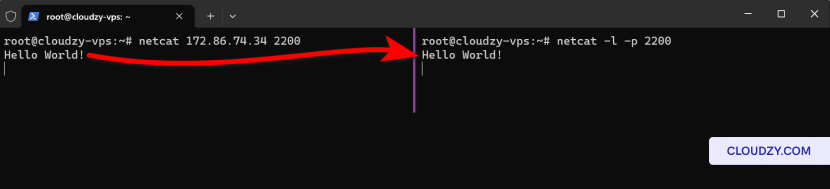
A Netcat hallgató megfelelő beállítását ellenőrizéséhez tesztüzenetet küldhet
egy másik gépről. Nyisson meg egy terminált egy másik számítógépen
és használja ezt a parancsot:
netcat [SERVER_IP] 2200Cserélje ki [SERVER_IP] az IP-címmel rendelkező
szerveren, ahol a Netcat hallgató fut. A kapcsolat felépítése után
begépelheti az üzenetet, és megnyomhatja az Enter billentyűt. Az üzenet
megjelenik azon a szerveren, ahol a Netcat hallgató be van állítva.
4. Rész: Adatok Mentése egy
Fájl
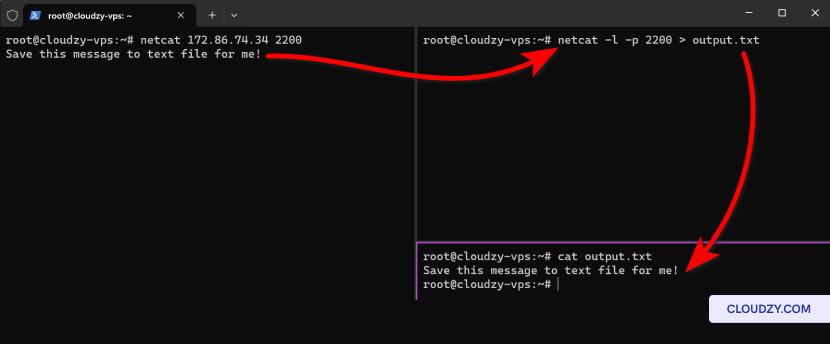
Ha szeretné nyilvántartani az adatokat, amelyek áthaladnak a porton
amelyet a Netcat-tal figyeltemeg, átirányíthatja az eredményt egy fájlba.
Íme, hogyan lehet a bejövő adatokat egy fájlba menteni, amely a következő nevű:
output.txt:
netcat -l -p 2200 > output.txtEnnek a parancs végrehajtása átirányítja a Netcat által fogadott mindent
port-on hallgatóhoz 2200 a fájlhoz
output.txt Később bármilyen szövegszerkesztővel áttekintheti ezt a fájlt
szerkesztő.
5. rész: Küldés
Fájl
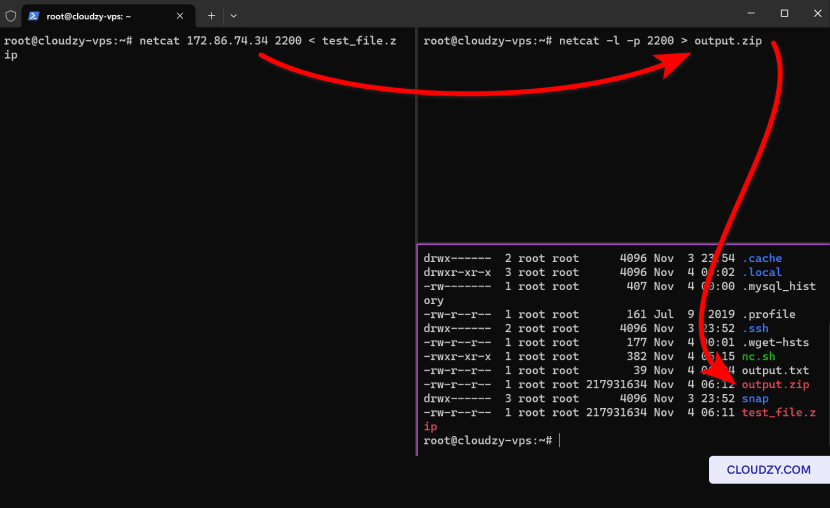
Fájl küldéséhez a Netcat-tal mindkét gépen végre kell hajtania műveletek.
a küldő és a fogadó számítógépen.
A Fogadó Gépen:
Állítsa be a Netcat-ot, hogy egy meghatározott porton figyeljen, és irányítsa át a bejövő adatokat
adatok fájlba. Például a 2200-as porton való hallgatáshoz és az adatok mentéséhez
bejövő adatok számára output.zip, használjon:
netcat -l -p 2200 > archive.zipA Küldő Gépen:
Fájl küldése a Netcat használatával a figyelő IP-címéhez való csatlakozással
és port, majd a fájlt a Netcat-ba átirányítva. Helyettesítse be
[RECEIVER_IP] az IP-címet a fogadónak
gép:
netcat [RECEIVER_IP] 2200 < yourfile.zipCserélje ki yourfile.zip az elérési úttal és nevével
a küldeni kívánt zip-fájlt.
Megjegyzés: Fájlok átvitelekor győződj meg arról, hogy van
nincs tűzfal, amely blokkolná a kapcsolatot, és hogy a fogadó gép
A Netcat folyamat el kell induljon, mielőtt az elküldési parancs végrehajtódik.
További
Netcat képességei
A Netcat sokoldalúsága messze túlmutat az egyszerű fájlátvitelen és
port figyelése. Ez egy sokrétű eszköz, amely számos
hálózattal kapcsolatos feladatot végez, a biztonságtól a kommunikációig. Íme a
betekintés a további képességeibe:
-
Csevegő szerver létrehozása: A Netcat konfigurálható
a valós idejű szöveges kommunikáció megkönnyítésére a felhasználók között, amely
alapszintű csevegőszerver. -
Szolgáltatás Banner Grabbing: Nyitott kapcsolódással
portok, a Netcat lekérheti a szolgáltatás bannereket, segítve az azonosításban
potenciálisan sebezhetõ szoftververziókból. -
Hálózati hibakeresés: Kiváló eszköz erre:
hálózati szolgáltatások diagnosztizálásában, lehetővé téve egyéni kérések küldését és
a válaszok elemzését a hibaelhárításhoz. -
Távolról történő felügyelet: A Netcat egy shell-t tud bindolni
egy hálózati portra, lehetővé téve a távoli parancssoros hozzáférést egy másik
számítógéphez, amely különösen hasznos a rendszer
rendszergazdák. -
Hálózati Daemon Tesztelés: A fejlesztők használhatnak
A Netcat használatával kommunikálhatsz hálózati szolgáltatásokkal, tesztadatok és parancsok küldésével
annak megtekintéséhez, hogy a szolgáltatás hogyan viselkedik. -
Proxy Server Funkcionalitás: A Netcat segítségével a beállítás
egy alapvető proxy beállítása egyszerű, lehetővé téve a forgalom továbbítását és
potenciális figyelését vagy elemzését különféle célokra. -
Hálózati Szolgáltatás Emuláció: Képes szimulálni
hálózati szolgáltatások, hamis válasz biztosítása a bejövő hálózati
kérésekre, amely hasznos az ügyféloldali alkalmazások teszteléséhez. -
Alapvető TCP/UDP szerver beállítás: A Netcat tud figyelni
megadott portok figyelése a bejövő TCP vagy UDP kérésekre, így ez az eszköz
egyszerű szerverek létrehozása. -
Szkriptelés és automatizálás: Parancssora
ez a jellegzetesség lehetővé teszi a Netcat egyszerű scriptelését és nagyobb rendszerekbe való integrálását
automatizálási feladatok, amely leegyszerűsíti az ismétlődő hálózati műveletek. -
Adattunnel: Netcat segítségével létrehozható egy
adatalagút, lehetővé téve az adatfolyamok átirányítását az egyik helyről
egyik hálózatról a másikra. -
Időszinkronizáció: Meg tudja könnyíteni a
a rendszerórák szinkronizálása a hálózaton keresztül időadatok küldésével
gépek között. -
Biztonsági tesztelés: A Netcat biztonsági alapeszköz
tesztelésre, amely hálózati támadások szimulálására vagy a védelmi intézkedések hatékonyságának tesztelésére szolgál
tűzfal konfigurációk. -
Kapcsolat tesztelése: Gyorsan és hatékonyan tesztelheti
a TCP vagy UDP kapcsolatok létrehozásának lehetősége, amely elengedhetetlen
hálózat beállítása és karbantartása.
Ezek a képességek a Netcat alkalmazkodóképességét mutatják,
ami nélkülözhetetlen eszközzé teszi a hálózati eszköztárban. Akár
fejlesztés, hibaelhárítás vagy biztonsági elemzés, a Netcat egyszerűsége
és teljesítménye teszik az elsődleges választássá a hálózati szakemberek számára. Ha
bármilyen kérdése van, nyugodtan lépjen kapcsolatba velünk: elküldve egy
jegy.
Szintén itt: Hálózat és tűzfal
Kapcsolódó útmutatók.
Másban kell segítség?
Medián válaszidő 1 órán belül. Valódi emberek, nem botok.