

Desktop remoto I servizi saranno alimentati da Remote Desktop Protocol (RDP) su Windows VPS e altri aggiornamenti Windows. Se il tuo sistema ha Remote Desktop abilitato, è in attesa di connessioni sulla porta 3389 che ospita le connessioni RDP. Tuttavia, il problema è questo:
Poiché questa porta consente l'accesso a diversi account _ed è abbastanza vulnerabile anche_ è diventata una vittima per gli hacker principianti che cercano un bersaglio facile. Questo articolo descriverà come modificare la porta Remote Desktop in Windows VPS. Ti diremo anche come esplorare le applicazioni dei Remote Desktop Services.
Cos'è il Remote Desktop?
Un desktop remoto è un programma Microsoft che ti permette di connetterti a un computer in un'altra posizione, visualizzare il suo desktop e interagire con esso come se fossi lì. Ad esempio, puoi usare tutti i programmi, i file e le risorse di rete del tuo computer di lavoro dal tuo computer a casa, esattamente come se fossi seduto davanti al tuo computer al lavoro. Utilizzando un desktop remotopuoi accedere ai tuoi file di lavoro da casa.
Alcuni freelancer usano anche server Remote Desktop negli Stati Uniti per ottenere lavori ben retribuiti su siti di freelancing. Inoltre, molte aziende negli USA hanno dipendenti in tutto il mondo. Per mantenere i loro dati al sicuro, utilizzano server RDP negli Stati Uniti. Cloudzy offre Server RDP negli USA a prezzi accessibili, aiutandoti a restare più vicino alla tua azienda o ai tuoi datori di lavoro.

Ottieni un server RDP con configurazione istantanea, accesso root completo e storage NVMe.
Acquista RDPCome mi connetto a un computer remoto?
Per connetterti a un computer remoto, hai bisogno dei seguenti passaggi:
- Il computer remoto deve essere acceso.
- Deve avere una connessione di rete.
- Remote Desktop deve essere abilitato.
- Devi avere accesso di rete al computer remoto (potrebbe essere tramite Internet).
- E devi avere il permesso di connetterti essendo incluso nell'elenco degli utenti.
Come proteggere il Remote Desktop?
-
Regola generale: usa una password forte!
Fondamentalmente, su un sistema che non dispone di una politica di blocco dell'account, il protocollo RDP può essere utilizzato per ottenere la password dell'amministratore attraverso un attacco brute force. Poiché RDP può consentire l'accesso ad altri account, una minaccia a esso può causare seri rischi di sicurezza. Peggio ancora, se il sistema non blocca mai l'account, allora il tempo è l'unica cosa che impedisce all'hacker di indovinare la tua password e accedere.
-
Una politica di blocco dell'account è un'opzione...
Un approccio possibile è implementare una buona politica di blocco dell'account, ma questo da solo non risolve completamente il problema. Qualsiasi amministratore di un server web Windows pubblico noterà che il suo server è continuamente attaccato da bot alla ricerca di un bersaglio facile. I bot spesso bloccheranno i tuoi account, il che può essere frustrante.
-
La soluzione migliore: cambia la porta in ascolto
Per proteggere il tuo sistema da bot e hacker, ti consigliamo di cambiare la porta RDP predefinita. Questo farà molto per proteggere il tuo account da bot e hacker.

Accedi a un VPS Windows 10 da qualsiasi luogo con pieno controllo amministratore.
VPS Windows DesktopCome modificare la porta Remote Desktop in Windows VPS?
Per cambiare la porta del desktop remoto in Windows VPS, segui questi passaggi:
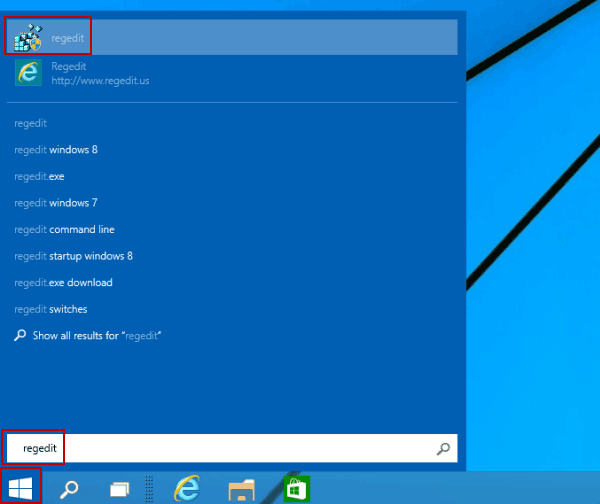
1- Clicca sul pulsante Start/run, digita registry editor /(Regedit)
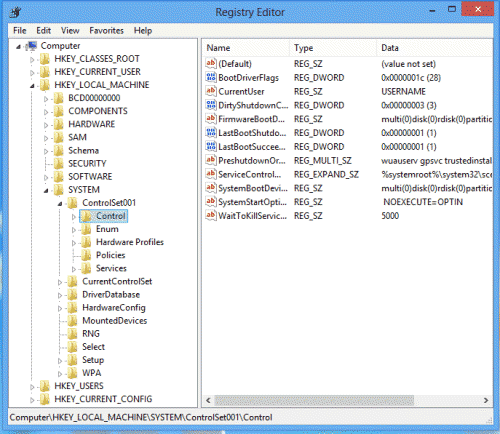
2- In Registry Editor, accedi a
HKEY_LOCAL_MACHINE > SYSTEM > CurrentControlSet > Control > Terminal Server > WinStations > RDP-Tcp.
 3- Fai clic con il pulsante destro, premi Nuovo e seleziona valore DWORD (32-bit). Fai clic su Nuovo valore #1
4- Nella piccola finestra che appare, rinomina il nuovo valore #1 in PortNumber, cambia la base in Decimale, inserisci una nuova porta tra 1025 e 65535 che non sia già in uso.
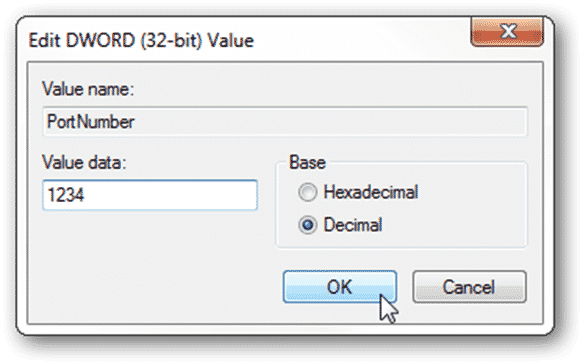
5- Fai clic su OK e riavvia per modificare la porta Remote Desktop in Windows VPS.
Ottieni un server RDP con configurazione istantanea, accesso root completo e storage NVMe.
Acquista RDPSuggerimenti da considerare quando modifichi la porta Remote Desktop
- Assicurati di aver riavviato correttamente il sistema per attivare la modifica.
Tieni presente che modificare il registro Windows comporta rischi. Ti consigliamo di eseguire questa operazione sotto la supervisione di un amministratore esperto. - Prima di apportare modifiche al registro, assicurati di aver eseguito i backup necessari.
Ricorda che la prossima volta che ti connetterai al sistema con RDP, dovrai specificare il numero di porta inserito. Puoi farlo dal client Remote Desktop aggiungendo i due punti dopo il nome host o l'indirizzo IP, seguito dal numero di porta.
Ad esempio, se ho un computer con nome host "test" su cui RDP è in ascolto sulla porta 1234, userò: "test:1234" nel campo nome host del client Remote Desktop.
Leggi anche: Come inviare Ctrl+Alt+Canc in RDP?
Come modificare la porta remote desktop in Windows 10?
Cambiare la porta Remote Desktop in Windows 10 è il modo più semplice per proteggere la tua rete locale dalle intrusioni. Rende il sistema non rilevabile o inaccessibile durante i port scan. Vediamo come modificare la porta RDP.
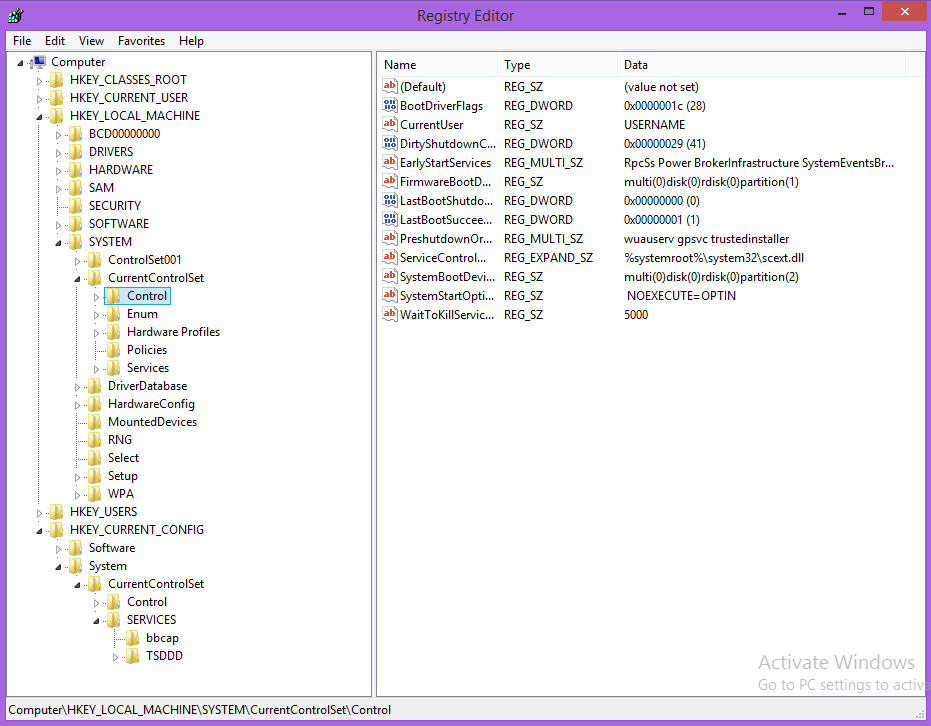
1- Segui questo percorso:
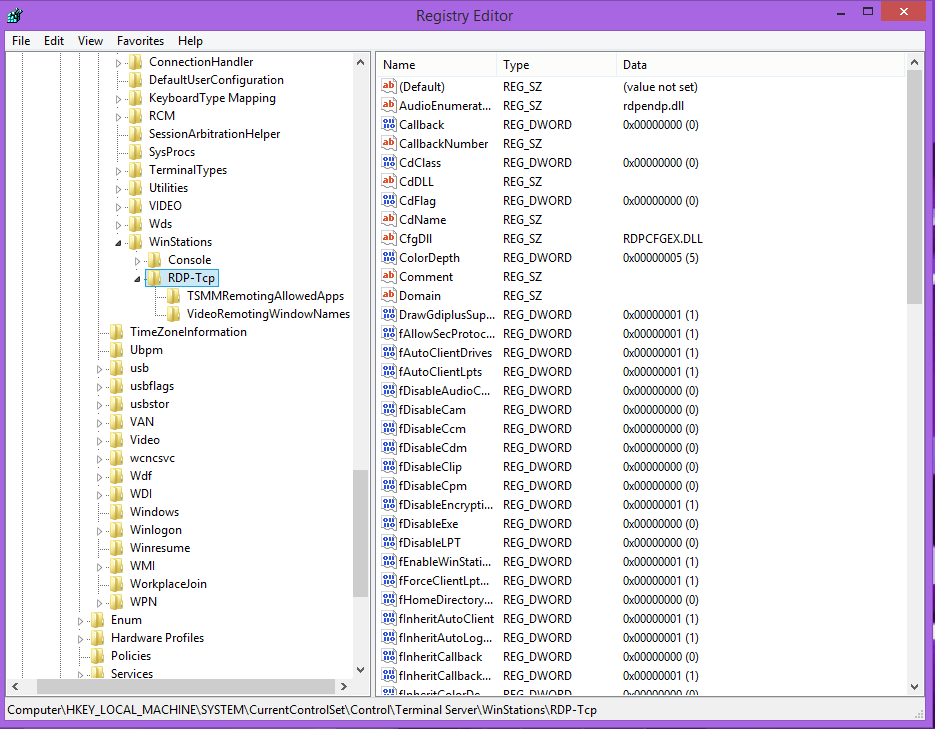
HKEY_LOCAL_MACHINE > SYSTEM > CurrentControlSet > Control > WinStations > RDP-Tcp
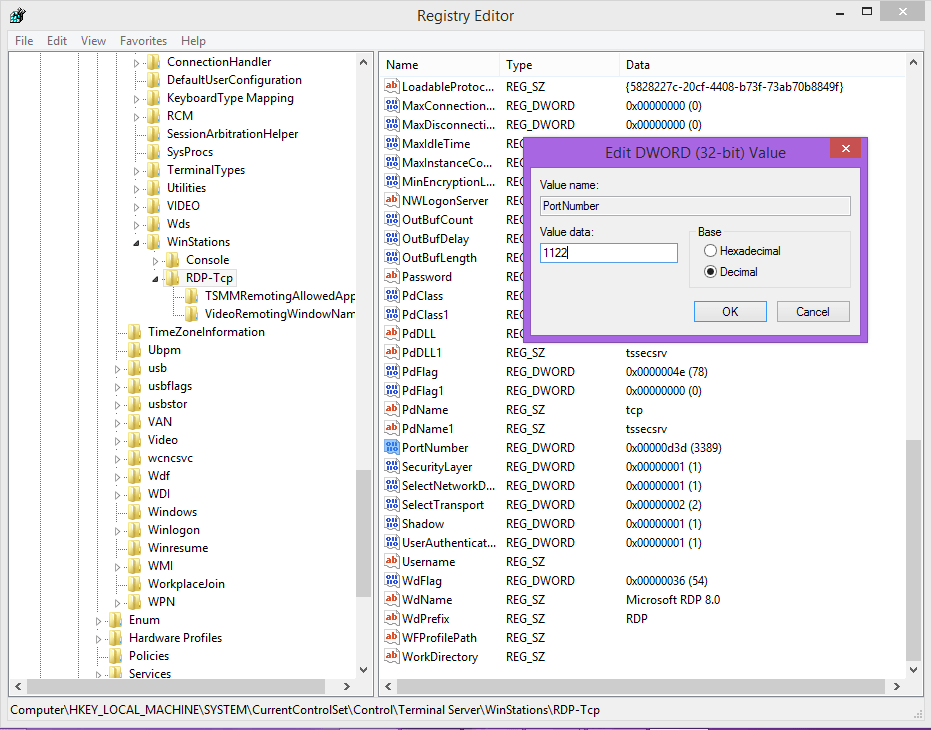
2- Fai clic su PortNumber e imposta il valore dati su "1122"
Come aggiungere una porta remote desktop personalizzata al mio firewall Windows 10
Una volta imparato come cambiare la porta Remote Desktop in Windows 10, devi configurare il firewall di Windows per aggiungere la nuova porta RDP.
In questo modo, consentirai l'accesso al tuo computer firewall aggiungendo una nuova regola per la tua porta RDP personalizzata.
Prima di proseguire con questo metodo, devi eseguire le istruzioni seguenti per le porte TCP e UDP.
- Premi il tasto Windows + R, digita esegui e fai clic su OK
- La console di gestione di Windows Firewall apparirà per aggiungere una nuova regola
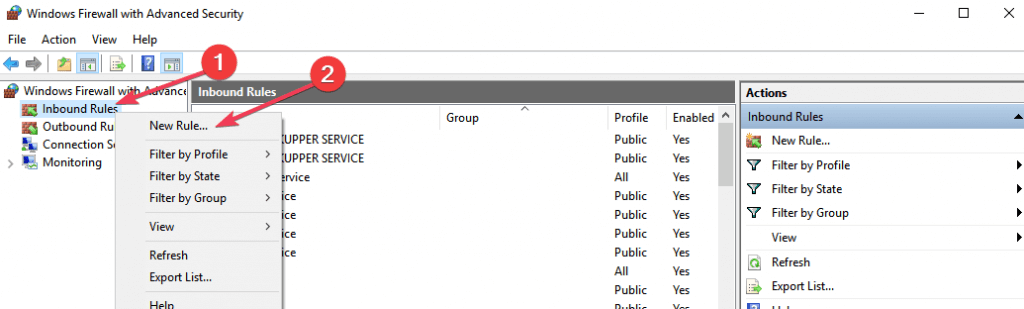
- Fai clic con il pulsante destro su Regole in entrata dal menu a sinistra
- Quindi seleziona "Nuova regola".
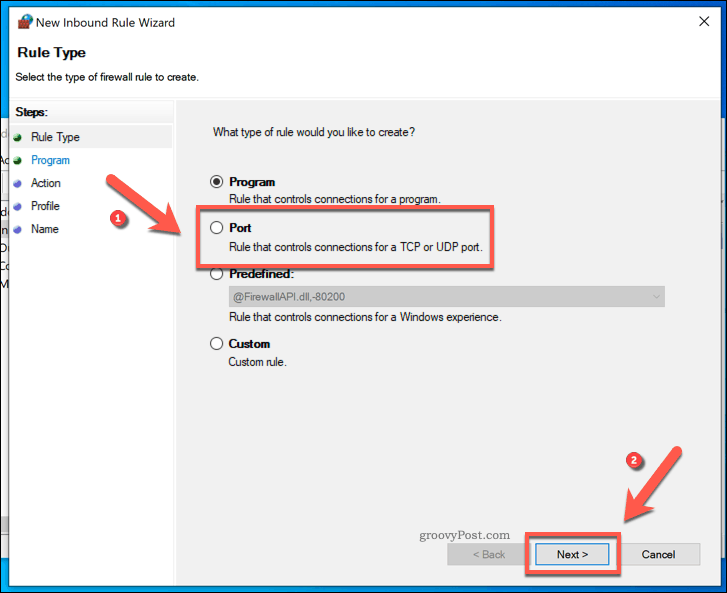
- Si apre la finestra della procedura guidata nuova regola in entrata: seleziona l'opzione "Porta" e fai clic su Avanti
- Seleziona TCP per la prima configurazione di regola per Windows firewall
- Nella sezione seguente, "Applicare a tutte le porte locali o solo a porte locali specifiche?". Seleziona "Porte locali specifiche" e inserisci il numero di porta personalizzato (RDP)
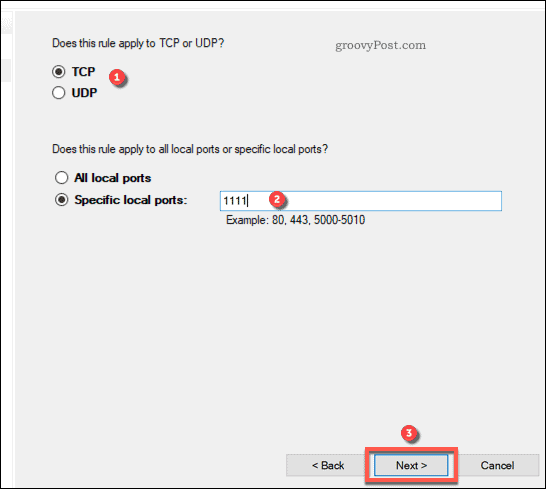
- Fai clic su Avanti per continuare
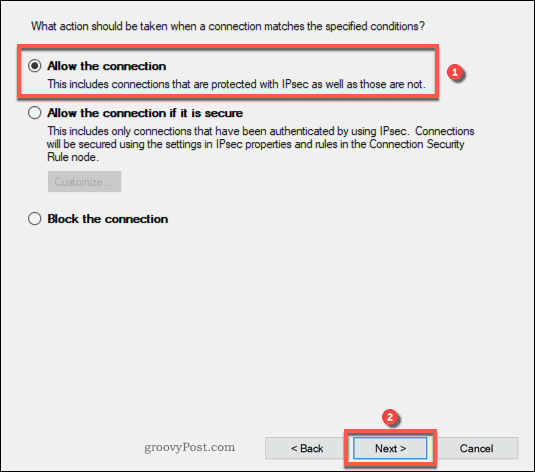
- Nel menu Azione, scegli "Consenti la connessione", quindi fai clic su Avanti per continuare.
- In questo passaggio, scegli il profilo di rete a cui applicare la regola e fai clic su Avanti
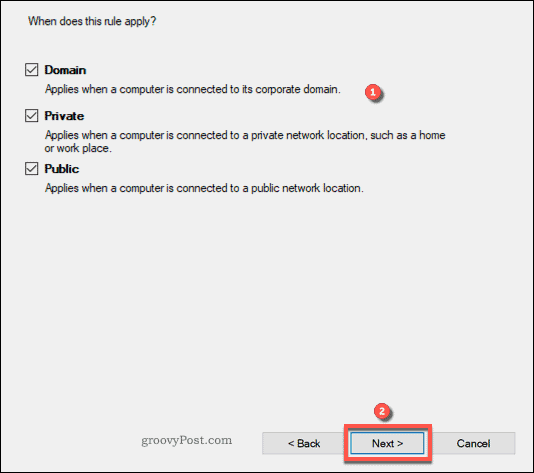
Nota: è consigliato che tutti i profili di rete siano selezionati
- Assegna un nome alla nuova regola (ad esempio, Porta RDP nuova)
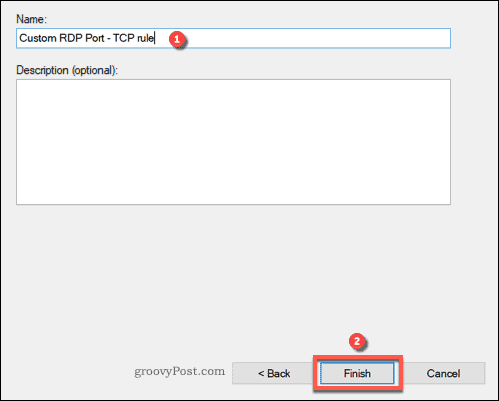
- Fai clic su Fine per configurare la nuova regola
Nota: Ricorda di ripetere questi passaggi per la porta UDP.
Accedi a un VPS Windows 10 da qualsiasi luogo con pieno controllo amministratore.
VPS Windows DesktopConclusione
Sapere come modificare la porta di Desktop remoto in Windows 10 VPS è fondamentale per la sicurezza della tua azienda e riduce il rischio di attacchi. Un altro motivo importante per il cambio è che Internet esegue costantemente scansioni alla ricerca della porta 3389 aperta.
Potresti pensare che una politica di password complessa e l'autenticazione multi-fattore siano molto efficaci nel ridurre il rischio di attacchi, ma nella realtà potresti cadere nella trappola della vulnerabilità RDP.
Domande frequenti
Quale porta utilizza RDP in Windows 10?
RDP rimane in ascolto su TCP e sulla porta UDP 3389; tuttavia, il protocollo Desktop remoto funziona con la porta TCP 3389.
È sicuro usare RDP su Internet?
Le sessioni di Desktop remoto avvengono su canali crittografati quando utilizzi una porta TCP. D'altro canto, la porta UDP non offre una sicurezza adeguata per proteggere il tuo ascolto sulla porta, ma fornisce connessioni remote ad alta velocità.
Quali sono i vantaggi di RDP?
- Interfaccia user-friendly
- È facile da usare
- È un servizio gratuito
- Consente la condivisione di periferiche come stampanti
- Accesso facile a ogni computer di destinazione
- Supporta più di 2 milioni di connessioni Internet



Discussione
Commenti
Accedi per partecipare alla discussione.