

Per connettersi a Windows VPS (servizio privato virtuale, host remoto) da una macchina basata su Linux (macchina locale) con protocollo RDP, devi usa Remmina.
Nel layout predefinito di Ubuntu, questo strumento gratuito integrato si trova sotto il pulsante "Mostra applicazioni" nell'angolo in basso a sinistra.
Per questa guida, assumiamo che userai regolarmente il tuo nuovo VPS e che tu voglia salvare le impostazioni di connessione per utilizzi futuri.
Come connettersi a un VPS Linux?
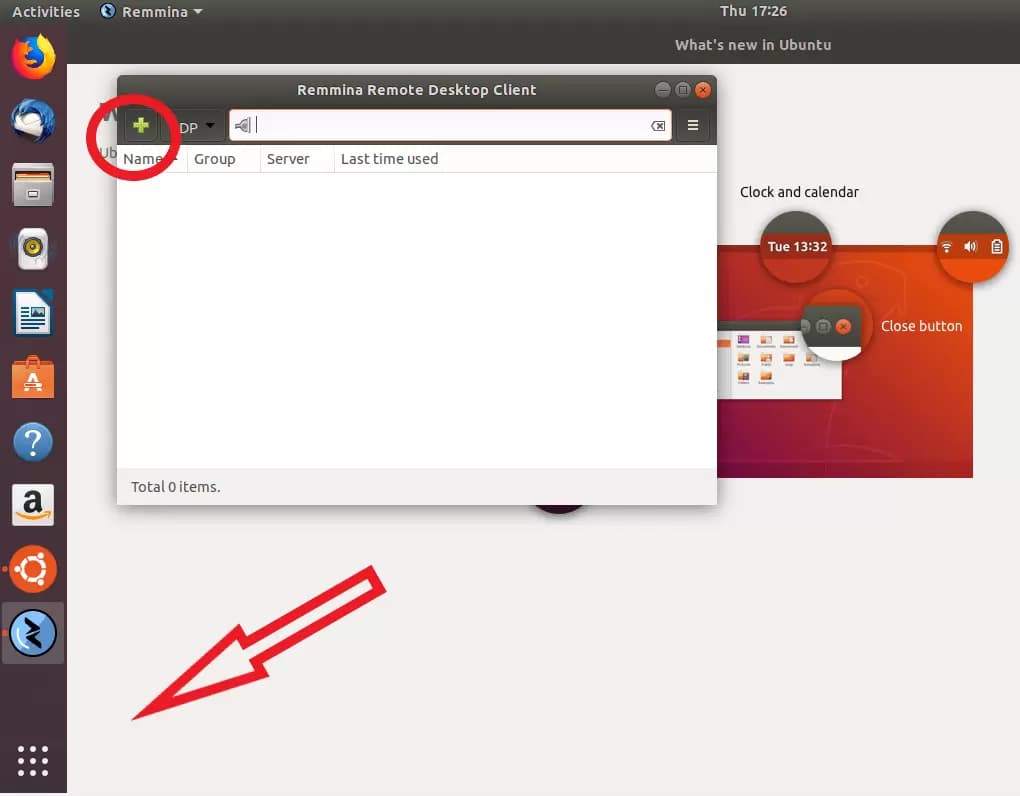
Perciò, una volta avviato Remmina, fai clic sul segno più per creare un nuovo profilo di connessione.
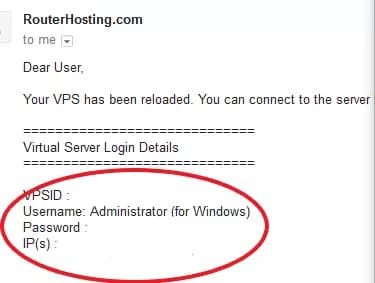
L'email di benvenuto contiene tutte le informazioni di cui hai bisogno: indirizzo IP del server, accesso (per impostazione predefinita è sempre "Administrator"), e password.
Leggi anche: Come collegarsi a Windows VPS tramite RDP su Android?
Se non hai ricevuto l'email, controlla la cartella spam.
Dopo aver inserito queste informazioni e assegnato un nome alla nuova connessione, il profilo dovrebbe apparire così:
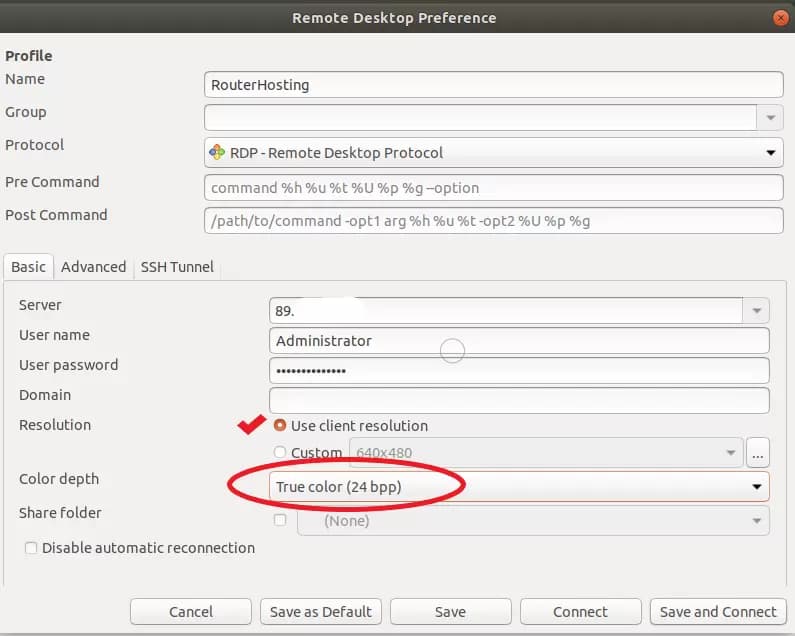
Assicurati di spuntare 'Use client resolution' e imposta la profondità colore su True color (24bit).
Fai clic su 'Save' per uscire senza connetterti, oppure su 'Save and Connect' per connetterti subito al tuo nuovo VPS.
Leggi anche: Cos'è Linux bashrc e come usarlo?
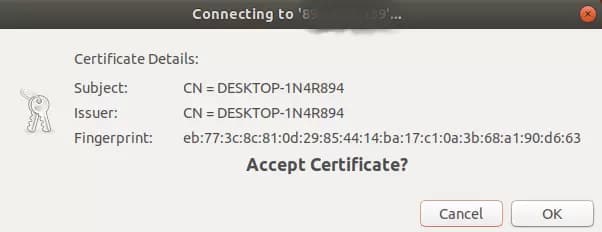
Alla prima connessione, se vedi il seguente messaggio, fai clic su 'OK' per proseguire.
Se tutto va bene, sei ora connesso!

Seguendo i passaggi sopra descritti dovresti riuscire a connetterti al tuo Linux VPS. Abbiamo cercato di dare una risposta semplice alla domanda:come connettersi a Linux VPS da WindowsMa se hai ancora altre domande, lasciaci un commento e ti risponderemo al più presto.
Leggi anche: Ospitare più siti web su un singolo server
Nota: Puoi download the PDF version of this article.



Discussione
Commenti
Accedi per partecipare alla discussione.