

Gnome (/ɡəˈnoʊm, ˈnoʊm/) è un ambiente desktop disponibile per il sistema operativo Linux (simile a Unix). Si tratta di un ambiente open source e gratuito che è riuscito a diventare uno dei progetti più efficienti, stabili e affidabili pur rimanendo incredibilmente user-friendly. Indipendentemente dall'esperienza, la maggior parte degli utenti può familiarizzare con questo ambiente con poco sforzo.
A partire dalla versione 3, Gnome Shell è la shell grafica di Gnome. Shell di Gnome è progettata per essere utilizzata su computer desktop con schermi grandi, operati con mouse e tastiera, o su computer portatili con schermi più piccoli, operati tramite touchpad, touchscreen o tastiera. Questa shell grafica è un ottimo design creato da Gnome Team di design UX.
Leggi anche: CentOS vs Ubuntu
La shell Gnome comprende i seguenti elementi funzionali e grafici:
- Area di stato del sistema
- Selettore Applicazioni
- Selettore Applicazioni
- Selettore finestra
- Barra superiore
- Panoramica Attiva
- Vassoio notifiche e messaggi
- Dash
- Barra degli indicatori
- Ricerca
La compatibilità di questa shell grafica di Gnome sarà con Fedora, Arch Linux, l'edizione Gnome di openSUSE, Sabayon Linux, Mageia, Solaris, Debian e Ubuntu.

Cos'è CentOS?
CentOS Linux fornisce una piattaforma di elaborazione libera e open source a chiunque desideri utilizzarla. Ciò significa che CentOS è un sistema operativo aziendale supportato dalla comunità, compatibile con la sua fonte upstream Red Hat Enterprise Linux, del Progetto CentOS. Anche se Red Hat ha appena terminato CentOS nel 2021 Centos 8 continua a funzionare. In questo articolo spiegheremo come installare Gnome su Centos 8.
Leggi anche: Installa GUI su CentOS 7
Come installare gnome su CentOS 8?
Come affermato, a causa della grande importanza di gnome, è altamente consigliato che gli utenti di centos 8 installino Gnome sulle loro piattaforme. Prima di iniziare a Installare Gnome su Centos 8dobbiamo notare che assumeremo che gli utenti abbiano già installato CentOS e abbiano accesso all'utente root o a un utente con privilegi.
Requisiti per installare GUI su CentOS 8
- Sistema: CentOS 8 / RHEL
- Software: Repository di pacchetti abilitato
- Altri Requisiti: Accesso privilegiato al tuo sistema Linux come root o tramite Sudo Comando
Come negli ultimi anni, CentOS 8 viene fornito di default con un ambiente desktop GNOME. Tenendo presente questo, quando parliamo di installazione dell'ambiente desktop GNOME, spesso parliamo di workstation CentOS 8. Pertanto, in questo articolo ti spiegheremo come installare Gnome su Centos 8 come parte del pacchetto del gruppo di workstation. Per iniziare l'installazione, segui questi passaggi:
Passaggio 1: Accedi alla console CentOS 8
Accedi alla console CentOS 8 e apri la shell da riga di comando. Quindi esegui il seguente dnf comando:
dnf group list
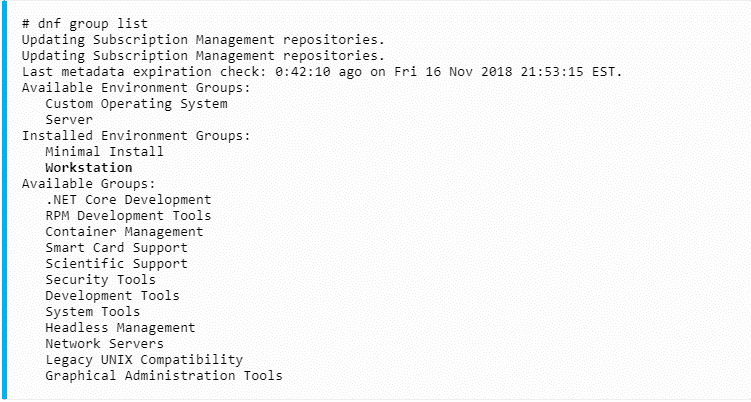
Se tutto è andato bene, dovresti vedere il gruppo Workstation nell'output del comando dnf.
Leggi anche: KDE-vs-GNOME-vs-Xfce
Passaggio 2: Usa dnf per installare Gnome CentOS 8
Usa il comando dnf per installare il gruppo Workstation:
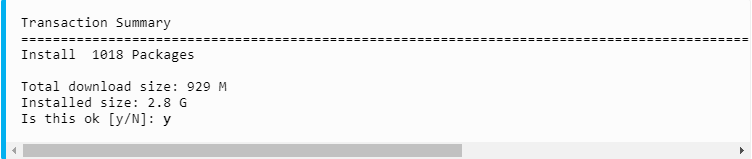
dnf groupinstall workstation
Questa operazione potrebbe richiedere un po' di tempo. Premi y per continuare con l'installazione:
Passaggio 3: Cambia l'avvio predefinito
Una volta completata l'installazione del desktop GNOME, cambia l'avvio predefinito al livello di esecuzione grafico. In questo modo, al prossimo riavvio del sistema, il sistema si avvierà con l'interfaccia grafica, in questo caso GNOME:
systemctl set-default graphical.target
Passaggio 4: Avvia il desktop grafico dopo l'installazione di GUI su CentOS 8
Avvia la sessione del desktop grafico:
systemctl isolate graphical.target
Puoi anche riavviare il sistema se possibile.
Complimenti. Seguendo i passaggi precedenti, hai installato con successoGnome su CentOS 8. Adesso puoi iniziare a usare Gnome sul tuo sistema e godere dei suoi vantaggi.

Crea il tuo ambiente CentOS in pochi clic.
Vedi piani CentOSConclusione
Nel corso di questo articolo, abbiamo descritto nel dettaglio come installare Gnome GUI su CentOS 8. Crediamo che leggendo questa guida visuale, gli utenti non avranno dubbi riguardo all'installazione di Gnome su CentOS 8. Se però hai ancora bisogno di aiuto, siamo QUI per aiutare.



Discussione
Commenti
Accedi per partecipare alla discussione.