


Potrebbe capitarti di aver bisogno di conoscere la versione esatta del kernel Linux in esecuzione sul tuo sistema. In questo caso, puoi trovare facilmente la versione del kernel usando i potenti comandi e le utility da linea di comando di Linux. In questo articolo esaminiamo i diversi metodi che puoi usare per verificare la versione del kernel in Linux.
Qual è la versione del kernel?
Il kernel è il componente principale di un sistema operativo, che sia Mac OS, Linux o Windows. Il kernel gestisce le risorse del sistema e funge da ponte tra l'hardware e il software del sistema.
Potrebbe essere necessario trovare la versione del kernel in esecuzione sul sistema operativo GNU/Linux per vari motivi. Ad esempio, potresti scoprire una nuova vulnerabilità di sicurezza che riguarda versioni precedenti del kernel e vuoi verificare se il tuo kernel è vulnerabile oppure no. Oppure potresti affrontare un problema legato all'hardware che richiede di trovare la versione del kernel Linux. È abbastanza facile verificare la versione del kernel Linux dalla riga di comando.
Leggi anche: NextCloud contro ownCloud
Come trovare la versione del kernel in Linux?
Prima di spiegare i diversi metodi per trovare la versione del kernel in Linux, devi sapere che alcuni di questi metodi ti mostreranno anche il nome della distribuzione Linux. Quindi, usando questi comandi, puoi ottenere più informazioni sul tuo sistema operativo, inclusi il nome della distribuzione Linux, la versione e i dettagli del kernel.
Usa il comando uname
Il comando uname può mostrarti molte informazioni di sistema come l'architettura del kernel Linux, il nome, la versione e la release.
Per verificare la versione del kernel Linux sul tuo sistema, devi digitare il seguente comando:
uname -srm
Dopo aver eseguito questo comando, verrà visualizzato qualcosa di simile a questo: uscita:
linux 4.15.0-54-generic x86_64
Come puoi vedere nell'output sopra, la versione del kernel Linux è 4.15.0-54 ed è a 64-bit. Inoltre, questi numeri hanno tutti un significato che elencheremo di seguito:
- 4: Versione del kernel.
- 15: Revisione Principale.
- 0: Revisione minore.
- 54: Numero di patch.
- generic: informazioni aggiuntive specifiche della distribuzione/kernel Linux
Usa il comando hostnamectl
hostnamectl è una parte di systemd e viene solitamente utilizzato per interrogare e modificare il nome host del sistema, visualizzando informazioni sulla configurazione di rete del sistema. Ma mostra anche la versione del kernel Linux e la sua distribuzione:
hostnamectl
L'esecuzione di questo comando mostrerà qualcosa di simile a questo: uscita:
Nome host statico: linux.localdomain
Computer portatile
Chassis: laptop
ID Macchina: af8ce1d394b844feza8c19ea5c6a9bd09
ID di avvio: 15bc3ae7bde842f29ct8d925044f232b9
Sistema operativo: Ubuntu 18.04.2 LTS
Kernel: Linux 4.15.0-54-generic
Architettura: x86-64
Puoi digitare il comando grep per filtrare la versione del kernel Linux:
hostnamectl | grep -I Kernel
Ecco il uscita:
Kernel: Linux 4.15.0-54-generic
Usa il file /proc/version
La directory /proc contiene vari file virtuali che includono informazioni sulla memoria di sistema, core CPU, filesystem montati e molti altri dati. Se vuoi accedere alle informazioni sul kernel in esecuzione e verificare la versione del kernel Linux, tieni presente che sono memorizzati nel file virtuale /proc/version. Puoi digitare cat o meno comandi per visualizzare il contenuto del file:
cat /proc/version
Dopo aver eseguito questi comandi, vedrai: uscita simile a questo:
Versione Linux 4.15.0-54-generic (buildd@lgw01-amd64-014) (versione GCC 7.4.0 (Ubuntu 7.4.0-1ubuntu1~18.04.1)) #58-Ubuntu SMP lun 24 giu 10:55:24 UTC 2019
Usa il comando dmesg
Il comando dmesg viene solitamente utilizzato per stampare i messaggi del buffer del kernel. In parole semplici, puoi solitamente usare questo comando per leggere i messaggi dai driver dei dispositivi. Ma puoi anche eseguirlo per trovare la versione del kernel. Il simbolo pipe ( | ) si trova solitamente vicino al tasto Invio sulla maggior parte delle tastiere.

Qui spiegheremo come funzionano effettivamente questi comandi:
- Dmesg: Ti permette di leggere il contenuto del buffer del kernel
- | Passare il comando al comando successivo
- grep: in particolare cercando una sequenza di caratteri specifica e mostrando le righe che la contengono
- Linux: la sequenza esatta di caratteri che grep deve cercare (nota che le maiuscole e minuscole contano)
Come mostrato nell'immagine sopra, la versione del kernel Linux è indicata nella prima riga dell'output.
Quando devi aggiornare la versione del kernel Linux?
Il kernel Linux funge da intermediario tra le applicazioni software e l'hardware del computer. In altre parole, il kernel Linux è la base su cui operano le diverse distribuzioni Linux. Inoltre, chiunque può decompilare, esaminare e modificare il codice di questo software open-source. La tecnologia progredisce rapidamente, quindi gli sviluppatori trovano continuamente patch e aggiornamenti per il kernel Linux. Puoi utilizzare questi aggiornamenti per migliorare la sicurezza, aumentare le funzionalità e persino influenzare la velocità del sistema operativo. Quindi, se utilizzi sistemi operativi Linux, come Ubuntu, è consigliabile verificare la versione del kernel e aggiornarla regolarmente.
La domanda è come aggiornare la versione del kernel Linux. Per farlo, prima devi verificare se disponi dei requisiti necessari.
Leggi anche: Come trovare la versione del sistema operativo dalla riga di comando
Requisiti per l'aggiornamento della versione del kernel
Ecco i prerequisiti per aggiornare la tua versione del kernel:
- un server che esegue il sistema operativo Linux (Ubuntu)
- Accesso al terminale Linux (puoi usare CTRL+ALT+T o Applicazioni > Accessori > Terminale)
- Un account utente con privilegi sudo
- Lo strumento apt, integrato in Ubuntu
- Update Manager, integrato in Ubuntu (nota che è facoltativo)
Aggiornare il kernel Ubuntu
Per aggiornare la versione del kernel Linux, puoi scegliere tra due metodi a seconda della tua preferenza.
Primo metodo: utilizzo del processo di aggiornamento di sistema
Passaggio 1: controlla la versione attuale del kernel Linux
Prima di iniziare ad aggiornare la tua versione Linux, devi sapere quale versione stai attualmente eseguendo. Nella sezione precedente, abbiamo spiegato dettagliatamente come trovare la versione del kernel Linux. Puoi rivedere i comandi per trovare di nuovo la versione del kernel, se desideri.
Passaggio 2: aggiorna i repository
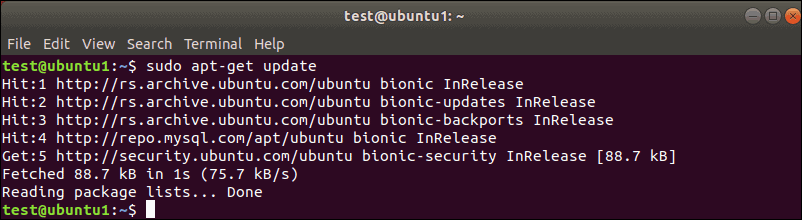
Devi aprire il terminale e digitare il seguente comando:
sudo apt-get update
Dopo aver eseguito il comando apt, tutti i tuoi software locali verranno aggiornati, fornendoti una
notifica sulle versioni e gli aggiornamenti più recenti. Se è disponibile una versione del kernel più recente, questo comando la mostrerà nel terminale, pronto per il download e l'installazione.
Passaggio 3: Eseguire l'aggiornamento
A questo punto, devi eseguire il seguente comando nel terminale:
sudo apt-get dist-upgrade
L'opzione dist-upgrade in questo comando indica a Ubuntu di gestire le dipendenze in modo intelligente. Se un pacchetto software dipende dall'esecuzione di un altro pacchetto, questo comando garantisce che il secondo pacchetto (la dipendenza) venga aggiornato prima del primo. È un approccio sicuro per aggiornare il kernel Ubuntu Linux. Inoltre, gli aggiornamenti del kernel forniti da questa utility sono stati testati e verificati per funzionare con la tua versione di Ubuntu senza problemi.

Avvia un VPS Ubuntu all'istante con accesso root e storage NVMe.
Distribuisci VPS UbuntuSecondo metodo: Forzare un aggiornamento del kernel
A volte viene rilasciata una versione più recente del kernel, ma non è stata testata accuratamente per la tua versione di Ubuntu. Ad esempio, potresti usare Ubuntu 17.10 (Artful Aardvark) e vedere che Ubuntu 18.04 (Bionic Beaver) è disponibile. In questi casi, aggiornare il kernel richiede un processo più complesso.
Passaggio 1: Eseguire il backup dei tuoi file e dati importanti
Probabilmente l'hai già fatto molte volte, ma dato che è un passaggio fondamentale del processo, non possiamo sottolinearlo abbastanza.
Passaggio 2: Eseguire Aggiornamenti Software
Per eseguire Aggiornamenti Software, devi fare clic su super chiave (quello con l'icona "windows" sulla tastiera) e cercare Aggiornamenti Software. Se ci sono aggiornamenti disponibili, Aggiornamenti Software te lo comunicherà. Dopo aver completato i passaggi precedenti, vedrai un messaggio che ti informa che il computer è aggiornato.
Ora devi fare clic su Impostazioni pulsante, e si aprirà una nuova finestra con diverse schede.
Passaggio 3: Configurare Aggiornamenti Software
Per prima cosa, fai clic sulla scheda Sicurezza quindi seleziona le tre caselle sotto "installa aggiornamenti da". Queste caselle si chiamano Aggiornamenti di sicurezza importanti, Aggiornamenti consigliati e Aggiornamenti non supportati.
Alla fine di questa scheda, c'è un menu a discesa etichettato "Notificami per una nuova versione di Ubuntu ". Fai clic sul menu a discesa e scegli:
Per versioni con supporto a lungo termine (se vuoi rimanere con versioni collaudate e affidabili con supporto completo)
Per qualsiasi nuova versione (se ti piace provare le ultime novità e non ti importa se ci sono piccoli bug)
Dopo aver completato questi passaggi, chiudi e riapri l'applicazione. Dovrebbe offrirti la possibilità di aggiornare se è disponibile una nuova versione. Tieni presente che l'aggiornamento di solito diventa disponibile qualche giorno dopo.
Passaggio 4: Forzare l'aggiornamento
Se per qualche motivo non vedi un'offerta di aggiornamento, puoi comunque usare un altro metodo per forzarlo. Per forzare l'aggiornamento, scrivi il seguente comando nel terminale:
update-manager –d
Dopo aver eseguito questi comandi, vedrai: uscita simile a questo:
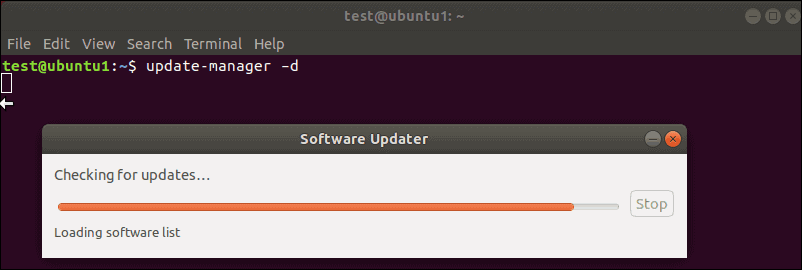
Il sistema mostrerà le note sulla versione per il nuovo kernel e la sua versione di Ubuntu. Dopo aver verificato che tutto vada bene, fai clic su aggiornamento, e il processo inizierà.
Leggi anche: KVM vs. OpenVZ
Terzo metodo: Aggiornare manualmente il kernel con procedure avanzate
Se vuoi aggiornare il kernel alla versione più recente (non testata) e conosci tutti i rischi, esiste una terza tecnica per scegliere e installare un kernel nuovo. Ma prima di procedere, è saggio verificare la configurazione del sistema. Stai usando driver personalizzati, soprattutto driver video? Hai configurazioni o pacchetti personalizzati installati? Potrebbero non essere compatibili con il nuovo kernel. Anche se è disponibile un'opzione di ripristino, è meglio prendere precauzioni ed evitare complicazioni in anticipo.
È utile anche consultare le note sulla versione del kernel che intendi installare. Presta attenzione al numero di revisione e alle funzioni con cui prevedi di lavorare. In questo metodo useremo Ukuu come strumento grafico per aggiornare il kernel. Esistono altri metodi, come scaricare e installare il kernel manualmente o ottenere una copia del codice sorgente e compilarlo. Ma queste tecniche sono più complesse.
Passaggio 1: Installazione di Ukuu
Digita il seguente comando nel terminale. (Nota che dopo ogni riga, devi premere Invio):
sudo apt-add-repository ppa:teejee2008/ppa
sudo apt-get update
sudo apt-get install ukuu
Con il primo comando aggiungi i repository TeeJeeTech di software open-source per Linux ai tuoi repository principali. Il secondo comando aggiorna il database, mostrando un elenco delle revisioni più recenti. Infine, il terzo comando installa il software Ukuu.
Passaggio 2: Avviare Ukuu
Per avviare Ukuu, devi digitare questo nel terminale:
sudo ukuu-gtk
Dopo aver eseguito questo comando, vedrai che l'utility Ukuu si avvia sul tuo sistema e mostra l'elenco delle versioni di kernel Linux disponibili.
Passaggio 3: Installazione del kernel
Seleziona il kernel che vuoi installare, quindi fai clic sul pulsante Installa sulla destra.
Passaggio 4: Riavvia il sistema
Quando l'installazione del kernel è terminata, devi riavviare il sistema. Dopo averlo fatto, puoi riavviare Ukuu per verificare se l'installazione è stata completata correttamente.
Passaggio 5: In caso di errore di installazione
In caso di emergenza, puoi usare GRUB come utility di avvio che mantiene una copia del kernel precedente. Puoi selezionare e avviare versioni di kernel precedenti. Per prima cosa, seleziona Opzioni avanzate per Ubuntu dalla schermata di avvio, quindi seleziona il kernel precedente (identificato dal numero di revisione). Inoltre, non hai bisogno di usare le opzioni 'upstart' o 'modalità di ripristino'.
Offriamo una guida su personalizzazione di GRUB a un'interfaccia grafica user-friendly. Ti consiglio vivamente di leggerla se usi GRUB occasionalmente.
Passaggio 6: Disinstallazione del kernel
L'utility Ukuu ti consente anche di rimuovere kernel precedenti su Ubuntu. Per farlo, fai clic sullo stesso kernel che hai installato in precedenza e fai clic su Rimuovi sulla destra.
Riepilogo: Verificare la versione del kernel
Abbiamo presentato vari modi per trovare la versione del kernel in Linux. Oltre a una riga di comando potente e diretta, Linux offre molte funzionalità. Per sfruttare al massimo questo sistema operativo, siamo orgogliosi di offrirti il nostro Linux VPSbasato su KVM, che ti dà accesso non solo alle principali distribuzioni ma anche ad alcune meno conosciute. Le soluzioni VPS di Cloudzy per Linux sono più sicure e offrono prestazioni affidabili, quindi sono adatte sia per uso personale che aziendale.
Domande frequenti
Cosa significa la versione del kernel in Linux?
Il kernel Linux è il componente principale di un sistema operativo Linux che funge da interfaccia centrale tra l'hardware e i processi del sistema. Puoi controllarne la versione usando la riga di comando e altre utility.
Cosa sono i server privati virtuali alimentati da KVM?
I VPS basati su KVM non devono competere per le risorse del server. Ogni VPS dispone di una propria infrastruttura virtualizzata dedicata, inclusi storage, memoria e CPU.



Discussione
Commenti
Accedi per partecipare alla discussione.