

Sei stanco dei fastidiosi errori "Spazio disco insufficiente" che il tuo Windows 10 continua a mostrare? I soliti metodi per liberare spazio di archiviazione sul disco C non funzionano? Bene, non sei il solo, e questo è esattamente il motivo per cui abbiamo deciso di scrivere questa guida per aiutarti a risolvere il problema una volta per tutte. Per prima cosa, forniamo una breve panoramica del problema, che puoi saltare se sei di fretta. Analizzeremo quindi diversi modi per estendere la partizione di sistema in Windows 10 prima di suggerire un trucco utile che può aiutarti a bypassare il problema completamente.
Panoramica del problema
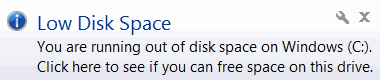
Se stai leggendo questo, è probabile che tu abbia già visto l'errore temuto di Windows 10 noto come Spazio disco insufficiente. Nel raro caso in cui tu abbia dimenticato come appare, eccolo qui:
Allora, cosa causa esattamente la comparsa di questo messaggio di errore? Bene, probabilmente lo sai già, ma Windows utilizza una delle partizioni di disco come partizione primaria, e questa è quella che selezioni quando installi per la prima volta il sistema operativo. Si chiama "partizione di sistema" e di solito è l'unità C, la lettera che designa la prima partizione sul disco rigido. Perché le unità inizierebbero da C e non da A? In realtà è dovuto al modo in cui i primi PC erano assemblati. Prima dei dischi rigidi HDD, gli azionamenti a disco flessibile erano i sovrani, e le lettere A e B erano usate per mappare gli azionamenti a disco flessibile. Sono passati decenni, e saresti ben poche volte a trovare dischi flessibili oggi, ma la tradizione continua.
Torniamo al problema. Quando partizioniamo il disco rigido, riserviamo una quantità fissa di spazio per la partizione di sistema. Quando installi nuovo software e usi Windows, l'unità C si riempie più velocemente rispetto alle altre unità. Tutte le impostazioni, i file memorizzati nella cache e le configurazioni di sistema ammontano a una quantità considerevole quando sommate insieme. Quindi, prima o poi, vedrai l'errore Spazio disco insufficiente. Nelle sezioni seguenti, esamineremo i modi per risolvere il problema, ordinati da facile a complesso. Infine, ti lasciamo un'alternativa che ti consente di bypassare il problema completamente, una sorta di trucco magico.
Soluzioni per lo spazio disco insufficiente
Come aumentare lo spazio su disco in Windows 10 usando Disk Management?
Il software nativo Windows Gestione disco è un modo semplice per affrontare il problema dello spazio disco insufficiente, anche se il suo successo non è garantito. Gestione disco funziona essenzialmente aggiungendo spazio libero non allocato a diverse partizioni. C'è un però. Gli spazi non allocati possono essere aggiunti solo alle partizioni adiacenti, cioè quelle accanto a loro sul disco rigido. Questo metodo è anche inefficace se la partizione che vuoi estendere non è NTFS, ma poiché stiamo discutendo della partizione di sistema, è improbabile che abbia un altro tipo di file system.

Accedi a un VPS Windows 10 da qualsiasi luogo con pieno controllo amministratore.
VPS Windows DesktopL'unico modo per vedere se puoi usare questo metodo per estendere la partizione di sistema in Windows 10 è semplicemente avviare il programma. Con un po' di fortuna, troverai un bel blocco di spazio non allocato proprio accanto all'unità C. Iniziamo.
Passaggio 1: avvia la Procedura guidata di estensione volume
Per prima cosa, apri il Menu Start e cerca Gestione disco. Puoi anche trovarlo in Strumenti di amministrazione nell'elenco dei programmi o facendo clic con il pulsante destro del mouse sul pulsante Start di Windows e selezionandolo dal menu. Esegui Gestione disco e nella finestra che si apre, fai clic con il pulsante destro del mouse sull'unità C. Scegli l'opzione Estendi volume per richiamare la Procedura guidata di estensione volume. Se l'opzione è disabilitata, significa che questo metodo non è disponibile per te, probabilmente perché non è stato trovato alcuno spazio non allocato adiacente. La procedura guidata ti guiderà quindi attraverso i seguenti passaggi.
Passaggio 2: aggiungi spazi disco non allocati
Fai clic su Avanti nella prima schermata della procedura guidata. Nella schermata successiva, potrai selezionare i dischi su cui desideri operare. Puoi trovare gli spazi disco non allocati disponibili nell'elenco a sinistra. Se non ce ne sono, significa che non sarai in grado di estendere la partizione di sistema usando questo metodo.
Fai clic su uno spazio e poi sul pulsante Aggiungi > per aggiungerlo all'elenco a destra, denominato Selezionato. Aggiungi quanti più spazi liberi puoi per estendere il più possibile lo spazio finale dell'unità C. Una volta terminato, fai clic su Avanti per passare alla fase successiva della procedura.
Passaggio 3: Finalizza le modifiche
Controlla le modifiche che stai per apportare per assicurarti che non ci siano errori, quindi fai clic sul pulsante Fine per finalizzare il processo di estensione. Dopo un po', dovresti essere di nuovo nella schermata principale di Gestione disco, con lo spazio dell'unità C aumentato.
Leggi anche: Come installare IIS su Windows 10?
Come aumentare lo spazio su disco in windows 10 usando la Command Line?
Puoi fare la stessa cosa con il comando Windows e l'utilità diskpart. Potrebbe sembrare complesso, con molte operazioni di digitazione, ma in realtà è molto semplice e può essere utilizzato anche quando lavori su un server remoto headless senza GUI.
Passaggio 1: Avvia PowerShell
Apri PowerShell Windows usando il menu Start. Ricordati anche di avviarlo come amministratore. Se stai utilizzando una connessione SSH, avrai già accesso alla riga di comando. Se stai utilizzando una connessione RDP al tuo Windows 10 VPS, devi eseguire gli stessi passaggi.
Passaggio 2: Avvia il diskpart utilità
Inserisci il seguente comando in PowerShell Windows e premi Invio:
diskpart
Adesso vedrai l'interfaccia testuale minimale di diskpart, che dovrebbe assomigliare a questa:
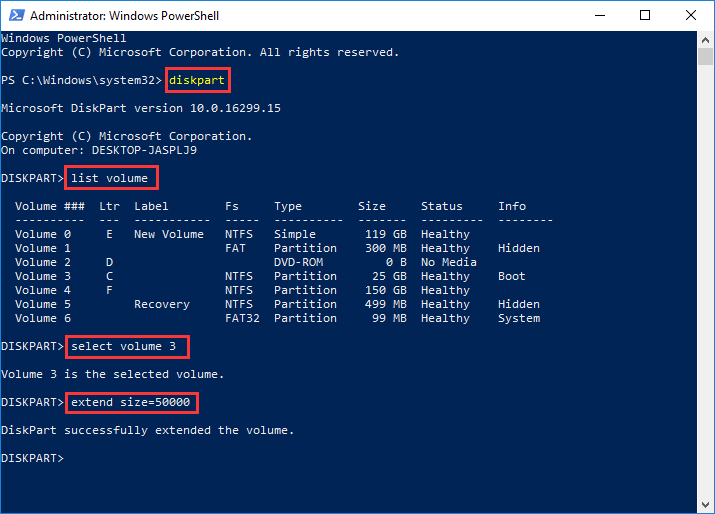
Ora, seguendo il prompt DISKPART>, inserisci il seguente comando:
list volume
Passaggio 3: Seleziona l'unità corretta
Vedrai un elenco di tutte le partizioni con il loro nome, file system e altre informazioni. È essenziale trovare la tua partizione di sistema (l'unità C per impostazione predefinita) e annotare il suo numero di volume, che sarà elencato nella prima colonna. Con il numero in mente, inserisci il seguente comando.
select volume ##
(dove ## è il numero di volume della partizione di sistema)
Passaggio 4: Inserisci il comando <extend>
Adesso, tutto ciò che resta da fare è ordinare a diskpart di estendere la dimensione della partizione inserendo il seguente comando.
extend size=###
(dove ### è il numero di megabyte (MB) di cui vuoi estendere l'unità C.
Assicurati di prestare attenzione al numero di zeri che stai inserendo poiché il numero deve essere in megabyte.
Come con il metodo precedente, l'utilizzo di diskpart è possibile solo se esiste uno spazio non allocato adiacente alla tua partizione di sistema. Se non è così, devi utilizzare il terzo e ultimo metodo, che potrebbe essere un po' più complicato, oppure puoi saltare direttamente alla fine dell'articolo per una scorciatoia.
Come aumentare lo spazio su disco in Windows 10 usando software di partizionamento?
Se non è stato possibile utilizzare Gestione disco, puoi sempre trasferire i tuoi file dall'unità D a un'altra unità o al cloud, eliminare l'unità D e quindi utilizzare Gestione disco per aggiungere lo spazio liberato all'estensione dell'unità C. Naturalmente, non è un'opzione molto attraente, considerando quanto tempo e fatica richiederebbe. La buona notizia è che non sei senza opzioni. La prossima nell'elenco è utilizzare un software di terze parti. Ci sono numerose applicazioni di partizionamento, sia gratuite che a pagamento, ma ai fini di questo tutorial, useremo DiskGenius Free Edition.
Accedi a un VPS Windows 10 da qualsiasi luogo con pieno controllo amministratore.
VPS Windows DesktopPrima di iniziare, tuttavia, dobbiamo chiarire una cosa. Sebbene il processo stesso non rimuova alcun dato, ci sono ancora cose che potrebbero andare male. Per ridurre al minimo i rischi, completa la seguente checklist prima di utilizzare DiskGenius.
✔ Se stai utilizzando un laptop, assicurati di collegarlo in modo da non perdere alimentazione a metà procedura.
✔ Utilizza Disk Scanner Windows per scansionare il disco alla ricerca di settori difettosi e rimuoverli. I settori difettosi riscontrati durante la procedura di estensione possono causare l'arresto anomalo del programma e danneggiare i tuoi dati.
✔ Chiudi tutti gli altri programmi in esecuzione, soprattutto se accedono al disco rigido.
✔ Verifica se Windows è configurato per la sospensione o la modalità sleep quando inattivo per un po'. Disabilitala, perché il processo potrebbe richiedere molto tempo.

Passaggio 1: Scarica e avvia DiskGenius
Per prima cosa, scarica la versione accessibile di DiskGenius da il sito ufficiale. Una volta scaricato e installato DiskGenius Free Edition, avvialo e passa al passaggio successivo.
Passaggio 2: Go alla schermata Estendi partizione
A sinistra troverai l'elenco di tutte le partizioni del disco rigido. Individua la partizione di sistema (per impostazione predefinita l'unità C) e fai clic con il pulsante destro del mouse. Dal menu, seleziona Estendi partizione.
Passaggio 3: Scegli la partizione corretta
Ora, nella schermata Estendi partizione, vedrai una suddivisione del disco con le partizioni e i relativi volumi chiaramente indicati. Cerca una partizione con molto spazio libero, perché DiskGenius trasferirà quello spazio all'unità C. Una volta deciso quale partizione ridimensionare per aumentare lo spazio su disco Windows 10, fai clic su OK e continua al passaggio successivo.
Passaggio 4: Ridimensiona la partizione
Nella finestra Ridimensiona partizione, puoi decidere quanto dello spazio della nuova partizione spostare sull'unità C. Puoi trascinare la barra di separazione oppure usare la casella di testo per inserire un valore esatto. Puoi anche lasciare dello spazio non allocato (nel caso tu voglia riprovare).
Una volta completate tutte le configurazioni necessarie, fai clic su Avvia. Ti verrà mostrato un elenco delle modifiche che verranno apportate. Dopo averle controllate, fai clic su Sì.
Ora, prenditi una pausa con una tazza di caffè o una bevanda a tua scelta, perché il processo richiederà un po' di tempo e il computer potrebbe riavviarsi una volta.
Una soluzione più semplice
Perfetto! Se hai seguito i passaggi precedenti, probabilmente hai risolto l'errore di spazio su disco insufficiente su Windows 10. Ma questi non sono semplici e non sempre funzionano. E se non hai più spazio libero sul disco intero? E se qualcosa andasse storto durante la procedura di estensione e il disco rigido si danneggiasse? Abbiamo un ottimo modo per prevenire questi problemi e tutta la fatica legata alla risoluzione dei problemi su Windows utilizzando Cloudzy Windows 10 VPS. Un VPS è un computer virtuale che puoi utilizzare in remoto e in sicurezza (puoi scoprire di più su VPS qui). Puoi facilmente aumentare lo spazio su disco in Windows 10 VPS semplicemente richiedendolo! Effettuiamo inoltre backup regolari dei tuoi dati, così non dovrai preoccuparti di perdere i file. Quindi, se sei stanco che Windows ti porti via così tanto tempo (e chi non lo è!), dai un'occhiata ai nostri piani convenienti qui. spazio di archiviazione sufficiente, effettuando l'upgrade a un piano migliore se necessario.



Discussione
Commenti
Accedi per partecipare alla discussione.