

Riavvii inaspettati, modifiche ai driver non volute e consumo di banda spingono gli utenti a disabilitare l'aggiornamento Windows 10. Molti hanno solo bisogno di una pausa per finire una scadenza, mentre altri vogliono più controllo per workstation audio o dispositivi sul campo. Puoi disabilitare gli aggiornamenti Windows temporaneamente o gestirli con precisione tramite modifiche al registro e ai criteri di gruppo, poi valuta i rischi prima di procedere. Questa guida ti mostra percorsi sicuri e reversibili che funzionano su Home e Pro senza ricorrere a strumenti di terze parti rischiosi.
Perché gli utenti provano a disabilitare l'aggiornamento Windows 10 nel 2025
Windows 10 alimenta ancora milioni di PC anche se la piattaforma sta per raggiungere la fine del supporto. Questo mix di stabilità e componenti datati significa che gli aggiornamenti occasionalmente possono entrare in conflitto con il lavoro quotidiano. Gli utenti cercano disabilitare gli aggiornamenti automatici Windows 10 perché vogliono sessioni tranquille e prevedibili senza riavvii a sorpresa. Altri hanno bisogno di testare gli aggiornamenti per test di laboratorio, classi remote o connessioni con larghezza di banda limitata.
- Evita riavvii a metà rendering o registrazione che fanno perdere ore di lavoro.
- Mantieni uno stack di driver stabile per interfacce audio, GPUs e adattatori di rete.
- Riduci i download in background su piani dati limitati o connessioni rurali lente.
- Testa e distribuisci gli aggiornamenti del sistema operativo gradualmente in uffici piccoli o homelabs.
- Mantieni le vecchie periferiche funzionanti abbastanza a lungo da migrare su hardware nuovo.
Se le prestazioni sono già instabili, risolvere i colli di bottiglia è meglio che provare a disabilitare l'aggiornamento Windows 10 per sempre. Per questo motivo, una rapida revisione dei nostri suggerimenti in accelerare Windows 10 rimuove spesso il trigger dei blocchi urgenti e mantiene il sistema pulito per la finestra di patch successiva.
Metodo 1: sospendere gli aggiornamenti nelle impostazioni (fino a circa 35 giorni)
La pausa integrata è il percorso meno rischioso per disabilitare l'aggiornamento Windows 10 per una breve finestra. È ideale per eventi, viaggi, spettacoli dal vivo o esami, e puoi disattivarla in qualsiasi momento. Se hai bisogno di chiudere l'aggiornamento Windows 10 per un singolo mese, questa è l'opzione più veloce e non tocca servizi o chiavi di registro.
- Apri Impostazioni → Aggiornamento e Sicurezza → Aggiornamento Windows.
![[Screenshot delle impostazioni di aggiornamento Windows]](https://cloudzy.com/wp-content/uploads/image6-2.png)
- Fai clic Sospendi gli aggiornamenti per 7 giorni; ripeti per accumulare sospensioni fino a circa 35 giorni.
- Facoltativamente imposta Ore attive così i riavvii attendono il tempo di inattività.
- Usa Modifica ore attive o Opzioni di riavvio se uno slot specifico è più sicuro.
- Al termine, premi Riprendi gli aggiornamenti per tornare alla cadenza normale.
Questo metodo è temporaneo, il che protegge la postura di sicurezza ed evita modifiche fragili. Se hai bisogno di un controllo a lungo termine, passa a Criteri di gruppo per le edizioni Pro o usa il Registro su Home, invece di provare a chiudere l'aggiornamento Windows 10 attraverso solo interruzioni di servizi.

Ottieni un server RDP con configurazione istantanea, accesso root completo e storage NVMe.
Acquista RDPMetodo 2: Criteri di gruppo (Pro, Enterprise, Education)
Sulle edizioni supportate, Criteri di gruppo offre un controllo prevedibile sui download e sui riavvii. È spesso il modo più pulito per disabilitare l'aggiornamento Windows 10 senza compromettere i componenti di sistema. Funziona bene anche con altri lavori relativi ai criteri, come le regole del firewall, quindi è logico rivedere disabilitare il firewall utilizzando i criteri di gruppo mentre sei qui.
- Premi Win+R, digita gpedit.msc, e premi Enter.
- Vai a Configurazione del Computer → Modelli amministrativi → Componenti Windows → Aggiornamento Windows → Gestisci l'esperienza dell'utente finale.
- Apri Configura aggiornamenti automatici.
- Scegli Disabilitato per un arresto forzato, o scegli Notifica per il download e installa automaticamente per approvare gli aggiornamenti manualmente.
- Fai clic Applica → OK.
- Esegui cmd come amministratore e inserisci gpupdate /force, quindi riavvia.
Criteri di gruppo non è presente su Windows 10 Home per impostazione predefinita. Se stai usando Home, usa le impostazioni del Registro di sistema anziché hack di terze parti. Per questo motivo la sezione successiva si concentra su aggiornamento Windows regedit voci progettate sia per Home che per Pro.
Metodo 3: Editor del registro (compatibile con Home)
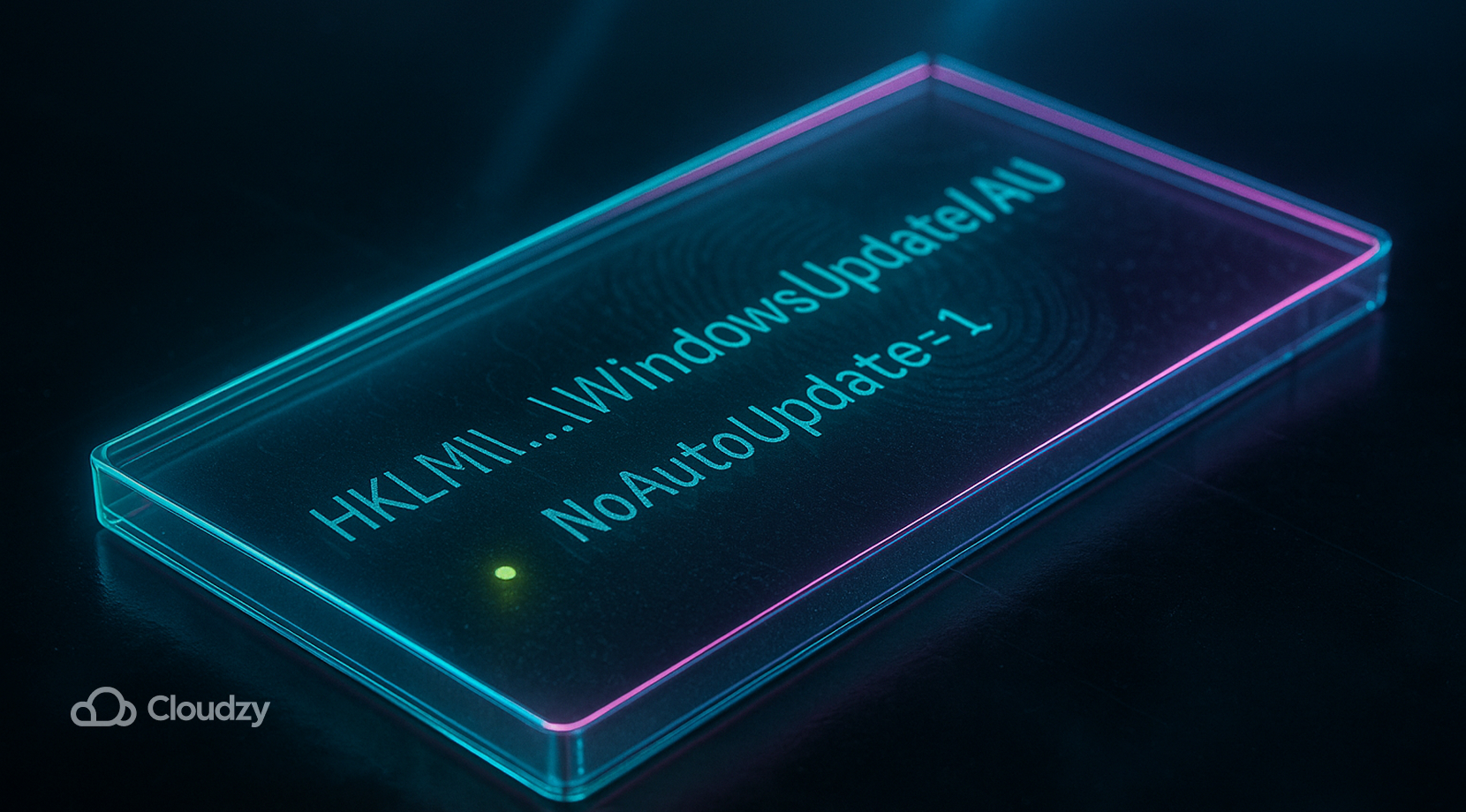
Le chiavi del Registro di sistema offrono controllo dettagliato e funzionano su Home, Pro e oltre. Con piccoli cambiamenti, puoi disabilitare l'aggiornamento Windows 10 o passare a un flusso solo notifica. Esegui sempre il backup del Registro di sistema e mantieni un punto di ripristino pronto. Il aggiornamento Windows regedit percorso è semplice se segui i nomi e i valori esatti.
- Premi Win+R, digita regedit, e premi Enter.
- Vai a HKEY_LOCAL_MACHINE\SOFTWARE\Policies\Microsoft\Windows\WindowsUpdate\AU. Crea le chiavi mancanti.
- Crea un DWORD (32 bit) denominato NoAutoUpdate e imposta il suo valore su 1 per bloccare gli aggiornamenti automatici.
- Facoltativo: crea AUOptions as 2 per ottenere Notifica per il download.
- Chiudi l'editor, quindi riavvia il PC.
- Se Windows Update genera errori dopo le modifiche, ripara l'integrità dell'archivio componenti con i passaggi in dism /restorehealth.
Il controllo del Registro di sistema è duraturo e facile da ripristinare impostando i valori su 0 o rimuovendoli completamente. Se Windows continua a riavviare servizi o pianificare download, puoi combinare questo approccio con Criteri di gruppo su Pro oppure con una connessione a consumo per risparmiare larghezza di banda.

Metodo 4: disabilitare il servizio di aggiornamento Windows (avanzato)
Alcuni tentano di disabilitare l'aggiornamento Windows 10 spegnendo il servizio. Sembra decisivo, eppure altri componenti possono riavviarlo, e le attività pianificate possono annullare il cambiamento. Tratta questo come ultima risorsa, oppure usalo temporaneamente mentre test i driver.
- Premi Win+R, digita services.msc, premi Enter.
- Trova Aggiornamento Windows o wuauserv.
- Fai doppio clic, imposta Tipo di avvio to Disabilitato, e premi Ferma.
- Applica la modifica, quindi OK.
- Riavvia e richecka lo stato dopo un giorno di utilizzo.
Perché il Servizio Orchestrazione aggiornamenti e i servizi di ripristino potrebbero riattivare wuauserv, questo arresto è raramente permanente. Se i guasti ricorrenti sono legati a vecchi driver NIC, GPU o SATA, prima stabilizza la piattaforma, quindi rivedi le impostazioni di aggiornamento. Le schermate blu durante gli aggiornamenti spesso risalgono a driver come in Irql non minore o uguale.
Metodo 5: imposta una Metered Connection (limita i download automatici)

Una connessione a consumo indica a Windows di trattare i dati come limitati. Ridurrà i download in background ed è utile quando non puoi mettere in pausa o impostare criteri, ma vuoi comunque disabilitare gli aggiornamenti Windows dall'intasare il collegamento. È una limitazione, non un blocco completo, anche se si integra bene con il Registro di sistema o i Criteri di gruppo.
Wi-Fi: Impostazioni → Rete e Internet → Wi-Fi → la tua rete → Imposta come connessione a consumo → On.
Ethernet: Impostazioni → Rete e Internet → Ethernet → la tua rete → Imposta come connessione a consumo → On.
Puoi mantenere la modalità a consumo per mesi, il che aiuta i setup remoti o rurali. Ti dà anche tempo per risolvere la carenza di spazio di archiviazione con aumenta lo spazio su disco in Windows prima che arrivi il prossimo aggiornamento di funzionalità o cumulativo.
Quale metodo fa per te?
La scelta dipende dalla tua edizione, dalla tua tolleranza per i passaggi manuali e dalla necessità di reversibilità. La tabella associa scenari comuni a un approccio adatto in modo che tu possa disabilitare l'aggiornamento Windows 10 con rischio minimo.
| Metodo | Edizione | Persistenza | Rischio | Ideale per |
| Pausa in Impostazioni | Home, Pro | Settimane | Basso | Blocco rapido e sicuro per eventi |
| Criteri di gruppo | Pro+ | Lungo | Basso-Medio | Controllo stabile con approvazioni |
| Registro | Home, Pro | Lungo | Medio | Utenti home e power user |
| Interrompi Servizio | Tutto | Varia | Media-Alta | Test brevi, non a lungo termine |
| Connessione a consumo | Tutto | Lungo | Basso | Collegamenti con larghezza di banda limitata |
Per la maggior parte degli utenti su Pro, i Criteri di gruppo più la modalità solo notifica offrono il miglior equilibrio. Gli utenti home di solito ottengono il risultato più pulito dal percorso del Registro di sistema, quindi aggiungono la modalità a consumo per il sollievo della larghezza di banda.
Ottieni un server RDP con configurazione istantanea, accesso root completo e storage NVMe.
Acquista RDPNote importanti 2025: End of Support, ESU e aggiornamenti del browser
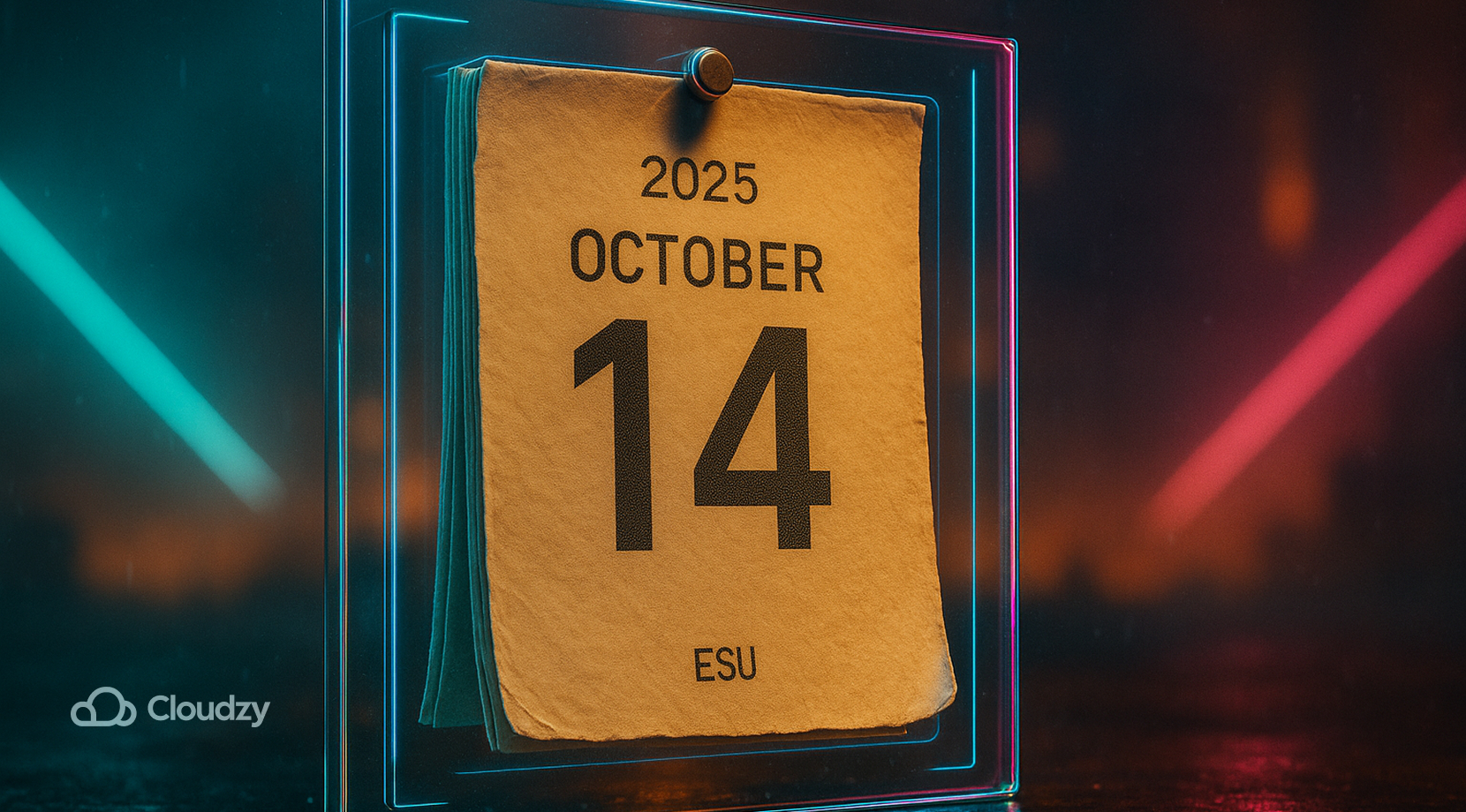
Windows 10 raggiunge la fine del supporto il 14 ottobre 2025. Dopo di allora, gli aggiornamenti di sicurezza generali si fermano per i consumer e gli aggiornamenti di sicurezza estesi potrebbero essere disponibili tramite programma. Se disabilitare l'aggiornamento Windows 10 completamente, perderai le correzioni che continuano a essere distribuite prima di quella data. Pianifica le migrazioni e mantieni i backup aggiornati mentre transiti.
Alcuni componenti continuano a evolversi anche dopo la fine del supporto del sistema operativo. Microsoft Edge e WebView2 ricevono aggiornamenti oltre il 2025, il che significa che le app web continuano a migliorare su Windows 10 mentre il sistema operativo di base rimane statico. Questa differenza è importante per la pianificazione della sicurezza e per i test di compatibilità in piccoli uffici.
Se controlli gli aggiornamenti oggi per stabilizzare il lavoro, riconsiderate la decisione quando la linea di fine del supporto si avvicina. Una finestra di aggiornamento strutturata abbinata a driver collaudati di solito supera un blocco permanente, anche per gli utenti che cercano disabilitare gli aggiornamenti automatici Windows 10 per tranquillità.
Alternativa: testa le modifiche su un'istanza remota Windows 10
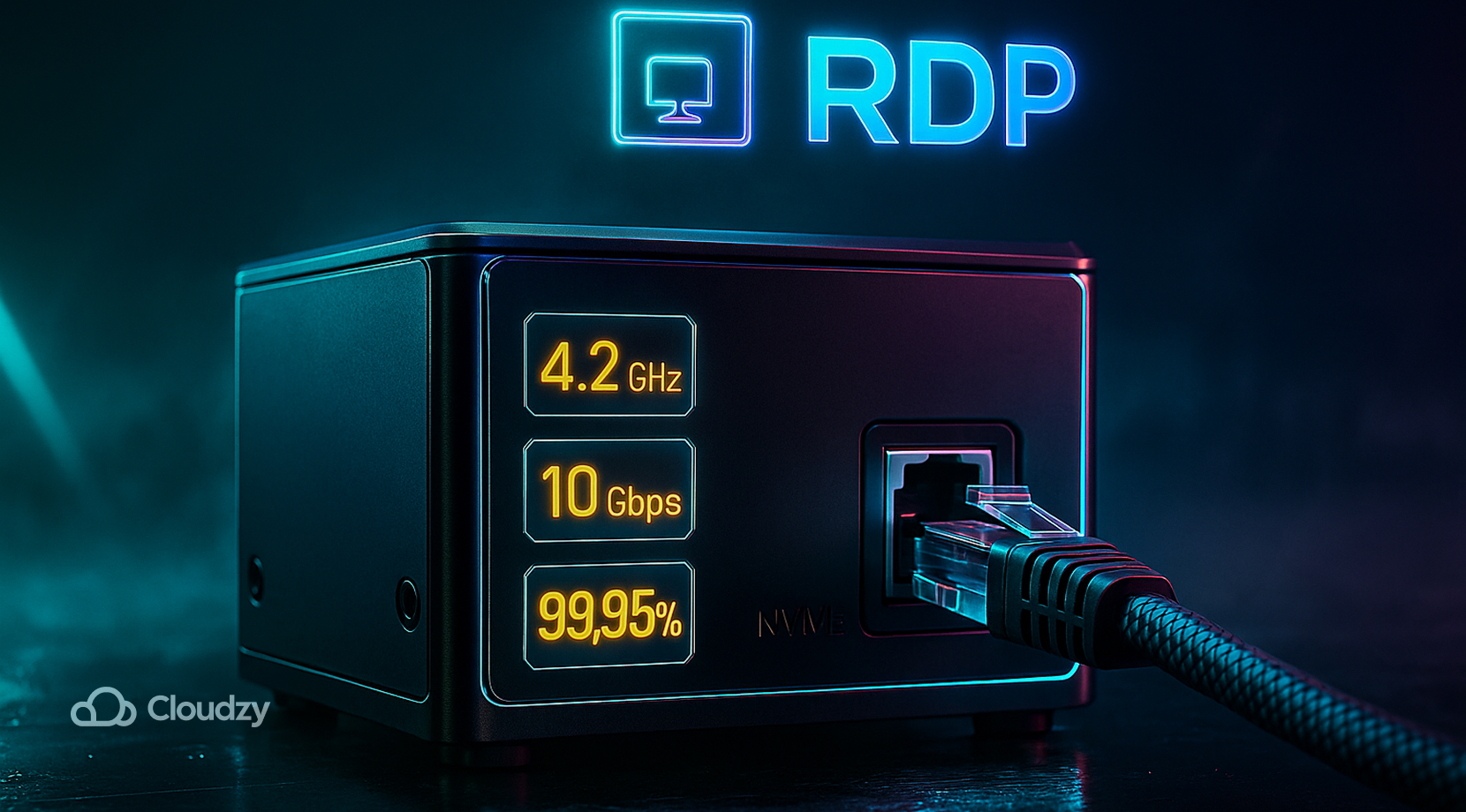
Puoi testare criteri e valori del Registro di sistema su un'istanza remota prima di toccare il tuo sistema principale. Una macchina virtuale pulita ti permette di fare snapshot, eseguire il rollback e confrontare il comportamento su mesi di patch. Avvia un Windows VPS con accesso admin completo e configurazione istantanea, supportato da NVMe SSD storage, DDR5 RAM, vCPU ad alta frequenza 4,2+ GHz, IPv6 gratuito, protezione DDoS e un impegno di disponibilità del 99,95%. Scegli una posizione vicina al tuo flusso di lavoro in Nord America, Europa e Asia; scalabilità delle connessioni fino a 10 Gbps sui piani supportati. Paga con Mastercard, Visa, Discover, PayPal, Alipay, o crypto, come Bitcoin, Ethereum, Litecoin, e i piani Tether. Meglio ancora: se Windows VPS non fa al caso tuo, troverai un' Garanzia rimborso 14 giorni con credito parziale fino al 14º giorno.
Infine, quando acquisti Windows VPS, anche tu acquista un RDP disponibile negli stessi luoghi globali, così i tuoi test rimangono fluidi e isolati.
Quale metodo scegliere? (Matrice rapida)
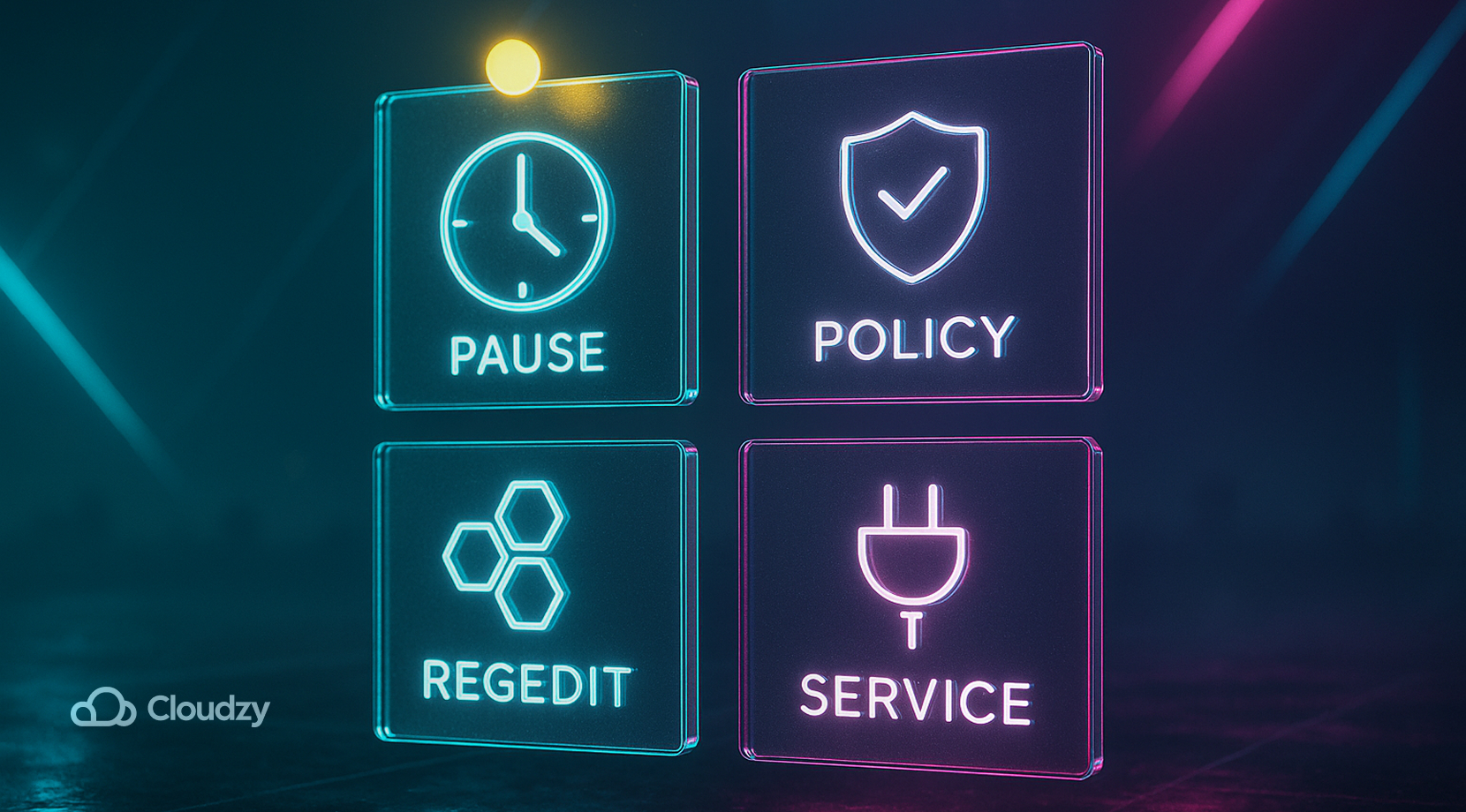
Scegliere un approccio dipende principalmente dalla propensione al rischio e dall'edizione. Mantieni il controllo semplice, ripetibile e facile da annullare per poter disabilitare l'aggiornamento Windows 10 adesso e applicare patch later secondo i tuoi tempi.
- Utente casuale: Registro solo notifiche, più misurato per la larghezza di banda.
- Utente power: Registro con blocco durante i progetti critici; passa a notifiche dopo.
- Pro creativo Criteri di gruppo impostati su notifiche; metti in pausa brevemente durante il lavoro live.
- Amministratore SMB: Criteri di gruppo con approvazioni; anelli graduali; manutenzione programmata.
- Larghezza di banda limitata: Connessione misurata a lungo termine, poi brevi pause durante le ore off.
Questi modelli mantengono gli aggiornamenti prevedibili lasciando spazio per recuperare dagli errori. Salva un punto di ripristino, documenta le tue scelte, e tieni a portata di mano i programmi di installazione dei driver insieme alle tue note di rollback.
Considerazioni finali
Puoi disabilitare l'aggiornamento Windows 10 con sicurezza usando pausa, criterio o controllo del registro, e applica patch secondo i tuoi tempi. Usa notifiche soltanto se possibile, mantieni backup, ed evita strumenti di terze parti confusionari. Se disabilitare gli aggiornamenti Windows è solo una reazione a rallentamenti o limiti di archiviazione, risolvi quelli prima con le guide collegate sopra, poi scegli il controllo più leggero che mantiene il tuo lavoro fluido.



Discussione
Commenti
Accedi per partecipare alla discussione.