

Vuoi Installa Fedora su VPS ServerVuoi sapere se Fedora è la distribuzione giusta per te? E per quanto riguarda la configurazione post-installazione, come connettersi al WiFi e installare un'interfaccia grafica? Abbiamo tutto questo e molto altro qui, così non dovrai cercare in giro per il web informazioni utili. Puoi iniziare dall'inizio mentre parliamo di Server Fedora 34 e delle funzionalità che offre, oppure puoi usare l'Indice per saltare direttamente al tutorial di installazione o alla Guida Post-Installazione.
Installare Fedora su un server VPS
Download dell'Immagine Fedora Server
Se utilizzi un VPS Cloudzy, non dovrai perdere tempo a scaricare file ISO pesanti da internet, l'abbiamo già fatto per te. Se non utilizzi Cloudzy, puoi ottenere l'Immagine Fedora Server più adatta al tuo sistema qui. Procediamo con la preparazione dell'installazione montando il file ISO.

Costruisci su un VPS Linux con accesso root, NVMe e la potenza di AMD EPYC.
Vedi piani LinuxMontaggio del File Immagine ISO
I passaggi seguenti sono scritti pensando ai clienti Cloudzy VPS, quindi se utilizzi un altro provider VPS, dovrai scoprire come eseguirli dal loro pannello di controllo. Per i nostri cari clienti Cloudzy, basta seguire questi semplici passaggi:
Accedi all'Area Clienti
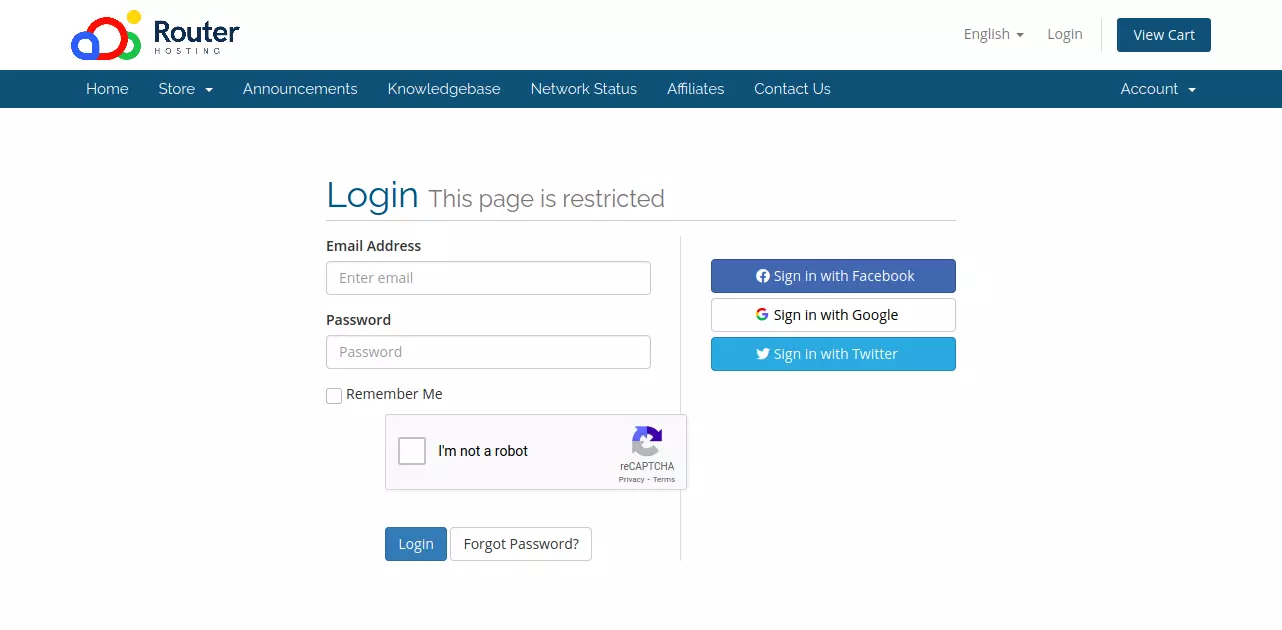
Prima di tutto, devi visitare l'Area Clienti Pagina di accesso e inserire le credenziali che hai fornito durante la creazione del tuo account. Puoi sempre usare la funzione "Password Dimenticata" se vuoi ripristinare la tua password. Una volta effettuato l'accesso, sarai reindirizzato all'Area Clienti vera e propria.
non: Con Custom ISO di Cloudzy VPS , puoi evitare completamente questi problemi distribuendo un sistema operativo fresco e preconfigurato su misura per le tue esigenze. Che tu stia configurando un ambiente pulito o hai bisogno di un server affidabile per i tuoi progetti, il loro File ISO VPS personalizzato garantisce un'esperienza fluida e senza problemi, senza preoccuparti di file di sistema corrotti o riparazioni noiose. Dedica meno tempo alla risoluzione dei problemi e più tempo a portare a termine i lavori.
Seleziona il Servizio VPS
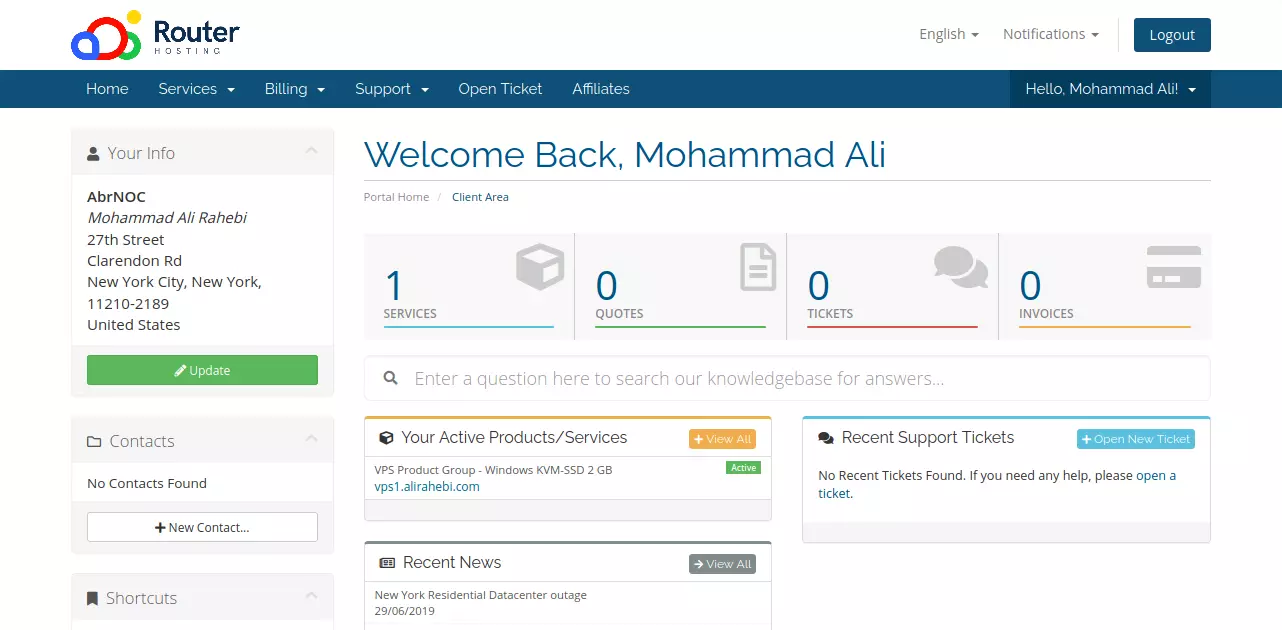
Nella sezione "I tuoi Prodotti/Servizi Attivi", troverai l'elenco di tutti i piani VPS che hai acquistato finora. Qui puoi vedere l'account che ho creato per questo articolo: un piano Windows VPS base. Se hai più di un piano VPS, scegli con attenzione quello su cui vuoi eseguire Fedora Server. Fai clic sul piano VPS corretto e sarai reindirizzato alla pagina di gestione VPS.
Leggi anche: Reindirizzamenti 301 in wordpress
Configura il VPS
Potrebbe passare qualche secondo prima che il pannello di controllo si carichi. Una volta caricato, vedrai qualcosa di simile:
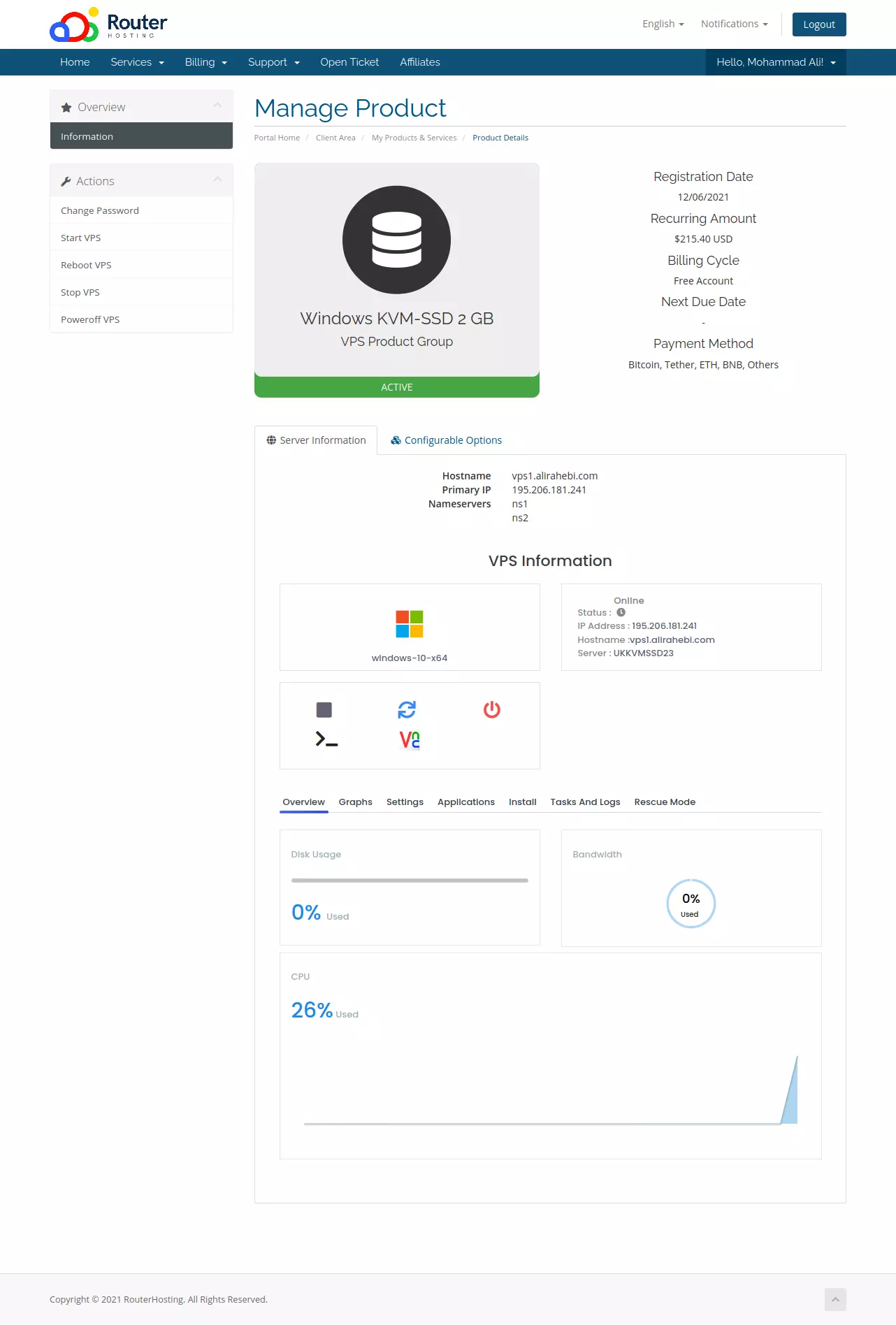
Questo è il pannello di gestione VPS basato su web di Cloudzy, che ti consente di avviare/fermare e configurare il tuo VPS, oltre a fornire una panoramica delle risorse e di come vengono utilizzate. Seleziona la scheda Impostazioni dal pannello. Ti mostrerà un elenco di impostazioni che dovrebbe assomigliare a questo:
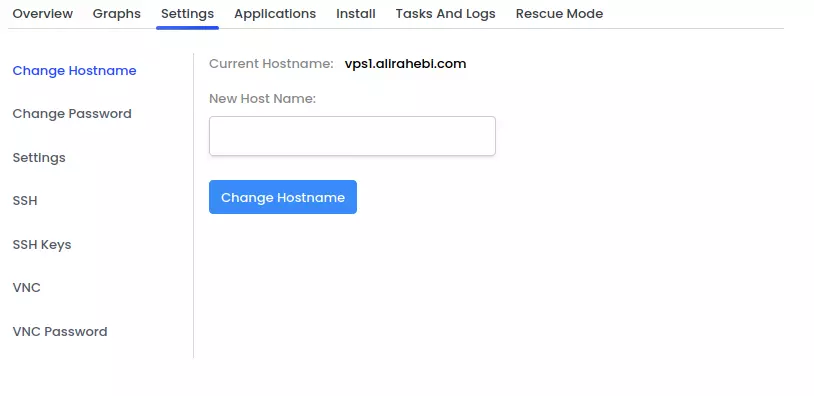
Dal menu laterale, scegli Impostazioni (sì, lo sappiamo, nemmeno molto creativo come nome). Quello che Impostazioni → Impostazioni contiene effettivamente sono alcune opzioni di avvio e layout della tastiera:
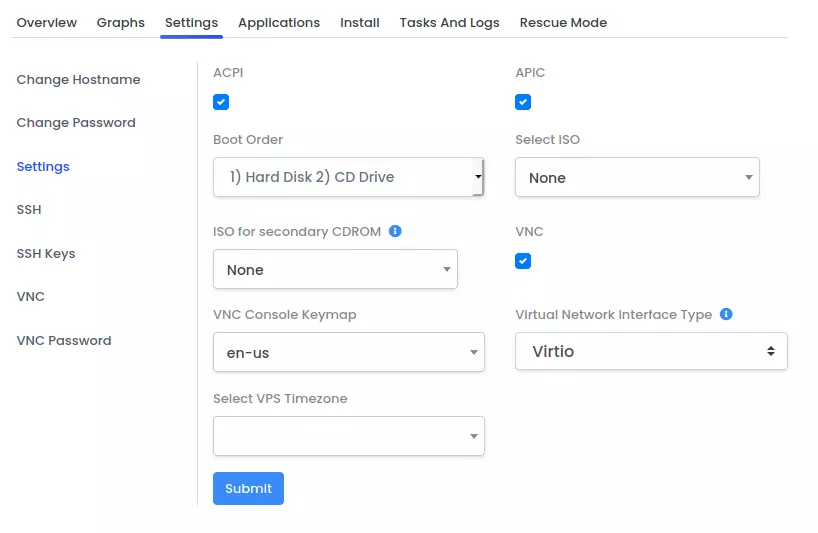
Il menu a discesa Ordine di avvio predefinito dovrebbe avere il Disco rigido come primo posto in cui cercare un bootloader, il che significa che cercherà il Disco solo se non ne trova uno sul disco rigido. Poiché hai già un sistema operativo completamente funzionante che si avvia dal disco rigido, devi cambiare l'ordine di avvio in modo che il Disco venga per primo. Scegli 1) Lettore CD 2) Disco rigido dal menu prima di procedere a selezionare l'ISO che vuoi montare sul tuo disco. Fai clic sul menu Seleziona ISO e cerca Fedora Server 34:
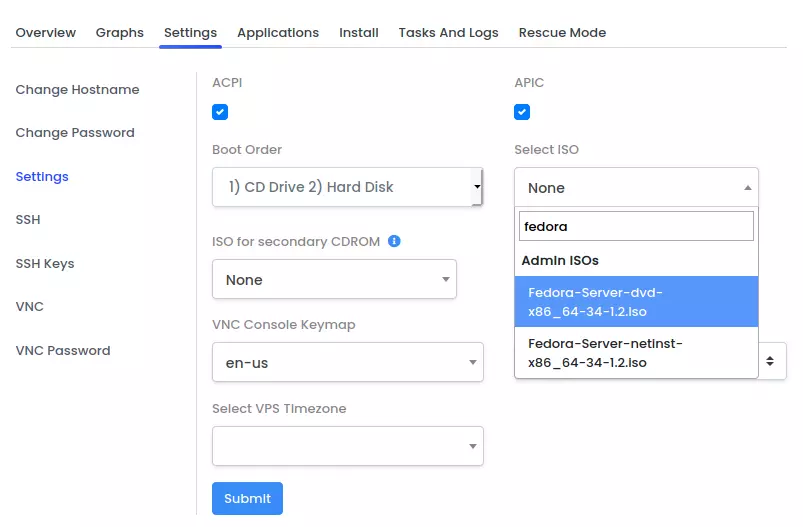
Premi Invia per salvare le modifiche. Ora devi solo riavviare il tuo VPS affinché la nuova configurazione abbia effetto.
Riavvia il Tuo VPS
Il pannello di controllo di Cloudzy fornisce una casella con pulsanti GUI per fermare e avviare il tuo VPS.
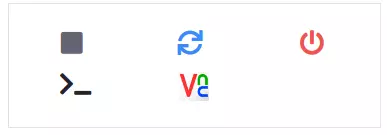
Affinché le modifiche che abbiamo appena apportato abbiano effetto, fai clic sul quadrato grigio (Avvia/Ferma il VPS) una volta. Questo ferma il VPS. Attendi il ricaricamento del pannello di controllo e fai clic di nuovo sul quadrato affinché il VPS si avvii. Quando il pannello di controllo è completamente caricato, sei pronto per connetterti tramite VNC e avviare l'installazione.
Costruisci su un VPS Linux con accesso root, NVMe e la potenza di AMD EPYC.
Vedi piani LinuxConnessione tramite VNC
L'installazione di Fedora Server 34, o di qualsiasi altro sistema operativo, richiede una connessione VNC al tuo VPS. VNC è un protocollo di desktop remoto che ti consente di visualizzare il desktop del tuo VPS utilizzando software specializzato chiamato client di desktop remoto. Ci sono molti client in grado di supportare VNC e puoi scegliere quello che meglio si adatta alle tue esigenze.
Per quanto mi riguarda, sto usando Ubuntu 20.04 sul laptop che uso per connettermi al mio VPS e ho trovato il client di desktop remoto predefinito Remmina una scelta piuttosto decente. In questo tutorial useremo Remmina, ma sei libero di usare qualsiasi alternativa tu preferisca.
Per connetterti al tuo VPS tramite VNC, hai bisogno di un indirizzo IP e un numero di porta. Per ottenerli per il tuo VPS, puoi semplicemente usare il pannello di controllo di Cloudzy. Nella stessa casella, puoi trovare un pulsante che assomiglia a questo:

Premi questo e otterrai l'indirizzo IP e la porta che puoi usare per configurare il tuo client:
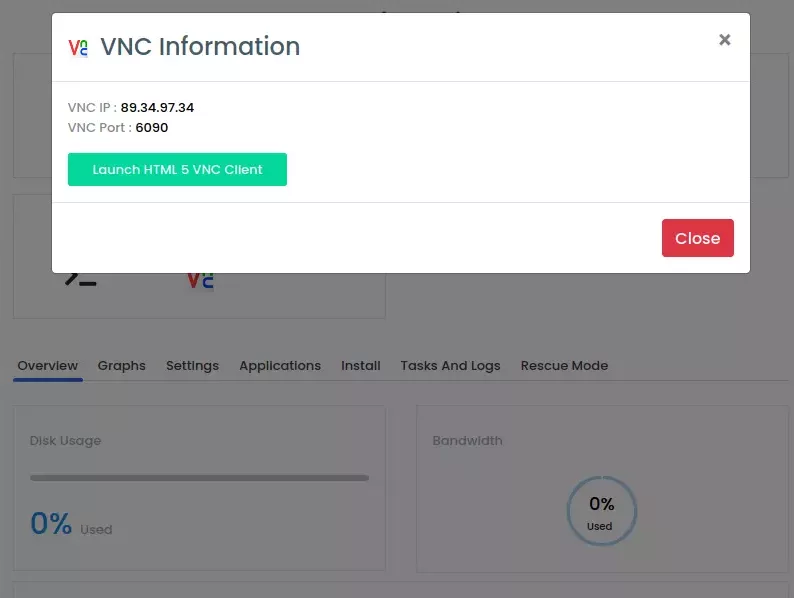
Cloudzy ti offre anche la possibilità di connetterti facilmente al tuo VPS dal tuo browser. Questo può semplificare molto le cose, soprattutto se non hai un client di desktop remoto nel tuo sistema. Il tuo browser deve supportare HTML 5 se intendi usare il client VNC online, ma poiché la maggior parte dei browser lo fa, è improbabile che causi un problema.
Il client online non richiede alcuna configurazione, ma se intendi usare altri client come Remmina, ci sono alcuni semplici passaggi per configurare le cose. Prima di preparare il client, c'è solo un passaggio da completare. Devi impostare una password per la tua connessione VNC. Puoi farlo tramite il pannello di controllo. Vai a Impostazioni → Password VNC e scegli una password forte:
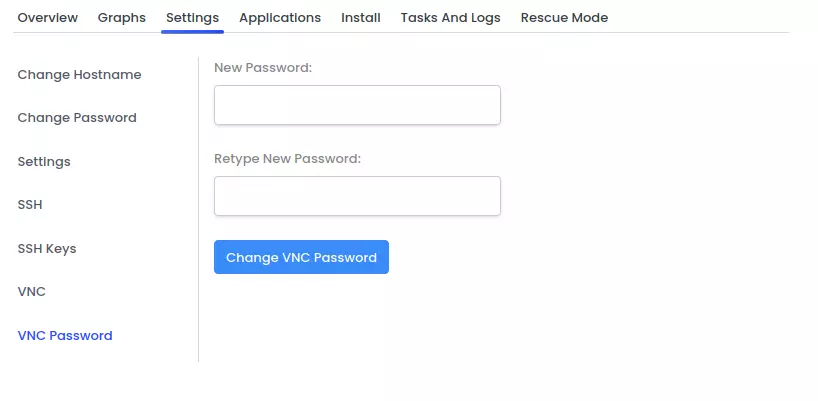
Una volta scelta la tua password, fai clic su "Cambia password VNC" e attendi che il pannello torni reattivo. Ora puoi passare a configurare il client VNC.
Configurazione di Remmina
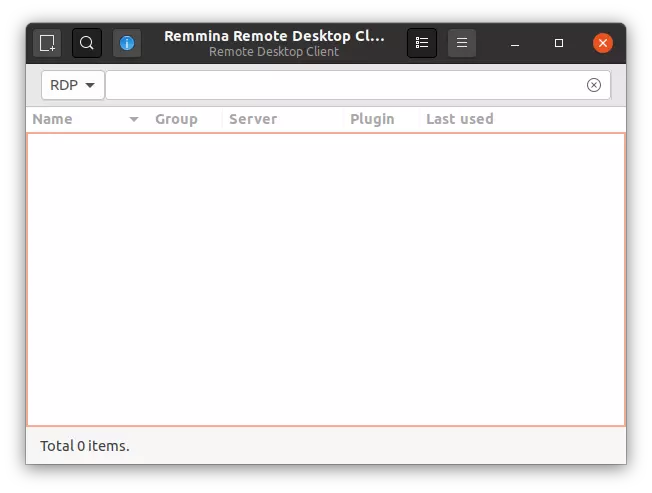
Questa è la GUI principale di Remmina. Per prima cosa, dobbiamo creare un nuovo profilo di connessione. Fai clic sul pulsante in alto a sinistra e otterrai la finestra di configurazione:
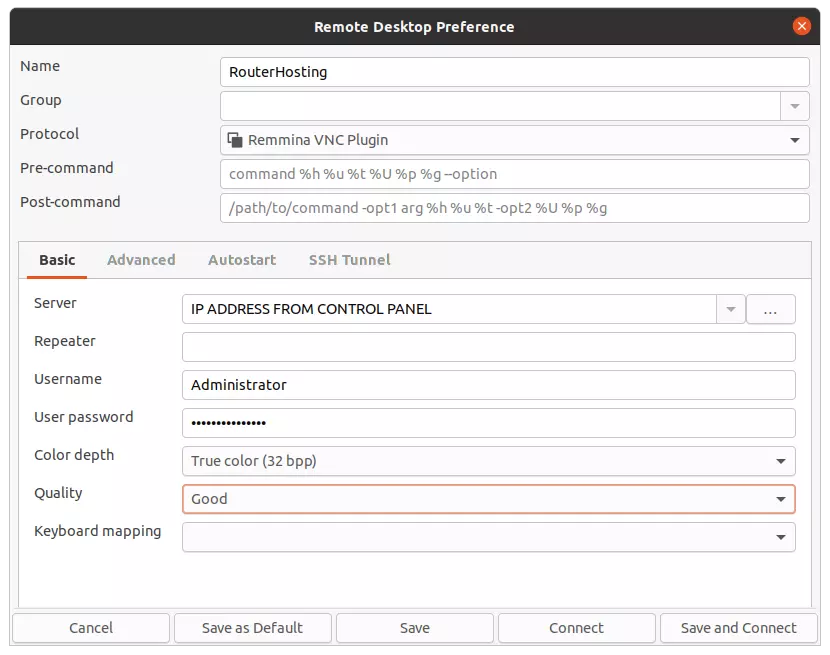
Per iniziare, devi assegnare un nome al profilo di connessione. Ho scelto Cloudzy come esempio. Ricorda di selezionare Remmina VPN Plugin come protocollo di connessione. Nel campo Server, inserisci l'indirizzo IP che hai ottenuto dal pannello di controllo; assicurati di inserirlo nel formato IP:Porta (ad esempio 1.1.1.1:6090).
Imposta il nome utente su Administrator. Nel campo successivo, inserisci la password che hai scelto nel passaggio precedente. Ho impostato la profondità colore a 32 bpp e la qualità della connessione a Good. Se hai una connessione Internet lenta, puoi provare a ridurre la qualità a Media o persino Bassa (Velocissima). Una volta compilati questi campi, fai clic su Salva e Connetti.
Costruisci su un VPS Linux con accesso root, NVMe e la potenza di AMD EPYC.
Vedi piani LinuxAvvio dell'Installazione
Quando Remmina si connette correttamente a VPS, vedrai la schermata seguente, il bootloader per il programma di installazione di Fedora Server 34.
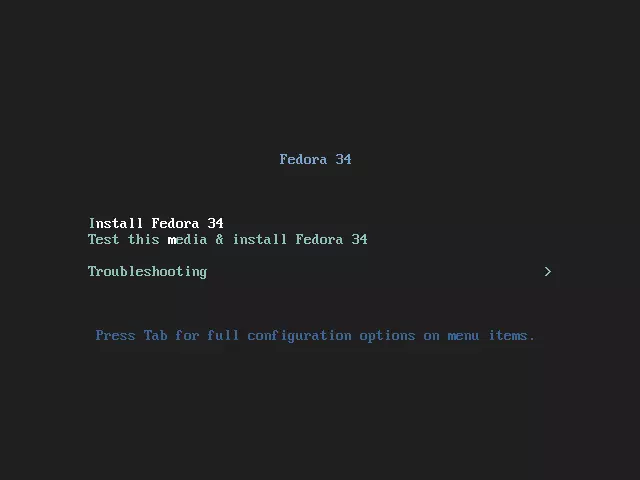
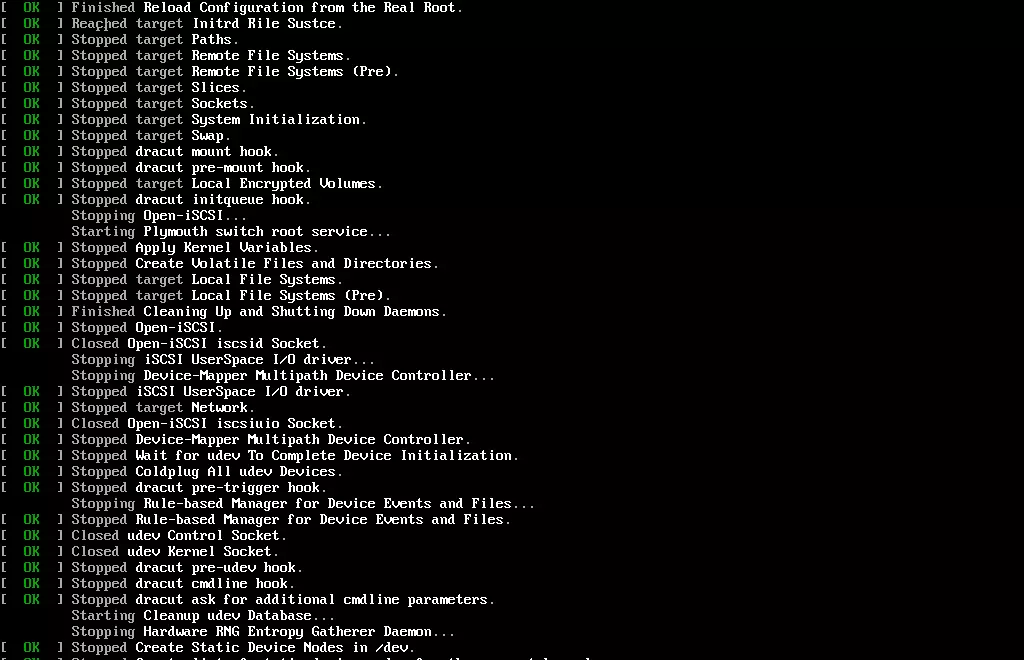
Seleziona la prima opzione e l'installazione avrà inizio. Il programma di installazione grafico impiegherà un po' per avviarsi e nel frattempo vedrai qualcosa di simile:
La prima schermata che appare è quella con le impostazioni della lingua. Se vuoi utilizzare una lingua con caratteri non ASCII standard nel layout, assicurati di selezionare anche l'inglese perché devi impostare la password e altre impostazioni, e i caratteri non latini potrebbero non essere supportati.
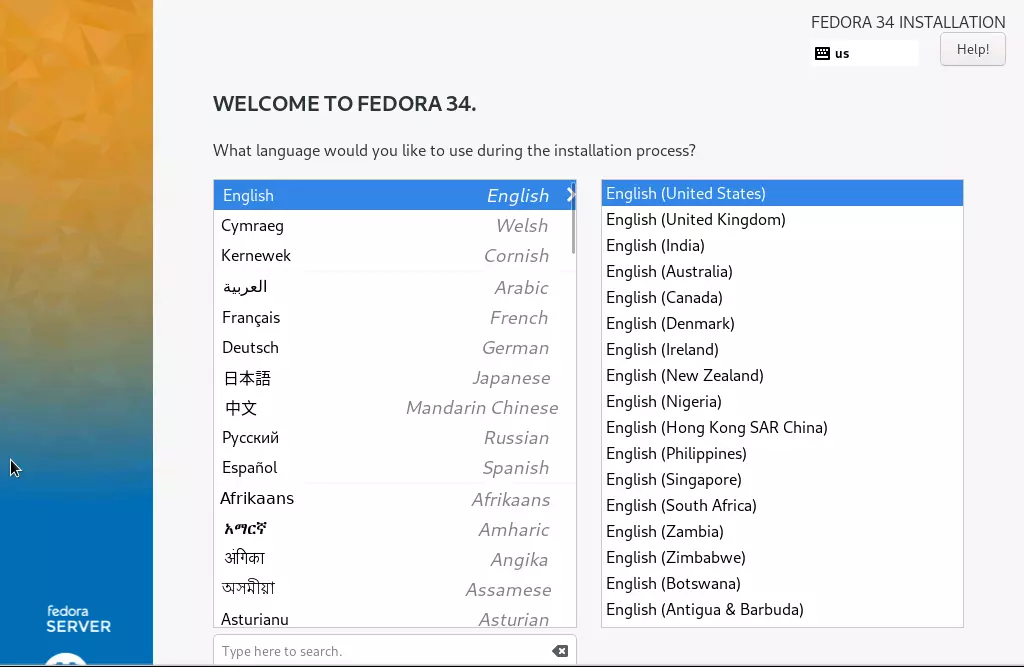
Una volta aggiunte tutte le lingue e i layout di tastiera di cui hai bisogno, sei pronto a passare al passaggio successivo, il Riepilogo installazione.
Configurazione dell'Installazione
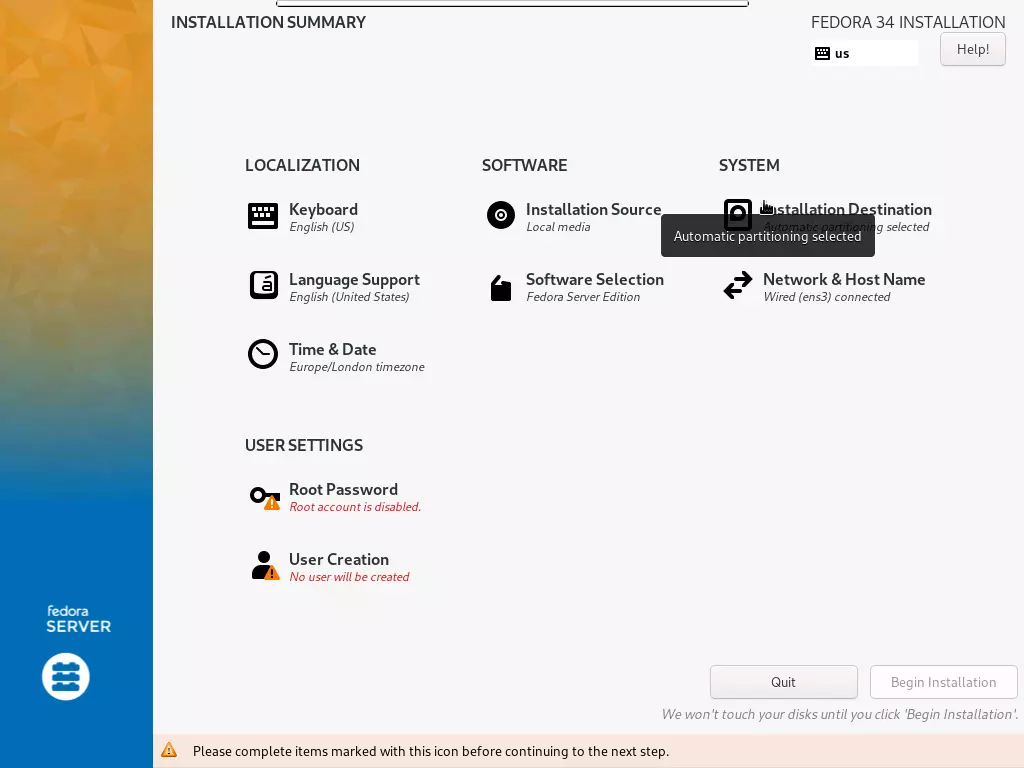
A differenza di quasi tutti gli altri programmi di installazione del sistema operativo, Fedora Server ti permette di scegliere l'ordine in cui configurare l'installazione. La schermata Riepilogo installazione ti consente di selezionare quale area desideri configurare. Le opzioni sono organizzate in quattro sezioni: Localizzazione, Software, Sistema e Impostazioni utente. Abbiamo già completato la configurazione di Tastiera e Supporto lingue, quindi diamo un'occhiata a Data e ora:
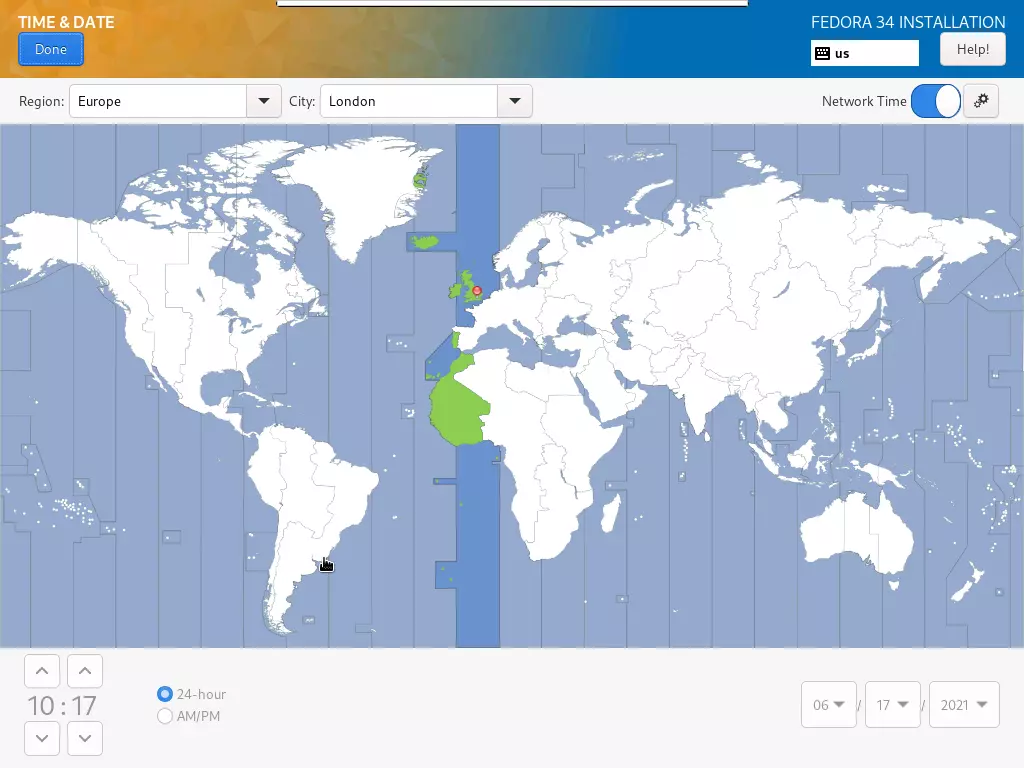
La mappa del globo mostra chiaramente i fusi orari in modo da poter facilmente trovare e impostare quello appropriato. Puoi anche scegliere di impostare l'ora e la data manualmente oppure utilizzare la rete per ottenere automaticamente l'ora. Una volta terminato, fai clic su Fine per tornare alla schermata Riepilogo. Poiché non è necessario modificare l'Origine installazione, passiamo a Selezione software:
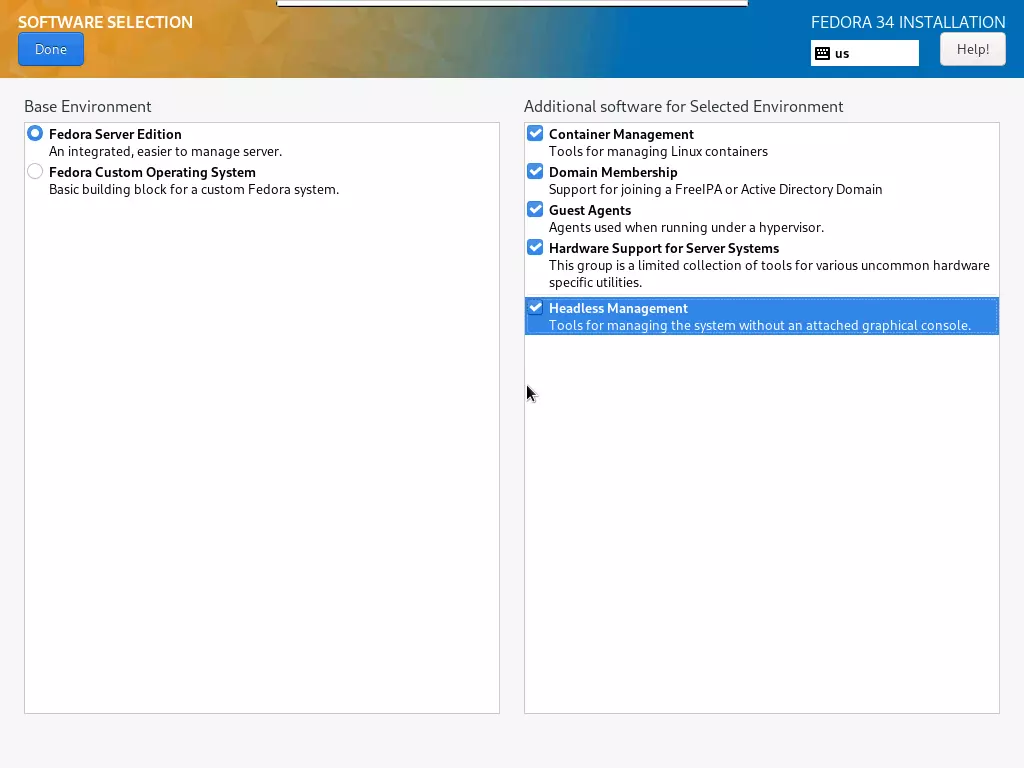
Qui puoi scegliere se installare Fedora Server Edition oppure un'installazione minima che potrai personalizzare in seguito. Ho scelto la prima opzione, che è più semplice. Dalla destra puoi selezionare pacchetti aggiuntivi per il tuo sistema operativo e ho scelto di selezionarli tutti.
Leggi anche: Eseguire il backup e il ripristino dei dati su VPS
Puoi sempre installare i pacchetti di cui hai bisogno in seguito, quindi va bene non selezionarne nessuno in questa fase. Successivamente, fai clic su Fine per tornare alla schermata precedente. Passiamo alla parte più complessa, cioè quella in cui devi partizionare il disco rigido di VPS e impostare la destinazione del sistema operativo.
Partizionamento del Disco Rigido
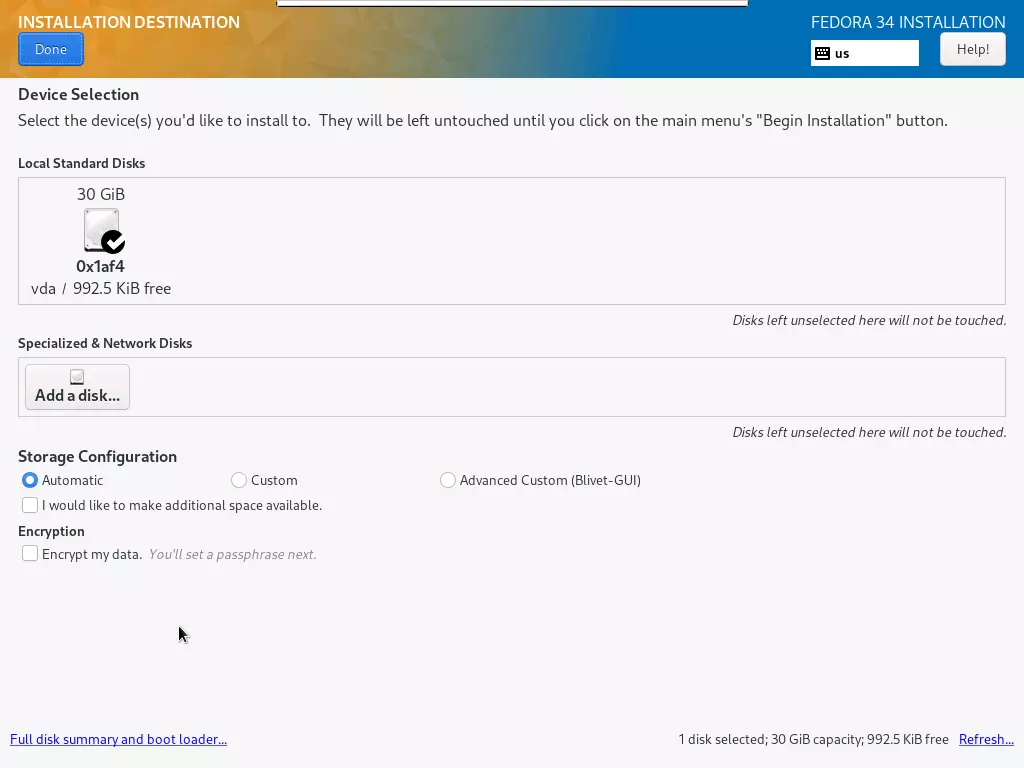
In Dischi locali standard, puoi vedere il disco rigido SSD che Cloudzy offre in tutte le sue soluzioni VPS. L'account che ho creato per questo tutorial è il piano più basilare e ha solo 30 GB di spazio disco SSD disponibile, il che è appena superiore ai requisiti minimi di Fedora 34, quindi se intendi utilizzare Fedora Server 34, ti consigliamo di scegliere un piano con risorse più elevate.
Costruisci su un VPS Linux con accesso root, NVMe e la potenza di AMD EPYC.
Vedi piani LinuxBene, allora iniziamo. Ci sono due modi per preparare il disco per l'installazione. Uno è selezionare Configurazione automatica dell'archiviazione, che formatterà completamente il disco rigido. Questo metodo è molto più semplice e non avrai problemi di installazione o avvio, quindi se non hai dati importanti, l'opzione Automatica è quella giusta. Poiché potresti voler approfondire, ho incluso anche i passaggi manuali nel tutorial.
Per un'installazione manuale, seleziona semplicemente Personalizzata invece di automatica e fai clic su Fine. Sarai indirizzato alla schermata seguente dove potrai assegnare le partizioni come desideri.
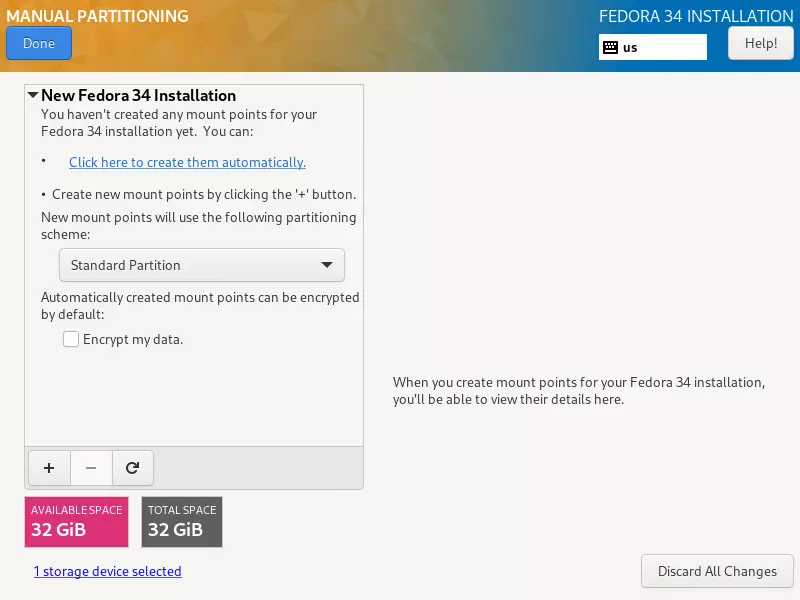
In basso, puoi vedere lo Spazio disponibile sul disco rigido. Sopra, c'è il pulsante Aggiungi (+). Fai clic su + per creare una nuova partizione. La prima partizione che devi creare è la root partizione
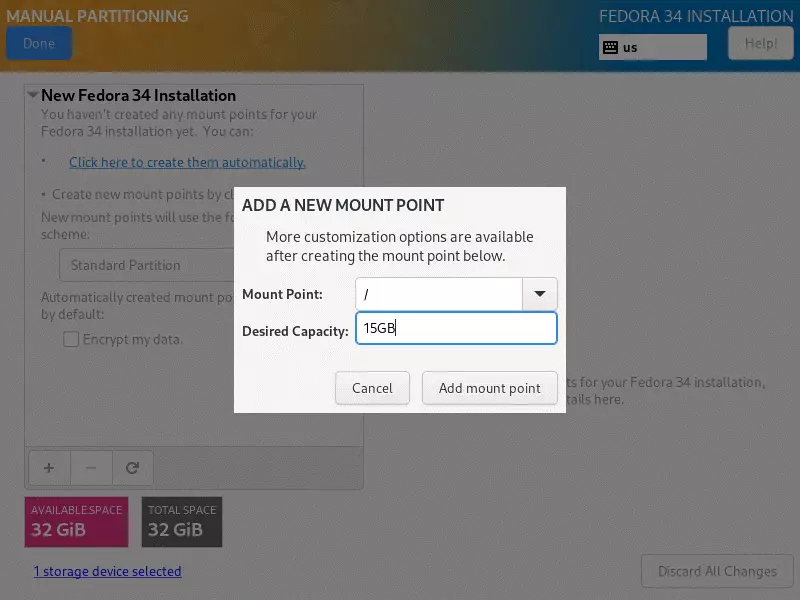
La partizione root deve essere montata a / quindi seleziona quella per il Punto di montaggio. Successivamente, devi inserire la Capacità desiderata per la partizione root. Assicurati di allocare almeno 15 GB, che è quello che ho fatto qui. Fai clic su Aggiungi punto di montaggio per creare la partizione. Una volta fatto, devi scegliere il suo tipo di file system:
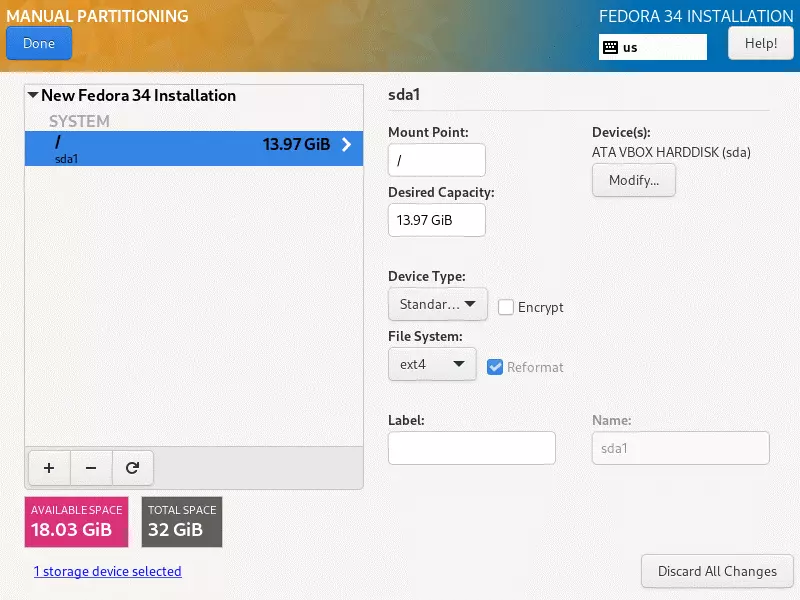
Ho selezionato ext4 come file system, che è ideale per un sistema operativo Linux. Puoi utilizzare FAT32 o NTFS se pensi che mantenere la compatibilità Windows potrebbe essere utile.
Bene, ora che hai una partizione root, potresti voler assegnare una home partizione in cui conservare i profili utente e i file personali. Puoi saltare questo passaggio e assegnare tutto lo spazio disponibile alla partizione root. Fai clic su + per aggiungere la partizione home:
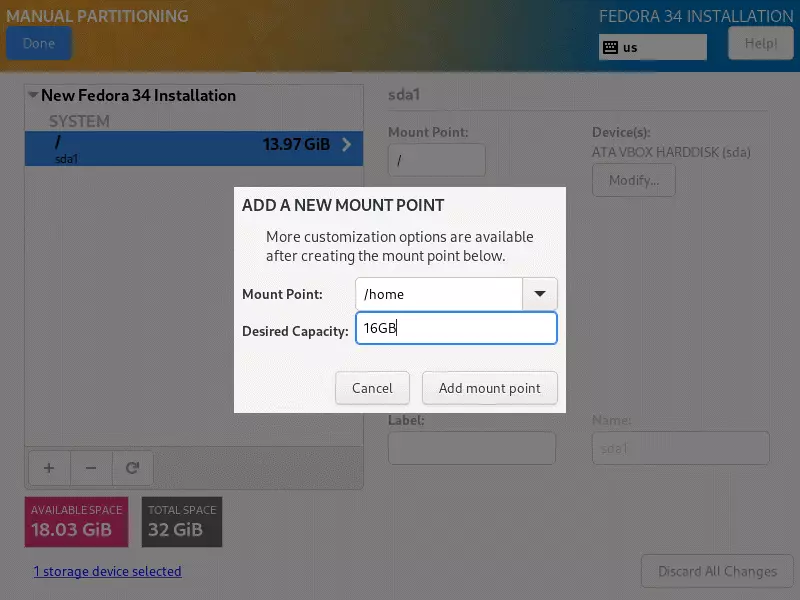
Per il Mount Point, seleziona /home e assegna lo spazio disponibile rimanente meno circa 2GB a questa partizione (ne serviranno per la swap partizione). Una volta fatto, fai clic su Add mount point per impostare il file system come abbiamo fatto per la partizione root:
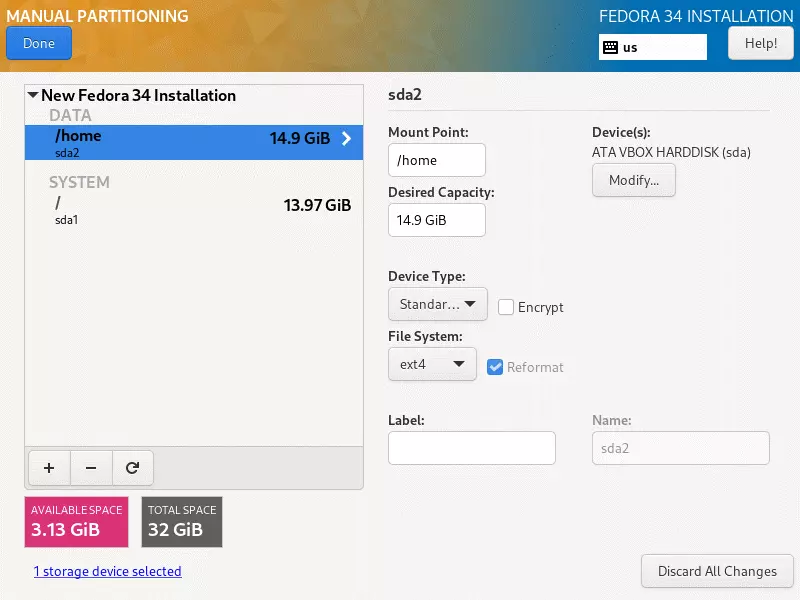
Ho scelto ext4 e puoi fare lo stesso oppure scegliere qualcosa di più universale, come FAT32. Ora che hai finito di creare la partizione home, ti rimane solo da assegnare una swap partizione. Durante l'installazione, potresti rimanere senza RAM spazio, soprattutto se hai scelto un piano VPS base.
Se succede, il programma di installazione può usare la partizione swap per scaricare parte del suo contenuto, utilizzandola come memoria aggiuntiva. Poiché non puoi permetterti che il processo di installazione fallisca o si interrompa, assegnare una swap partizione è una buona idea. Fai clic su + ancora una volta per configurare la partizione:
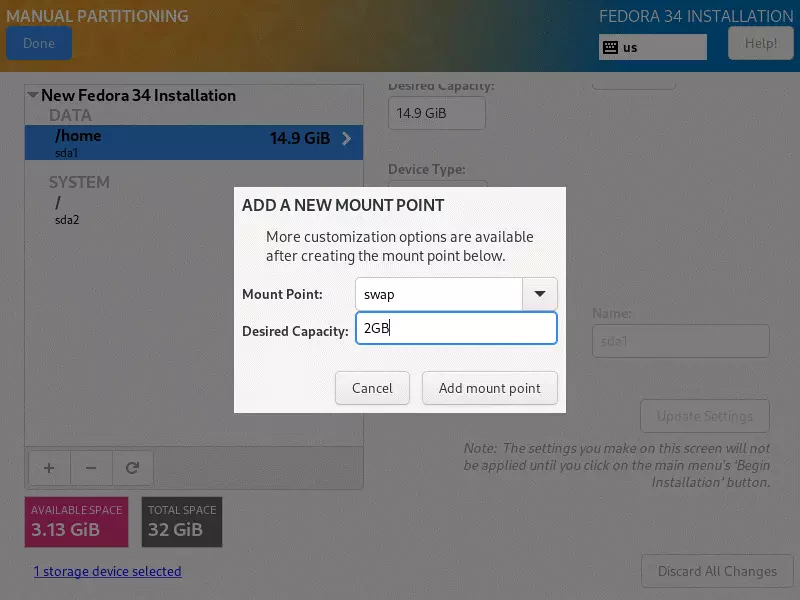
2GBs should be more than enough space for the swap partition. Add the mount point and get back to the partition screen for the last time. Once back, click Done and you’ll be shown a list of the changes the installer will make to your hard disk. Accept Changes and you’ll be taken back to the Summary screen. Next up is the Network and Host Name setup:
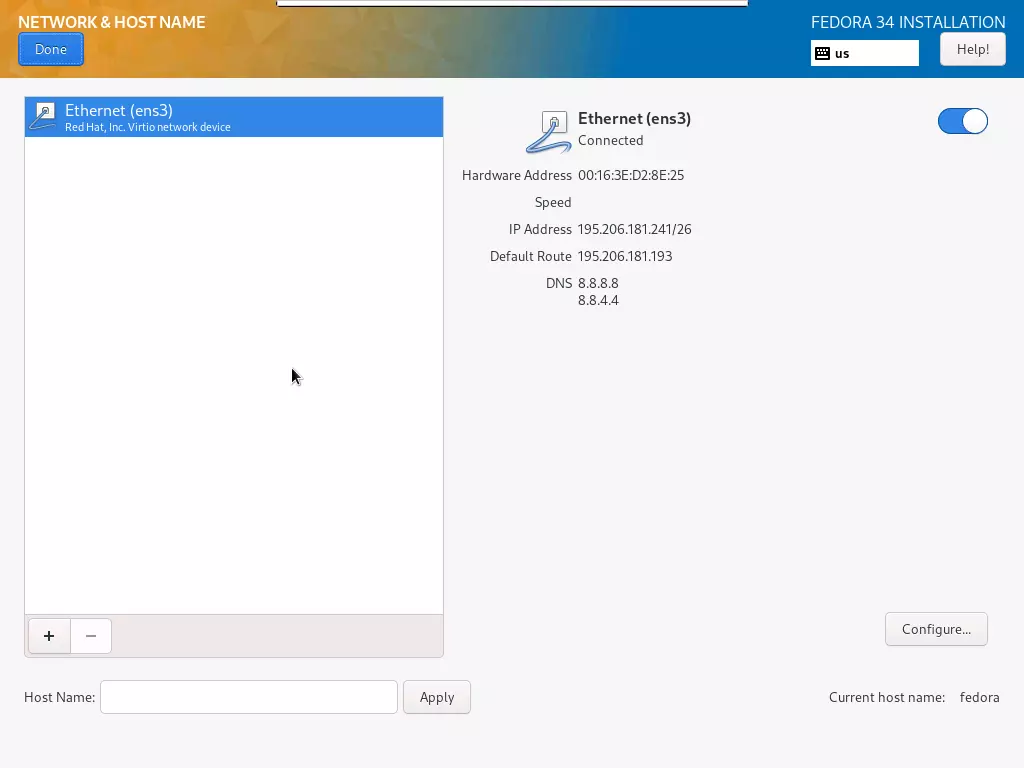
Poiché intendi usare Fedora sul tuo VPS, questa parte è importante. Il tuo VPS sarà già collegato a Internet e vedrai Ethernet (ens3) come dispositivo di rete. Quello che devi fare con attenzione è impostare il Nome Host in basso. Il nome host che inserisci è quello che hai scelto quando hai creato il tuo account Cloudzy. Lo trovi nell'email che ti abbiamo inviato e anche nel pannello di controllo. Una volta fatto, fai clic su Done. Non ti rimane che configurare le Impostazioni Utente. Per prima cosa, cambiamo le impostazioni dell'account root:
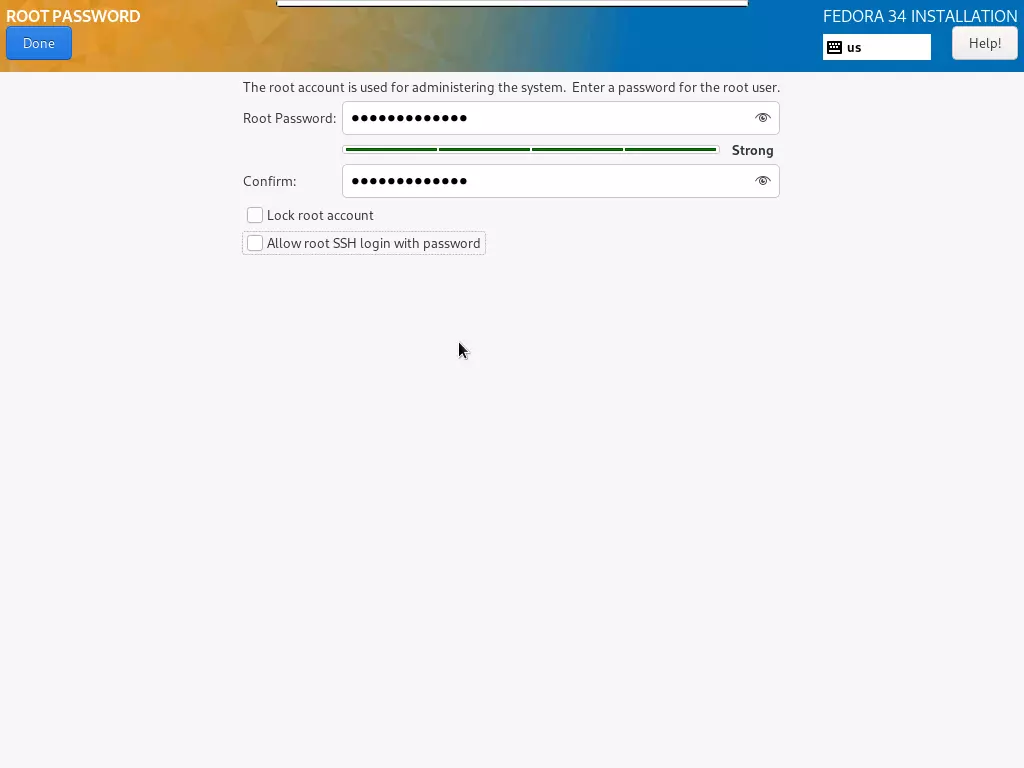
In questa schermata puoi impostare una password per l'account root, che è l'account amministratore principale del tuo server. Assicurati di scegliere una password forte, lunga almeno 8 caratteri, e usa una combinazione di lettere e numeri. Puoi usare l'indicatore di forza della password per verificare quanto sia forte.
Puoi anche disabilitare l'account root selezionando Lock Root Account. In questo modo migliorerai la sicurezza del server, ma a volte renderà l'accesso meno comodo. Selezionando la casella "Allow root SSH login with password" potrai connetterti al tuo VPS tramite SSH sia con la password SSH che scegli nel pannello di controllo che con la password root che imposti qui.
Costruisci su un VPS Linux con accesso root, NVMe e la potenza di AMD EPYC.
Vedi piani LinuxSelezionare la casella potrebbe offrirti più comodità, ma è anche un rischio per la sicurezza quindi non te lo consigliamo. Dopo aver fatto tutti i cambiamenti che desideri, fai clic su Done. Ora non ti rimane che creare account utente aggiuntivi. Puoi sempre rimandare a dopo, ma se vuoi bloccare l'accesso all'account root, dovrai configurare un account admin.
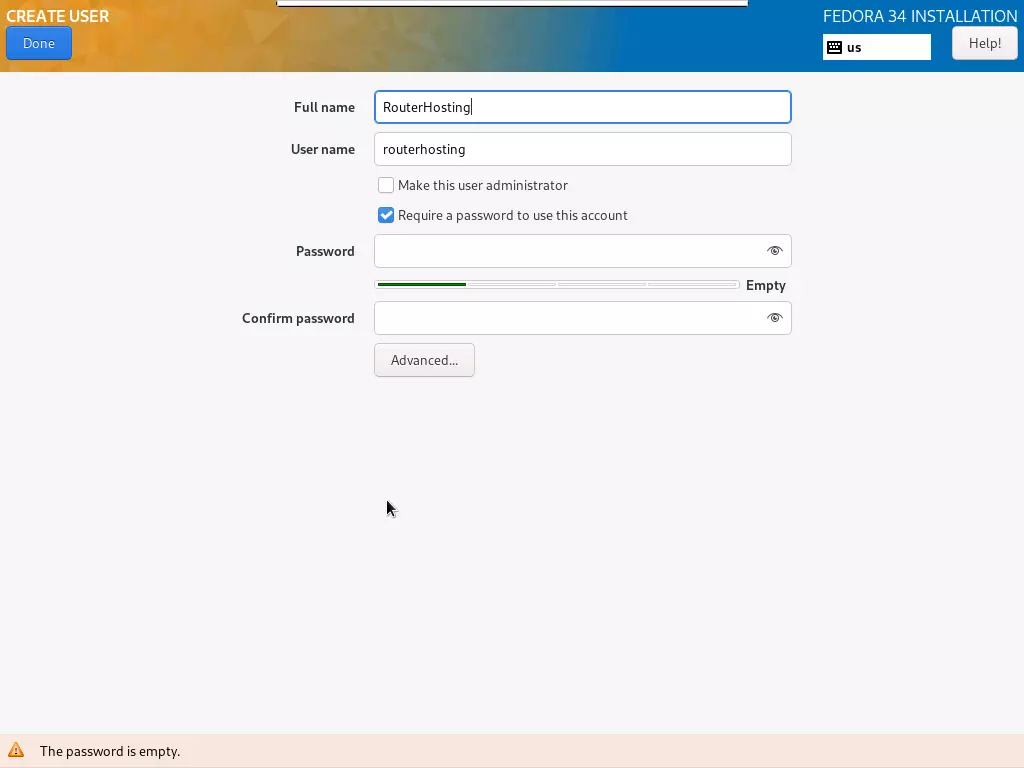
Il Full Name è il nome visualizzato nella schermata di login mentre lo User Name è quello usato per i file e le impostazioni di sistema. Se vuoi che l'account che crei abbia accesso amministrativo, assicurati di selezionare la casella "Make this user administrator". Di nuovo, assicurati di scegliere una password forte come indicato dall'indicatore di forza. Fai clic su Done e avrai terminato la configurazione. Una volta tornato alla schermata Summary, fai clic su Begin Installation per finalizzare la configurazione e avviare il processo di installazione.
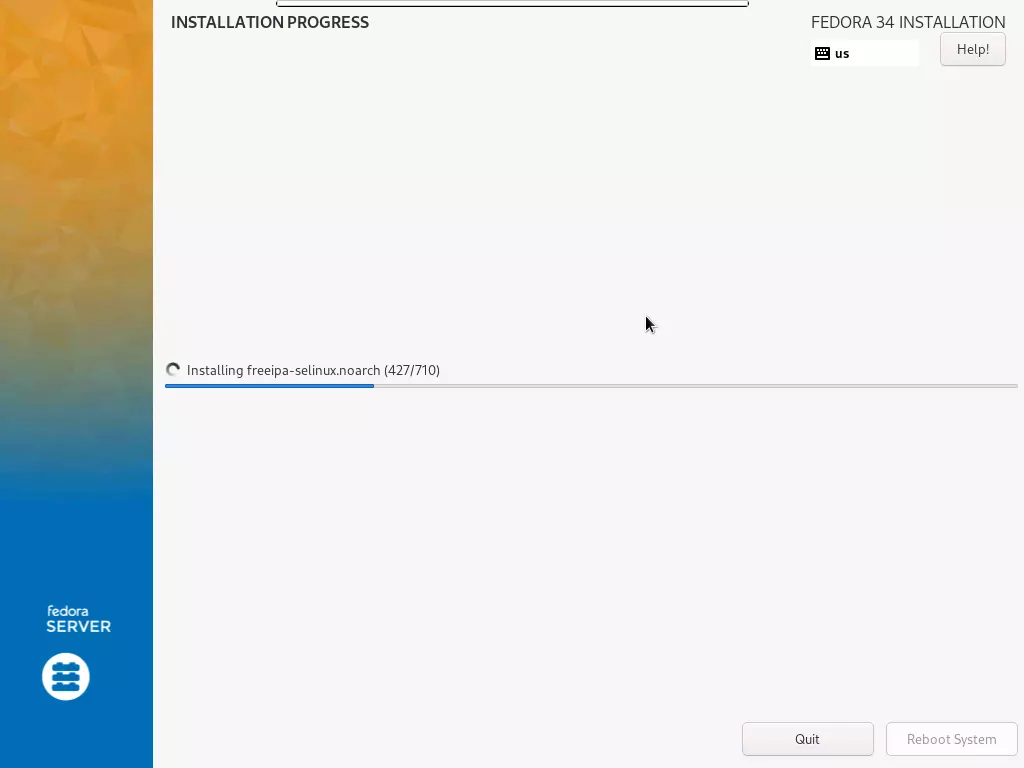
Riavvio
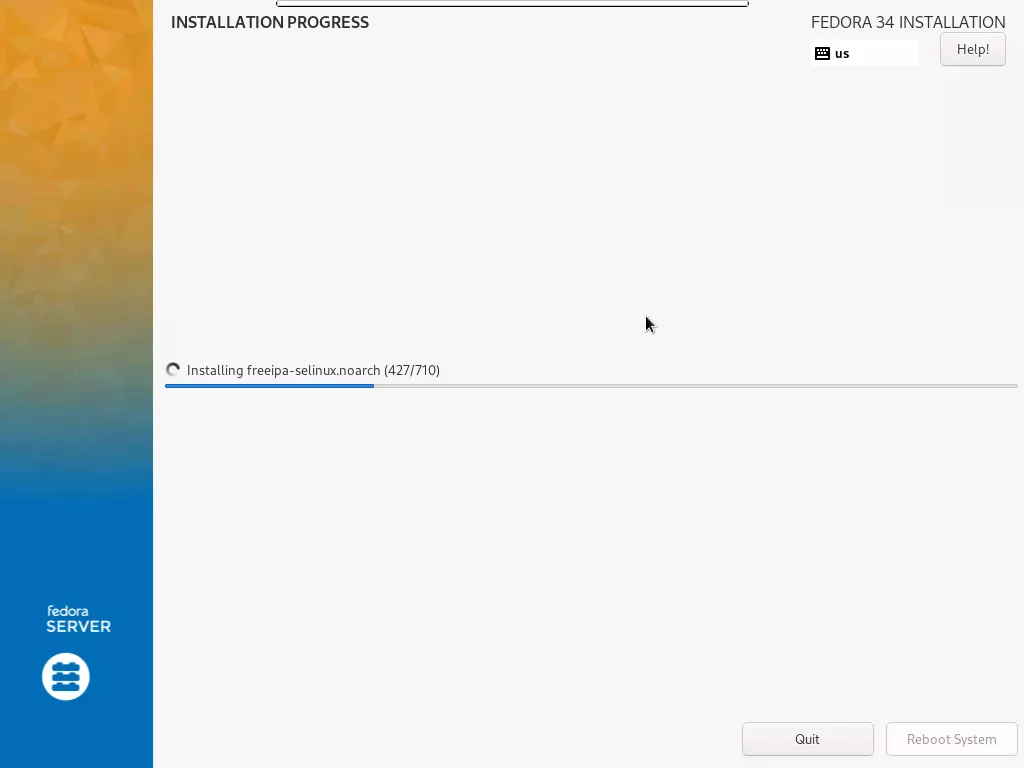
Questa fase può richiedere parecchio tempo a seconda delle specifiche del tuo VPS. Una volta completata, devi riavviare il sistema facendo clic su Reboot System. Quando il sistema si riavvia, assicurati di premere ESC per accedere al menu di boot:
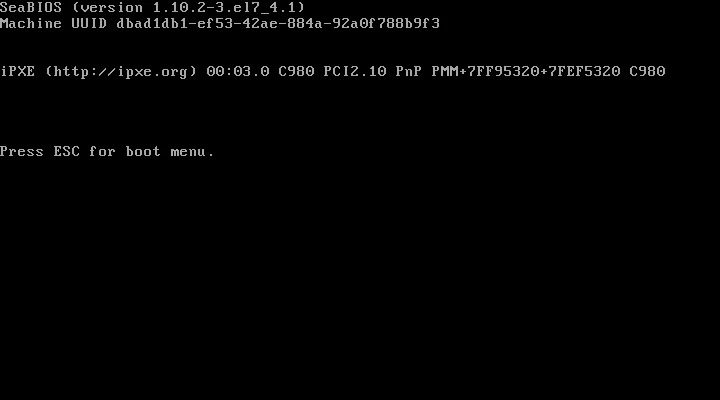
Se lasci semplicemente riavviare il sistema, farà nuovamente il boot dall'immagine ISO che hai montato come DVD. Quindi prima di procedere oltre, torna al pannello di controllo Cloudzy per il tuo VPS e ripristina le modifiche ISO e boot order a come erano prima.
Leggi anche: Come abilitare SELinux su CentOS 7
Una volta fatto, arresta e poi avvia di nuovo il tuo VPS affinché le modifiche abbiano effetto. Avvia Remmina e connettiti di nuovo al tuo VPS. Il tuo Fedora Server 34 si avvierà come Command-Line Interface (CLI), il che significa che dovrai installare un'interfaccia grafica da solo. Ma non preoccuparti. Ti mostreremo come farlo proprio qui su questa pagina.
Avviare Fedora
Bene, ora hai installato Fedora Server 34 su Cloudzy VPS. Dovresti vedere una schermata simile a questa:
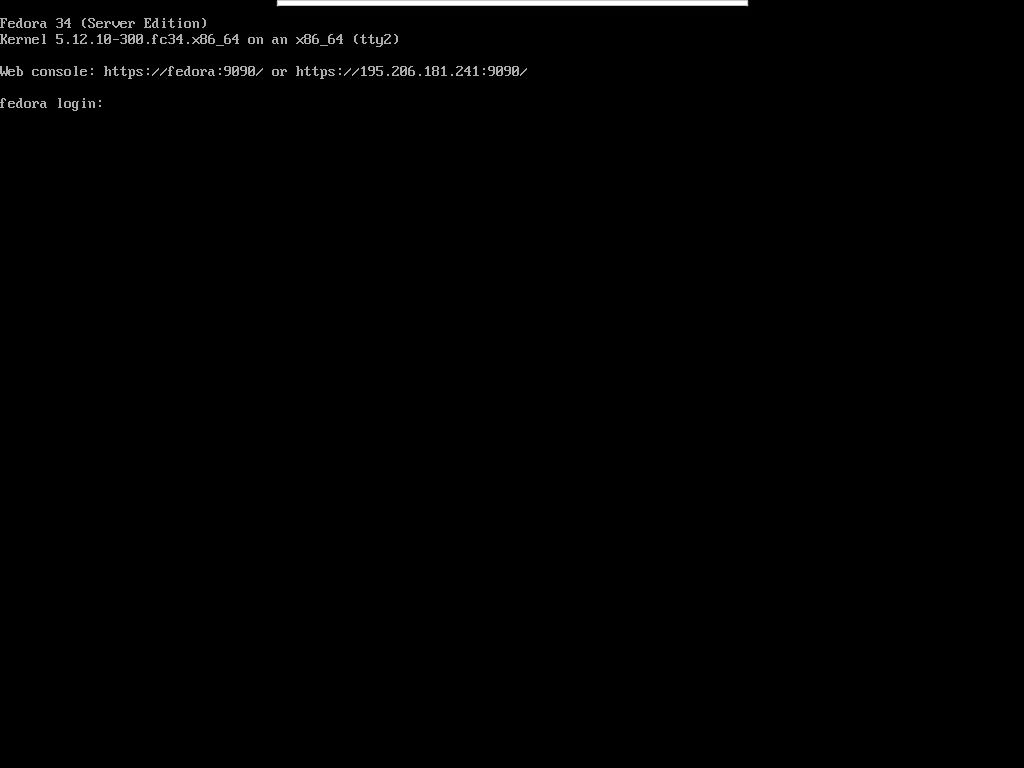
Non è esattamente esaltante, ma ti bastano pochi comandi per avere il nuovo desktop GNOME 40 e un'ottima interfaccia grafica per VPS.
Leggi anche: Come abilitare RDP in Windows Server 2012?
Installare una GUI
Certo, puoi installare altri desktop come KDE Plasma o Xfce, ma grazie alle nuove funzionalità e al redesign completo, GNOME 40 è l'interfaccia grafica perfetta per mostrare il potenziale di Fedora Server. Per prima cosa, devi accedere al tuo OS usando l'utente root o l'utente admin che hai creato durante l'installazione. Qui useremo root, ma se preferisci accedere come utente admin, ricorda di aggiungere il "sudo" comando prima di quelli mostrati qui.
Ora, il primo step è aggiornare YUM, il package manager di Fedora (e RHEL). Per farlo, inserisci il seguente comando nella CLI:
# yum update
Questo aggiornerà tutti i pacchetti disponibili, il che potrebbe richiedere tempo a seconda delle specifiche del tuo VPS. Poiché Cloudzy fornisce una connessione internet a 1 Gbps su tutti i piani, il download non impiegherà molto:
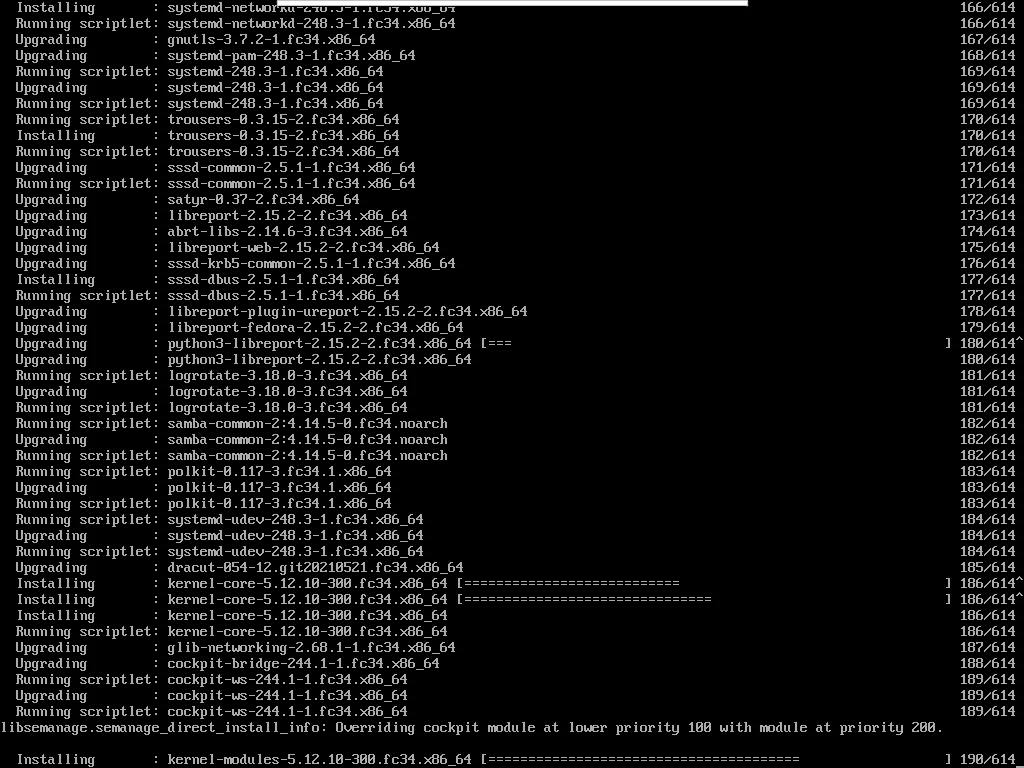
Quando l'installazione è completata, tornerai al prompt dei comandi. Il prossimo step è installare GNOME. Inserisci il seguente comando per iniziare a scaricare e installare il desktop:
# yum group install Gnome
GNOME 40 occupa circa 1-2 GB e, anche se il download potrebbe essere veloce, l'installazione dovrebbe durare circa 5 minuti.
Costruisci su un VPS Linux con accesso root, NVMe e la potenza di AMD EPYC.
Vedi piani LinuxDi nuovo al prompt dei comandi. Un solo comando e avrai finito. Dobbiamo dire a Fedora di caricare GNOME come interfaccia grafica predefinita ogni volta che si avvia. Per farlo, inserisci:
# systemctl set-default graphical.target
Perfetto, è fatto. Riavvia semplicemente il sistema con questo comando e, una volta riavviato, avrai un'interfaccia grafica vera e propria:
# reboot
Quando il sistema avrà completato il riavvio, dovresti vedere la schermata di login di GNOME:
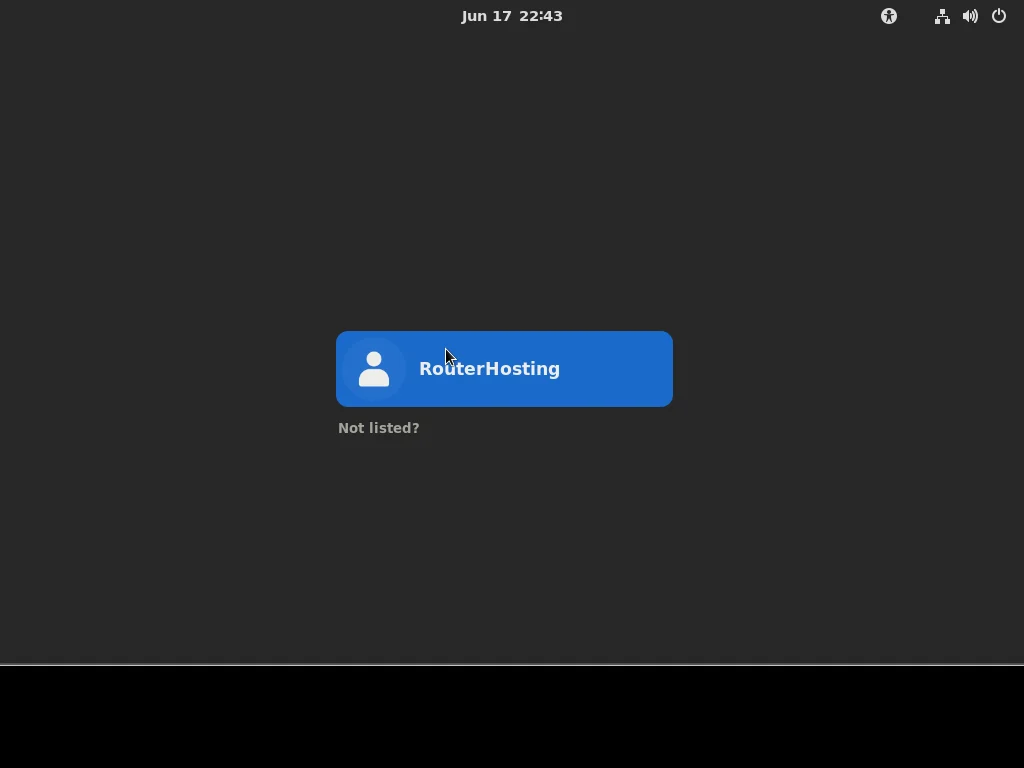
Come vedi, l'account root non è normalmente accessibile. Usa l'account che hai creato durante l'installazione per accedere. Quando accedi all'ambiente desktop GNOME per la prima volta, dovresti vedere una schermata di benvenuto come questa:
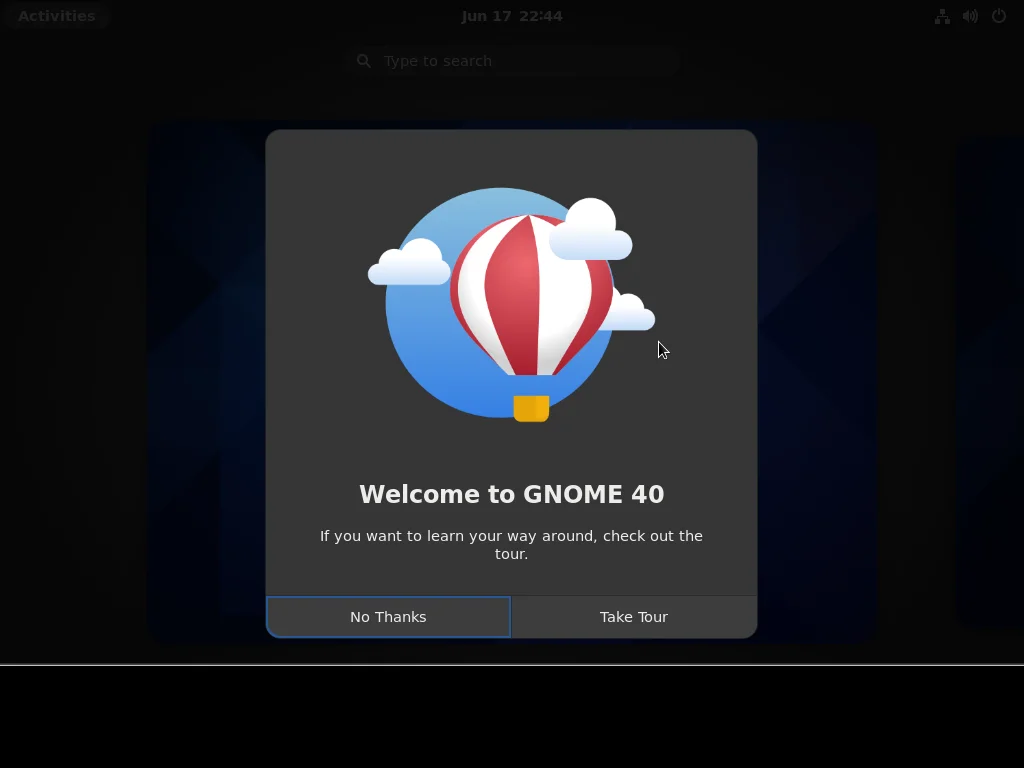
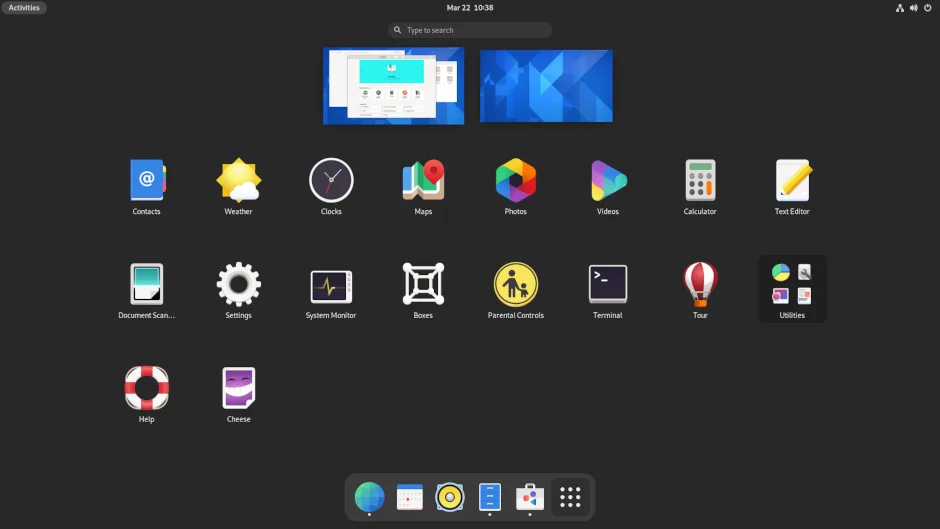
Puoi fare il tour oppure saltarlo per ora e scoprire da solo. Il nuovo GNOME 40 presenta molti redesign interessanti e sei sicuro di trovarne parecchi di gradimento.
Conclusione
Perfetto! Hai installato Fedora Server 34 su Cloudzy VPS e hai anche installato il nuovo desktop GNOME 40. Ora sei pronto a sfruttare al massimo il tuo VPS. Ricorda, puoi usare l'app Software di Fedora per installare qualsiasi software tu abbia bisogno, incluso un browser, che non è installato di default.



Discussione
Commenti
Accedi per partecipare alla discussione.