

Tra i pannelli di controllo hosting, cPanel è semplicemente lo standard oro. È un pannello collaudato con legioni di amministratori devoti, e non è per niente. Ha la facilità d'uso perfezionata, con un dashboard all-in-one che ti consente di trovare tutto quello che serve a colpo d'occhio.
Offre molte integrazioni di app tramite Softaculous, inclusi i tre CMS più popolari. WordPress, Joomla, e DrupalOffre molte funzioni utili per gli sviluppatori, tra cui phpMyAdmin, Ruby on Rails, Perl Pears e supporto Git. È anche l'unico pannello di controllo che offre l'autenticazione a più fattori, un ottimo modo per aumentare la sicurezza del tuo server.

Accedi a un VPS Windows 10 da qualsiasi luogo con pieno controllo amministratore.
VPS Windows DesktopCome installare WHM/cPanel sui nostri VPS autogestiti
Accedi al tuo VPS
Per prima cosa, devi accedere al tuo VPS usando SSH. Se non sai come farlo, leggi il nostro tutorial qui o chiama la nostra linea di assistenza clienti e ti avremo connesso e operativo in pochissimo tempo.
Installa Perl
Per prima cosa, devi installare Perl, che è essenziale per eseguire WHM/cPanel. Qui assumeremo che tu stia usando CentOS, ma tutti i comandi possono essere replicati con lievi modifiche anche in Ubuntu e Debian. Digita il seguente comando nell'interfaccia della riga di comando (CLI) di CentOS per installare Perl:
yum install perl
Successivamente, per scaricare l'installazione, userai il curl comando. Probabilmente ne hai già uno installato, ma se non ce l'hai, puoi installarlo così:
yum install curl
Ora che hai Perl, sei quasi pronto per installare WHM, il corrispettivo lato server di cPanel. Dovrai scaricare i file di installazione, quindi ovviamente avrai bisogno di una connessione Internet funzionante. Lo scaricamento e l'installazione richiederanno un po' di tempo e poiché stai usando una connessione remota, sarebbe una buona idea usare un screen in modo da non perdere tutti i tuoi download a metà strada se la tua connessione Internet si interrompe improvvisamente. Per eseguire il "schermo" digita semplicemente:
screen
Ora sei tutto pronto. Scarica e installa WHM usando il seguente comando:
cd /home && curl -o latest -L https://securedownloads.cpanel.net/latest && sh latest
Potrebbe esserti chiesto di impostare una password per l'utente root o per l'amministratore. Assicurati di usare una password robusta. Userai questa password per accedere al tuo account WHM. Una volta completati lo scaricamento e l'installazione, dovresti vedere qualcosa di simile (l'indirizzo IP del tuo server verrà mostrato al posto del riquadro bianco che abbiamo usato per garantire la privacy):
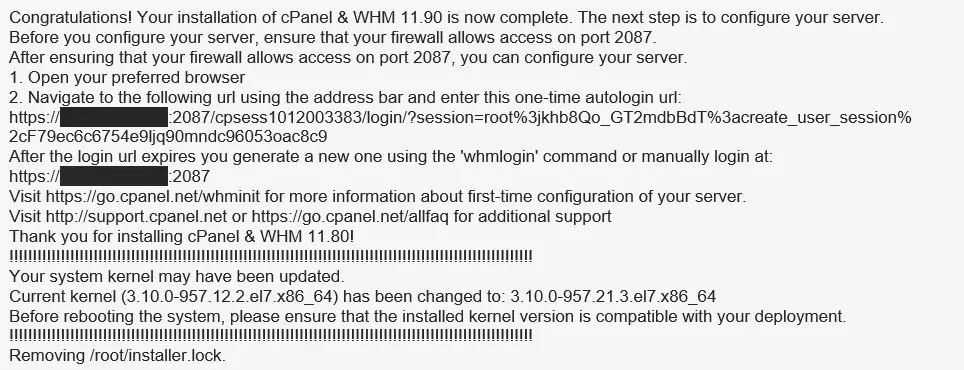
Ora l'installazione è completamente terminata. Usa il riavvio comando nella CLI per riavviare il tuo server:
reboot
Ora il resto verrà fatto usando un normale browser web come Firefox o Chrome. Usa il link di accesso automatico una tantum URL fornito alla fine dell'installazione per accedere a WHM. Nell'indirizzo sopra, 2087 è la porta predefinita per WHM, puoi cambiarla in seguito per aumentare la sicurezza. Dovrai immediatamente affrontare l'accordo di licenza per WHM/cPanel. Assicurati di leggerlo completamente e poi accetta i termini:
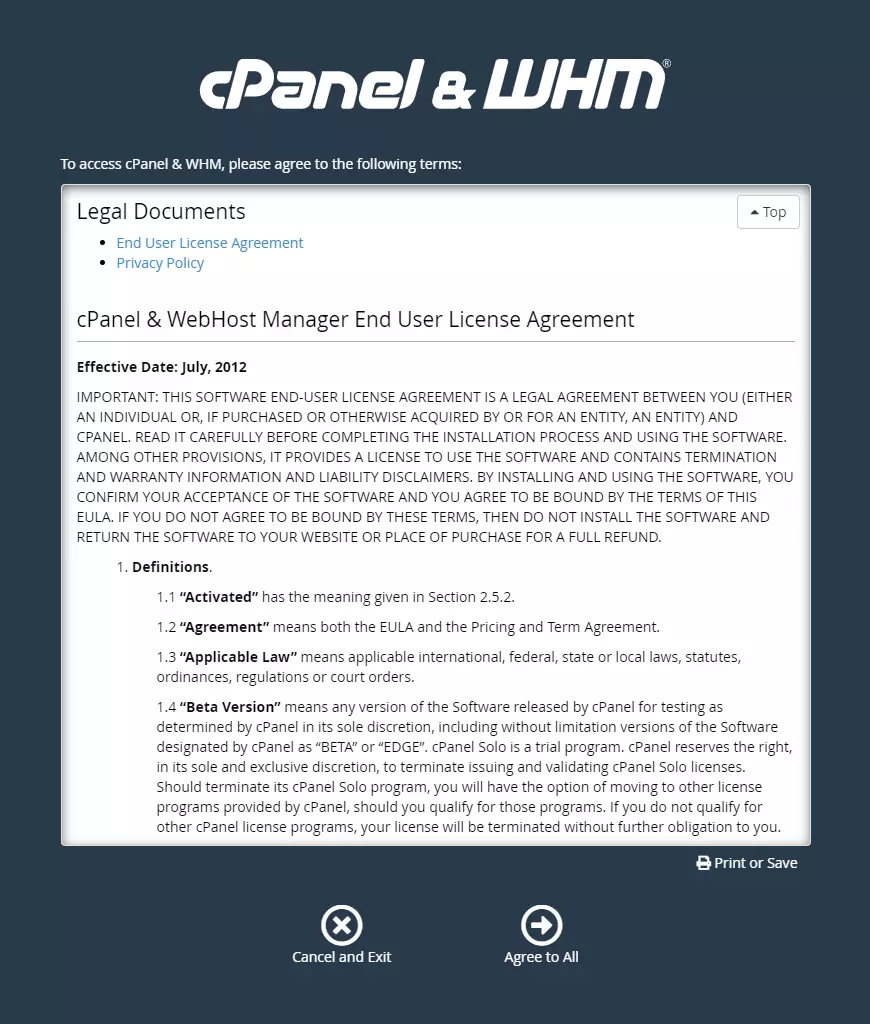
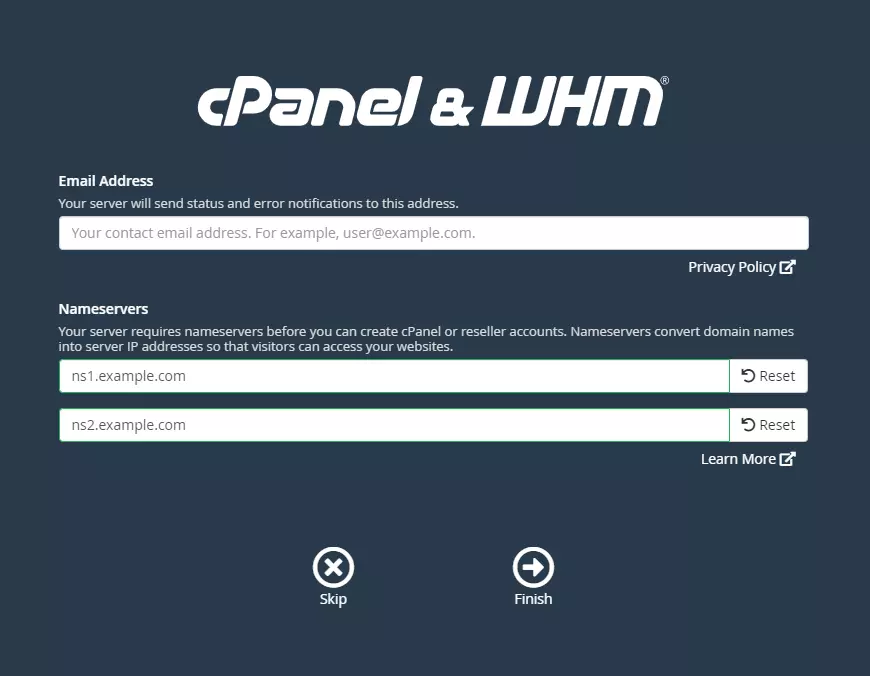
Dopo aver fatto clic su Accetto tutto, verrai indirizzato a una pagina in cui configurare i tuoi name server. Dovresti aver già ricevuto i tuoi name server quando hai ottenuto il tuo piano Cloudzy cPanel VPS. Se non li hai, contatta il nostro team di assistenza clienti e ti daremo una mano.
Leggi anche: Installa Cpanel/WHM su CentOS 8
Solo pochi clic in più e avrai finito. Devi solo configurare WHM, il pannello lato server. Tutto ciò che rimane è configurare cPanel e sarai pronto a usare il tuo nuovo VPS.
Crea un nuovo cPanel
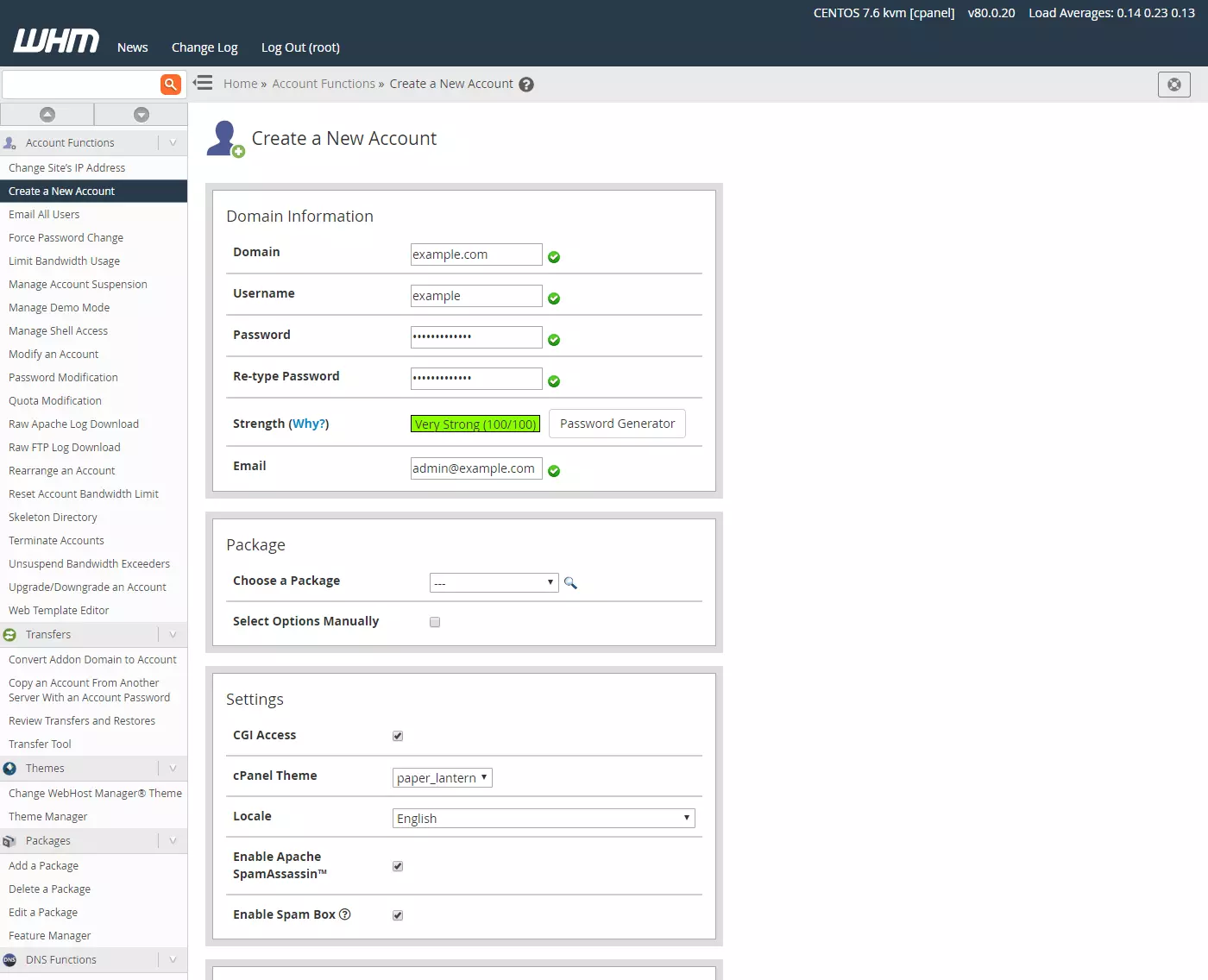
Per creare il cPanel lato utente, devi creare un nuovo account. Se guardi la barra laterale a sinistra, vedrai il menu Crea nuovo account. Fai clic su quello e vedrai la seguente pagina:
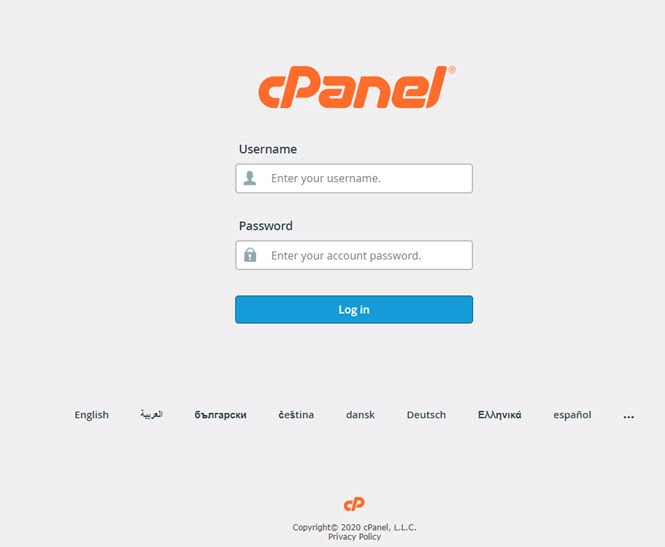
Compila tutte le informazioni in base alle tue preferenze e fai clic su creare pulsante. Se tutto è andato bene, hai creato con successo il tuo primo cPanel. Puoi testarlo accedendo al seguente indirizzo usando il tuo browser:
https://cpanel.example.com:2083
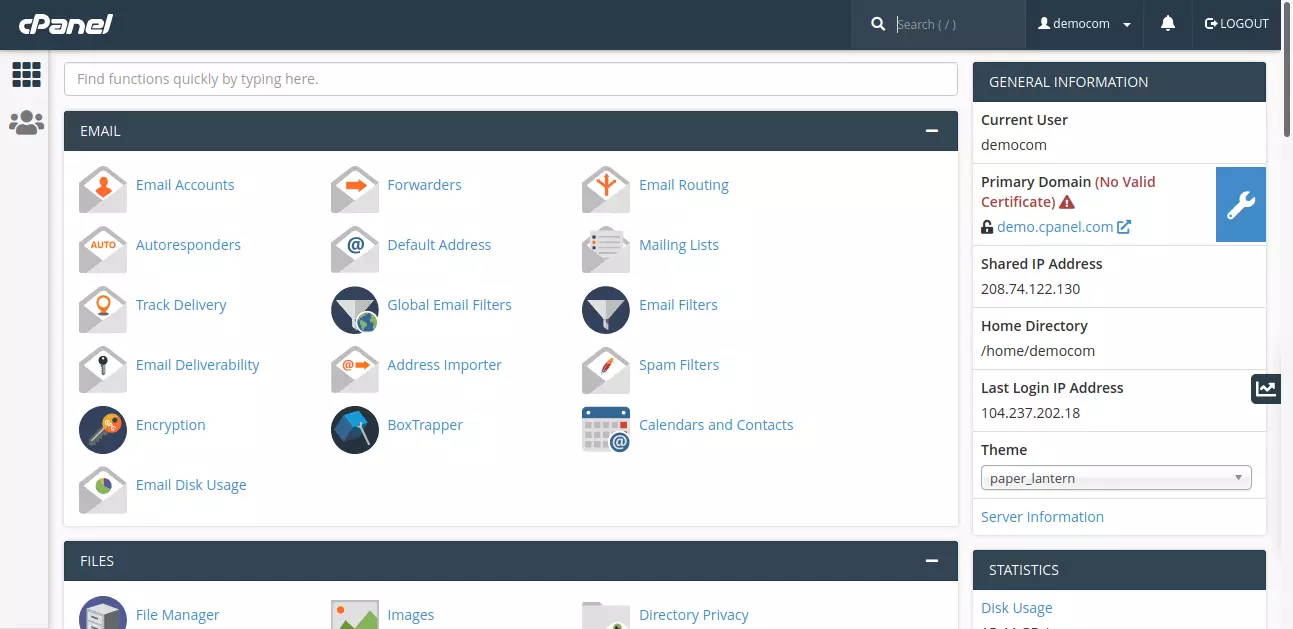
Dovresti vedere qualcosa di simile:
Fatto. Hai configurato sia WHM che cPanel sul tuo nuovo Cloudzy VPS. Ti consigliamo vivamente di assumere un opzione antivirus cPanel per una protezione migliore. Divertiti!
Leggi anche: Risolvi l'errore Cannot Read License File su cPanel/WHM
Scegli un piano di hosting cPanel affidabile per rafforzare la tua presenza online.
Prova i nostri piani Self-Managed cPanel VPS pensati per admin e developer esigenti, oppure scegli i nostri piani Managed VPS a prezzi accessibili. Puoi anche ospitare alternative gratuite cPanel. Non facciamo compromessi nemmeno sui nostri piani cPanel VPS economici: scegli la distro Linux che vuoi da un'ampia gamma di opzioni tra cui CentOS 7, Ubuntu 20, Debian, CloudLinux e altre. Con più di 12 location server, Cloudzy ti permette di ospitare vicino a te o ai tuoi clienti, garantendo latenza minima e massima disponibilità.

Gestisci i siti web facilmente con un VPS cPanel basato su AMD EPYC.
Distribuisci cPanel in 60sConclusione
Quando scegli un VPS, l'efficienza e le prestazioni sono tutto. Dato che hai meno risorse a disposizione, quelle che ricevi devono essere in perfette condizioni, le migliori possibili. È esattamente quello che offriamo a Cloudzy. I nostri Virtual Private Server basati su KVM superiori funzionano su infrastrutture all'avanguardia del settore.
Ottieni il meglio a prezzi incredibilmente convenienti, senza paragoni altrove. Tutti i nostri piani VPS economici includono dischi SSD per velocità massima e tecnologia avanzata per avviare la tua attività in modo efficace ed efficiente.



Discussione
Commenti
Accedi per partecipare alla discussione.