

Desideri un desktop Ubuntu stabile raggiungibile da qualsiasi luogo. Con la giusta configurazione, puoi installare e connetterti a un server Linux con xRDP, utilizzare un desktop leggero e accedere da Windows, macOS o Linux. Questa guida è destinata a Ubuntu 22.04 e 24.04, illustra un modo più sicuro per aprire l'accesso e include una breve procedura per la schermata blu o nera classica. Questa guida configura xRDP rapidamente e fornisce tutto ciò che devi fare per mantenerlo stabile e sicuro.
Cosa fa xRDP su Linux e cosa ti serve
Remote Desktop Protocol è familiare a molti admin, e xRDP porta questo protocollo a Linux. Su un VPS appena creato o su un server bare metal, aggiungi un ambiente desktop, quindi xRDP fornisce un login che crea una sessione Xorg. Quella sessione esegue il tuo desktop Linux, e puoi raggiungerlo da qualsiasi client RDP. Gli sviluppatori lo usano per lavorare su un server Linux tramite RDP quando SSH da solo non è sufficiente.
Prima di iniziare, assicurati che alcuni dettagli fondamentali siano chiari per una configurazione liscia:
- Un server Ubuntu 22.04 o 24.04 con accesso sudo e un account utente regolare.
- Un desktop leggero, come Xfce o MATE, per buone prestazioni su un server RDP su Linux.
- Pacchetti aggiornati e spazio disco sufficiente per i pacchetti desktop.
- Raggiungibilità di rete sulla porta TCP 3389, pianifica di allowlistare gli IP di origine.
- Una scelta su esposizione: 3389 diretta, tunnel SSH, o VPN.
- Il fatto che xRDP funziona meglio con una sessione Xorg Xorg, non Wayland.
Con questi in posizione, puoi procedere all'installazione. Ecco il percorso più breve che funziona, così puoi configurare xRDP e connetterti senza problemi di display manager.
Leggi anche: Introduzione al server Debian RDP [Come installare il server XRDP]
Installa xRDP su Ubuntu 22.04/24.04
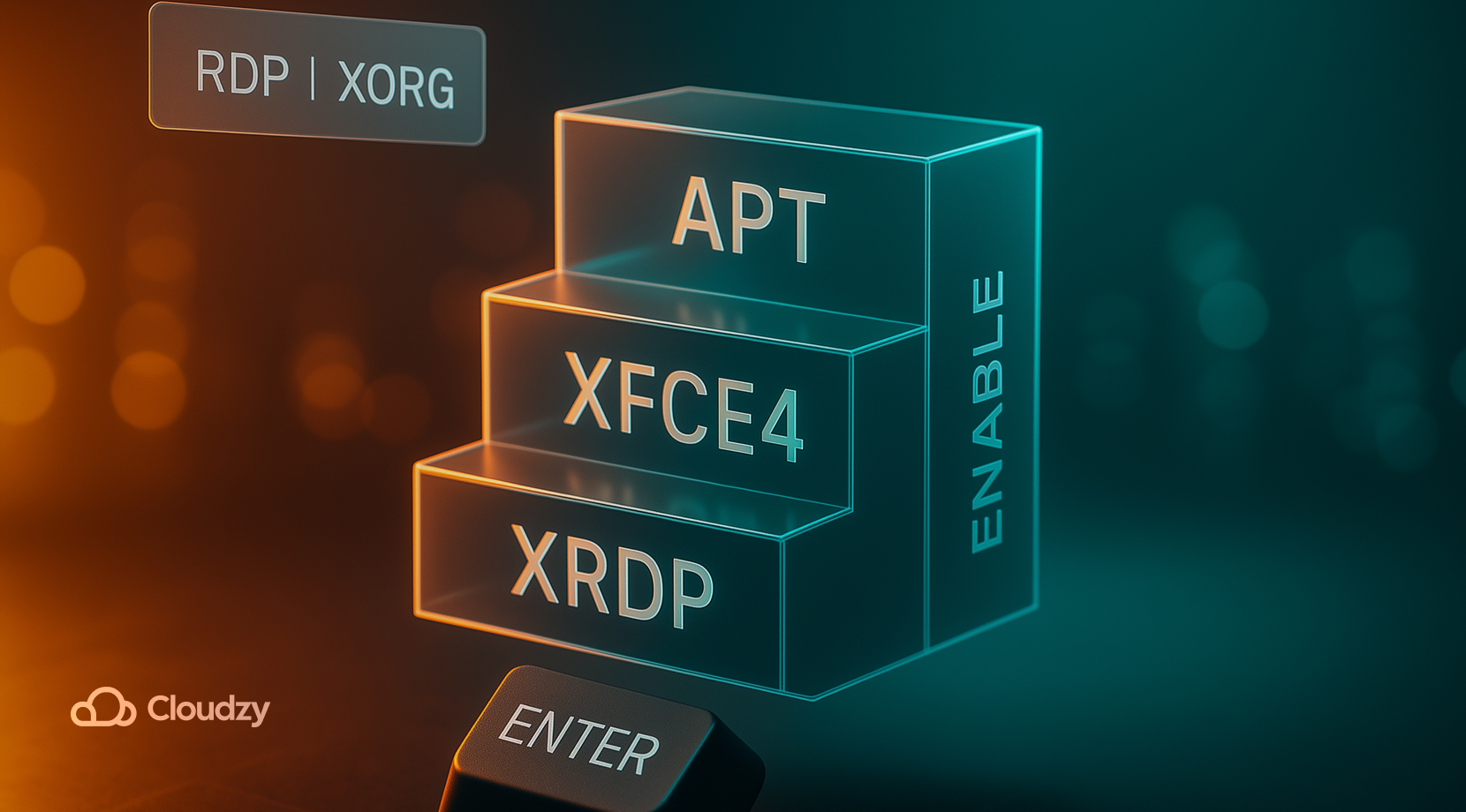
Se stai cercando di installare e connetterti a un server Linux con xRDP il più velocemente e facilmente possibile, i prossimi comandi coprono il percorso più breve. I passaggi seguenti configurano un desktop snello, xRDP, e una sessione che funziona bene con RDP.
- Aggiorna e installa un desktop leggero. Xfce è una scelta sicura per una Linux xRDP macchina che rimane reattiva.
sudo apt update

sudo apt install -y xfce4
- Installa xRDP. Ubuntu moderno scarica xorgxrdp automaticamente con il server xRDP.
sudo apt install -y xrdp
- Aggiungi l'account del servizio al gruppo ssl-cert e avvia il servizio al boot.
sudo adduser xrdp ssl-cert

sudo systemctl enable --now xrdp
- Imposta il tipo di sessione. Su Ubuntu con GNOME, usa una sessione Xorg Xorg per xRDP. Se il tuo login manager mostra un'icona di ingranaggio, seleziona "Xorg" sulla schermata di accesso. Se il server ha come impostazione predefinita Wayland, cambia il display manager a una sessione Xorg. Un percorso pulito solo per Ubuntu, come la nostra guida installa xRDP su Ubuntu copre le domande sul display manager in dettaglio.
- Verifica lo stato e la porta.
systemctl status xrdp --no-pager

ss -tlnp | grep 3389
Questo è il setup minimo. Se preferisci MATE, installa ubuntu-mate-desktop, quindi seleziona una sessione Xorg al login. Una volta installato e connesso a un server Linux con xRDP, usa un desktop leggero e una sessione Xorg.
Leggi anche: Come abilitare RDP in Windows Server 2012?
Apri le porte giuste, mantieni l'accesso protetto
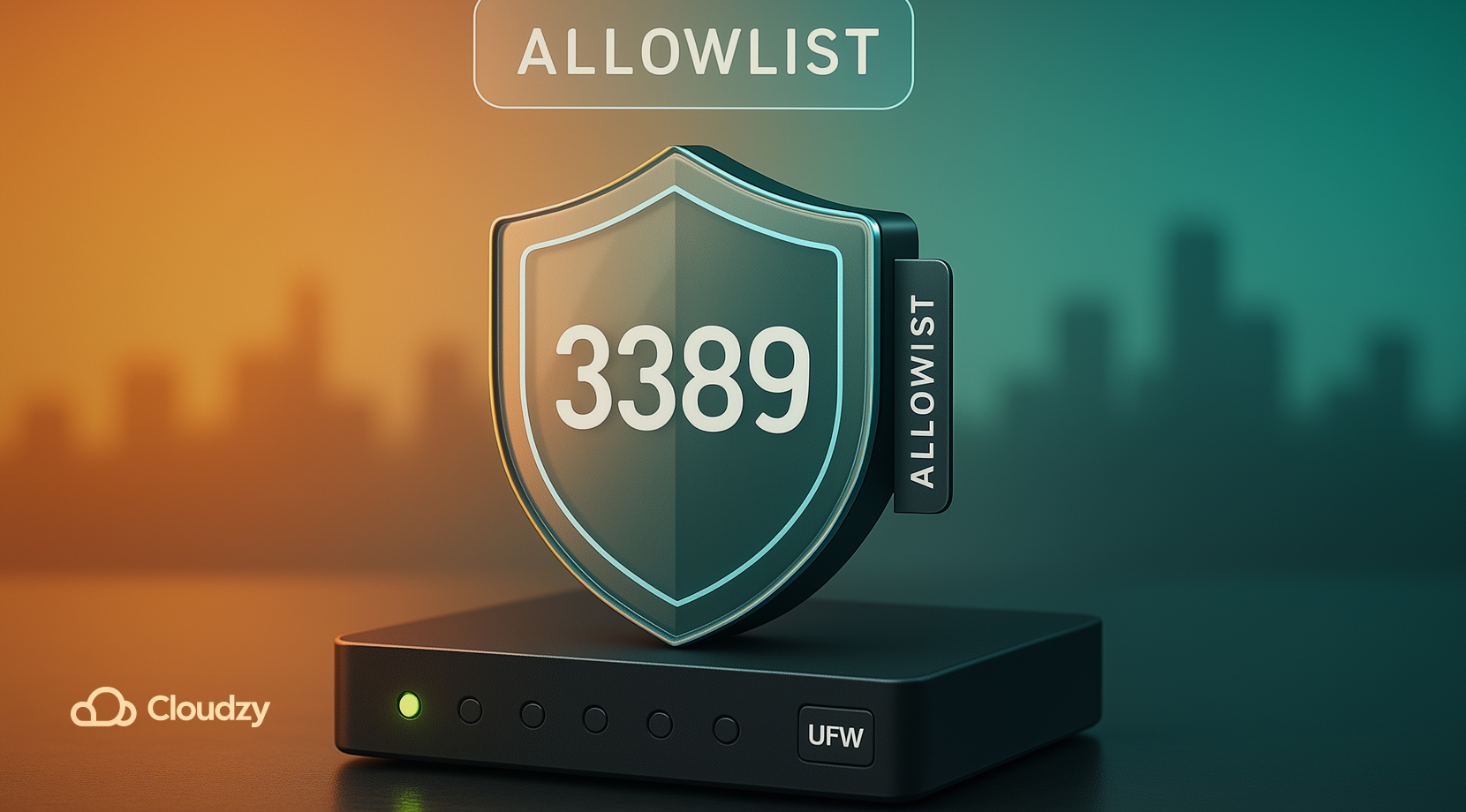
Puoi installare e connetterti a un server Linux con xRDP su nodi headless e mantenere comunque l'accesso ristretto. xRDP è comodo, ma aprire 3389 al mondo intero attira scansioni. Quindi, limita chi può comunicare con il server xRDP per Linux e usa un tunnel o VPN quando possibile.
- Consenti solo il tuo IP aziendale o domestico a xTCP porta 3389 con UFW.
- Se il tuo IP cambia, preferisci un tunnel SSH; non lasciare 3389 aperto.
- Per macchine cloud, usa security groups o un firewall e mantieni 3389 in allowlist.
- Considera il rate limiting o fail2ban per i tentativi di login ripetuti errati.
- Tieni SSH su una chiave, e usa l'autenticazione password per il login xRDP solo se necessario.
Modello di accesso e Come farlo
| Modello | Come applicarlo |
| Allowlist solo | sudo ufw allow from <your_ip>/32 to any port 3389 |
| tunnel SSH | ssh -L 3389:localhost:3389 user@server quindi indirizza il client a 127.0.0.1:3389 |
| VPN prima | Connetti WireGuard o OpenVPN, quindi consenti 3389 solo dalla subnet VPN |
| Host bastione | xRDP consentito solo da un jump host indurito dentro il tuo VPC |
L'allowlisting riduce le scansioni e migliora la reattività. Con il piano della porta pronto, il passo successivo è il lato client, così puoi connetterti dalla tua scrivania con accesso coerente.
Leggi anche: Guida Facile per Installare Xrdp su Ubuntu 20.04
Connettiti da Windows, macOS o Linux
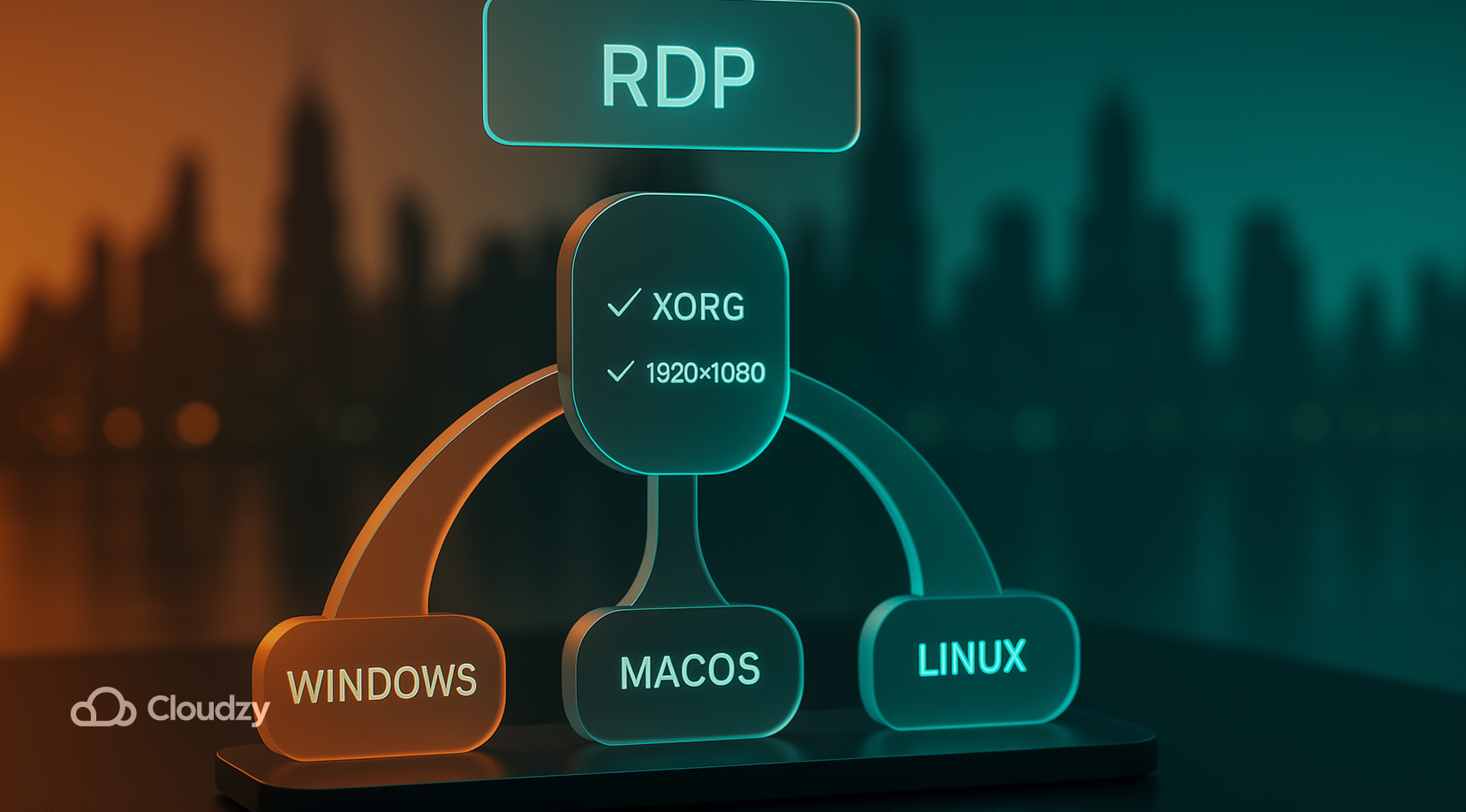
Ora, se sei qualcuno che vuole installare e connettersi a un server Linux con xRDP da client con sistemi operativi misti, dovresti impostare risoluzioni fisse e abbinare i layout della tastiera. Una volta che xRDP è in esecuzione, qualsiasi client xRDP standard può connettersi.
- Windows 10 o 11. Usa Connessione Desktop remoto o l'app Windows più recente. Inserisci l'IP del server, salva le tue credenziali e imposta una risoluzione iniziale che si adatti al tuo monitor. Se vedi un messaggio di certificato, accettalo per la tua prima sessione. Al login, seleziona Xorg se hai una scelta. Se hai bisogno di un ridimensionamento nitido, imposta una risoluzione fissa piuttosto che a schermo intero.
- macOS. Installa Microsoft Remote Desktop dall'App Store. Aggiungi un PC con l'IP del server; sotto Display, imposta una risoluzione modesta e deseleziona le funzioni che non ti servono, quindi connettiti con il tuo nome utente e password Linux. Se il layout della tastiera ti sembra sbagliato dentro la sessione, impostalo esplicitamente nell'app.
- Linux. Remmina è il percorso più facile. Crea un profilo xRDP con l'IP del server, nome utente e una risoluzione fissa. Testa con colore a 16 bit su link lenti. Se ricevi un loop di login, seleziona l'opzione Xorg al prompt xRDP.
Se la tua prima connessione funziona ma il desktop sembra lento, riduci la profondità del colore e disabilita gli effetti finestra. Questi due toggle contano di più su link lenti. A proposito di link lenti, la prossima sezione ti insegnerà come risolvere i problemi comuni di xRDP su Ubuntu.
Leggi anche: Installa Bash Linux su Windows 10
Risolvi i problemi comuni di xRDP su Ubuntu
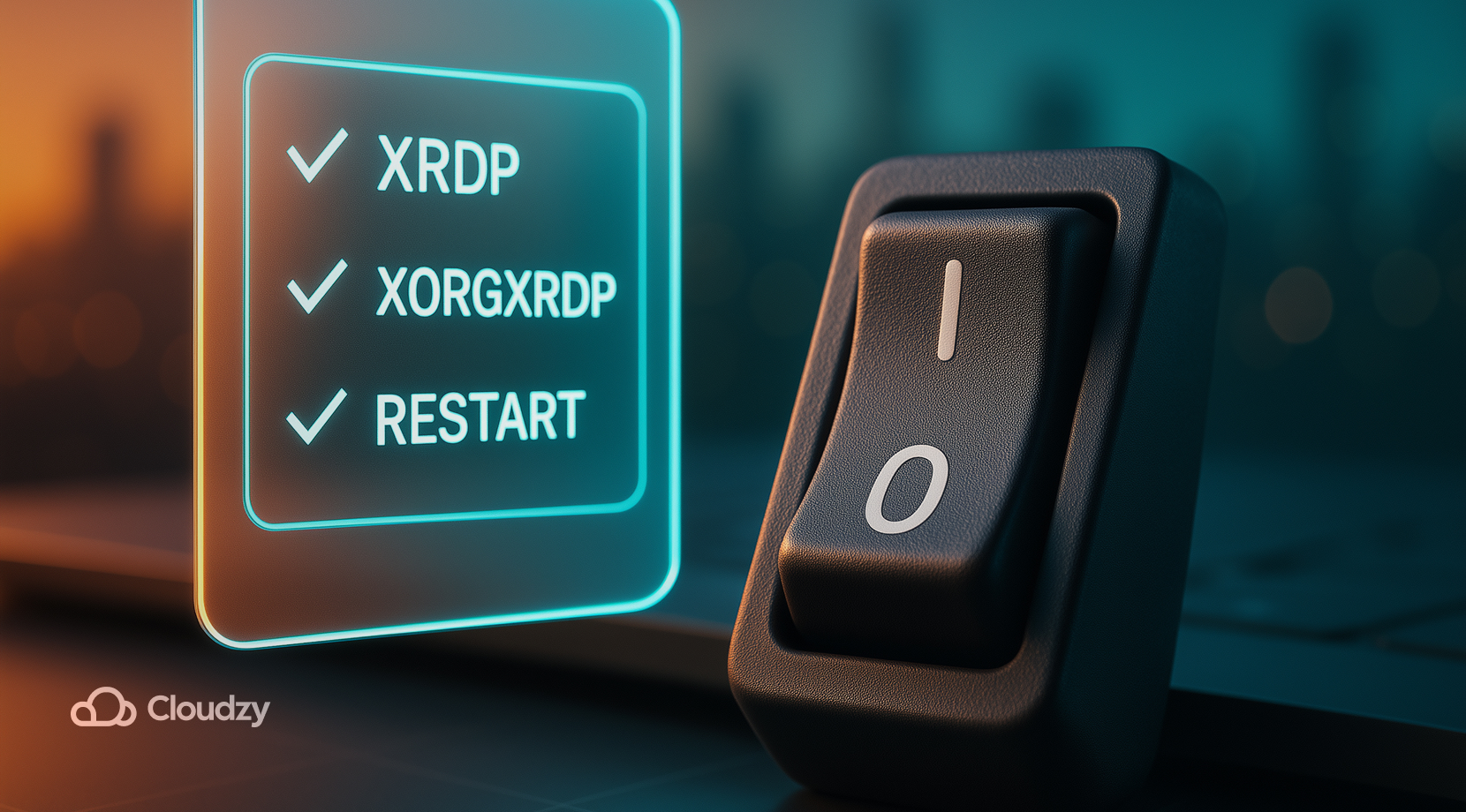
Una volta installato e connesso a un server Linux con xRDP, un pacchetto xorgxrdp mancante o una sessione Wayland possono spesso portare a una schermata vuota. La maggior parte dei problemi di connessione risale al tipo di sessione, all'appartenenza al gruppo o a un pacchetto mancante. Questa breve guida ti riporta a un desktop pulito.
- Conferma pacchetti. apt list –installed | grep -E 'xrdp|xorgxrdp' dovrebbe mostrare entrambi. Installa i componenti mancanti, poi sudo systemctl restart xrdp xrdp-sesman.
- Aggiungi l'account di servizio. Esegui sudo adduser xrdp ssl-cert, effettua il logout e riconnettiti.
- Forza Xorg. Su GNOME, scegli "Xorg" dal menu a ingranaggio al login. Se non puoi selezionarlo, modifica /etc/gdm3/custom.conf e disabilita Wayland.
- Controlla i log. Leggi /var/log/xrdp.log e i piani /var/log/xrdp-sesman.log. Le schermate blu spesso includono una riga di auth o sessione che punta alla soluzione.
- Correggi i problemi di permessi. Assicurati che la tua home non sia troppo restrittiva, chmod 755 ~, e conferma la proprietà di ~/.Xauthority se esiste. Se devi rimuovere una directory o file smarrito, la nostra guida per eliminare una directory in Linux mostra i modelli sicuri.
- Verifica la porta. ss -tlnp | grep 3389 dovrebbe mostrare xrdp in ascolto; controlla UFW e qualsiasi security group del cloud.
- Evita i prompt di privilegi della GUI. Per attività amministrative, eseguile in una sessione SSH o usa pkexec da un terminale all'interno del desktop.
Se nessuno di questi aiuta, prova un altro pacchetto desktop come MATE, accedi una volta localmente per inizializzare, poi riprova RDP. Dopo un login stabile, puoi tornare all'ottimizzazione delle prestazioni e ai miglioramenti di qualità della vita. Usa il cheat sheet mentre installi e ti connetti a un server Linux con xRDP su più macchine.
Foglio di aiuto: comandi rapidi xRDP
I comandi in questa tabella riducono il tempo necessario per passare da un server pulito a un desktop operativo. Tienili a portata di mano durante la configurazione.
| Compito | Comando |
| Aggiorna pacchetti | sudo apt update && sudo apt upgrade -y |
| Installa desktop | sudo apt install -y xfce4 |
| Installa xRDP | sudo apt install -y xrdp |
| Aggiungi gruppo ssl-cert | sudo adduser xrdp ssl-cert |
| Abilita e avvia | sudo systemctl enable –now xrdp |
| Stato | systemctl status xrdp –no-pager |
| Ascolta controllo | `ss -tlnp |
| Registri | sudo tail -n 100 /var/log/xrdp.log |
| Forza Xorg su GNOME | modifica /etc/gdm3/custom.conf e imposta WaylandEnable=false |
| Whitelist UFW | sudo ufw allow from <your_ip>/32 to any port 3389 |
Con le basi coperte, puoi personalizzare l'esperienza in base al tuo ruolo e alla tua rete. Per i collegamenti a bassa larghezza di banda, puoi comunque installare e connetterti a un server Linux con xRDP senza compromessi sulla reattività della sessione.
Quale desktop e impostazioni funzionano meglio su xRDP?
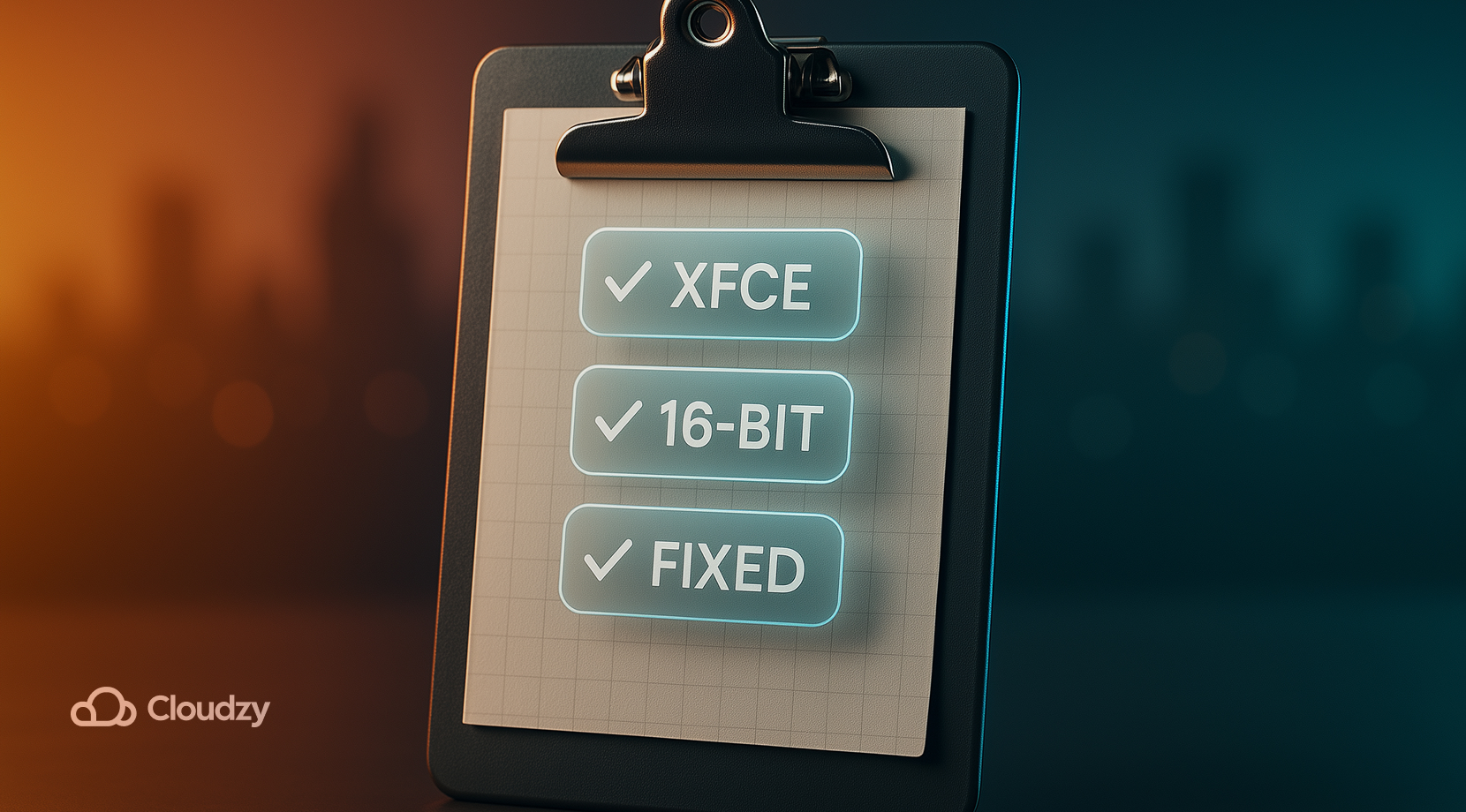
Scegliere il desktop giusto e gli interruttori corretti fa una differenza più grande di quanto la maggior parte delle persone pensi. Ecco come diversi utenti mantengono le sessioni reattive e prevedibili su un server RDP per Linux senza hardware pesante.
- Overhead minimo, Xfce con compositing disabilitato; mantieni una risoluzione fissa e colore a 16 bit su collegamenti con perdita.
- Funzionalità complete di GNOME, rimani su una sessione Xorg; aspettati un utilizzo più elevato di CPU.
- Bassa larghezza di banda, riduci la risoluzione, diminuisci la profondità colore, disabilita sfondi e animazioni.
- Necessità di più monitor, inizia con uno singolo, testa la stabilità, poi scala; i tagli fissi superano il ridimensionamento dinamico per xRDP.
- Problemi di touchpad e tastiera, imposta il layout nel client e nelle impostazioni del desktop.
Queste scelte aiutano qualsiasi team a connettersi in modo affidabile. Se non ami ancora il comportamento, considera uno stack alternativo che si adatti al tuo caso d'uso.
Alternative a xRDP su Linux
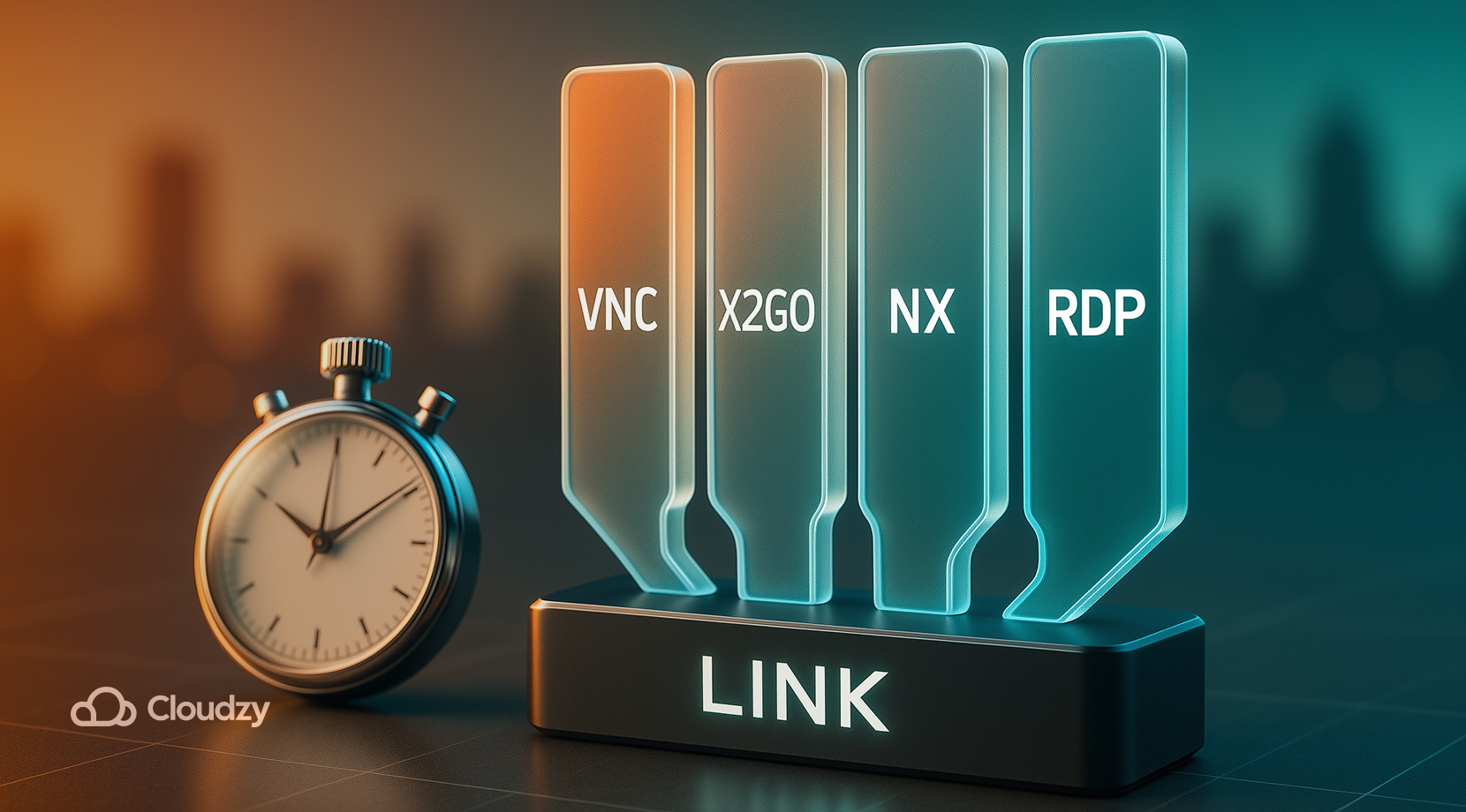
Sebbene xRDP sia una scelta predefinita adatta, e sia abbastanza facile installare e connettersi a un server Linux con xRDP per desktop standard, RDP non è l'unica opzione. Abbina lo strumento al lavoro e alla rete:
- I server VNC sono facili da scrivere e leggeri su CPU; si comprimono bene, ma la qualità dell'immagine può rimanere indietro.
- X2Go invia X11 su SSH e spesso si sente reattivo con collegamenti deboli; utilizza il suo client.
- NoMachine offre grafica fluida per media e CAD, con server e client proprietari.
- Alcuni team semplicemente scelgono xRDP per Linux specificamente per terminali condivisi, mentre usano VNC per desktop single-user.
Il resto di questa guida resta su xRDP perché la maggior parte dei lettori gestisce un desktop general-purpose tramite RDP. Se installi e ti connetti a un server Linux con xRDP e vuoi confrontare gli stack, testa ogni opzione sullo stesso link per una valutazione equa.
Esegui xRDP su un server progettato per il lavoro remoto
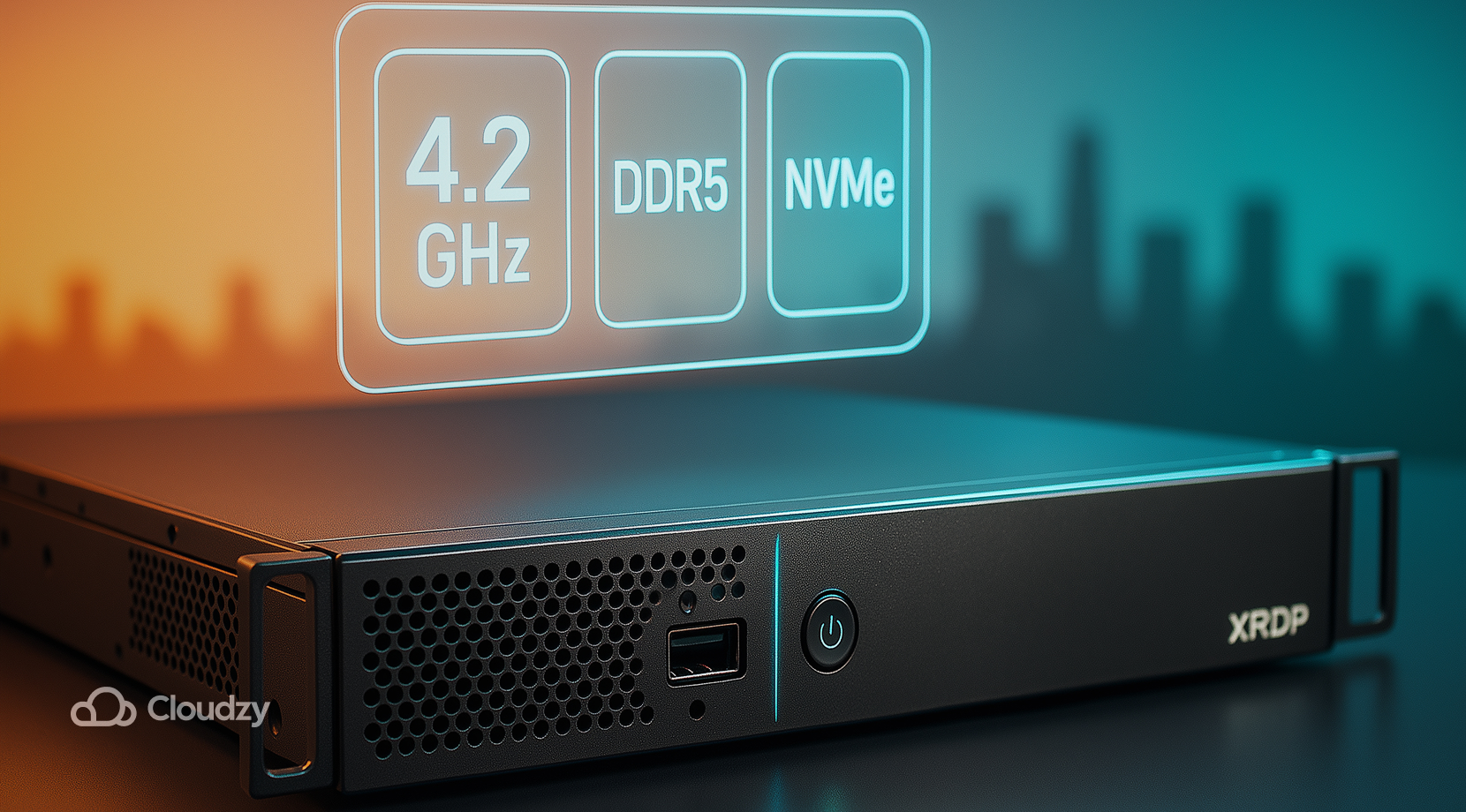
Anche se segui ogni step qui alla perfezione, la qualità dell'hardware e della rete decidono quanto fluida sia l'esperienza con xRDP. Un core veloce, storage NVMe e percorsi puliti rendono il cursore reattivo e mantengono le sessioni stabili. È esattamente quello per cui i nostri server Linux RDP sono progettati.
- Compute per desktop responsivo: velocità single-core elevata fino a 4.2 GHz mantiene il window manager scattante e riduce il lag di input durante le sessioni xRDP.
- Storage e memoria moderni: NVMe SSD e DDR5 RAM gestiscono i launch delle app, i trasferimenti file I/O e le scritture di log senza rallentamenti.
- Network e percorsi: collegamenti a bassa latenza con bandwidth fino a 10 Gbps sui piani, perciò il traffico 3389 resta reattivo tra le regioni.
- Obiettivo di disponibilità: un obiettivo di servizio del 99.95% permette ai task programmati e alle sessioni lunghe di girare senza interruzioni.
- Sicurezza garantita: protezione DDoS sempre attiva scherma i tuoi endpoint pubblici mentre mantieni 3389 nella allowlist.
- Copertura globale: distribuisci vicino ai tuoi utenti per percorsi più brevi. Le opzioni includono New York, Los Angeles, Miami, Dallas, Las Vegas, Amsterdam, Londra, Germania, Svizzera, Utah e Singapore.
- Accesso e scelta OS: root access completo, IPv6 gratuito, e un catalogo con Ubuntu 24.04 più 10 altre distribuzioni Linux per adattarsi al tuo stack.
- Inizio semplice: immagini pulite, provisioning veloce, snapshot e billing flessibile rendono facile testare, poi scalare.
Se vuoi che il setup xRDP che hai appena creato risulti veloce fin dal primo giorno, parti dalla base giusta. Scegli una regione, dimensiona il piano e avvia in pochi minuti. Acquista un server RDP oggi, e non preoccuparti più di interruzioni di connessione, latenza o lag.
Considerazioni finali
Con questa guida, chiunque può facilmente installi e ti connetti a un server Linux con xRDP in pochi comandi evitando i soliti errori seguendo una sessione Xorg e una whitelist 3389 ristretta. Mantieni un desktop leggero, controlla i log se una sessione si blocca, e usa impostazioni client stabili. Con queste abitudini, il tuo xRDP Linux setup rimane prevedibile, e il prossimo accesso è semplice quanto SSH.



Discussione
Commenti
Accedi per partecipare alla discussione.