
最適な Stirling-PDF 代替ツールは、置き換える操作によって異なります。選択ページの結合、既存テキストの修正、文書変換には別々の機能が必要です。ブラウザのツール集なら複数の作業に対応でき、分割・結合の繰り返しにはインストール型のページツールだけで足りる場合もあります。必要な出力で選び、その後でアクセス方法を検討しましょう。
機能、出力、アクセス方法が合っているなら Stirling-PDF を使い続けて構いません。現在のドキュメントにも幅広いツールが記載されています。すべての PDF 操作を新しいアプリに移さず、不便な一段階だけを置き換える方法も有効です。
まず、最も頻繁に行う PDF 作業を次の選択肢に照らし合わせてください。
作業に合わせてツールを選ぶ
処理場所も重要です。BentoPDF はブラウザ内で動作し、ほかの四つはインストール型デスクトップアプリです。
| ツール | 適した用途 | 実行場所 |
|---|---|---|
| BentoPDF | 一つのブラウザツール集でページを構成し、既存テキストを編集 | 公開アプリまたはセルフホスト版をブラウザで使用 |
| PDF24 Creator | Windows でさまざまな PDF 作業をオフライン実行 | Windows デスクトップ |
| PDFsam Basic | 指定ページ範囲、スキャンの交互挿入、ブックマークでの分割 | Windows・macOS・Linux デスクトップ |
| Sejda Desktop | 既存テキストの時折の修正 | Windows・macOS・Linux デスクトップ |
| PDF Arranger | 視覚的なページ並べ替え・回転・切り抜き | Windows・Linux/BSD デスクトップ |
これで候補を絞れます。次に、その作業で各ツールができることと、選択に影響する制限や設定要件を確認します。
BentoPDF:ブラウザ内でローカル処理するツール集に
BentoPDF は、文書処理をブラウザ内に保ちながらページ構成と既存テキスト編集を切り替える作業に向いています。プロジェクトの READMEには、セルフホスト可能なツール集として両機能が記載されています。公開アプリも自分で配信するコピーも処理経路は同じで、PDF 操作は利用者の端末が行います。
結合、分割、並べ替えは通常のページ構成に対応し、テキスト編集ツールはページ内部を変更します。複数のプログラムが繰り返し作業を複雑にするなら、一つにまとめると便利です。変換や文字修正の後は、現在のツールを置き換えられると判断する前に、変更部分の書式を確認してください。
ブラウザ処理はネット接続なしの動作とは異なります。README によると、ブラウザが実行時に読み込む WASM モジュールは標準で jsDelivr から取得されます。外部リクエストを許可できない場合、セルフホスト版の依存関係を意識して設定する必要があります。Office 変換には、変換器が必要とする共有メモリを使うため、安全なコンテキストとクロスオリジン分離も必要です。LAN 内の通常の HTTP アドレスでは不十分な場合があります。公開アプリでテスト用ファイルやコピーを使い、必要な操作を試してください。後で自己配信する際は、オフライン代替と見なす前に依存関係の配信と Office 要件を確認します。
自分で管理する VPS 上に、チーム共用の PDF ツール集を用意できます。当社のワンクリック BentoPDF VPSが初期設定を行い、文書処理は各利用者のブラウザ内にとどまります。
PDF24 Creator:Windows で幅広いオフライン作業に
Windows の PDF24 Creator は、文書の組み立てと結果の PDF 調整をインストール型ツール集にまとめています。Creator の製品ページには、ファイルを PC に保ったオフライン処理が説明されています。出力準備も作業に含まれ、ブラウザでの共用アクセスの利点が小さい場合など、幅広いローカルのページ作業に適します。
複数文書のコピーから資料を作って試しましょう。必要なページを残し、不要ページを削除し、スキャンを回転させて結合します。Creator は追加、抽出、整列、移動、結合、分割を説明しています。圧縮と出力設定も、受け渡す最終ファイルの準備に選択肢を与えます。これらの設定は、単機能ツールより広いツール集を検討する理由になります。
このインストール型の作業が可能かは Windows 要件で決まります。PDF24 のブラウザツールは別の方法であり、似た名前の Web ツールが macOS や Linux に Creator を提供するわけではありません。既存の語句変更が必須なら、ページ構成機能で選ぶ前に、文書化されたテキスト編集機能を確認してください。製品ページから Creator を入手し、普段のページ方向と出力設定を含むコピーで資料を組み立てます。
PDFsam Basic:オフラインの分割とページ構成に
既知のページ範囲の選択、スキャンの交互配置、ブックマーク分割は PDFsam Basic を選ぶ理由です。Basic の製品ドキュメントには Windows、macOS、Linux でのローカル動作が記載されています。組み立て前に、出力に含める元ページを指定できる作業に向きます。
例えば、全ページを結合せず、複数の報告書から範囲を選びます。Basic は入力ごとのページ選択に対応します。片面スキャナーで奇数・偶数ページが別ファイルになった場合、Mix で交互に配置できます。ブックマーク付き文書なら、選んだ階層で独立した節に分割できます。こうした要件はインストール前に判断できます。
Basic はページ操作向けのエディションです。編集、変換、OCR が必要なら、対応する PDFsam エディションを別途確認します。提供元は Basic に透かしやファイルサイズ制限がないとしています。ただし、快適に扱える文書はコンピューターの能力にも左右されます。製品ページから入手し、コピーで必要な範囲指定、Mix、ブックマーク操作を試してください。今手動でページ選択している作業を選べばよく、全モジュールを試す必要はありません。
Sejda Desktop:既存テキストの時折の編集に
PDF 内の既存の語句を直すにはテキスト編集が必要なため、Sejda Desktop は時折のローカル編集の候補になります。Desktop の製品ページには、文字の追加・編集・移動と Word・Excel への書き出しが記載されています。次の作業を Office ファイルで行うなら変換も検討してください。
誤った語句の修正は、正しい文章のページを挿入することとは別の要件です。Sejda の文書化されたテキスト機能は前者に対応します。変換なら Office で続けられますが、対応形式が掲載されていても特定のレイアウトがそのまま残る保証はありません。意味を担うテキストと書式を確認してください。
無料版は 1 日 3 タスクまでです。一般上限は 50 MB・200 ページで、操作ごとの制限もあります。結合は最大 30 ファイル・50 ページです。一般上限に頼る前に、選ぶ操作の上限を確認してください。不足する場合は有料 Pro があります。ローカル処理には Desktop をインストールします。Sejda Web は提供元のサーバーへアップロードします。コピーを修正または書き出し、元文書を使う前に結果を確認してください。複数回の修正は日次枠を考慮して計画します。
PDF Arranger:視覚的な並べ替えと切り抜きに
順序や切り抜き位置が不確かな資料は目視確認が必要で、PDF Arranger が適しています。プロジェクトの READMEには、結合、分割、回転、切り抜き、並べ替えのグラフィカルな画面が説明されています。各ページと資料内の位置を見て構成を決められます。
横向きのスキャン、広い余白、順序が違う添付資料を考えてください。視覚的な作業では、まとめるページや切り抜く位置を判断できます。この確認こそ選ぶ理由です。範囲指定の構成は既知のページ番号から始まりますが、この作業はページを見て変更を決めることから始まります。
README は Windows 版と Linux/BSD パッケージを案内しています。自分の環境に合う経路を使い、macOS が必要ならインストール要件を別途調べてください。説明されたページ操作で、この用途の Arranger を評価できます。既存テキスト編集、OCR、変換が必要なら別の選択条件として確認します。プロジェクトの指示から版やパッケージを入手し、移動・切り抜き後にコピーを書き出します。端に近い内容のページも含め、切り抜きが妥当か判断してください。
共用 URL を提供する前に処理経路を選ぶ
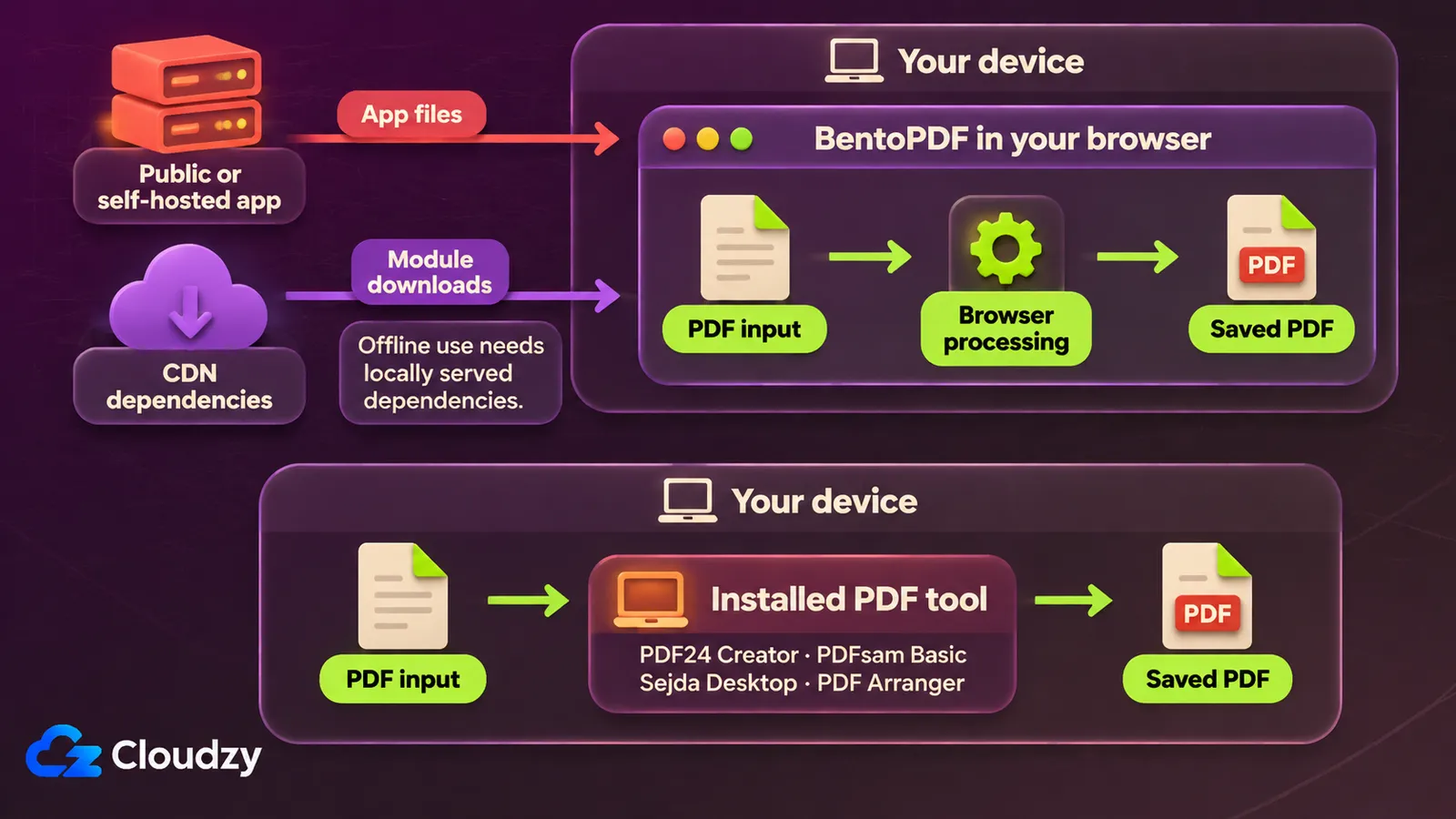
インストール型 PDF ツールには、この作業のためのホスト済みアプリは不要で、公開ブラウザアプリでも足りる場合があります。恒久的な共用 URL と配信アプリの管理が役立つなら BentoPDF を自己配信します。既存のローカル・静的ホスティングも有効で、VPS は任意の独立ホストです。
BentoPDF のセルフホスト手順は静的配信を説明しています。ホストはアプリを送り、ブラウザが文書を処理します。独立した共用版なら当社のワンクリックアプリで BentoPDF を展開できます。Linux サーバーを運用するなら、意図的な設定を導入作業に含め、Linux VPS セキュリティチェックリストを一般的な運用指針にしてください。
乗り換える前に代表的なファイルを確認する
代表的な PDF のコピーで、置き換えたい操作を実行します。ページ数と順序、文字の読みやすさ、レイアウト、受取人の予定端末で開けるかを確認してください。既定のツールにする前に、タスクとファイルの制限も確かめます。
普段の難しい要素を含む例を使います。回転したスキャン、文字修正、大きな文書内の指定範囲などです。その作業が成功するまで従来の方法を残してください。変換も使うなら、移す前に別のサンプルで試します。
よくある質問
PDF ツール集は文書アーカイブの代わりになりますか?
PDF ツール集は分割、結合、ページ変更など、一つのファイルに操作を行います。文書アーカイブは集合を長期的に整理し、取り出すためのものです。保存文書を後で見つけることが課題なら、アーカイブを選ぶ前に整理と検索方法を検討してください。
受取人による署名のワークフローを置き換えられますか?
受取人の署名には、文書送信と完了した署名手順の証拠保持が含まれます。署名マークの追加は文書自体だけの処理です。ツールを選ぶ前に、受取人の署名ワークフローと証拠の比較で、送付と証拠保持を別々に評価してください。
文書比較用に Stirling-PDF を残せますか?
はい。Stirling-PDF のツールドキュメントには、二つの PDF の文字差分を示す Compare が掲載されています。通常のページ作業を置き換えつつ、この操作を残せます。現在のツールを削除する前に比較の要件を確認してください。一つの作業を置き換えても、全操作を同時に変える必要はありません。



ディスカッション
コメント
ログインしてディスカッションに参加してください。