

リモートデスクトップ サービスはリモートデスクトッププロトコル(RDP)で動作します Windows VPS その他の Windows アップデート。システムでリモートデスクトップが有効になっている場合、ポート 3389 で RDP 接続をホストする接続を待機しています。しかし問題はこれです:
このポートは異なるアカウントへのアクセスを許可し、非常に脆弱であるため、簡単なターゲットを探している初心者ハッカーの標的になっています。この記事では、その方法について説明します。 Windows VPSのリモートデスクトップポートを変更するまた、リモートデスクトップサービスの応用方法もお伝えします。
リモートデスクトップとは
リモートデスクトップはMicrosoftのプログラムで、別の場所にあるコンピューターに接続して、そのデスクトップを表示し、実際にそこにいるかのように操作できます。例えば、家のコンピューターから職場のコンピューターのすべてのプログラム、ファイル、ネットワークリソースを使用でき、職場のコンピューターの前に座っているのと同じです。 リモートデスクトップを使うことで、家から職場のファイルにアクセスできます。
フリーランサーの中には、アメリカのリモートデスクトップサーバーを使用して、フリーランスサイトで高額案件を獲得している人もいます。さらに、アメリカの企業の中には世界中に従業員がいる企業もあります。データを安全に保つため、RDP Serversをアメリカで利用しています。Cloudzyは USA RDP Servers をリーズナブルな価格で提供しており、会社や雇用主に近い場所でのサービス利用を実現します。

即時セットアップ、フルroot権限、NVMeストレージを備えたRDPサーバーを。
RDPを購入リモートコンピュータに接続するにはどうするのか?
リモートコンピュータに接続するには、以下の手順が必要です。
- リモートコンピューターがオンになっていること。
- ネットワーク接続があること。
- リモートデスクトップが有効になっていること。
- リモートコンピューターへのネットワークアクセス権があること(インターネット経由でも可)。
- 接続を許可するユーザーリストに含まれていること。
Remote Desktop のセキュリティを確保するにはどうするのか?
-
鉄則として、強力なパスワードを使用してください。
基本的に、アカウントロックアウトポリシーが設定されていないシステムでは、RDPプロトコルはブルートフォース攻撃によって管理者パスワードを取得するために使用される可能性があります。RDPは他のアカウントへのアクセスを許可できるため、これへの脅威は深刻なセキュリティハザードを引き起こす可能性があります。さらに悪いことに、システムがアカウントをロックアウトしない場合、ハッカーが最終的に パスワードを推測するのを阻止するのは時間だけです。 とログインします。
-
アカウントロックアウトポリシーも選択肢です。
考えられるアプローチの1つは堅牢なアカウントロックアウトポリシーを実装することですが、これだけでは問題全体には対応できません。公開されているWindowsウェブサーバーの管理者であれば、サーバーが絶えず簡単な標的を探しているボットに攻撃されていることに気づくでしょう。ボットはしばしばアカウントをロックアウトさせ、これは面倒です。
-
最良の解決策; リッスンポートを変更する
システムをボットとハッカーから保護するには、デフォルトのRDPポート番号を変更することをお勧めします。これにより、アカウントをボットとハッカーから大幅に保護できます。

フル管理者権限でどこからでもWindows 10 VPSにアクセス。
Windowsデスクトップ VPSWindows VPS で Remote Desktop ポートを変更するにはどうするのか?
Windows VPSでリモートデスクトップポート番号を変更するには、以下の手順を実行してください:
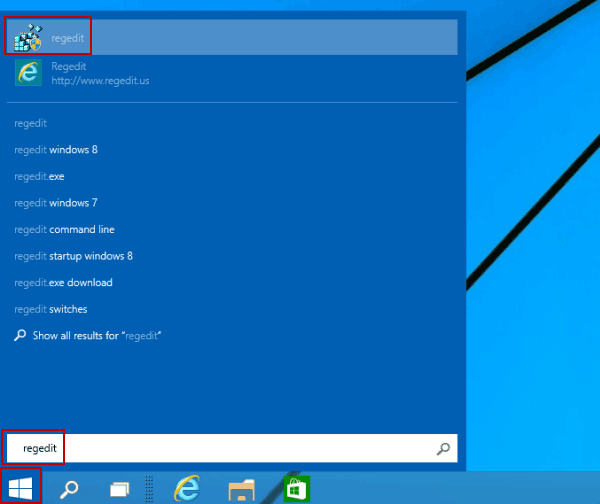
1- スタート/実行ボタンをクリックし、 registry editor /(Regedit) と入力します
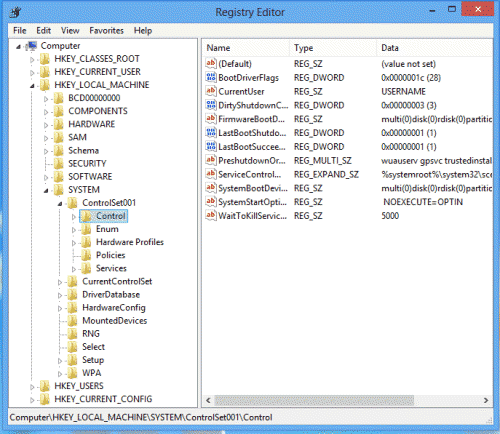
2. レジストリエディターで以下に移動します:
HKEY_LOCAL_MACHINE > SYSTEM > CurrentControlSet > Control > Terminal Server > WinStations > RDP-Tcp。
 3. 右クリックして[新規]を押し、DWORD (32-bit)値を選択します。新しい値 #1をクリックします。
4. ポップアップウィンドウで、新しい値 #1をPortNumberに名前変更し、基数を10進数に変更して、1025から65535の間で未使用のポート番号を入力します。
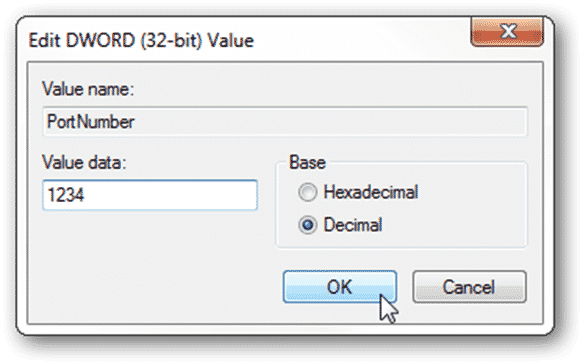
5- OKをクリックしてリブートし、Windows VPSのリモートデスクトップポートを変更します。
即時セットアップ、フルroot権限、NVMeストレージを備えたRDPサーバーを。
RDPを購入Remote Desktop ポートを変更する際に注意すべきヒント
- リブートが正常に完了し、変更が有効になったことを確認してください。
Windowsレジストリの変更は危険です。この作業は経験豊富な管理者の監督下で行うことをお勧めします。 - レジストリに変更を加える前に、必ず必要なバックアップを取得してください。
次回RDPでシステムに接続する際は、入力したポート番号を指定する必要があります。リモートデスクトップクライアントのホスト名またはIPアドレスの後にコロンを付け、その後にポート番号を入力してください。
例えば、ホスト名が「test」でRDPがポート1234で動作しているコンピュータがある場合、リモートデスクトップクライアントのホスト名フィールドに「test:1234」と入力します。
あわせて読みたい: RDPでCtrl+Alt+Delを送信するには?
Windows 10 でリモートデスクトップポートを変更するにはどうするのか?
Windows 10のリモートデスクトップポートを変更することは、ローカルネットワークへの侵入を防ぐ最も簡単な方法です。これにより、ポートスキャンプロセス中に検出されなくなるか、アクセス不可になります。それでは、RDPポートを変更するステップに進みましょう。
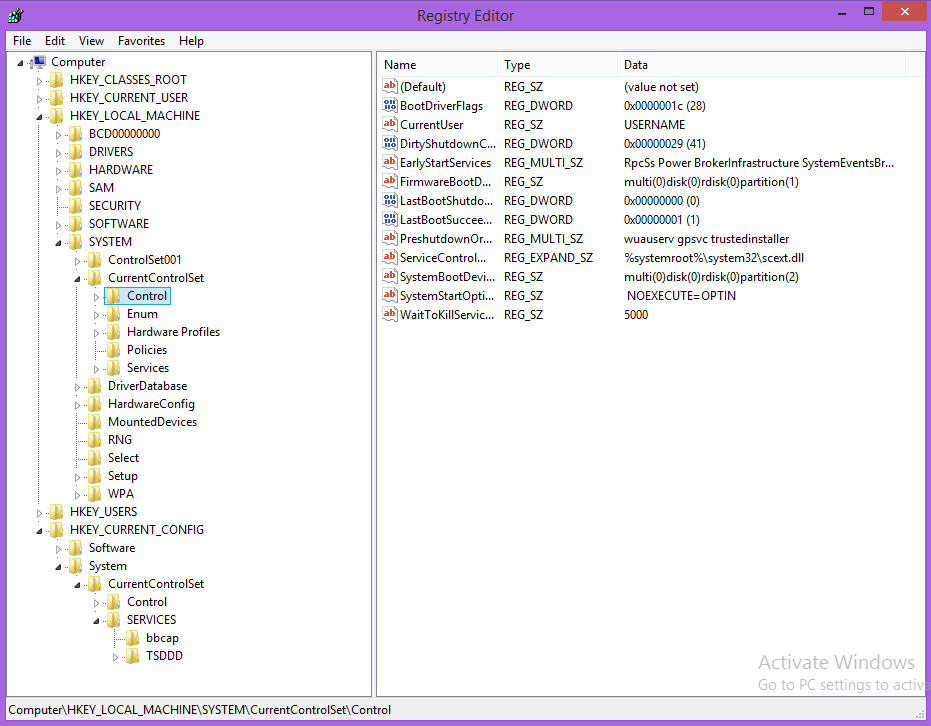
1- このパスに従ってください。
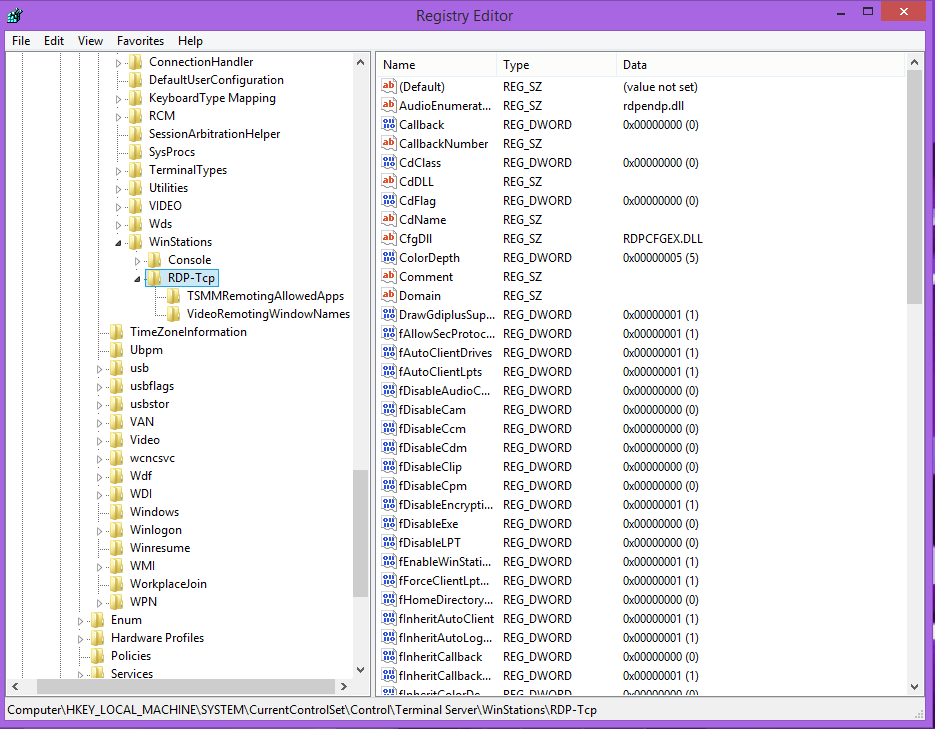
HKEY_LOCAL_MACHINE > SYSTEM > CurrentControlSet > Control > WinStations > RDP-Tcp
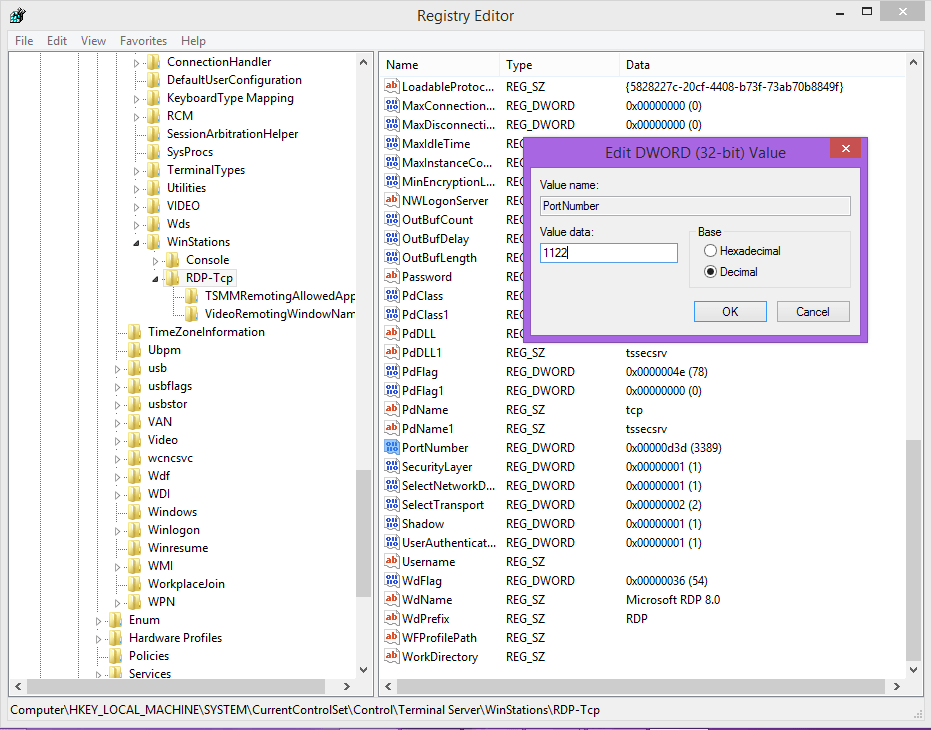
2- PortNumberをクリックし、値データを「1122」に設定します。
Windows 10 ファイアウォールにカスタムのリモートデスクトップポートを追加する方法
Windows 10でリモートデスクトップポートを変更する方法を学んだら、新しいRDPポートを追加するようにWindowsファイアウォールを設定する必要があります。
その場合、コンピュータへのアクセスを許可します。 ファイアウォール カスタムRDPポートの新しいルールを追加することで。
このやり方について説明する前に、TCPおよびUDPポートについて以下の手順を実行する必要があることを知っておいてください。
- Windowsキー+Rを押し、runと入力して、OKをクリックします。
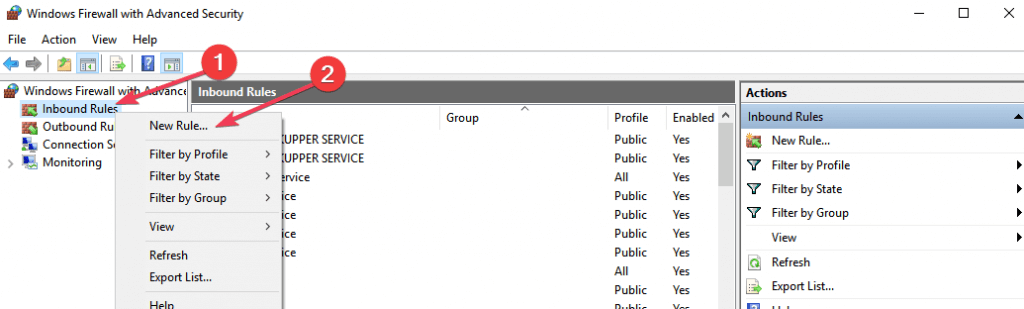
- 新しいルールを追加するために、 Windows ファイアウォール管理コンソールが表示されます
- 左メニューから「インバウンドルール」を右クリックしてください。
- 次に「新しいルール」を選択します。
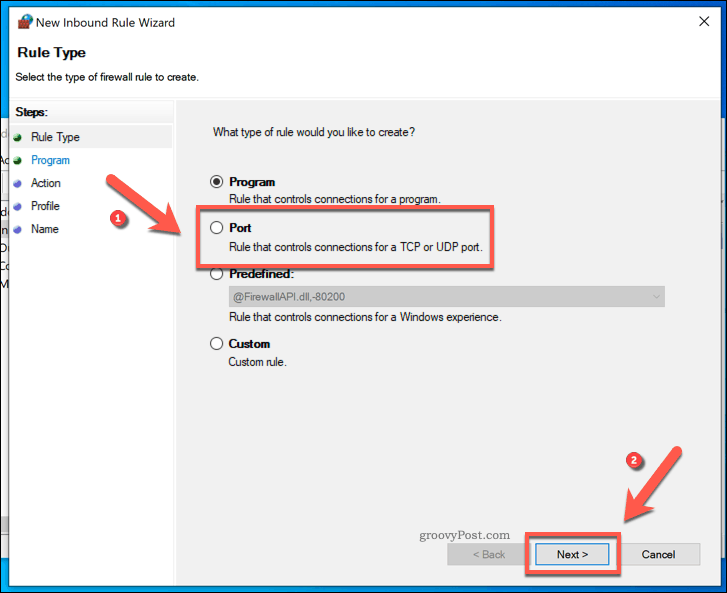
- 新しいインバウンドルールウィザードウィンドウが開きます。「ポート」オプションを選択して「次へ」をクリックしてください。
- Windows ファイアウォールの最初のルール設定で TCP を選択します
- 下のセクションで「このルールをすべてのローカルポートに適用しますか、それとも特定のローカルポートに適用しますか?」と聞かれたら、「特定のローカルポート」を選択してカスタムポート番号 (RDP) を入力してください
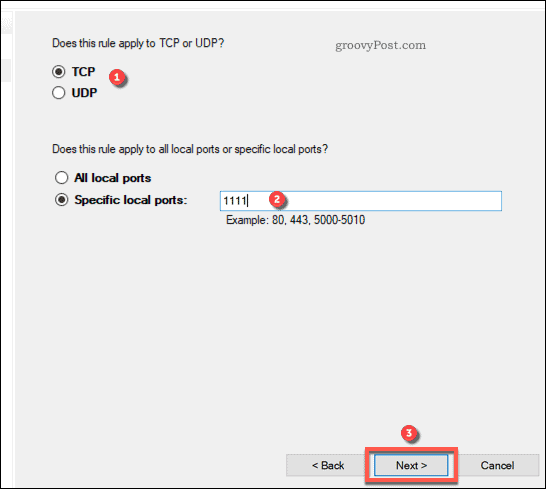
- 次へをクリックして続行
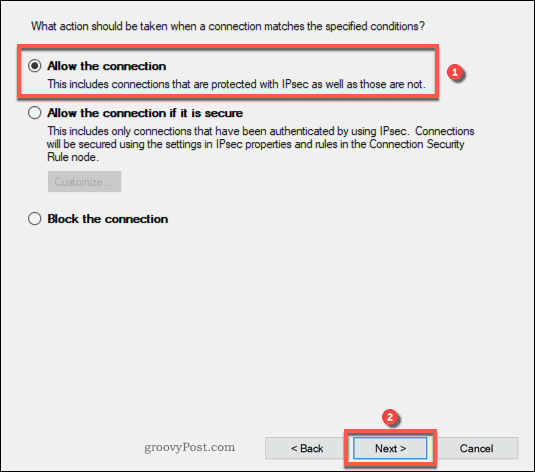
- アクション メニューで「接続を許可」を選択し、次へをタップして続行
- このステップで、ルールを適用するネットワークプロファイルを選択し、次へをクリック
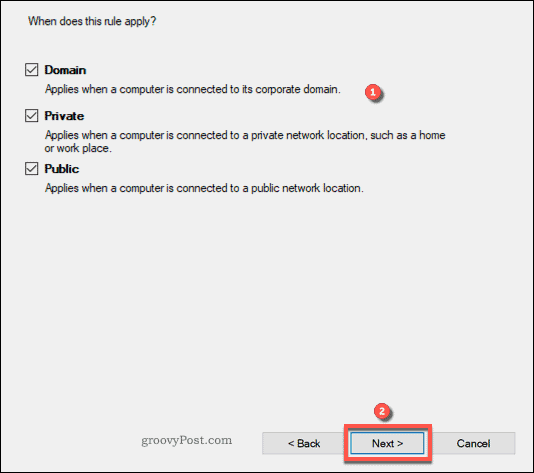
注: すべてのプロファイル ネットワークにチェックを入れることをお勧めします
- 新しいルールの名前を入力してください (例: New RDP Port)
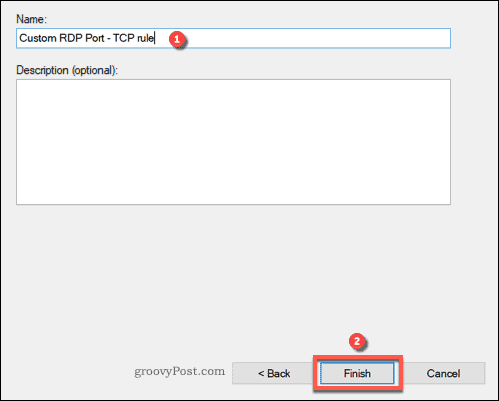
- 完了をクリックして新しいルールを設定
注意: UDP ポート用にこれらのステップを繰り返すことを忘れずに
フル管理者権限でどこからでもWindows 10 VPSにアクセス。
Windowsデスクトップ VPS結論
Windows 10 VPS でリモートデスクトップのポートを変更する方法は、システムハッキングの確率を低減し、ビジネスセキュリティにとって重要です。もう1つの重要な理由は、インターネットが常にポート 3389 をスキャンしているという点です
複雑なパスワードポリシーと多要素認証は攻撃のリスクを最小限に抑えるのに非常に効果的だと思うかもしれませんが、実は RDP 脆弱性の罠に陥る可能性があります
よくあるご質問
RDPはWindows 10でどのポート番号を使用していますか?
RDP は TCP ポートと UDP ポート 3389 でリッスンします。ただし、リモートデスクトップ プロトコルは TCP ポート 3389 で動作します
RDPをインターネット経由で使用しても安全ですか?
TCP ポートを使用する場合、リモートデスクトップセッションは暗号化されたチャネルを経由して行われます。一方、UDP ポートはポートリッスンを保護するのに十分なセキュリティを提供しませんが、高速なリモート接続を実現します
RDPの利点は何ですか?
- ユーザーフレンドリーなインターフェース
- 使いやすい
- 無料サービスです
- プリンターなどのハードウェア共有機能
- すべての対象 PC への簡単なアクセス
- 200万を超えるインターネット接続に対応



ディスカッション
コメント
ログインしてディスカッションに参加してください。