

Gnome(/ɡəˈnoʊm, ˈnoʊm/)は、Linux(Unix 系)オペレーティングシステム向けのデスクトップです。オープンソースで無料の環境として、効率性、安定性、信頼性を備えながら、同時に非常に使いやすいプロジェクトになっています。経験の有無に関わらず、ほとんどのユーザーはこの環境に少ない手間で慣れることができます。
バージョン3以降、Gnome Shellはその標準的なグラフィカルシェルです。Gnome Shellはマウスとキーボードで操作するデスクトップコンピューターや、タッチパッド、タッチスクリーン、キーボードで操作するノートパソコンなど、様々なデバイスでの利用を想定して設計されています。このグラフィカルシェルは優れた設計として定評があります Gnome UXデザインチーム
あわせて読みたい: CentOS対Ubuntu
Gnome シェルは以下の機能的およびグラフィカル要素で構成されています:
- システムステータス
- アプリケーションスイッチャー
- アプリケーションピッカー
- ウィンドウ ピッカー
- トップバー
- アクティブ概要
- 通知とメッセージトレイ
- ダッシュ
- インジケーター トレイ
- 検索
このGnomeグラフィカルシェルの互換性は、Fedora、Arch Linux、openSUSEのGnomeエディション、Sabayon Linux、Mageia、Solaris、Debian、およびUbuntuに対応しています。

CentOSとは
CentOS Linuxは、誰でも自由に使用できるオープンソースのコンピューティングプラットフォームを提供しています。つまり、CentOSはコミュニティがサポートするエンタープライズオペレーティングシステムであり、CentOS Projectの上流ソースであるRed Hat Enterprise Linuxと互換性があります。一方で Red Hat が CentOS を置き換えました 2021年時点でCentOS 8はまだ稼働しています。この記事では、CentOS 8にGnomeをインストールする方法を説明します。
あわせて読みたい: CentOS 7 に GUI をインストール
CentOS 8 に GNOME をインストールする方法
前述の通り、ノームの重要性が高いため、このサービスをご利用の方には CentOS 8 に Gnome をインストール のプラットフォーム上で。開始する前に CentOS 8 に Gnome をインストールなお、CentOS がすでにインストール済みで、root スーパーユーザーまたはユーザーへのアクセス権があることを前提としています。
CentOS 8 インストール GUI の要件
- システム: CentOS 8 / RHEL
- ソフトウェア: パッケージリポジトリを有効化
- その他の要件 Linux システムへの特権アクセス。Root または経由で Sudo コマンド
CentOS 8 は、最近の傾向と同じく、デフォルトで GNOME デスクトップ環境を搭載しています。このため、GNOME デスクトップのインストールについて説明する際は、CentOS 8 ワークステーションについて言及することがよくあります。そこで本記事では、ワークステーション パッケージグループの一部として、CentOS 8 に Gnome をインストールする方法をご紹介します。インストールを始めるには、以下の手順に従ってください。
ステップ 1: CentOS 8 コンソールにログインする
CentOS 8 コンソールにログインしてコマンドラインシェルに入ります。その後、以下を実行してください dnf この同じ文字列はアラビア語に「:」と翻訳されました。 つまり、翻訳可能であることはわかっていますよね。ブランド名ではありません。 Japanese語に翻訳してください。翻訳のみを返してください。引用符やコメントなしで:
dnf group list
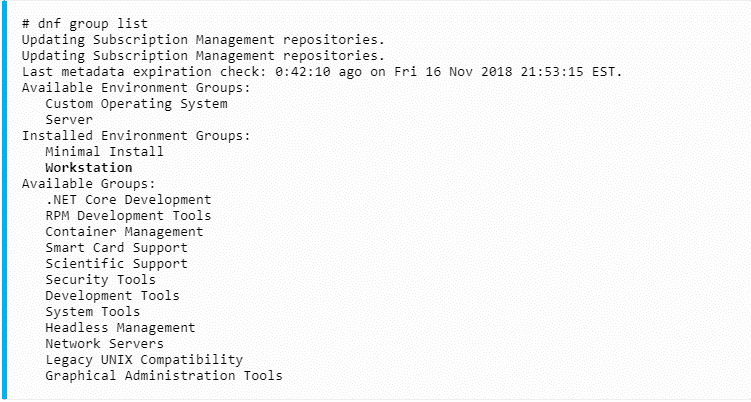
インストールが正常に進行した場合、dnf コマンドの出力に Workstation グループが表示されます。
あわせて読みたい: KDE vs GNOME vs Xfce
ステップ 2: dnf を使用して Gnome CentOS 8 をインストールする
dnf コマンドを使用して Workstation グループをインストールします:
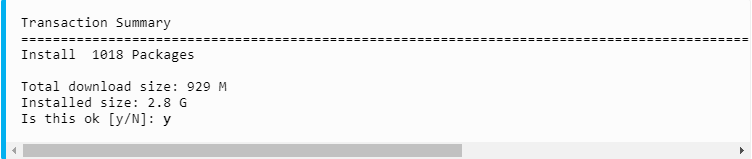
dnf groupinstall workstation
この処理には時間がかかる場合があります。y を押してインストールを続行してください:
ステップ 3: デフォルトブートを変更する
GNOME デスクトップのインストールが完了したら、デフォルトブートをグラフィカルランレベルに変更します。これにより、次回システムを再起動したときに、システムは GUI (この場合は GNOME) で起動するようになります:
systemctl set-default graphical.target
ステップ 4: CentOS 8 GUI インストール後にグラフィカルデスクトップを起動する
グラフィカルデスクトップセッションを起動します:
systemctl isolate graphical.target
別の方法として、可能であればシステムを再起動することもできます。
完了です。上記のステップを順に実行することで、Centos 8 に Gnome のインストールが成功しました。これで Gnome をシステムで使用でき、その優れた機能を享受できます。

わずか数クリックでCentOS環境を作成。
CentOSプランを見る結論
この記事では、 CentOS 8 に Gnome GUI をインストールする方法について詳しく説明しました。 このビジュアルガイドを読むことで、CentOS 8 への Gnome インストールについて疑問なく進められると考えています。さらに詳しいガイドが必要な場合は、お気軽にお問い合わせください。 ここ 助けるために。



ディスカッション
コメント
ログインしてディスカッションに参加してください。