

に接続するには Windows VPS Linux ベースのマシン(ローカルマシン)から RDP プロトコルを使用して(仮想プライベートサービス、リモートホスト)に接続するには、 Reminaを使用.
デフォルトの Ubuntu レイアウトでは、この無料の組み込みツールは左下隅の「アプリケーションを表示」ボタンの下にあります。
このガイドのため、新しい VPS を定期的に使用し、接続設定を将来の使用のために保存したいと想定します。
VPS Linuxへの接続方法
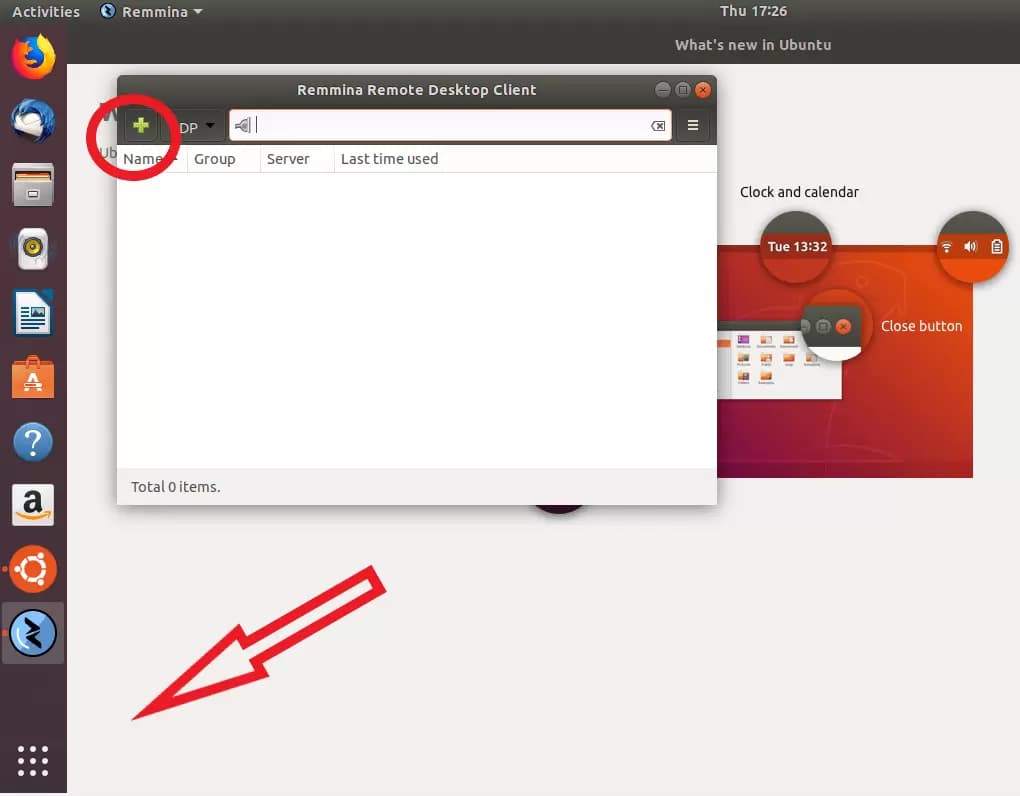
したがって、Remmina を起動した後、プラスアイコンをクリックして新しい接続プロファイルを作成します。
ウェルカムメールには必要なすべての情報が含まれています。 サーバーIP、 ログイン (デフォルトでは常に「Administrator」)、および パスワード.
あわせて読みたい: Android で RDP 経由で Windows VPS に接続するには?
メールを受け取っていない場合は、スパムフォルダを確認してください。
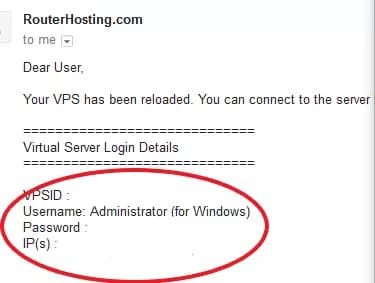
この情報を入力して新しい接続に名前を付けると、プロファイルは次のようになります。
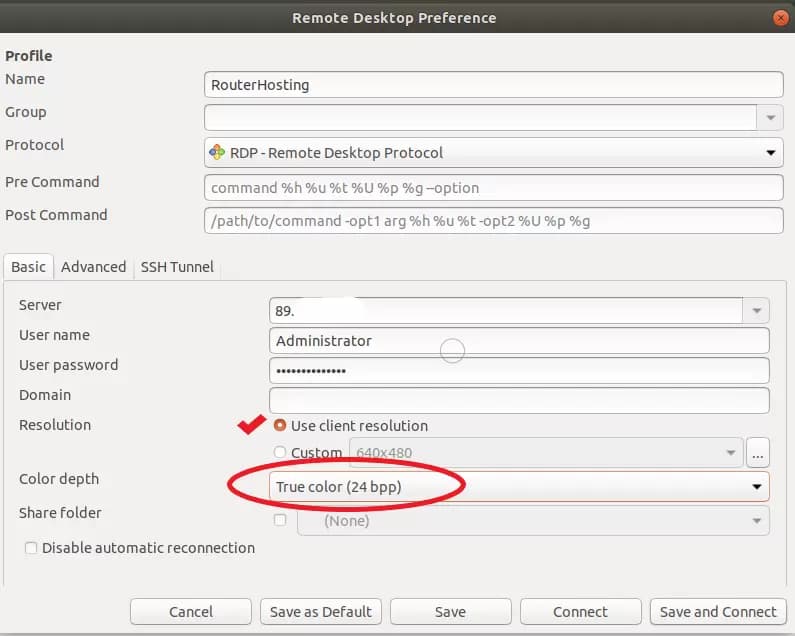
'クライアント解像度を使用' チェックボックスをチェックし、色深度をトゥルーカラー (24 ビット) に設定してください。
その後、'保存' をクリックして接続せずに終了するか、'保存して接続' をクリックして新しい VPS にすぐに接続します。
あわせて読みたい: Linux bashrc とは? 使い方を解説
初回接続時に次のメッセージが表示されたら、'OK' をクリックして進めてください。
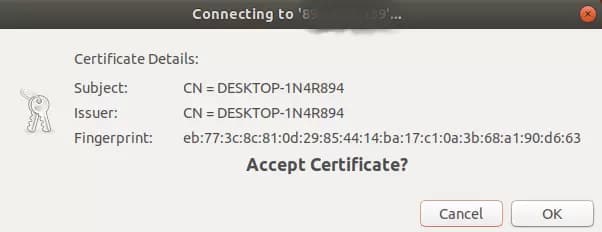
うまくいけば、接続されました。

上記の手順に従うことで、Linux VPS に接続できるようになります。「Android で Linux VPS に接続するには」という質問に対するシンプルな答えを提供するよう心がけました。Windows から Linux VPS に接続する方法それでも他にご質問があれば、コメント欄にお気軽にお書きください。すぐにお返事いたします。
あわせて読みたい: 単一サーバーで複数ウェブサイトをホストする
注意: あなたは可能です download the PDF version of this article.



ディスカッション
コメント
ログインしてディスカッションに参加してください。