

Debian サーバーでリモートデスクトップアクセスを設定するなんて、3年前の私には考えられませんでした。あの頃は SSH で十分でしたが、リモートワークがすべてを変えました。
XRDP を使えば、どこからでも Debian にGUIでアクセスできます。自宅からトラブルシューティングをしている時も、同僚に何か視覚的に見せたい時も、ターミナルコマンドを Slack 経由で説明しようとするよりずっと楽です。
XRDP とは何か、Debian のリモートデスクトップに使う理由

XRDP は Microsoft のリモートデスクトッププロトコルを Linux システムで実装しています。独自のクライアントソフトが必要な VNC とは異なり、RDP は Windows に組み込まれたリモートデスクトップ接続で動作します。
リモートデスクトップソリューションの需要は爆発的に増えており、 2032年までに グローバルなリモートデスクトップソフトウェア市場は119億8000万ドルに達すると予測されています。これはリモートアクセスがどれだけ一般的になったかを示しています。
XRDP を他のソリューションより好む理由をまとめます。
- Windows ネイティブの RDP クライアントで動作
- 接続をデフォルトで暗号化
- 複数ユーザーの同時アクセスに対応
- ほとんどの VNC 実装よりも帯域幅の使用量が少ない
- クリップボードとファイル共有の機能も十分に備えている
Debianは動作します トップWebサーバーの96.3%が、Linux サーバー市場の16%を占めています。これだけ広く使われているので、トラブルが発生した時のドキュメントには困りません。
Debian RDP サーバーのシステム要件
 始める前に、いくつか準備が必要です。
- Debian 10、11、または 12
- 最低でも2GB の RAM が必要です(1GB のインスタンスが何度もクラッシュしたので学びました)
- ルートまたは sudo アクセス権
- ダウンロード用のネットワーク接続
- 2GB free disk space minimum
クラウド環境の場合、 Debian VPS がうまくいきます。DigitalOcean droplets と Linode インスタンスで試してますが、問題なく動作しています。
XRDP のインストール前に Debian を更新する方法

常にアップデートを最初に実行してください。私は過去に、シンプルなアップデートで防げたはずのパッケージ競合のデバッグに2時間費やしたことがあります。
sudo apt update && sudo apt upgrade -yこれは最新のパッケージ情報を取得し、セキュリティ パッチを適用します。 -y フラグは確認プロンプトをスキップします。
Debian で XRDP デスクトップ環境をインストールする方法
ほとんどの Debian サーバーはヘッドレスで動作します。XRDP が正常に機能するにはデスクトップ環境が必要です。
sudo apt install xfce4 xfce4-goodies xorg dbus-x11 x11-xserver-utils -y私は軽量で、リモート接続で安定している Xfce を使用しています。GNOME も動作しますが、より多くのリソースを消費します。 xfce4-goodies パッケージは電卓やテキスト エディターなどの便利な追加機能を提供します。
Debian サーバーでの XRDP インストール ステップバイステップ ガイド
Debian リポジトリから XRDP をインストールします。
sudo apt install xrdp -y正しく起動したか確認します。
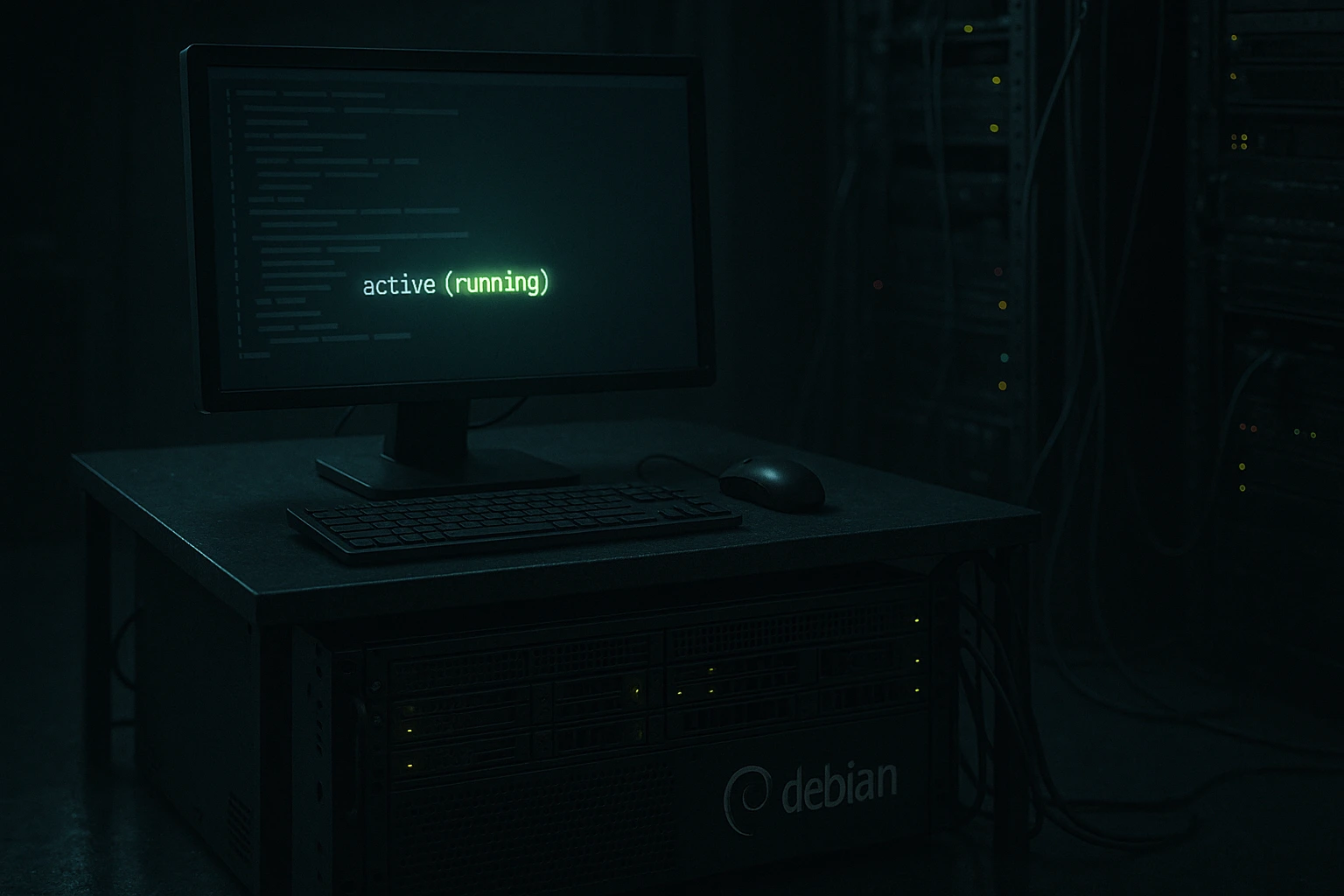
sudo systemctl status xrdp以下が緑色で表示されるはずです。 アクティブ(実行中) 表示されない場合は、インストール中に問題が発生しています。
Debian で XRDP 設定とユーザー セッションを構成する方法
XRDP がスムーズに動作するには調整が必要です。デフォルト設定により、何度も経験した問題が発生します。
Debian XRDP のユーザー セッション構成
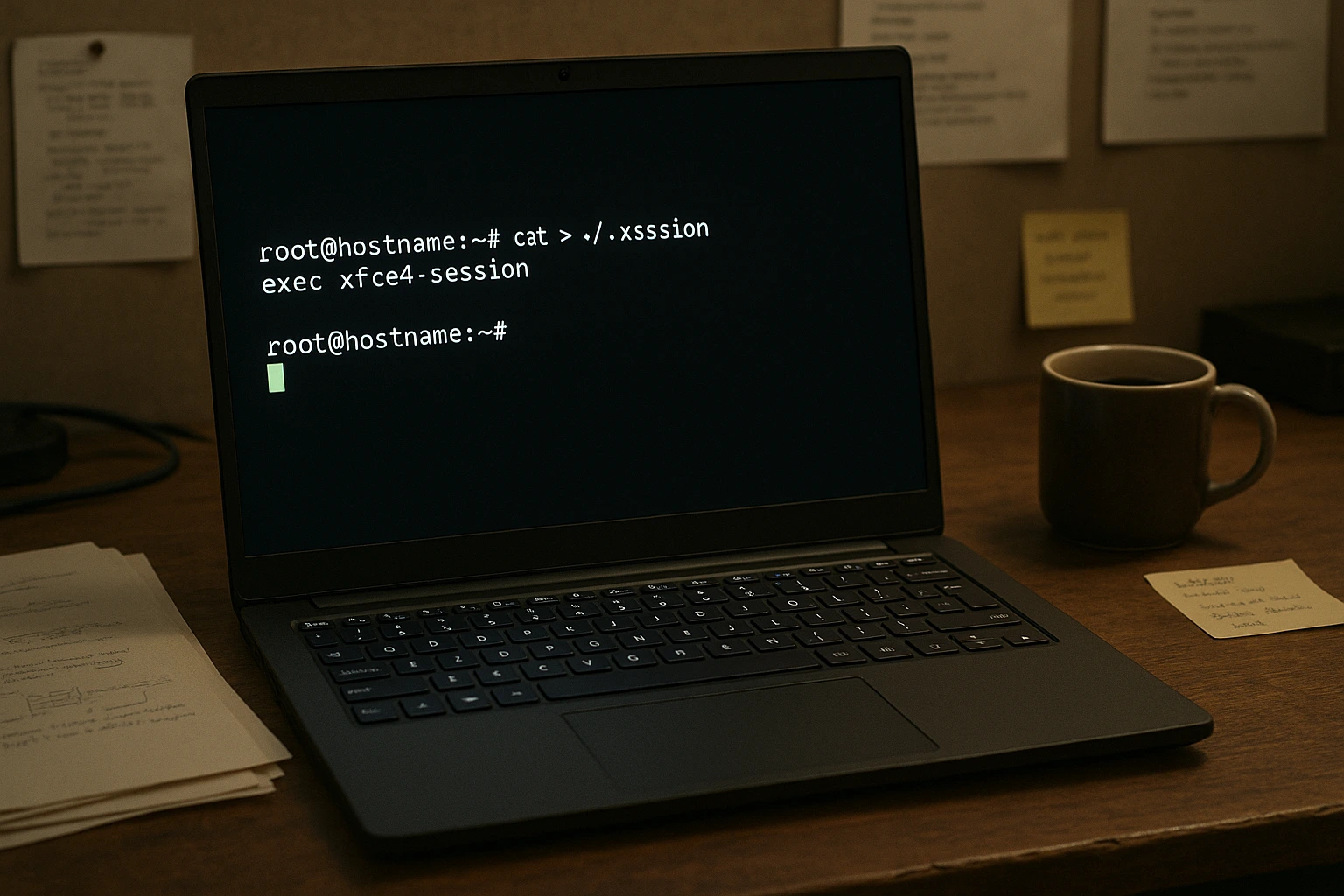
RDP アクセスが必要な各ユーザーのセッション ファイルを作成します。
echo "xfce4-session" > ~/.xsessionこのファイルがないと、ログイン後に空白のデスクトップが表示されます。初めてこれを解決するのに長時間かかりました。
XRDP ユーザーを SSL-Cert グループに追加する方法
XRDP は安全な接続のために SSL 証明書へのアクセスを必要とします。
sudo adduser xrdp ssl-cert変更後の XRDP サービスの再起動
設定の変更を適用するにはサービスを再起動します。
sudo systemctl restart xrdpDebian 上の RDP のポート 3389 を開く方法

RDP はポート 3389 を使用します。他のすべてはロックされたままにしながら、ファイアウォールでこのポートを開く必要があります。
Debian 上の UFW ファイアウォールで RDP へのアクセスを保護する
UFW (Uncomplicated Firewall) は基本的なセットアップではよりシンプルです。
sudo ufw allow 3389/tcpセキュリティを強化するには、あなたの IP アドレスへのアクセスを制限してください。
sudo ufw allow from YOUR_IP_ADDRESS to any port 3389置き換える YOUR_IP_ADDRESS 実際のグローバル IP アドレスに置き換えてください。
XRDP ファイアウォールルールに nftables を使う方法
UFW の代わりに nftables を使っている場合は以下のようにします。
sudo nft add rule inet filter input tcp dport 3389 ct state new, established counter acceptほとんどの場合は UFW を使いますが、より細かい制御が必要なら nftables はその柔軟性があります。
XRDP.ini をセキュリティとパフォーマンス用に編集する
デフォルトの XRDP 設定は基本的なアクセスには十分ですが、接続設定やセキュリティパラメータをカスタマイズしたい場合があります。
メイン設定ファイルを編集します。
sudo nano /etc/xrdp/xrdp.ini検討すべき主要な設定。
- security_layer=tls – TLS 暗号化を強制
- crypt_level=high – 最高レベルの暗号化
- port=3389 – 別のポートで実行するようにここを変更
構成中 StartWM.sh XRDP セッションを安定させるために
セッション起動スクリプトはユーザーが接続したときに何が起こるかを制御します。
sudo nano /etc/xrdp/startwm.sh一般的なセッションの問題を防ぐために、末尾に以下の行を追加します。
unset DBUS_SESSION_BUS_ADDRESS

unset XDG_RUNTIME_DIR

exec startxfce4
これらの環境変数はデスクトップセッション起動に支障をきたすことがあります。D-Bus 通信が必要なアプリケーションを実行しようとしたときにこの問題に遭遇しました。
Debian RDP サーバーに接続する
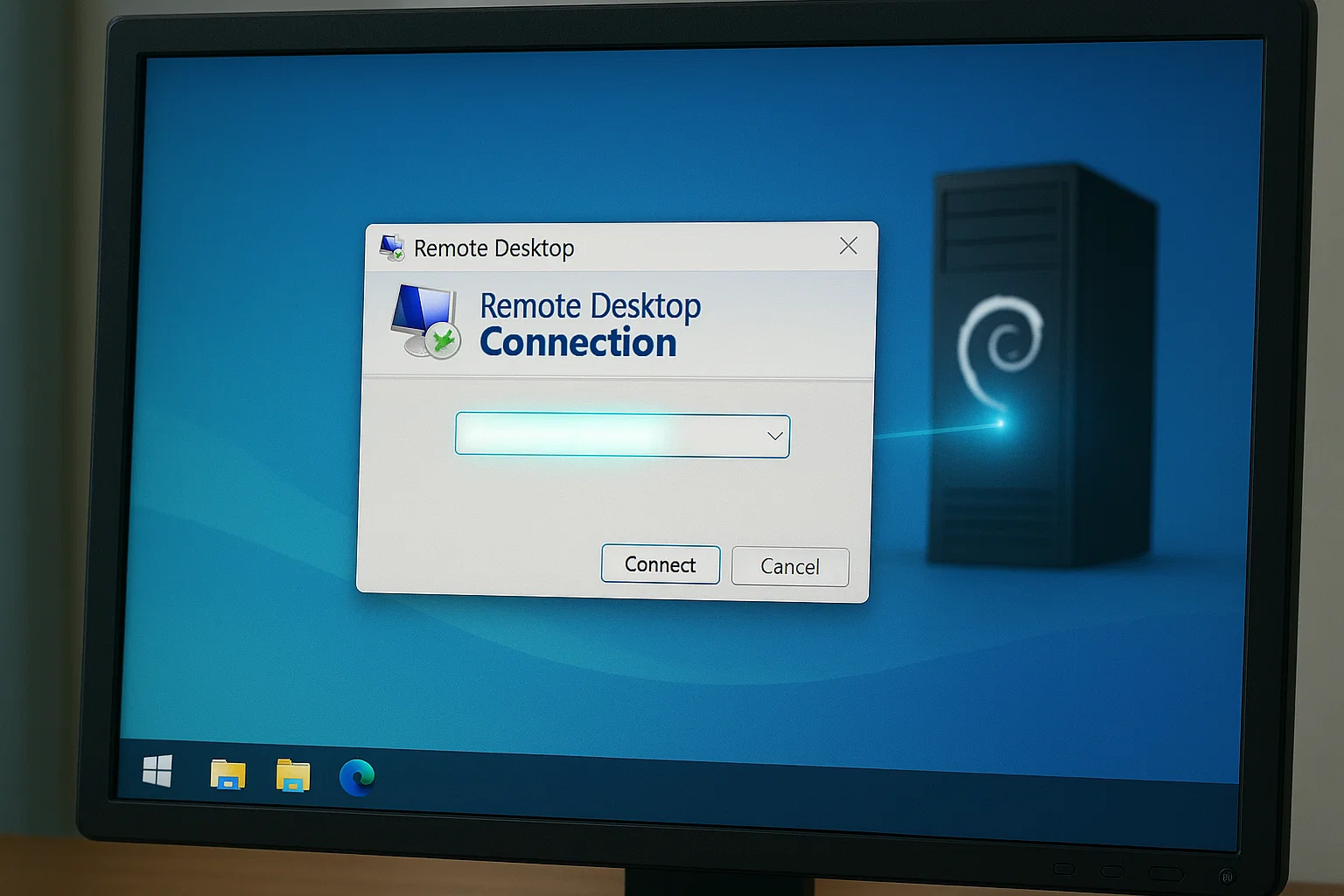 設定完了後は、異なるオペレーティングシステムから接続するのは簡単です。
Windows から Debian XRDP に接続する方法
Windows には、RDP クライアントがデフォルトで含まれています:
- 「リモートデスクトップ接続」を検索
- サーバーの IP アドレスを入力
- 接続をクリック
- Debian のユーザー名とパスワードを入力
- セッションタイプの選択画面で「Xorg」を選択
ローカルネットワーク上では、通常数秒以内に接続が確立されます。
Linux から Debian XRDP に接続する方法(Remmina を使用)
Remmina をインストール。RDP 接続に対応しています:
sudo apt install remmina remmina-plugin-rdpRemmina は複数のリモート接続を管理するための GUI を提供します。接続プロファイルを保存し、接続ごとに表示設定を調整できます。
Debian RDP サーバーを保護するベストプラクティス

RDP はセキュリティに大きな影響を与えます。 サイバー犯罪者は 90% の攻撃で RDP を悪用しています インシデント対応チームが対処します。
Debian で XRDP の TLS 暗号化を有効にする方法
暗号化接続用の自己署名証明書を生成します。
sudo mkdir -p /etc/xrdp/certs

cd /etc/xrdp/certs

sudo openssl req -x509 -newkey rsa:2048 -nodes -keyout key.pem -out cert.pem -days 365
この証明書は 1 年間有効です。本番環境では適切な CA 証明書を使用してください。
Debian で RDP 用の SSH トンネルを設定する方法
最大のセキュリティのため、RDP を SSH を通じてトンネル化:
ssh -L 3389:localhost:3389 user@your-debian-serverその後に接続する localhost:3389 サーバーの公開 IP の代わりに使用してください。これによりすべての RDP トラフィックが SSH トンネルを通じて暗号化されます。
XRDP ポートをデフォルト 3389 からカスタムポートに変更
自動攻撃の試行を減らすため、デフォルトのポートを変更します。
sudo nano /etc/xrdp/xrdp.ini変更します port=3389 のような何かに port=13389その後、XRDP を再起動してください。ファイアウォールルールを忘れずに更新してください。
Debian での XRDP の問題をトラブルシューティング

XRDPのインストールでは定期的にいくつかの問題が発生します。
WaylandとXRDPの互換性問題を解決する方法
XRDPはWaylandディスプレイサーバーと正しく動作しません。システムにXorgを使用させてください。
sudo nano /etc/gdm3/custom.confこの行をコメント解除します。
WaylandEnable=falseWaylandのセキュリティモデルは、XRDPがディスプレイシステムにアクセスする方法と競合します。この問題は当分の間解決されません。
XRDPで複数ユーザーセッションを設定する
各ユーザーには独自のセッション設定が必要です。
echo "xfce4-session" | sudo tee /home/username/.xsession

sudo chown username: username /home/username/.xsession
置き換える username 実際のユーザー名に置き換えます。適切な所有権がないと、セッションファイルは動作しません。
低速接続でXRDPの速度を最適化する方法
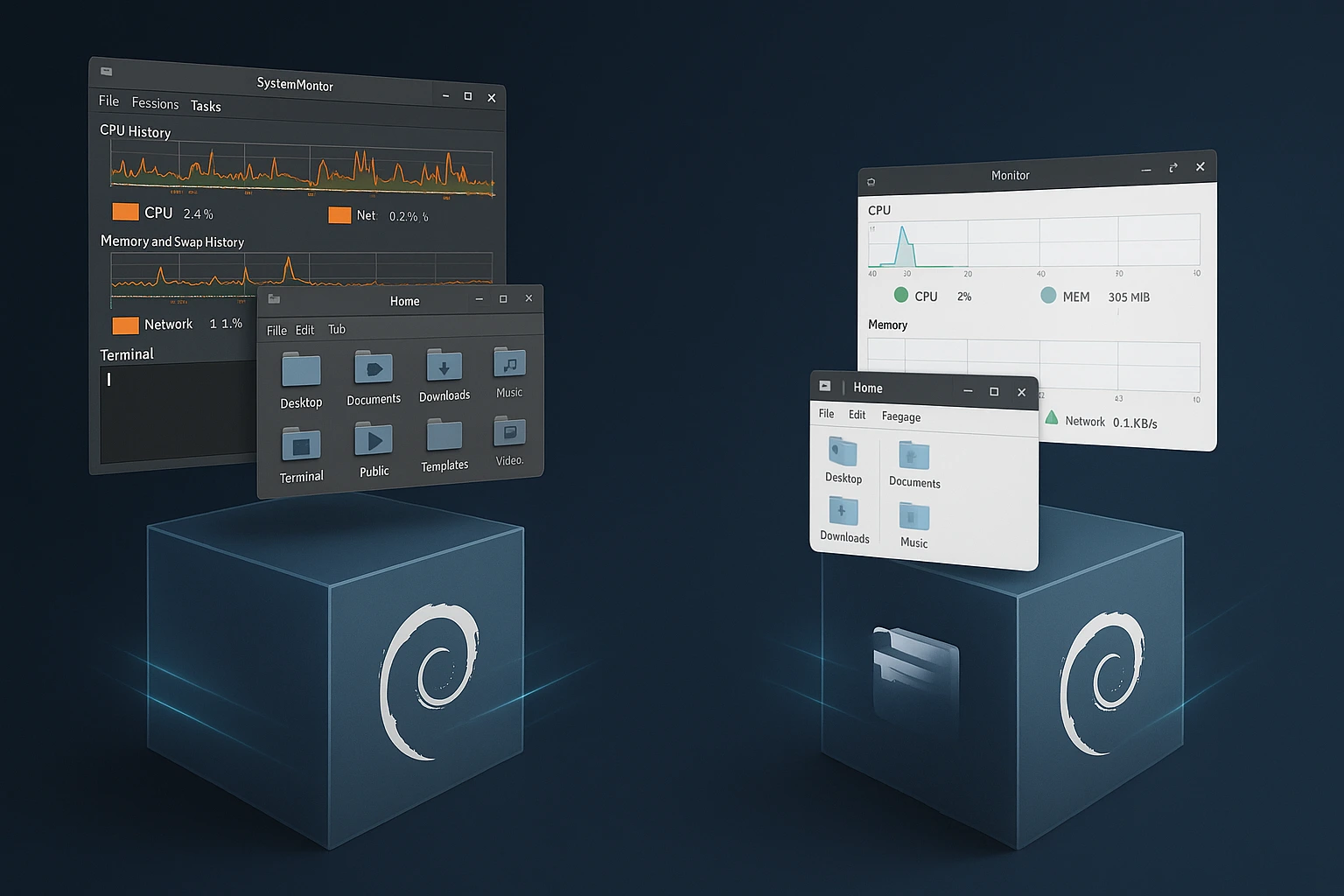
いくつかの調整でRDPのパフォーマンスが向上します。特に低速接続での効果があります。
- XQNTではなくXfceを使用してください0156XZまたはKDE
- デスクトップアニメーションと効果を無効にします
- リモートセッションの画面解像度を低くします
- RDPクライアントで圧縮を有効にします
- 考慮してください Ubuntu VPS または Fedora VPS Debianがニーズを満たしない場合
最大のパフォーマンス向上は、軽量デスクトップ環境を選択することから得られます。GNOMEはデスクトップだけで500MB以上のRAMを使用できますが、Xfceは約200MBです。
Debian RDP セットアップ動画 [リモートデスクトップサーバー用に XRDP をインストール]
結論
XRDPはヘッドレスのDebianサーバーをどこからでもグラフィカルに管理できるものに変えます。セットアップには独特な点がありますが、一度機能すれば非常に信頼性があります。
本番環境のデプロイの場合は、マネージドソリューションの利用を検討してください。 RDPを購入 複雑さを処理してくれるサービスです。
システムを常に最新に保ち、アクセスログを定期的に監視してください。ディストリビューションを比較している場合は、 Debian対Ubuntu を確認して、どれが要件に最適かを確認してください。



ディスカッション
コメント
ログインしてディスカッションに参加してください。