

ローカルマシンとWindows仮想サーバー間でのコピー・ペーストは、動作しなくなるまで気にすることはありません。開発者、リモートワーカー、ITチームにとって、クリップボードはコード、設定ファイル、認証情報に毎日使用される重要な機能です。RDP コピー・ペースト エラーが発生すると、デプロイやトラブルシューティングといった日常業務が停止してしまいます。
このガイドでは、ローカルコンピューターとリモートサーバーの両方で問題を診断・修正し、システムを更新し、問題を根本的に回避する代替手段を検討する方法を説明します。最後に、リモートセッションのすべてでクリップボードを利用可能な状態に保つための実践的なチェックリストが得られます。
RDP でコピー・ペーストができないのはなぜ?
リモートデスクトッププロトコル自体に詳しくない場合は、 RDP とは何か 仮想デスクトップの動作仕組みについての説明をご覧ください。
話を戻すと、リモートデスクトッププロトコルは共有クリップボード機能を備えており、マシンからサーバーへ、またはサーバーからマシンへテキストやファイルをコピー・ペーストできるはずです。クリップボードが応答しなくなると、 RDP コピー・ペースト エラー が複数の原因で発生する可能性があります。リモートサービスがセキュリティ上の理由でクリップボードのリダイレクトを無効にしている可能性、 rdpclip.exe プロセスが停止している可能性、ローカル設定がクリップボードやドライブをブロックしている可能性、または古いネットワークドライバーが正常に動作していない可能性があります。
サードパーティクライアントの中には、これらのオプションを別のラベルで隠しているものもあります。これらの要因が重複することが多いため、問題を特定するために各修正を順番にテストする必要があります。次のセクションでは、最も素早い解決方法から始まり、ローカル、リモート、システムレベルの調整を進めていきます。
クイックフィックス: RDP クリップボードプロセスを再起動する
クリップボード問題の多くは、共有クリップボードを監視する rdpclip.exe というバックグラウンドプロセスのハング状態に原因があります。このプロセスが応答しなくなると、 RDP コピー・ペースト エラー エラーが発生し続ける場合でも、セッションの他の部分は正常に動作しているように見えます。再起動することで通常の動作が復帰することがよくあります。
再起動方法は以下の通りです rdpclip.exe ステップバイステップ
- 押す Ctrl+Shift+Esc 開く タスクマネージャー.
- In プロセス 探す RDP クリップボード監視ツール (または rdpclip.exeを選択して タスク終了.
- から ファイル → 新しいタスクを実行、入力 rdpclip.exe クリックして OK.
- コピーペーストをテストしてください。動作すれば、フリーズが原因だったことがわかります。
- フリーズが繰り返し発生する場合は、小さなPowerShellスクリプトで自動化できます。
If RDP コピー・ペースト エラー 問題が定期的に戻る場合、設定やドライバーのより深い問題を示している可能性があるため、次のセクションに進んでローカル設定を確認してください。
リモートデスクトップのコピー・ペースト問題がまだ解決しない場合
- ローカルコンピューターのクリップボードアクセスを有効にする
- リモートデスクトップサーバーのクリップボードアクセスを有効にする

ローカルコンピューターでクリップボードとドライブを有効にする
サーバーを変更する前に、リモートデスクトップ接続クライアントがクリップボードとドライブの共有に設定されていることを確認してください。そうしないと、以下のような状況が発生する可能性があります リモートデスクトップでコピーペーストが動作しない ホストが正しく設定されていても同様です。
ローカルマシンで以下の手順に従ってください:
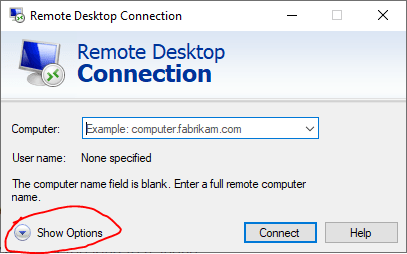
ステップ1: 開きます リモートデスクトップ接続 クリックして オプションを表示.
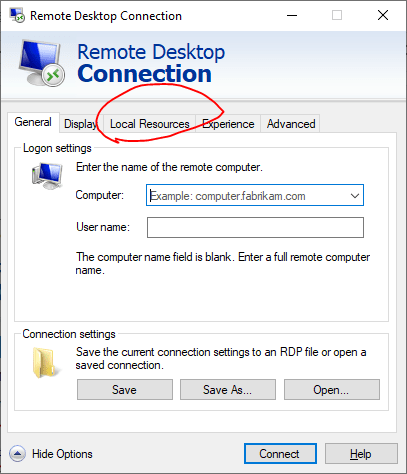
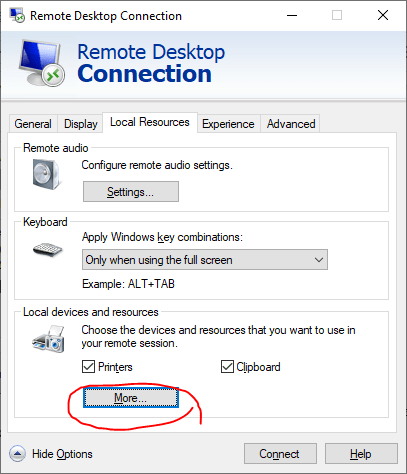
ステップ2: 以下 ローカルリソース,
ステップ3: チェック クリップボード テキスト転送を許可するため。
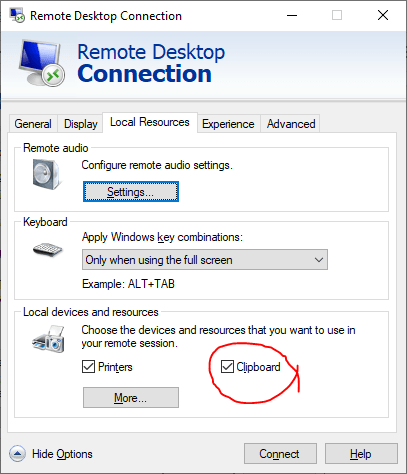
ステップ4: クリック もっと とをチェック ドライブ マップしたいローカルドライブに対して。
ステップ5: 不要な大容量ドライブの選択を解除してください。
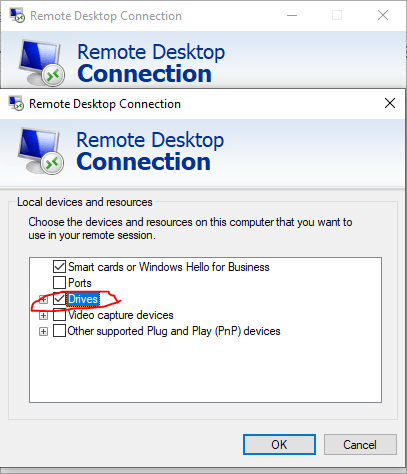
ステップ6: クリック 保存、再接続して、小さいファイルでテストしてください。
それでもリモートデスクトップへのコピーペーストができない場合は、サーバーのポリシーまたはレジストリの調整が必要な可能性があります。以下の手順に進んでください。
Windows で VPS に接続する際、クリップボードとドライブのリダイレクトを事前に有効にしておけば、テキストやファイルをコピペやクリップボードの問題を心配することなく移動できます。詳しくは、こちらの記事をご覧ください。 RDP を使用して Windows で VPS に接続する方法 リモートワークの初心者向けの詳細情報を提供しています。

即時セットアップ、フルroot権限、NVMeストレージを備えたRDPサーバーを。
RDPを購入リモートサーバー上のグループポリシーとレジストリ設定を確認する
問題がクライアント側ではなく、リモートホスト側にある場合があります。管理者は Windows Server 2025 以前でセキュリティを強化するためにクリップボードリダイレクトを無効にすることが多く、クライアント側が正しく設定されていても、コピーがブロックされます。クリップボードリダイレクトを復元する最も直接的な場所は、グループポリシーエディターと Windows レジストリです。以下の手順に注意深く従ってください。
グループポリシーエディターを使用する
グループポリシーでクリップボードとドライブのリダイレクトを有効にするには:
- 押す Win+R、実行 gpedit.msc リモートサーバーで実行します。
![[グループポリシーエディター]](https://cloudzy.com/wp-content/uploads/Group-Policy-Editor.png)
- に移動 デバイスとリソースのリダイレクション 下 リモートデスクトップセッションホスト.
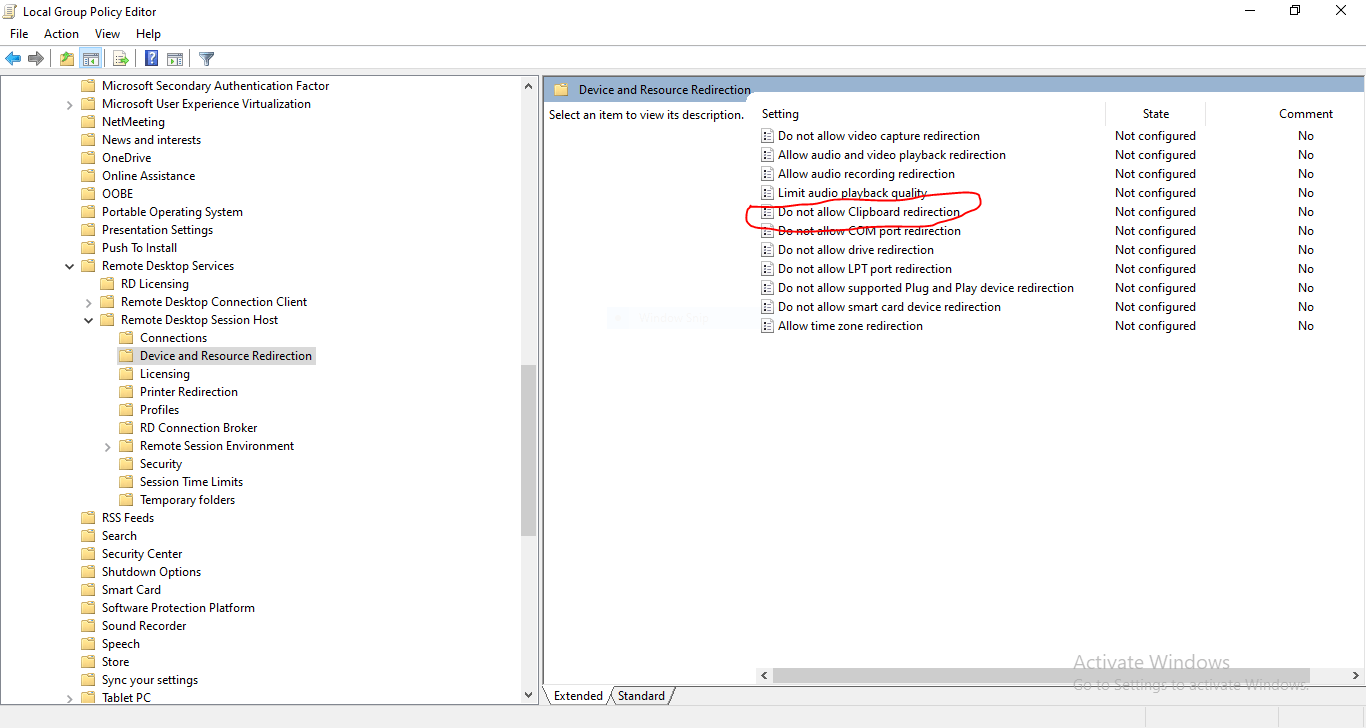
- ダブルクリック クリップボードリダイレクトを許可しない、選択 無効 して適用する
![[グループポリシーエディター - ポリシー編集パネル]](https://cloudzy.com/wp-content/uploads/Group-Policy-Editor-Policy-Editing-Panel.png)
- ドライブを共有するには、以下を設定します。 ドライブリダイレクトを許可しない to 無効.
- 実行する gpupdate /forceログオフして再度接続してください。
これらのポリシー変更を適用した後、サーバーに再度接続します。それでもコピーペーストが機能しない場合は、下記のレジストリ編集に進んでください。
レジストリを編集する
ポリシーが正しく設定されているにもかかわらず、 RDP コピー・ペースト エラー が継続する場合、レジストリを編集してクリップボードリダイレクトを再度有効にできます。これらの値を変更する際は注意してください。
- 押す Win+R、実行 regedit クライアント上
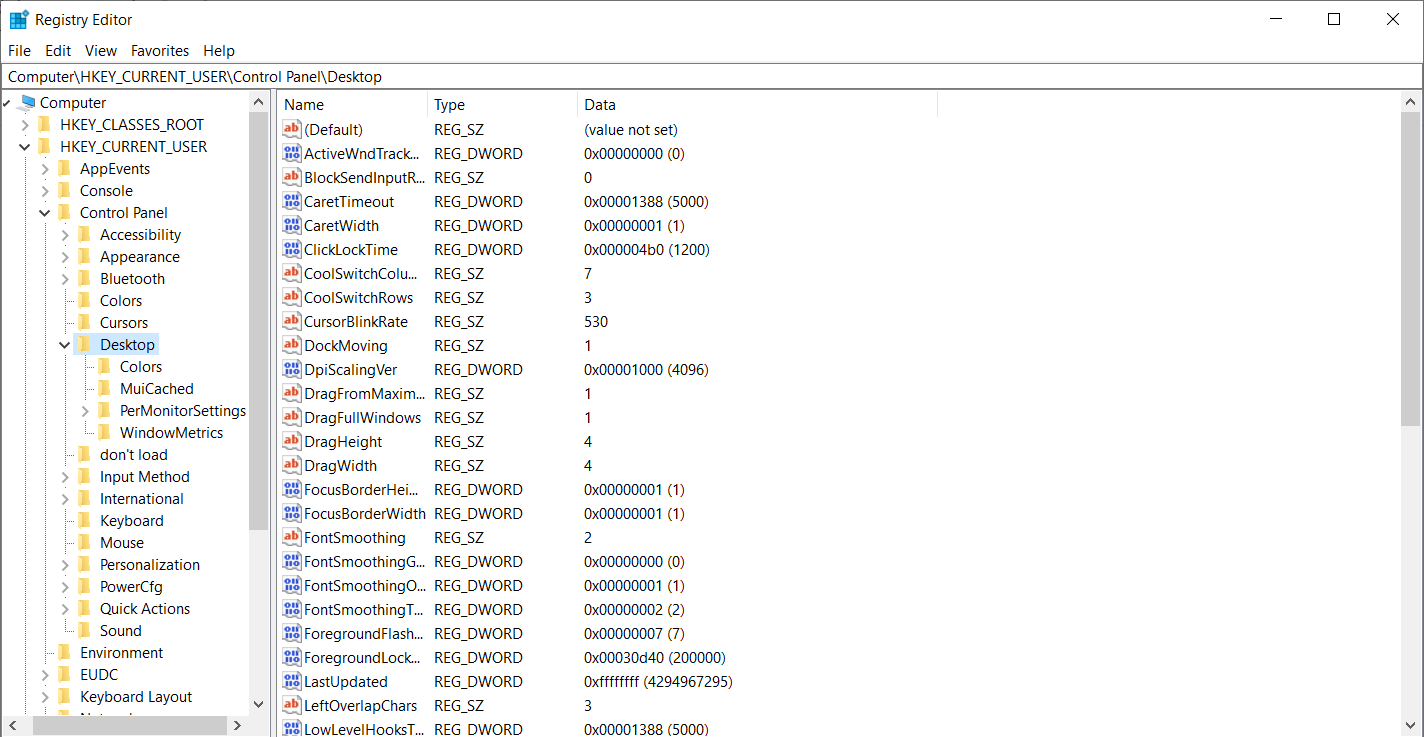
- に移動 HKLM\Software\Microsoft\Terminal Server Client そして設定 DisableClipboardRedirection to 0.
次のキーが見つからない場合は、 DisableClipboardRedirectionウィンドウの右側のスペースを右クリックして「新規」を選択し、ドロップダウンメニューから「DWORD (32 ビット) 値」を選択します。
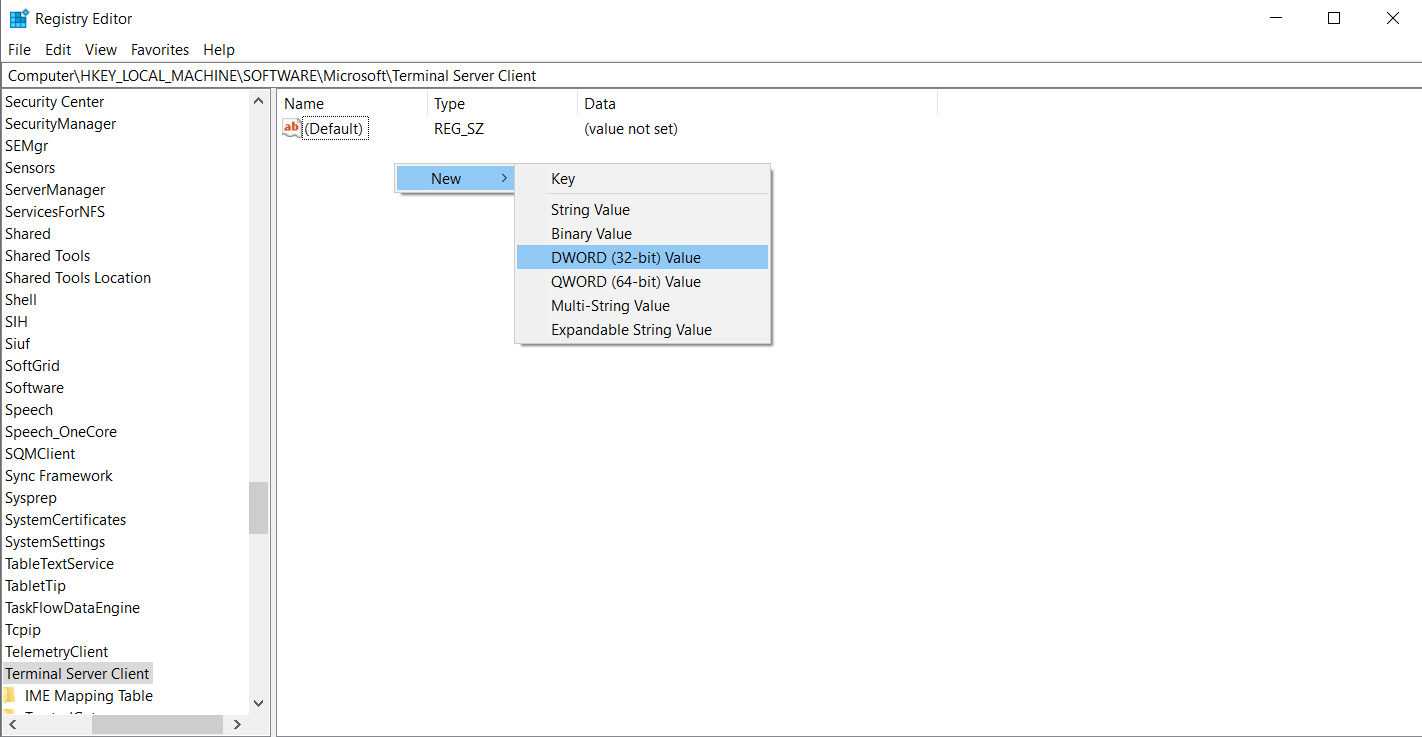
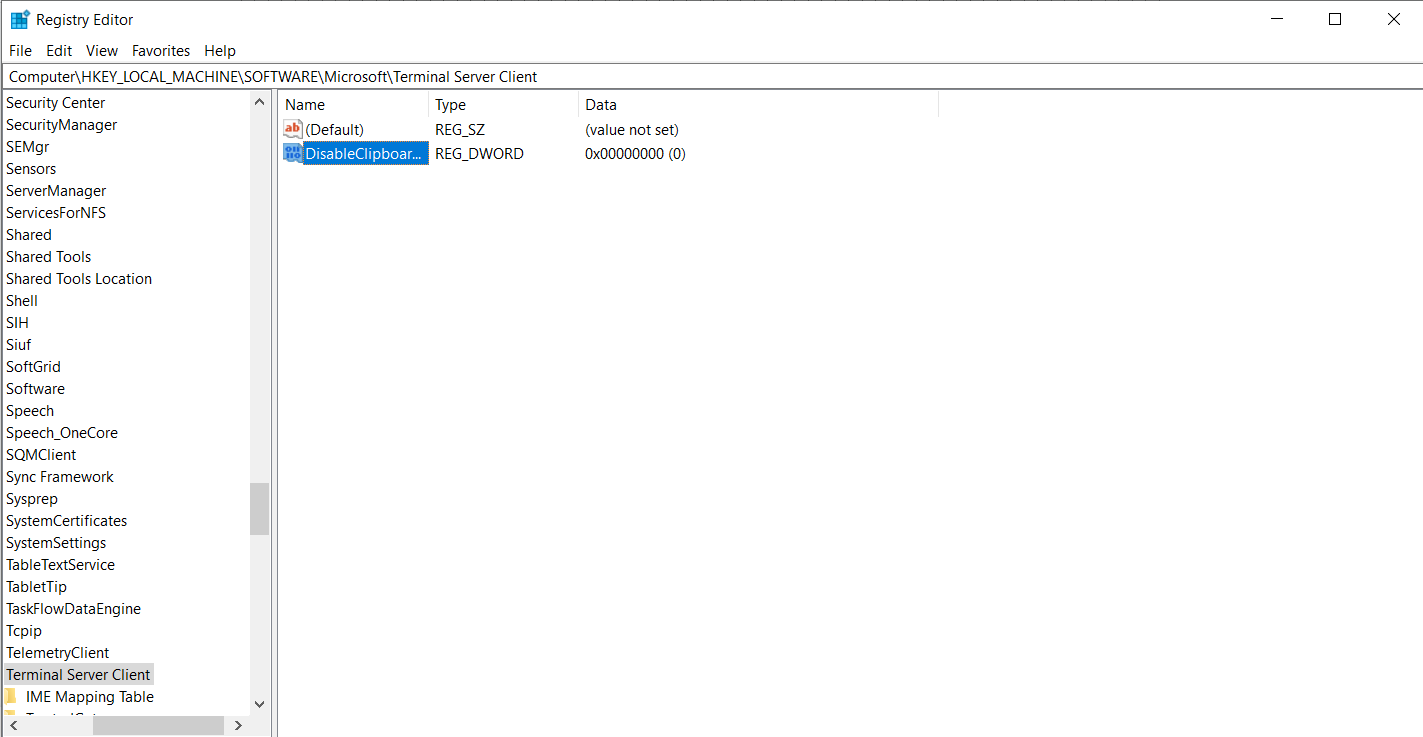
- 次に、新しい DWORD を右クリックして DisableClipboardRedirection に名前を変更します。
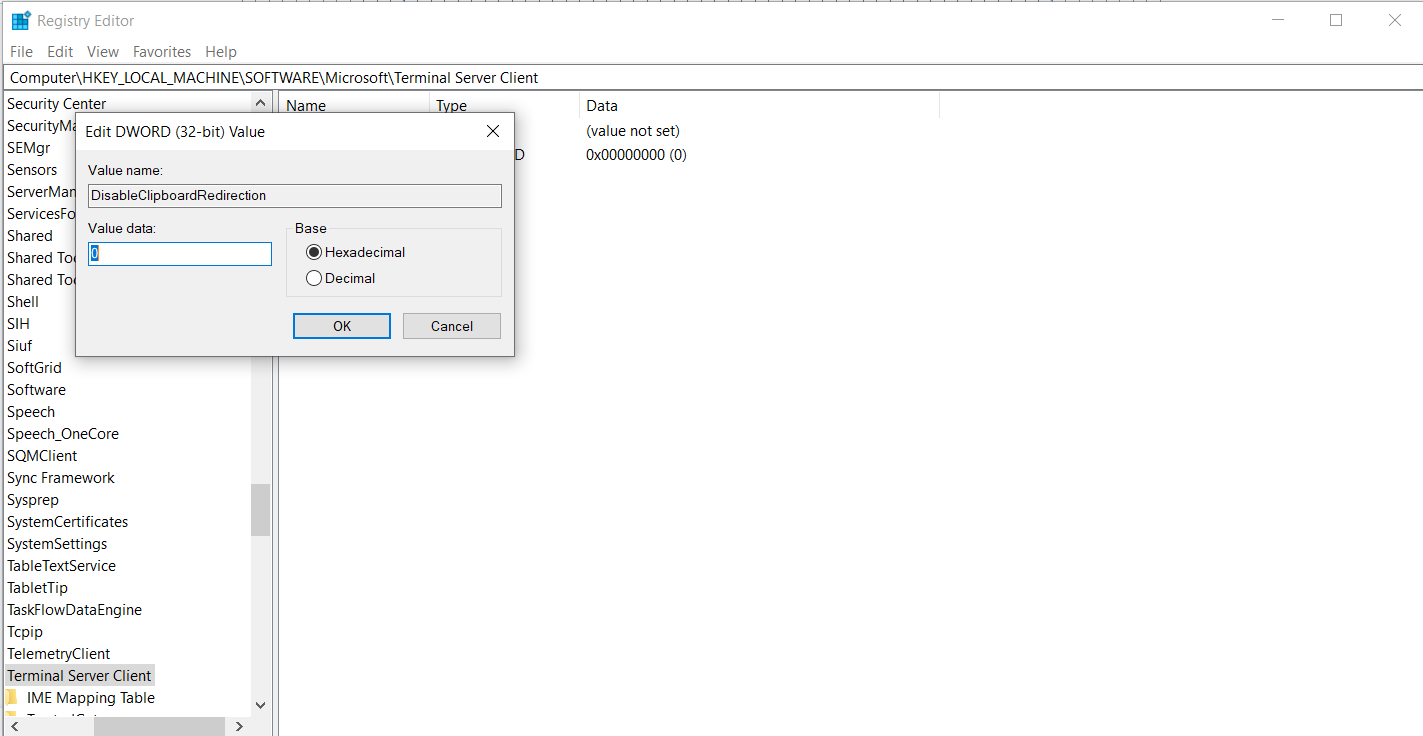
- 右クリックして DisableClipboardRedirectionを選択して「修正」をクリックし、以下の値を設定します DisableClipboardRedirection to 0
- サーバーでは、以下を設定します fDisableClip to 0 at HKLM\SYSTEM\CurrentControlSet\Control\ターミナル サーバー\WinStations\RDP‑Tcp.
- エディタを閉じて、両方のセッションを再起動します。
ポリシーとレジストリの両方でリダイレクトが許可されているのに リモートデスクトップでコピーペーストが動作しない エラーが引き続き発生する場合は、OS とドライバーを更新することで解決する可能性があります。古いソフトウェアは、設定が正しくても奇妙なクリップボード動作を引き起こすことがあります。クリップボードとドライブの共有は機密データに関わるため、必ず当社の RDP のセキュリティ確保 - 2024年ベストプラクティス 記事
レジストリを編集する
ポリシーが正しく設定されているにもかかわらず、 RDP コピー・ペースト エラー が継続する場合、レジストリを編集してクリップボードリダイレクトを再度有効にできます。これらの値を変更する際は注意してください。
- 押す Win+R、実行 regedit クライアント上
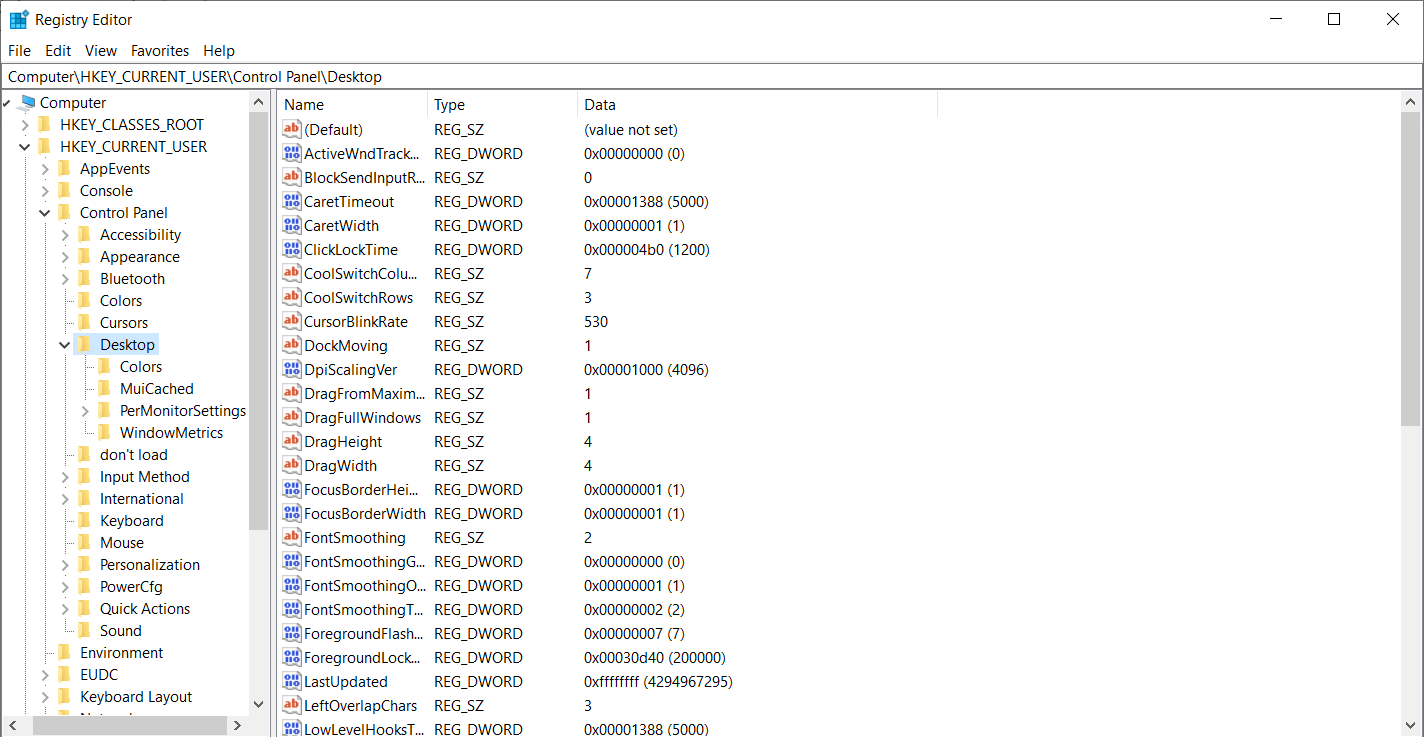
- に移動 HKLM\Software\Microsoft\Terminal Server Client そして設定 DisableClipboardRedirection to 0.
- 次のキーが見つからない場合は、 DisableClipboardRedirectionウィンドウの右側のスペースを右クリックして「新規」を選択し、ドロップダウンメニューから「DWORD (32 ビット) 値」を選択します。
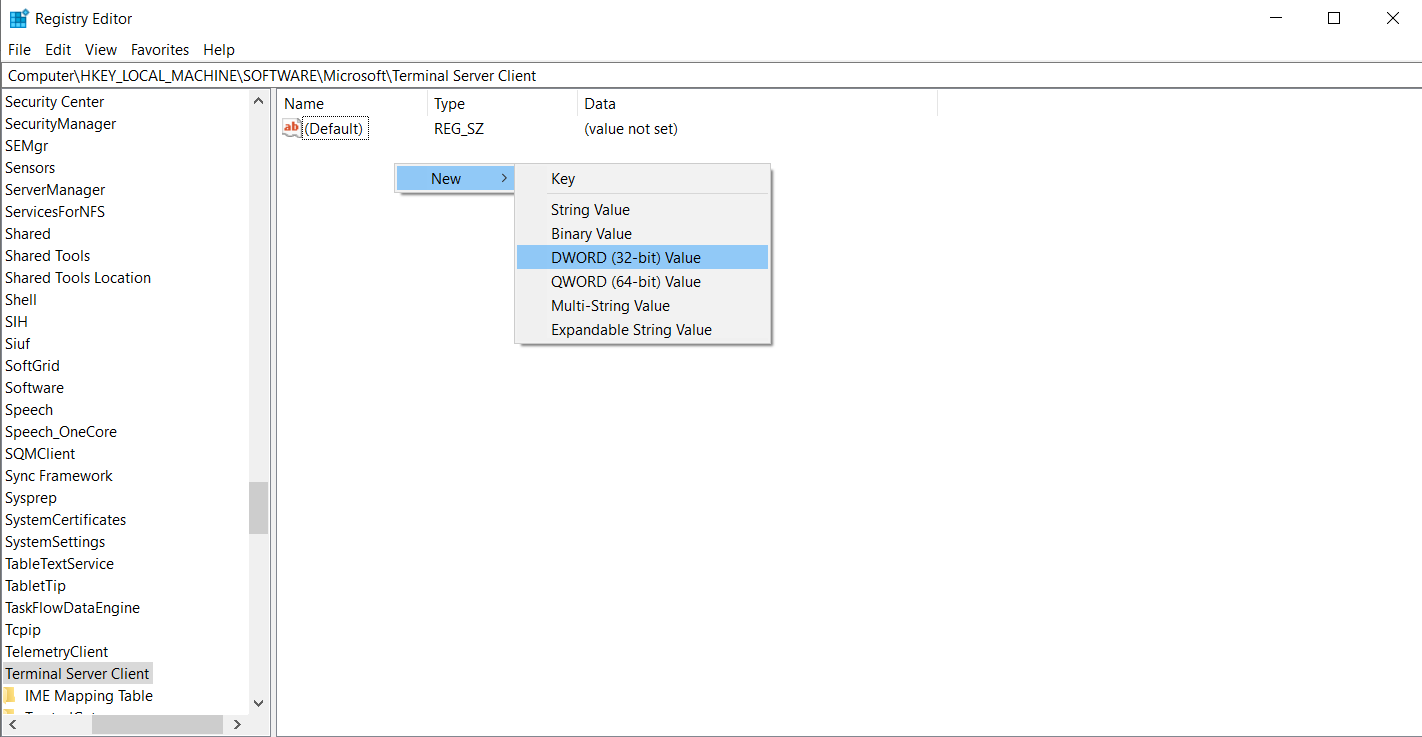
- 次に、新しい DWORD を右クリックして DisableClipboardRedirection に名前を変更します。
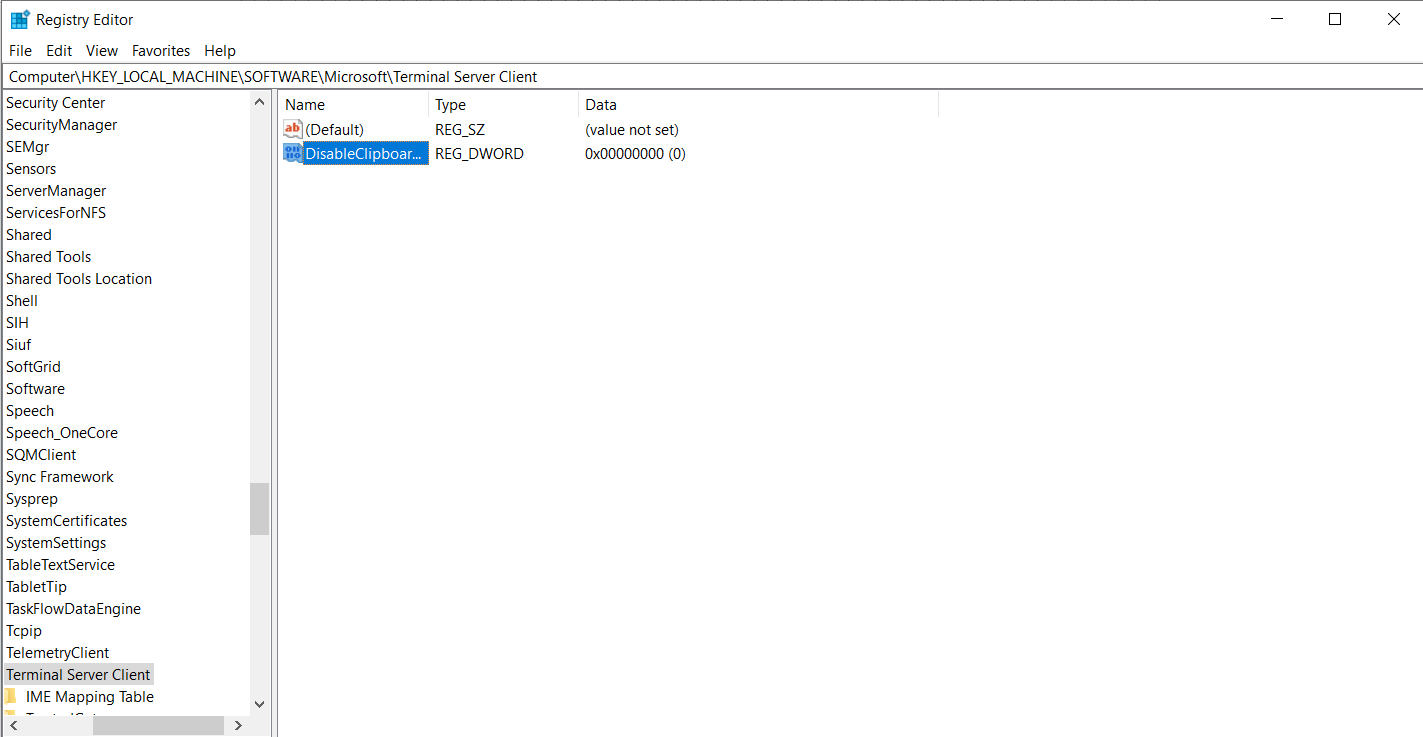
- 右クリックして DisableClipboardRedirectionを選択して「修正」をクリックし、以下の値を設定します DisableClipboardRedirection to 0
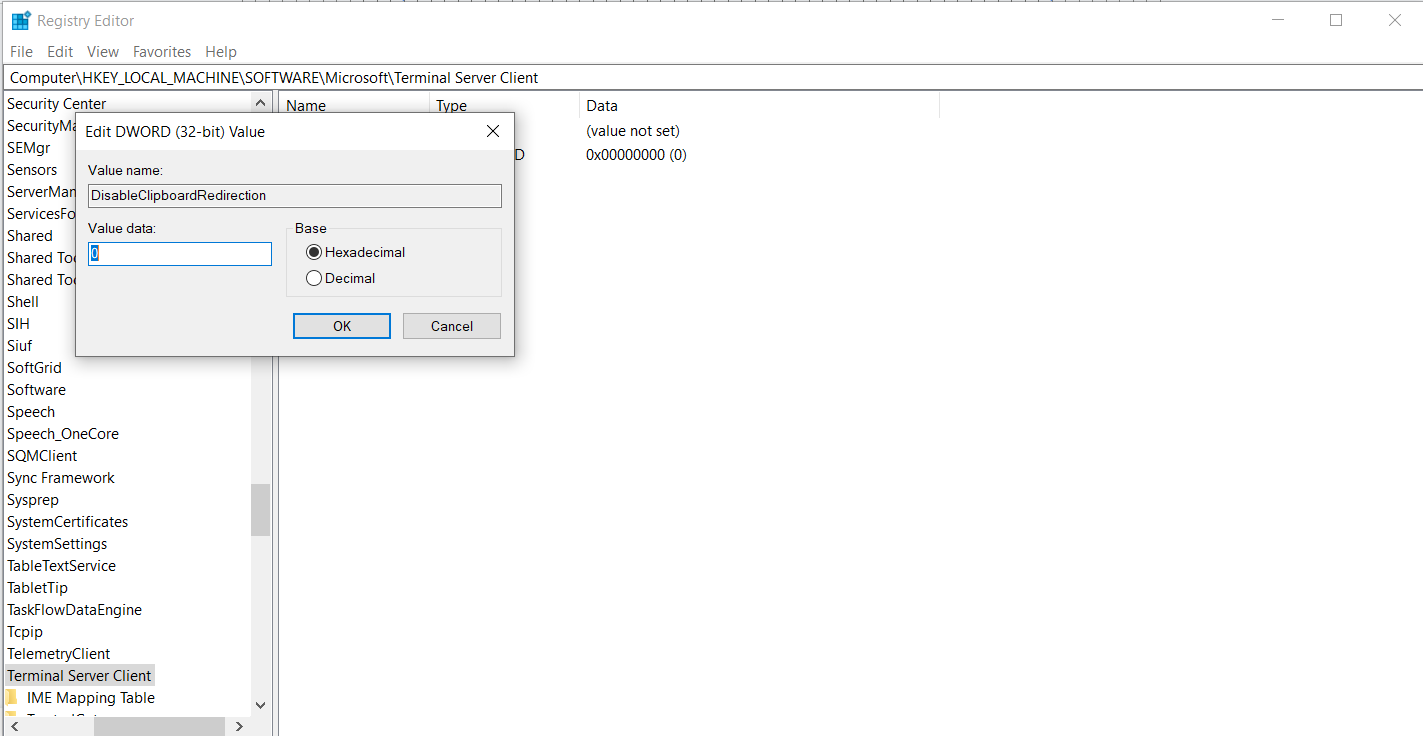
- サーバーでは、以下を設定します fDisableClip to 0 at HKLM\SYSTEM\CurrentControlSet\Control\ターミナル サーバー\WinStations\RDP‑Tcp.
- エディタを閉じて、両方のセッションを再起動します。
ポリシーとレジストリの両方でリダイレクトが許可されているのに リモートデスクトップでコピーペーストが動作しない エラーが引き続き発生する場合は、OS とドライバーを更新することで解決する可能性があります。古いソフトウェアは、設定が正しくても奇妙なクリップボード動作を引き起こすことがあります。クリップボードとドライブの共有は機密データに関わります.
Windows とネットワークドライバーを更新する
クライアントとサーバーの両方を最新の状態に保つことで、安定性が向上し、予期しないクリップボード問題を回避できます。各マシンで以下のメンテナンス手順を実行してください:
- 開きます 設定 → Windows アップデート 保留中のアップデートをインストールします。
- 押す Win+X そして選択する デバイスマネージャー.
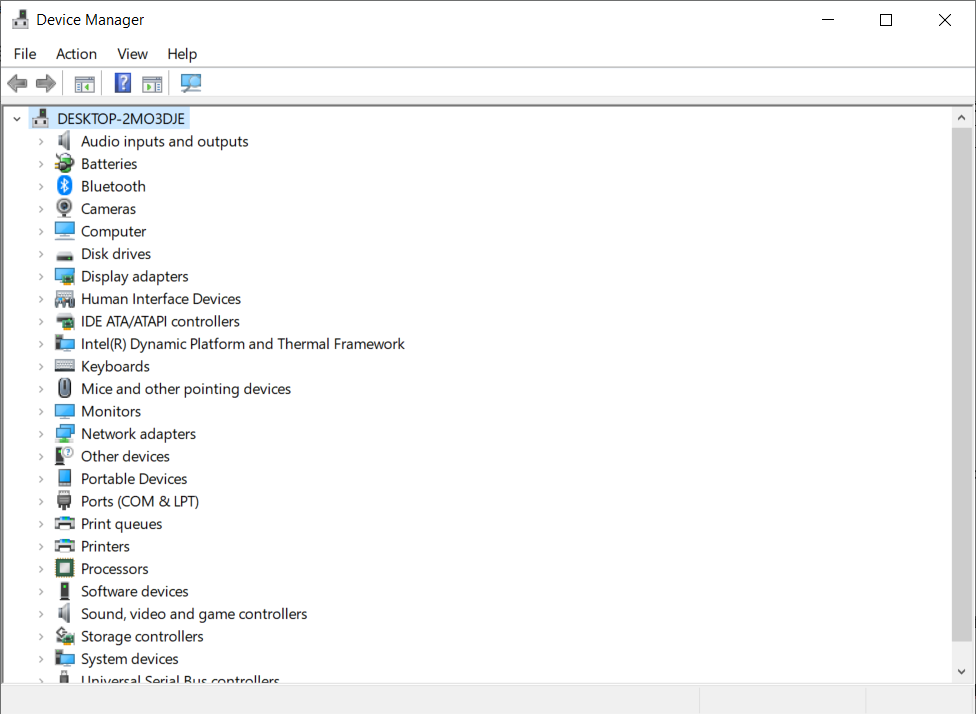
- ネットワークインターフェースデバイスのリストを展開し、ネットワークハードウェアを右クリックします。
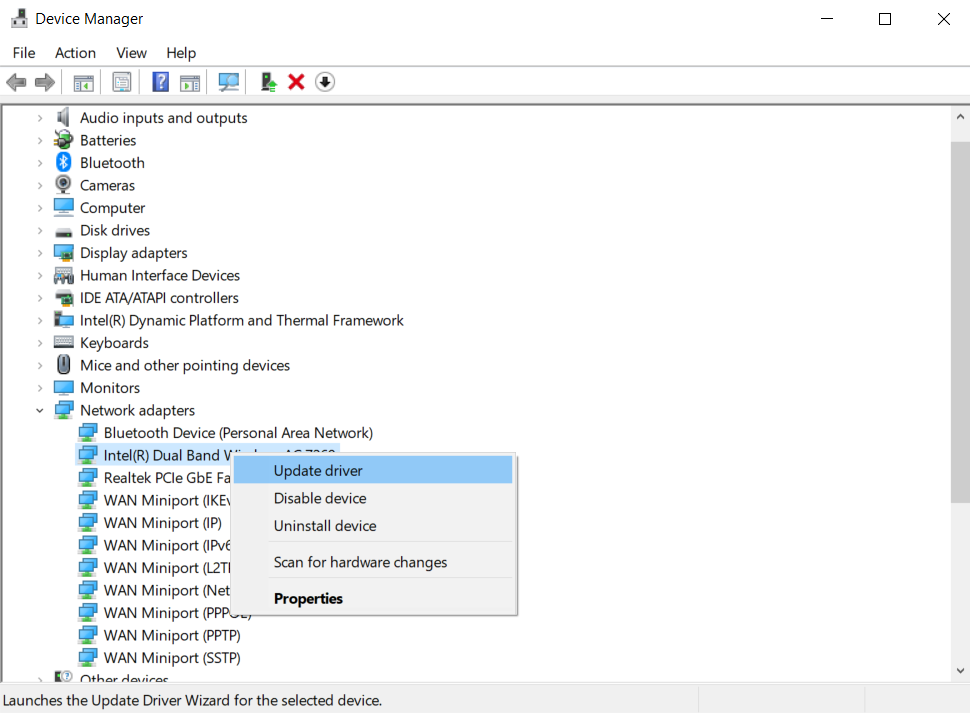
- チームドキュメントには ドライバーを更新をクリックし、Windows に自動検索させるか、製造元からダウンロードしたドライバーを指定します。
- 更新後、ローカルコンピューターとサーバーの両方を再起動します。
定期的なパッチ適用により、 RDP コピー・ペースト エラー エラーのリスクが軽減されます。信頼できるリモートデスクトッププロバイダーを選択することで、当社の 2025年に信頼できるベストリモートデスクトッププロバイダーのレビューでも強調されているように、これらのアップデートが速やかに適用されます。環境がまだクリップボード問題で困っているなら、次のセクションでは代替ソリューションを紹介しています。これらのメンテナンス手順は、最新システムの大部分の RDP コピー・ペースト エラー ケースに対応しています。
Linuxクライアントでも同様のクリップボード問題が発生することがあります。リモートデスクトップがクリップボードデータを中継するために追加のコンポーネントに依存しているためです。接続を修復するには:
- パッケージマネージャー(apt, dnf または pacman)を使用して以下をインストールまたはアップグレードします xorgxrdp と xrdp-chansrv パッケージ
- 再起動する xrdp サービス
- 再接続してコピー・ペーストが機能するか確認します。
これらのコンポーネントをサーバーバージョンと同期させておくことで、クリップボード共有を破壊するバージョン不一致を防げます。
代替手段を検討: Cloudzy RDP およびその他のツール
時には、 RDP コピー・ペースト エラー の最もシンプルな解決策は、クリップボードリダイレクションの手間を完全に削除できるプラットフォームに切り替えることです。 CloudzyのRDP VPS はそのために設計されています。高速NVMeストレージへの即座のデプロイ、低レイテンシアクセスのための世界中のデータセンター、大容量ファイル転送をスムーズに保つ専有帯域幅、そして常時稼働のセキュリティ強化、すべてが手頃な価格で提供されます。クリップボード共有とドライブ共有はあらかじめ設定されているため、ログインしてすぐに作業を開始でき、何か問題が生じた場合は24時間365日のエキスパートサポートが対応します。
選択肢の概要 ⬇︎
- RDPサービス – Cloudzyは更新、パッチ適用、クリップボードリダイレクションを自動化します。あなたはタスクに集中でき、設定の手間は不要です。
- ネイティブクライアント – 完全な制御が可能ですが、すべてのポリシー、レジストリキー、リダイレクト設定はあなた自身で管理する必要があります。
- 無料のサードパーティツール – インストールが簡単ですが、暗号化を省略したり、ドライブ共有に対応していないものが多くあります。
信頼性が高く、充実した機能のセットアップをお求めでしたら、 RDPを購入 Cloudzyで始めて、生産的な作業に戻りましょう。
まとめ
共有クリップボードはリモートデスクトップ体験の小さいながらも重要な要素です。 RDP コピー・ペースト エラー エラーが発生すると、開発者、システム管理者、Windows VPSホスティングに依存している人々の日常の作業フローが中断されます。
クリップボードプロセスを再起動し、クライアントオプションを調整し、サーバーポリシーを設定し、レジストリ値を編集し、オペレーティングシステムとドライバの両方を更新することで、クリップボード機能を復元できます。
これらの修正を試しても、リモートデスクトップへのコピー・ペーストができない場合は、CloudzyのようなマネージドRDPサービスが安定した代替手段となり、使いやすさと強固なセキュリティを兼ね備えています。
基本的なタスクのデバッグに時間を浪費する必要はありません。リモートセッションをコントロール下に置き、クリップボードを正常に保ちましょう。



ディスカッション
コメント
ログインしてディスカッションに参加してください。