

破損した Windows ファイルは、PC を完全に使用不可にする可能性があります。パフォーマンスの低下、Windows アップデートの失敗、最悪の場合は Windows の起動を妨げるブルースクリーンエラーが発生することがあります。CHKDSK や SFC などの基本的な修復方法が効かない場合、Windows を完全に再インストールする前に、1 つの強力なオプションが残されています。
このガイドでは、DISM restore health を使用して破損した Windows 10 および 11 のシステムファイルを修復する方法をご説明します。各診断コマンドを使用すべき場面、実際の修復にかかる時間、DISM がハングしたときの対処方法を学べます。Windows Update が失敗した場合のインストールメディアの使用方法や、起動しないシステムのオフライン修復についても解説します。
DISMとは
DISMはWindows 10およびWindows 11に組み込まれたコマンドラインツールです。システム管理者はWindowsイメージの準備と修復に使用します。Windows 10のサポートは終了しているため、安全で安定した環境を保つためにWindows 11へのアップグレードが必要です。
これにはWindows Setup、Windows Preinstallation Environment (Windows PE)、およびWindows Recovery Environment (Windows RE)が含まれます。このツールは特に以下の管理に役立ちます。 Windows VPS 高い安定性が必要な環境。
では、DISMは実際にどのように機能するのでしょうか。Windowsコンポーネントストア内の破損を対象とします。DISMはWindows Updateまたは指定したソースを使用してこれらのファイルを修復します。
このツールはWindowsを再インストールしません。代わりに、動作に必要なコアファイルを検出し、コンポーネントストア内の破損を修復します。
DISMはSystem File Checker (SFC)と密接に連携します。SFCは破損したWindowsシステムファイルをスキャンして復元することで、特定のエラーに対処します。
ただし、ローカルイメージ内の1つ以上のシステムファイルが破損している場合、SFCは効果がなくなります。
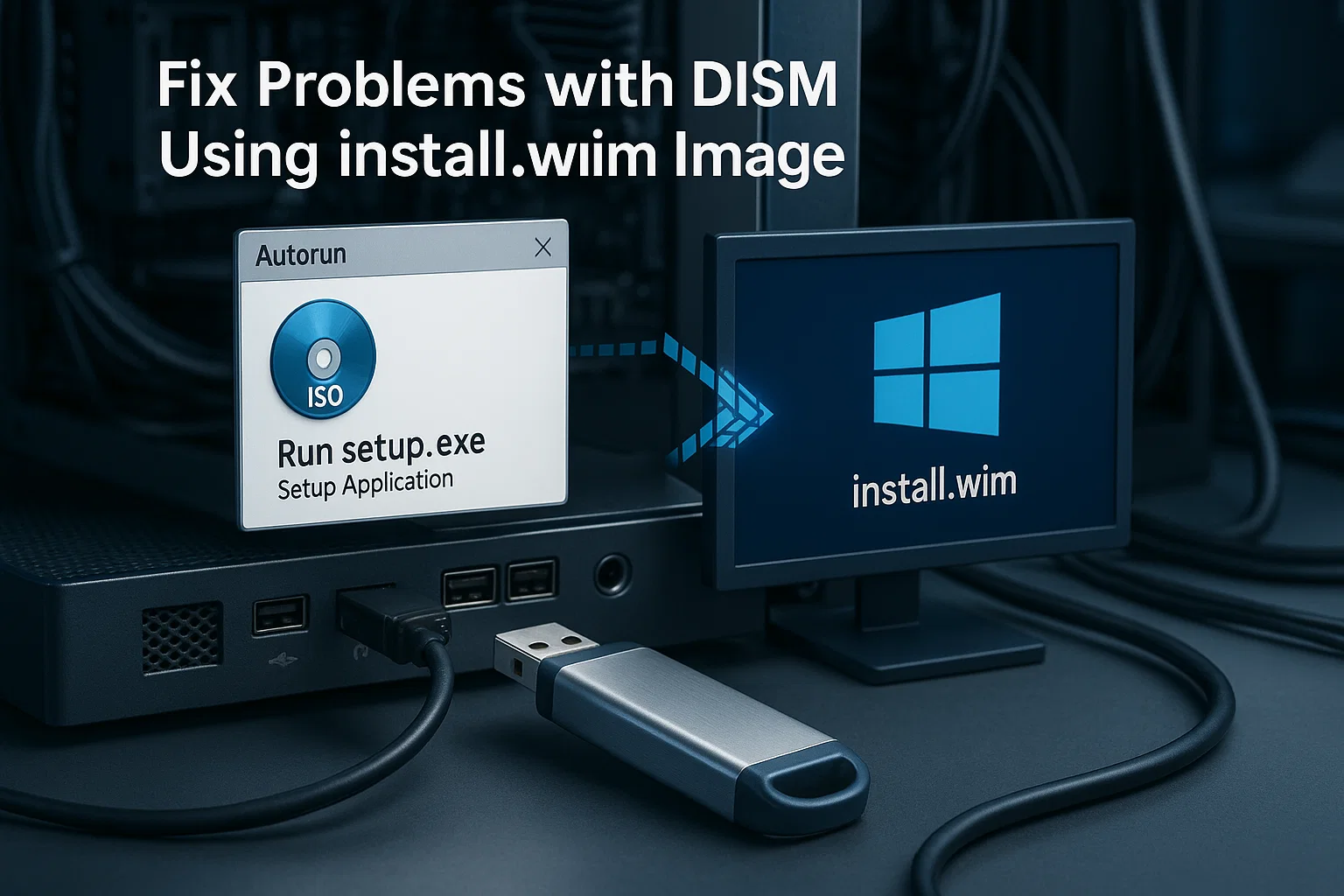
そのような場合、DISMはinstall.wim (Windows Image)またはinstall.esd (Electronic Software Delivery)イメージファイルからのインストールメディアを使用してイメージを修復します。
このツールはメンテナンスと修復のための多くのスタンドアロン機能も提供します。
DISMの目的を理解したので、DISM restore healthコマンドを使用してWindowsイメージを修復する方法を説明します。
CheckHealthオプション付きDISMコマンド
最も高速な診断方法から始めましょう。CheckHealthオプションは、Windowsイメージが破損としてフラグされているかどうかを判定する迅速な評価を提供します。
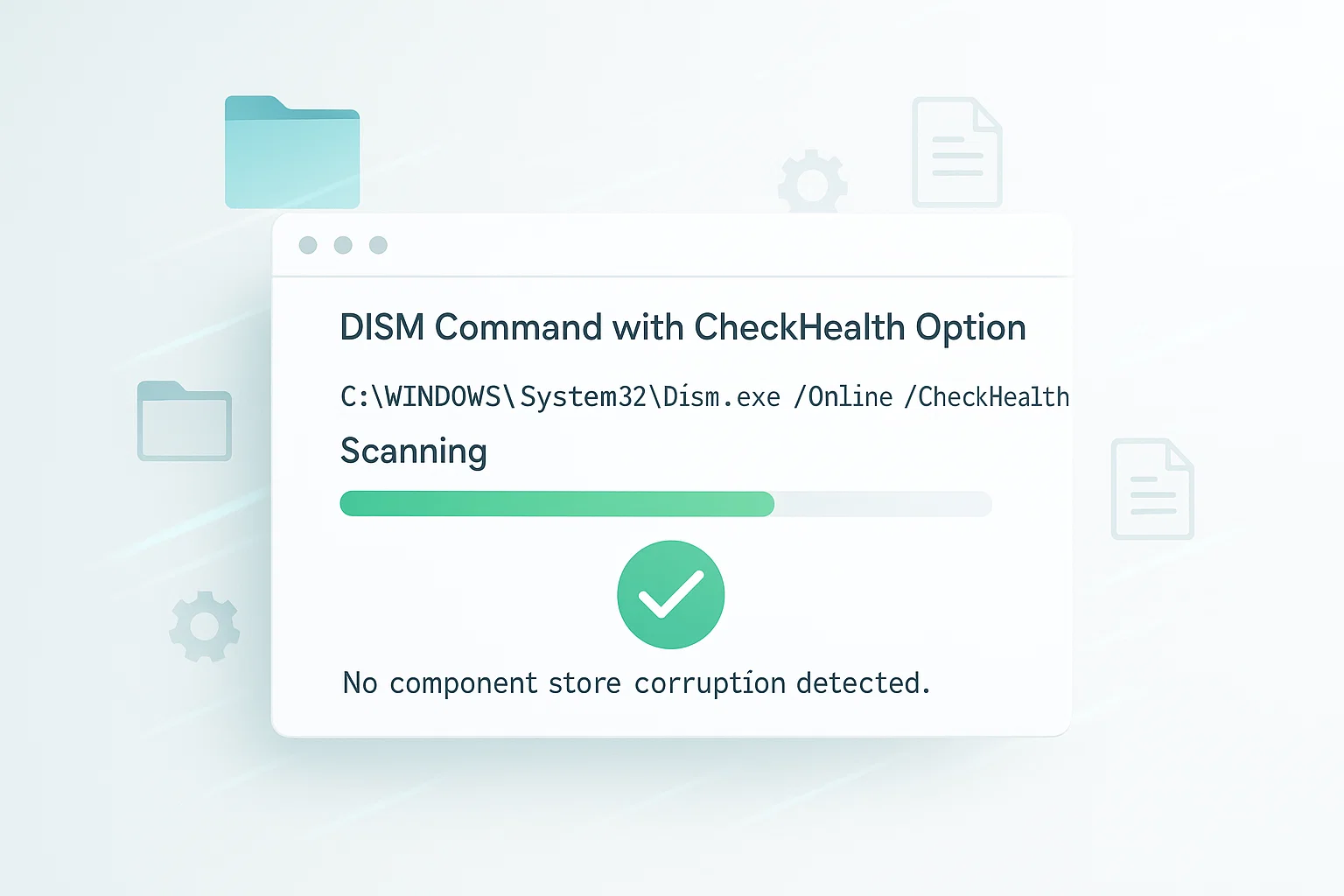
このスキャンは迅速に完了し、修復は行いません。初期診断ステップとしてCheckHealthを使用してください。
Windowsイメージの状態を確認するには、コマンドプロンプトまたはWindows PowerShellを管理者として開きます。スタートをクリックして、コマンドプロンプトまたはWindows PowerShellを検索し、管理者として実行を選択します。このプロセスはWindows 10のDISM操作でも同じように機能します。
次のコマンドを実行してください:
DISM /Online /Cleanup-Image /CheckHealthCheckHealthスキャンは数秒以内に完了します。破損が検出された場合は、より詳細なScanHealthオプションに進んでください。
ScanHealthオプション付きDISMコマンド
CheckHealthで問題が見つかった場合は、より詳しい分析が必要です。ScanHealthはWindowsイメージ内の破損を検出するための詳細なスキャンを実行します。

このDISM修復操作はCheckHealthよりもかなり長い時間がかかりますが、詳細な破損検出を提供します。
コマンドプロンプトまたはWindows PowerShellを管理者として開き、以下を実行します。
DISM /Online /Cleanup-Image /ScanHealthによると Microsoft ドキュメントScanHealthが詳細なスキャンを完了するまでに数分かかる場合があります。
RestoreHealthオプション付きDISMコマンド
CheckHealthまたはScanHealthが破損を特定した後、DISM RestoreHealthを使用して破損したファイルを自動的に修復します。これら3つのDISM診断と修復オプションの違いを理解することで、状況に応じた適切なアプローチを選択できます。

主要な3つの DISM ヘルスコマンドの簡単な比較です。
| コマンド | 目的 | 期間 | 修復を行う |
| CheckHealth | 簡易な腐損チェック | 数秒 | No |
| ScanHealth | 詳細な腐損スキャン | 数分 | No |
| RestoreHealth | スキャンと修復 | 10~30分以上 | あり |
DISM.exe オンラインクリーンアップイメージ復元健全性
操作を進める前に、お使いのPCがWindowsにブートでき、通常通りログインできることを確認してください。DISM のオンラインクリーンアップコマンドが正常に機能するには、アクティブなWindowsセッションが必要です。
Windowsシステムファイルのヘルスチェック
コマンドプロンプトまたはWindows PowerShellを管理者として開きます。次の診断スキャンを両方実行します。
DISM /Online /Cleanup-Image /CheckHealth

DISM /Online /Cleanup-Image /ScanHealth
腐損したファイルを検出した後、DISMの修復コマンドを使用して修復します。このコマンドはシステムファイルの腐損に対して特に効果的であり、さまざまなWindowsエラーを解決できます。次のようなエラーを含みます。 カーネルセキュリティチェック失敗 問題:
DISM /Online /Cleanup-Image /RestoreHealthDISM修復の所要時間
DISM修復プロセスには時間がかかります。 通常の所要時間は 10~30分ですが、システムの状態によって変動します。

進捗バーが特定のパーセンテージで止まっているように見えることがあります。 特に20%、62.3%においてなど、他の地点でも同様です。このような動作は正常です。腐損が広範囲の場合やシステムが遅い場合、処理は数時間に及ぶこともあります。
システムのスピード、腐損の程度、利用可能なRAM、インターネット接続速度はすべて完了時間に影響します。Windows 11 では 4GB of RAMが必要ですが、Windows 10 は2GBで動作します。メモリ不足の場合、ツールがフリーズすることがあります。
進捗バーが100%に達して完了メッセージが表示されるまで、絶対にプロセスを中断しないでください。
進捗が止まっているように見えても、DISMはバックグラウンドで腐損ファイルのダウンロードと置換を継続しています。
DISM修復をキャンセルする方法
DISM修復プロセスを停止する必要がある場合、コマンドプロンプトまたはPowerShellウィンドウを閉じることができます。これにより、DISM操作は直ちに終了します。
ただし、ウィンドウを閉じると修復は進捗を保存せずに停止されます。後でDISMを再度実行する場合、プロセス全体が最初からやり直されます。
より良いアプローチは、プロセスが自然に完了するのを待つことです。DISMが中断されてもシステムに損害を与えることはありませんが、Windowsイメージを修復するには完全な操作を再度実行する必要があります。
インストールメディアを使用してPCを復元する
Windowsの復元ヘルス操作がWindows更新を使用してWindowsのインストールを修復できない場合、インストールファイルが破損している可能性があります。このシナリオでは、Windowsファイルを修復するために別のインストールソースが必要です。例えば カスタム ISO VPS 画像
install.wimイメージを使用してDISMの問題を修正する
ダウンロード 最新のWindowsインストールメディア Microsoftから入手できるWindowsバージョンと一致するもの。インストールメディアを作成するには、以下の手順に従います:
- メディア作成ツールを起動し、利用規約に同意します
- 「別のPC用のインストール メディアを作成する(USBフラッシュドライブ、DVDまたはISOファイル)」を選択します。
- システムに対応する言語、エディション、アーキテクチャを選択します
- USBフラッシュドライブまたはISOファイルを優先形式として選択します
- ツールがダウンロードと作成を完了するまで待ちます
Windowsにアクセスできる場合は、Windows ISOファイルをダウンロードしてダブルクリックしてマウントします。これによりUSBドライブが不要になります。
インストールソースの準備ができたら、正常なWindows 10システムを復元するコマンドは次のとおりです:
DISM /Online /Cleanup-Image /RestoreHealth /Source:wim:D:\Sources\install.wim:1 /LimitAccess置き換える D:\ マウントされたISOまたはUSBドライブの実際のドライブ文字に置き換えます。
ESDイメージを使用してDISMの問題を修正する
新しいWindowsインストールでは、WIMファイルの代わりに圧縮されたESD(電子ソフトウェア配信)ファイルを使用することがあります。インストールメディアにinstall.wimではなくinstall.esdが含まれている場合は、このコマンドを使用します:
DISM /Online /Cleanup-Image /RestoreHealth /Source:esd:D:\Sources\install.esd:1 /LimitAccessもう一度、置き換える D:\ ISOまたはUSBドライブ文字に置き換えます。/LimitAccessパラメータは、DISMオンライン修復がWindows更新に接続しようとするのを防ぎ、ローカルソースのみに依存します。
Windows 11のDISMオフライン修復の使用方法
Windows 11が起動しない場合でも、DISMコマンドを使用してWindows復旧環境からrestorealthを実行することで修復できます。このオフライン修復方法は、システムが応答しない場合に機能し、特に以下に役立ちます: Windows 11 VPS 環境
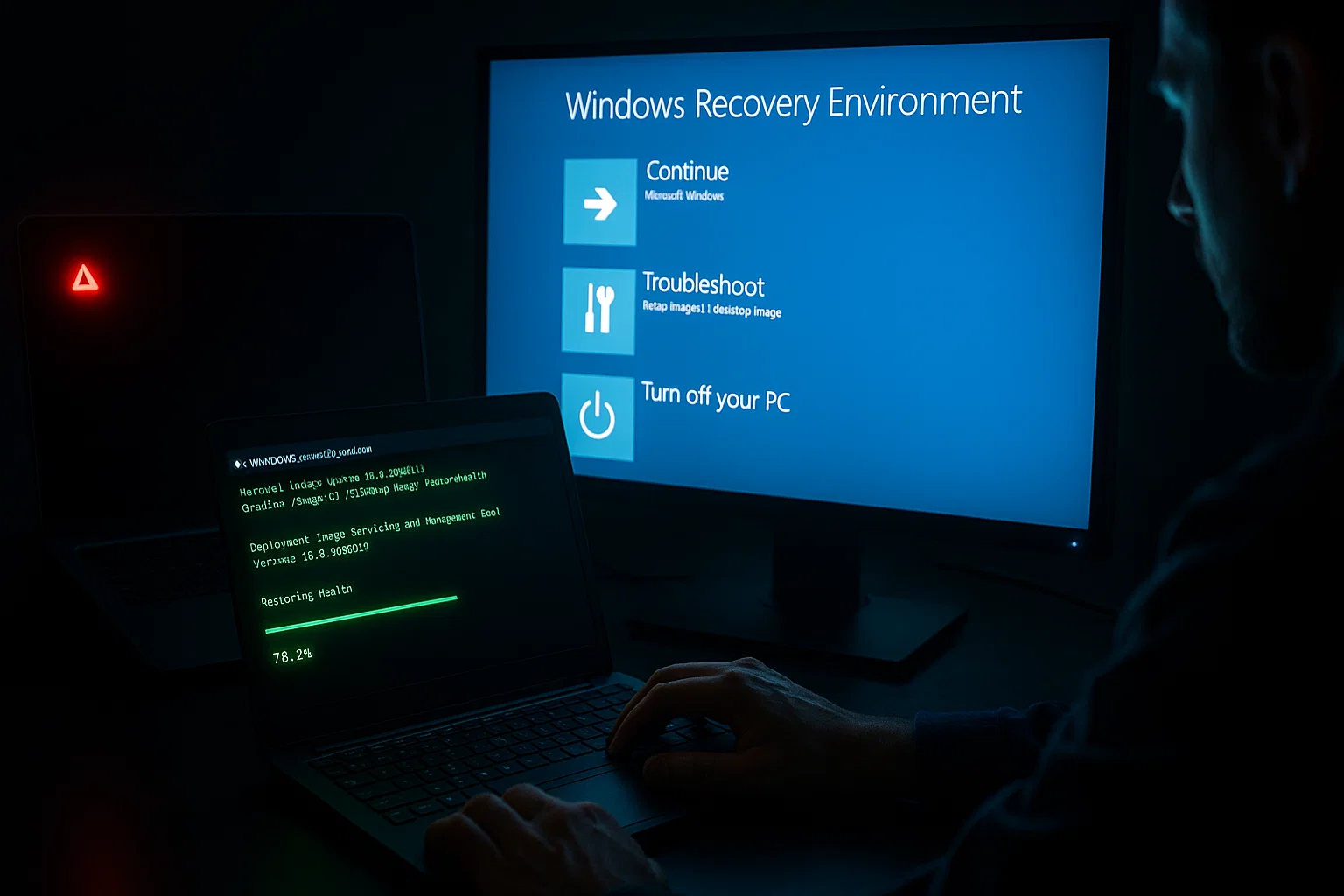
Windows 11インストールUSBまたはDVDから起動します。Windowsをインストールする代わりに、「コンピュータを修復する」を選択します。「トラブルシューティング」、次に「詳細オプション」、最後に「コマンドプロンプト」に進みます。
復旧環境で、以下を使用してWindowsが含まれるドライブを確認します:
diskpart

list volume

exit
Windowsインストールに割り当てられたドライブ文字を記下します(復旧モードではC:と異なることが多い)。次に、オフラインインストールに対してDISMを実行します:
DISM /Image:C:\ /Cleanup-Image /RestoreHealth /Source:wim:E:\Sources\install.wim:1 /LimitAccess置き換える C:\ Windowsドライブ文字と E:\ インストールメディアのドライブレターを指定します。
Windows インストールの修復(SFC使用)
DISM がコンポーネントストアを修復しました。このエリアには Windows ファイルのソースコピーが保存されています。次に、このソースを使用するアクティブなシステムファイルを修復する必要があります。インストール自体が破損したままの場合、問題が解決しないことがあります。
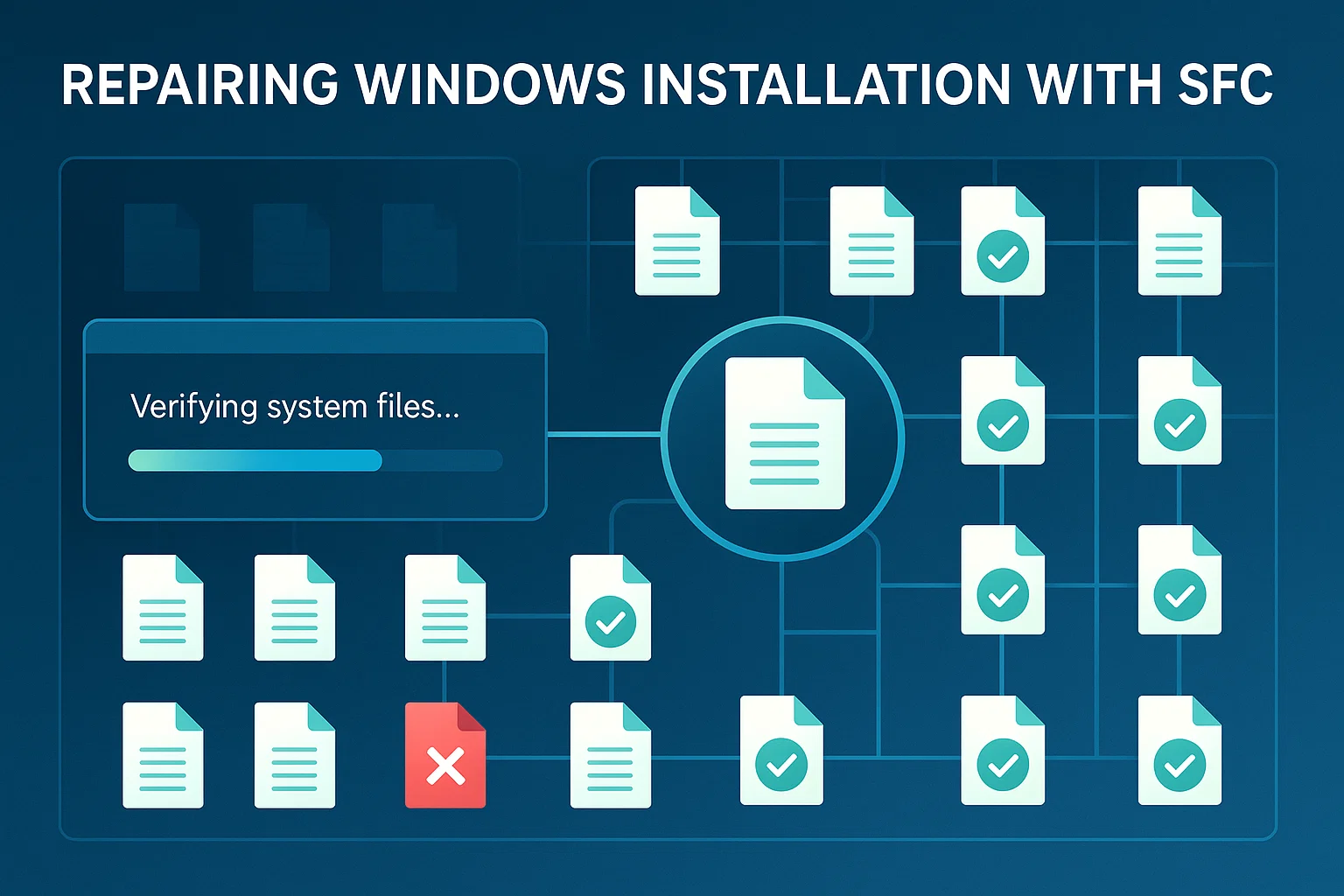
SFC コマンドで修復プロセスが完了します。コマンドプロンプトまたは PowerShell を管理者として開き、次のコマンドを実行してください:
sfc /scannowSFC はすべての保護されたシステムファイルをスキャンし、破損したバージョンを修復済みの Windows イメージから正常なコピーで置き換えます。問題が続く場合は、このコマンドを複数回実行する必要があります。
DISM オンデマンド機能
修復操作に加えて、DISM はオプションの Windows 機能も管理します。オンデマンド機能(FoD)は、インストール後いつでも追加できる Windows の機能です。
これらには、言語リソース、手書き認識、.NET Framework が含まれます。ヘルスリストア コマンドは、これらのインストールを効果的に管理します。
Windows 10 または Windows 11 が新しい機能を必要とする場合、自動的に Windows Update から機能パッケージをリクエストします。システム管理者は DISM を使用して FoD を事前インストールし、ユーザーが必要な時点で機能をすぐに利用できるようにすることもできます。
DISM は /Add-Capability コマンドを使用してオンデマンド機能を管理します。Windows Update に接続されているオンラインシステムの場合、コマンドは機能を直接ダウンロードしてインストールします。オフラインシステムまたはカスタムデプロイの場合、管理者は必要な機能を含むローカルソースファイルを指定できます。
WSUS はこれらの機能ファイルをローカルでホストできません。システムは Windows Update またはネットワークシェアに到達してペイロードを取得する必要があります。グループポリシーを設定して許可することができます。こうすることで、通常の更新は WSUS に保つ一方、特定の機能は Microsoft から直接ダウンロードできます。
DISM ディスク容量の解放
システムが修復され、正常に機能したら、ディスク容量の一部を解放したいかもしれません。Windows はインストール済みのすべての更新のコピーを保持しているため、問題が発生した場合はそれらをアンインストールできます。
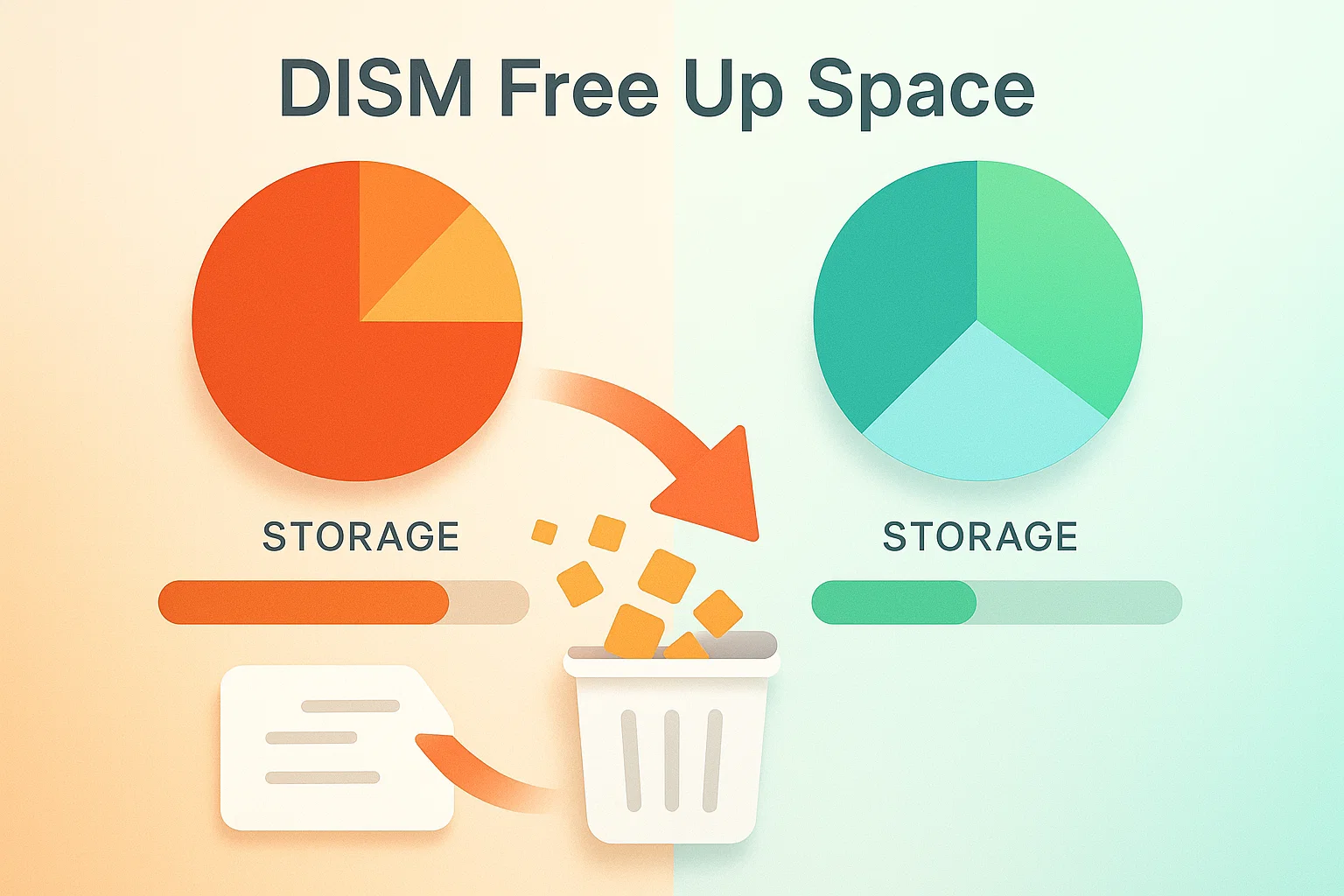
これらのコピーは時間とともにかなりのディスク容量を消費し、ほとんどのユーザーには不要なことがあります。DISM コンポーネントクリーンアップコマンドは、このストレージの管理に役立ちます。
DISM は古い更新バックアップを削除してディスク容量を解放するコマンドを提供します。これらのコピーを削除すると、後で Windows 更新をアンインストールできなくなることに注意してください。
3 つの主要なクリーンアップオプションは、その攻撃性と更新ロールバック機能への影響が異なります:
| DISM クリーンアップコマンド | 目的 | 後で更新をロールバックできるか |
| AnalyzeComponentStore | 容量使用状況とクリーンアップの推奨事項を確認 | はい(分析のみ) |
| StartComponentCleanup | 不要な更新ファイルを削除 | あり |
| StartComponentCleanup /ResetBase | 最大容量を解放し、すべての置換済みコンポーネントを削除 | No |
コンポーネントストアを分析
まず、Windows Update コンポーネント ストアを分析します。これにより、DISM クリーンアップ操作で復元できる空き容量がわかります。スタートを右クリックして、Windows PowerShell または Windows Terminal を管理者として開きます。
このコマンドを入力します:
DISM /Online /Cleanup-Image /AnalyzeComponentStore分析が完了すると、DISM がコンポーネント ストアのサイズを報告し、クリーンアップが必要かどうかを推奨します。
コンポーネント クリーンアップを開始
より詳細なクリーンアップには、ResetBase パラメータを使用します。これにより、コンポーネント ストア内のすべてのコンポーネントの置き換え済みバージョンがすべて削除されます。
DISM /Online /Cleanup-Image /StartComponentCleanup /ResetBase警告: このコマンド実行後、現在の更新プログラムはアンインストールできません。ディスク容量を回復する必要がある場合のみ使用してください。
DISM の問題のトラブルシューティング
正しいコマンドを使用していても、問題が発生することがあります。DISM の復元ヘルス コマンドを実行する際、さまざまなエラーが発生したり、処理が予期した動作をしなかったりすることがあります。
一般的な問題とその解決方法を知ることで、問題をすばやく解決し、修復を成功させることができます。
次の表は、DISM の一般的な問題、その原因、および実証済みの解決方法をまとめています:
| エラー/問題 | 原因 | 解決策 |
| DISM が 20% または 62.3% で止まっている | ファイル検証中の正常な動作 | 中断する前に 30~60 分待機してください |
| エラー 0x800f081f | ソース ファイルが見つかりません | /Source パラメータを一致する ISO で使用してください |
| DISM がインターネットなしで失敗します | Windows Update にアクセスできません | ローカル install.wim または install.esd を使用してください |
| RAM 容量不足エラー | RAMが2GB未満(Win10)または4GB未満(Win11)です | アプリを閉じるか、メモリを追加してください |
| 言語の不一致エラー | ISO の言語が Windows と異なります | 一致する言語の ISO をダウンロードしてください |
イメージの不一致エラー
DISM が RestoreHealth コマンドの実行に失敗した場合、実行中のイメージと修復ソース間に不一致が存在する可能性があります。これらの不一致は、OS のバージョン、アーキテクチャ (x64 または x86)、またはデフォルト言語が異なる場合に発生します。
たとえば、UK English Windows をインストールしたのに US English のインストールメディアをダウンロードした場合、DISM はエラーを報告します。オンラインイメージの言語設定を確認してください:
DISM /Online /Get-Intlオフラインの修復ソースの場合、以下を使用して言語設定を確認してください:
DISM /Image:<path_to_offline_image_directory> /Get-Intlパスを実際の ISO または USB ドライブの場所に置き換えてください。
言語の不一致がある場合、特定の DISM コマンドで修正できます。/Set-UILang、/Set-UILangFallback、/Set-UserLocale、/SetInputLocale などがあります。
より簡単な解決方法は、Windows のバージョン、エディション、言語と完全に一致するインストールメディアをダウンロードすることです。
DISM 復旧の実行方法
DISM オンライン復旧を正しく実行するには、管理者権限と適切な構文が必要です。DISM コマンドを実行する前に、必ずコマンドプロンプトまたは Windows PowerShell を管理者として開いてください。
ソースを指定せずに基本的な RestoreHealth コマンドを使用する場合は、安定したインターネット接続があることを確認してください。DISM は Windows Update から自動的に置換ファイルをダウンロードします。
インターネットアクセスがないシステムや Windows Update が利用できない場合は、/Source パラメータを使用してローカルソースを常に指定してください。これにより DISM は修復に必要なファイルにアクセスできます。
DISM 復旧の機能
DISM /online /cleanup-image /restorehealth コマンドは、Windows コンポーネントストア (WinSxS フォルダに位置) をスキャンして破損を検出します。破損または欠落したファイルが見つかると、Windows Update から置換ファイルをダウンロードするか、指定されたローカルソースのファイルを使用します。
このコマンドはコンポーネントストアを修復しますが、個人ファイル、インストール済みアプリケーション、システム設定には影響しません。イメージレベルで動作し、Windows が正常に動作し続けるための基盤を修復します。
DISM がコンポーネントストアを修復した後、SFC を実行すると、Windows 全体のすべてのシステムファイルが、現在正常なコンポーネントストアの正しいバージョンと一致することを確認できます。
DISM の追加機能
Windows の修復以外にも、DISM は多数の技術的な操作を処理します。ハードディスクパーティションイメージのキャプチャと適用、Windows イメージのマウントと変更、単一 WIM ファイルの操作とデータイメージの作成などが含まれます。
システム管理者と IT プロフェッショナルは、複数のシステム全体に展開、保守、トラブルシューティングを行うために、これらの高度な DISM 機能を定期的に使用します。これらのツールについて詳しくは、 Microsoft DISM 公式ドキュメント.
Cloudzy Windows VPS で DISM を実行
Cloudzyでは、当社の Windows VPS プランはフルな管理者アクセスを提供します。必要なときはいつでも DISM コマンドを実行できます。Windows 10 を管理しているか Windows 11 VPS インスタンス
最大40 Gbpsのネットワーク速度で専有リソースを得られます。さらに13リージョンにデータセンターを構えています。当社の環境にはスナップショットツールが含まれます。システム修復を実行する前にバックアップを作成することもできます。DISM操作が失敗しても、瞬時にロールバックできます。
さらに、弊社の カスタム ISO VPS オプションでは、独自のインストールメディアをアップロードできます。Windows Update に依存せずにオフラインシステムを修復できます。
24/7 サポートも提供しています。当社のチームは DISM 操作とトラブルシューティングをガイドできます。また、スキャンを高速化するために NVMe ストレージを利用できます。
結論
CheckHealth で簡単なシステム診断を開始してください。エラーが表示される場合は、ScanHealth に移動してイメージの詳細スキャンを実行してください。見つかった破損を修復するために RestoreHealth を実行してください。Windows Update が失敗した場合は、インストールメディアを使用してください。オフライン修復方法は、起動しないシステムにも対応しています。
DISM はコンポーネントストアを修復するため、その後 SFC を実行して実際の Windows インストールを修復する必要があります。システムが正常になったら、クリーンアップコマンドを実行して古い更新ファイルを削除し、ディスク容量を解放してください。これにより、全体的で複雑な再インストールを実行せずにシステムエラーを解決できます。



ディスカッション
コメント
ログインしてディスカッションに参加してください。