

サーバー管理は複雑である必要はありません。適切なツールがあればいいのです。DirectAdmin は最高のコントロールパネルの 1 つで、 Linux に最適です 理由は、高速で軽量、効率的だからです。Ubuntu と AlmaLinux に完璧に動作し、複雑なタスクを処理するためのグラフィカルインターフェースを提供します。
コントロールパネルを手動でインストールすると、サーバー設定をきめ細かく制御できます。デフォルト設定に依存するのではなく、実行するサービスとセキュリティの処理方法を正確に決定できます。このガイドは、環境が必要な通りに構築されるよう、完全なセットアップ手順を説明します。
DirectAdmin のシステム要件
DirectAdmin のシステム要件を満たしていると、スムーズなインストールと最高のパフォーマンスが実現します。
重要:クリーンなサーバーから開始してください。 DirectAdmin インストール前に、Apache、PHP、MySQL、Sendmail などのサービスをインストールしないでください。インストーラーはこれらのサービスをコントロールパネル専用にコンパイルして設定します。既存のインストールは競合を引き起こし、失敗につながります。
ハードウェア要件
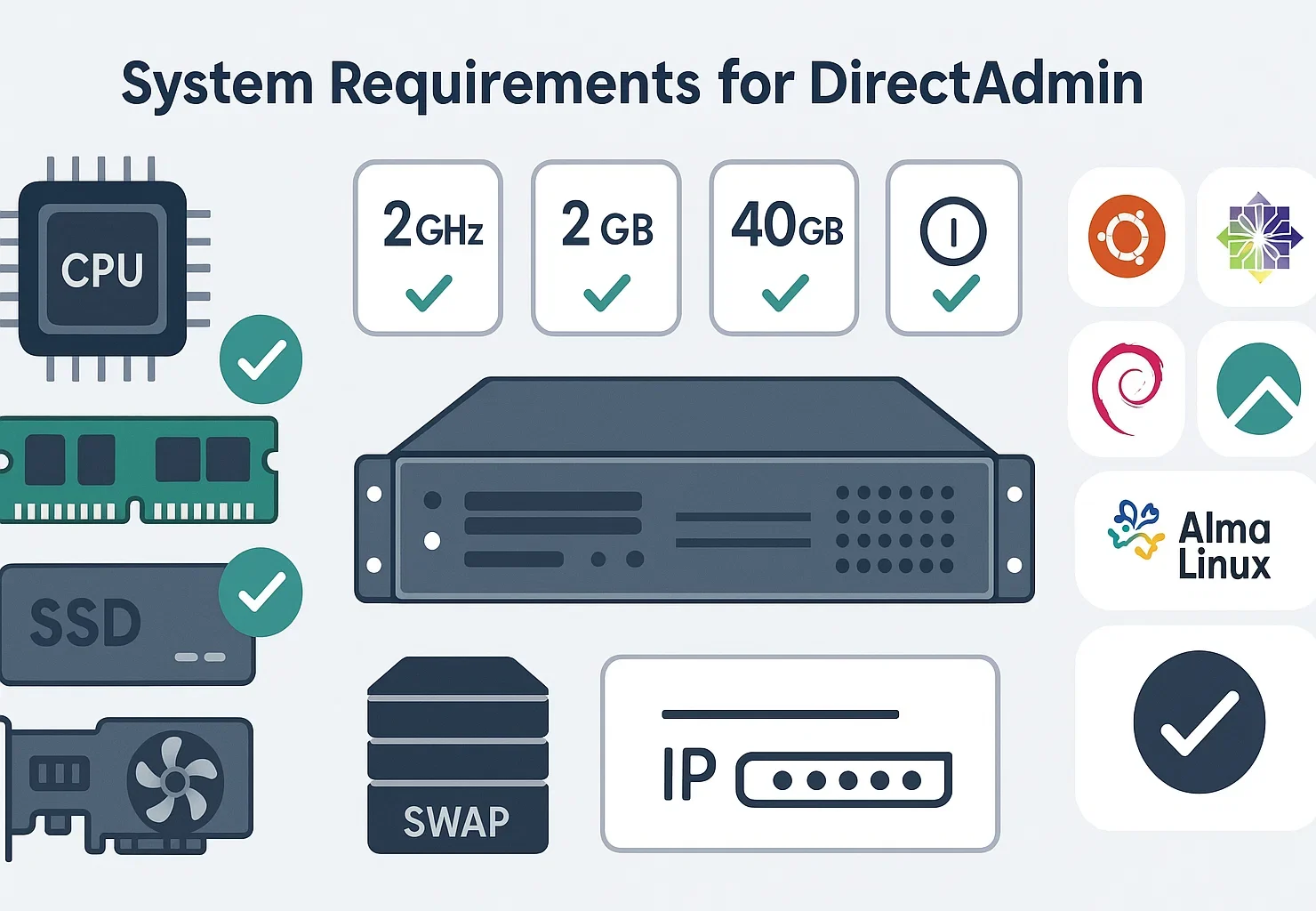
DirectAdmin は軽量設計なので、適度なハードウェアでコントロールパネルを効果的に実行できます。 DirectAdmin のシステム要件によると、公式の仕様には具体的なハードウェア ベンチマークが含まれています。
Linux サーバーの DirectAdmin ハードウェア要件:
| コンポーネント | 最小要件 | 推奨 |
| プロセッサ | 500 MHz | マルチコア 1GHz 以上 |
| RAM | 4 GB | 8 GB or more |
| スワップメモリ | 4 GB | 4 GB+ |
| ストレージ | 2 GB free space | 10GB以上のSSD |
| IPアドレス | 1つの静的IPv4 | DNS 制御用に 2 コア以上 |
DirectAdmin は最小 4GB の RAM とスワップメモリ 4GB 以上が必要です。複数のウェブサイトをホストするサーバーの場合は、追加のメモリと処理能力を確保してください。
Intel および AMD プロセッサーの両方が正常に動作します。
ハードウェアの重要な注意: DirectAdmin の最高のパフォーマンスには、従来のハードドライブより SSD ストレージを強くお勧めします。
対応OS
DirectAdmin は複数の Linux ディストリビューションをサポートしています。クリーンな OS インストールから始めてください。
Cloudzyでは、当社の Linux VPS は、99.95%の稼働率と13リージョンのデータセンターという確かな土台を提供します。AMD Ryzen 9プロセッサとNVMeストレージを使用しているので、DirectAdminパネルが高速に動作します。
サポートされているディストリビューション: Red Hat Enterprise Linux、AlmaLinux (RHEL互換性に推奨)、Rocky Linux、CentOS Stream、CloudLinux、Debian、Ubuntu (20.04 LTS、22.04 LTS、24.04 LTS)。
注記: CentOS 7 は2024年6月にサポート終了に達しました。RHEL ベースのシステムの場合は、代わりに AlmaLinux 9 または Rocky Linux 9 を使用してください。
Ubuntu のインストールでは、DirectAdmin は長期サポート版で最適に動作します。詳細は CentOS vs Ubuntu 比較ガイド.
ライセンスとドメインの要件
DirectAdmin のインストールを開始するには、有効なライセンスキーが必要です。Web インストーラーがこのキーを直接求めます。IP ロックはオプションのセキュリティ機能として利用できますが、キーが主な要件です。サーバーのホスト名には、完全修飾ドメイン名も必要になります。
このホスト名は DNS 経由で解決される必要があります。
必要なアクセス
DirectAdmin のインストールにはサーバーへのroot アクセスが必須です。インストール処理はシステム設定を変更し、root 権限が必要なさまざまなサービスをインストールします。
要件を満たしたら、インストール処理を開始する準備ができています。以下のセクションでは、Ubuntu と CentOS 7 の両方に対する詳細な手順を説明しています。
セットアップの手間を省きたいなら、Cloudzyの DirectAdmin VPS ホスティング。最高のパフォーマンスが出るように設定済みです。コマンドラインに触れることなく、すぐにウェブサイトの管理を始められます。サーバー設定ではなく、コンテンツに集中できます。
Ubuntu に DirectAdmin をインストールする方法
Ubuntu に DirectAdmin をインストールするのは、以下の手順に丁寧に従えば簡単です。最高の安定性とパフォーマンスのため、Cloudzy の使用をお勧めします。 Ubuntu VPS バージョン 20.04 LTS、22.04 LTS、または 24.04 LTS を実行しています。
# Update package lists and upgrade all packages
apt update && apt upgrade -y
ステップ1: システムを更新する
まず最初にrootユーザーに切り替えてください。実行してください sudo -i ルート シェルを開きます。このUbuntuセクション内のすべてのコマンドはそのルート シェルから実行されるため、コマンドにプレフィックスを付ける必要はありません sudo.
# Update package lists and upgrade all packages
apt update && apt upgrade -y
アップデートが完了した後、カーネルアップデートを適用するためにサーバーを再起動してください。
# Reboot the server
reboot
ステップ 2: 必要な依存関係をインストールする
インストーラーはセットアップ時に必要な依存関係を自動的に取得します。あなたがする必要があるのは curl スクリプトを実行するために事前にインストールされているもの:
apt install curl -yトラブルシューティング、不足しているパッケージ: setup.sh がインストール途中で不足しているパッケージを検出したら、そのパッケージ名を指定してインストールし、その後スクリプトを再実行してください。
Ubuntu 24.04 リポジトリから削除された2つのパッケージ libaio1 (置き換えられました libaio1t64) と libperl4-corelibs-perl (完全に削除されました)。外部ガイドから完全な事前依存リストをインストールしないでください。setup.sh が必要なものを解決するのを任せてください。
ステップ 3: DirectAdmin インストールスクリプトを実行
ステップ 1 のルートシェルまだ使用中であることを確認してください。終了した場合は、続行する前に sudo -i をもう一度実行します。その後、インストールスクリプトを実行します:
# Run DirectAdmin installation script
sh <(curl -fsSL https://download.directadmin.com/setup.sh)
これを sudo sh <(curl …)として実行しないでください。ルートシェル内から直接実行してください。 sudo を非ルートシェルで使用すると、インストール途中でスクリプトが失敗する可能性があります。
スクリプトは初期システムチェックを実行し、URL を提供して、ウェブブラウザでインストールを続行できるようにします。
URL は以下のようになります http://YOUR_SERVER_IP:35222/?key=UNIQUE_INSTALLATION_KEY。この URL をブラウザで開いて、DirectAdmin のウェブベースのインストーラを使用してインストールを完了します。
セットアップ中、ウェブインストーラはライセンスキー、サーバーホスト名、管理者ユーザー名とパスワード、ネットワークアダプタの選択、ソフトウェアスタック設定を要求します。
インストール処理は通常 30~60 分かかります。サーバーのパフォーマンスとインターネット接続速度によります。
ステップ 4: ファイアウォール設定を構成
ファイアウォールを実行している場合は、DirectAdmin のデフォルトポートを許可するように設定します。DirectAdmin はコントロールパネルインターフェイスにポート 2222 を使用します。
UFW でファイアウォールアクセスを適切に設定するために、これらのコマンドを実行します。
# Allow DirectAdmin control panel access
ufw allow 2222/tcp
# Allow HTTP web traffic
ufw allow 80/tcp
# Allow HTTPS-encrypted web traffic
ufw allow 443/tcp
ufw allow 35222/tcp
# Apply firewall changes
ufw reload
ポート2222 は DirectAdmin コントロールパネルへのアクセスを許可し、ポート 80 と 443 はホストされたウェブサイトの HTTP および HTTPS ウェブトラフィックを処理します。
ステップ 5: DirectAdmin にアクセス
インストールが完了したら、ウェブブラウザを開いて以下にアクセスして DirectAdmin を使用します:
http://YOUR_SERVER_IP:2222インストール中に作成した管理者認証情報を使用してログインします。
CentOS 7 に DirectAdmin をインストールする方法(レガシーのみ)
重要: 新規サーバーにはこれを使用しないでください。
CentOS 7 は 2024 年にサポート終了に達しました。DirectAdmin も RHEL 7 システムのサポートを廃止しました。レガシーを復旧しようとしている場合のみこれらのステップを使用してください CentOS VPS ホスティング 環境
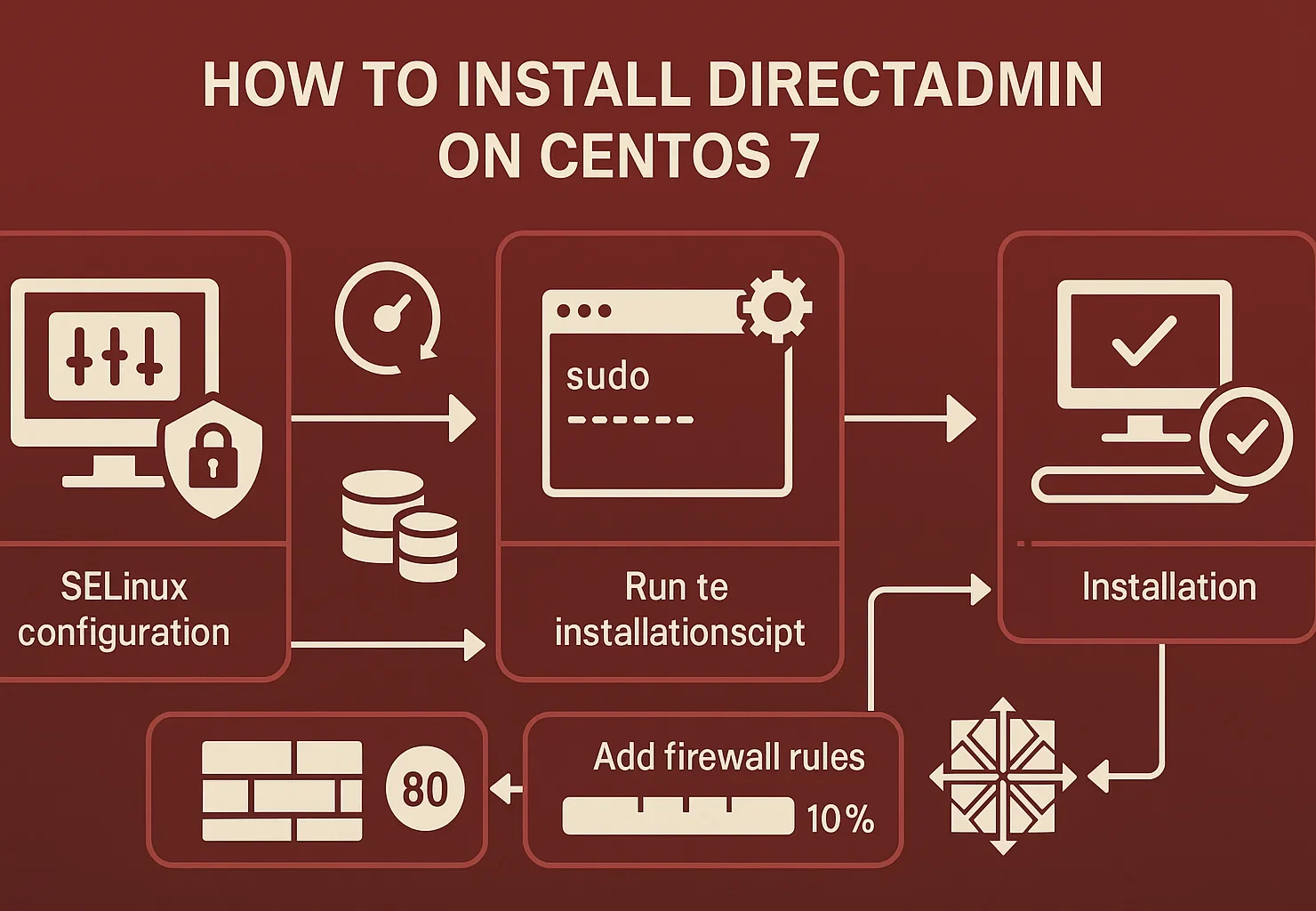
2026年の新規セットアップでは AlmaLinux 9を使用する必要があります。CentOS 7で進めた場合、セキュリティリスクと更新スクリプトの破損に直面します。
ステップ1: システムの準備
開始する前にrootシェルに切り替えます。実行して sudo -i 開いてください。個別のコマンドの前に sudo を使用しないでください。rootシェル内から直接実行してください。
sudo -iまずSELinuxをインストールプロセス中に一時的に無効化します。SELinuxはDirectAdminのインストールスクリプトに干渉する可能性があります:
# Temporarily disable SELinux
setenforce 0
# Permanently disable SELinux on reboot
sed -i 's/enforcing/disabled/g' /etc/selinux/config
システムパッケージを更新します:
# Update all system packages
yum update -y

Reboot the server after updates complete:

# Reboot to apply updates
reboot
ステップ2: DirectAdminインストールスクリプトの実行
ステップ1でrootシェルに入っている状態です。インストールスクリプトを直接実行します:
sh <(curl -fsSL https://download.directadmin.com/setup.sh)使用しないでください sudo sh <(curl …)。rootシェル内からのみ実行してください。インストールウィザードがセットアップを案内します。DirectAdminのライセンス情報が必要となり、基本的なサーバー設定を構成します。
ステップ3: ファイアウォールルールの設定
CentOS 7はファイアウォール管理にfirewalldを使用しています。必要なポートを開きます:
# Allow DirectAdmin control panel (port 2222)

firewall-cmd --permanent --add-port=2222/tcp

# Allow HTTP traffic (port 80)

firewall-cmd --permanent --add-port=80/tcp

# Allow HTTPS traffic (port 443)

firewall-cmd --permanent --add-port=443/tcp
# Allow Installation Port
firewall-cmd --permanent --add-port=35222/tcp

# Reload firewall to apply changes

firewall-cmd --reload
これらのコマンドにより、DirectAdminのコントロールパネルとウェブサービスが受信接続を受け付けられるようになります。
ステップ4: インストールの完了
インストールプロセスは、選択したウェブサーバー、PHP、およびデータベースシステムを含むすべての必要なサービスをインストール・設定します。インストール出力にエラーや警告がないか監視してください。
インストール完了後、DirectAdminにアクセスします:
http://YOUR_SERVER_IP:2222管理者認証情報でログインして、ホスティング環境の設定を開始します。
AlmaLinux 9へのDirectAdminインストール方法(推奨)
AlmaLinux 9はCentOS 7の推奨される後継版であり、完全なRHELコンパチビリティと活発な長期サポートを提供します。DirectAdminはAlmaLinuxを公式サポートしており、2026年の新規デプロイメントに最適な選択肢です。
インストールプロセスはCentOS 7とほぼ同一で、モダンなパッケージ管理を備えています。合理化されたアプローチは以下の通りです:
クイックインストール手順
まずrootシェルに切り替え、システムを更新します:
sudo -i

# Update system packages
dnf update -y
そのrootシェル内からインストールスクリプトを直接実行してください。プレフィックスを付けないでください sudo sh <(curl …):
# Run DirectAdmin installation script
sh <(curl -fsSL https://download.directadmin.com/setup.sh)
ルートシェルから直接スクリプトを実行してください。プレフィックスは付けないでください sudo.
firewalldを使用してファイアウォールを設定します:
# Allow necessary ports

firewall-cmd --permanent --add-port=2222/tcp

firewall-cmd --permanent --add-port=80/tcp

firewall-cmd --permanent --add-port=443/tcp

firewall-cmd --permanent --add-port=35222/tcp

firewall-cmd --reload
次のアドレスでDirectAdminパネルにアクセスします http://YOUR_SERVER_IP:2222 インストール完了後。AlmaLinux 9はより優れたセキュリティ、継続的なアップデート、2032年までの公式DirectAdminサポートを提供します。
インストール後の設定
DirectAdminのインストール完了後、これらの重要な設定手順を実施してインストール環境を保護および改善してください。
セキュリティ設定
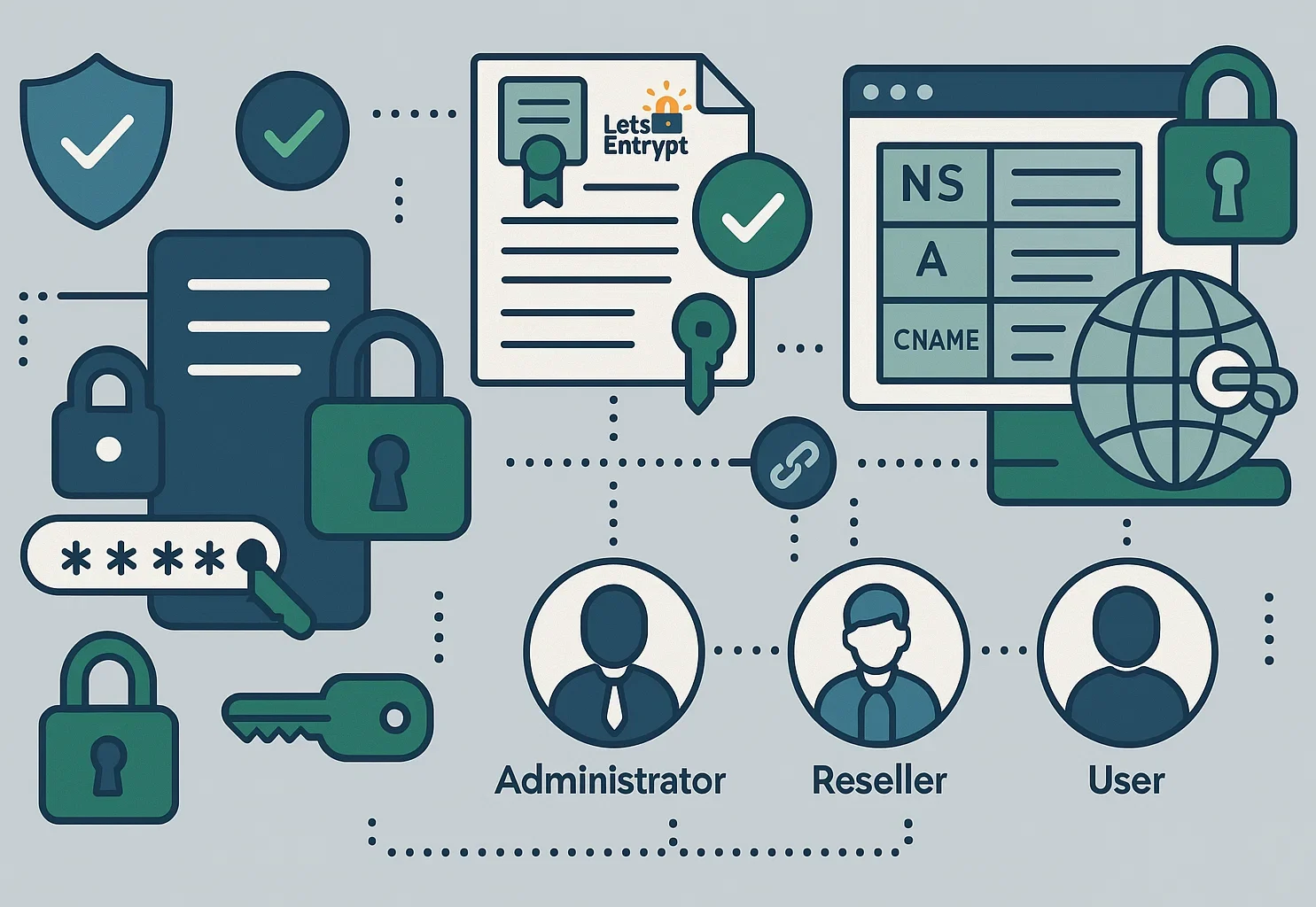
ログイン直後に管理者パスワードを更新してください。インストーラーがランダムな認証情報を生成するため、カスタムパスワードを直ちに設定する必要があります。DirectAdminインターフェース内のAccount Managerにアクセスして認証情報を更新してください。
DirectAdminコントロールパネル自体にSSL/TLS証明書を有効にしてください。DirectAdminはLet's Encryptの無料SSL証明書をサポートしており、SSL Certificatesセクションで設定できます。
DNS の設定
DirectAdminのDNS Management セクションでネームサーバーを設定してください。適切なDNS設定により、ドメインが正しく解決され、メール配信が正常に機能します。
ユーザーアカウント設定
DirectAdminは3つのアクセスレベルで動作します:
- 管理者 サーバー全体の制御権を持ちます
- 再販売業者 ユーザーアカウントを作成および管理できます
- ユーザー 自分のウェブサイトとメールアカウントを管理できます
ソフトウェアインストール
DirectAdminのCustomBuild機能を使用して、ウェブサーバー、PHPバージョン、データベースシステムなどのソフトウェアパッケージをインストールまたは更新してください。
DirectAdminの利点と制限
インストール前にDirectAdminの強みと弱みを比較検討すべきです。最大の魅力は価格です。Standard ライセンスは月額$29に過ぎません。これはcPanelよりもはるかに低くなっています。複数のサーバーを管理する場合、費用を削減できます。

パフォーマンスはもう1つの大きな利点です。パネルは軽量です。500 MHz CPUでも最小限のハードウェアでよく動作します。これにより、実際のウェブサイト用にRAMとプロセッシング能力が増加します。自動クラッシュリカバリー機能により安定性が保たれます。
ただし、トレードオフがあります。cPanelと比べて組み込み機能が少なくなります。プラグインエコシステムも非常に小さいです。他のパネルが提供する幅広いサードパーティツールが不足する可能性があります。これにより、特定のカスタマイズを見つけるのが難しくなる可能性があります。
DirectAdminはLinuxシステムのみで動作します。Windowsユーザーは使用できません。ユーザーコミュニティが小さいため、珍しいエラーの解答を見つけるのに時間がかかります。ただし、大規模なマーケットプレイスではなく速度と低コストを希望する場合、このパネルは確実な選択肢です。
DirectAdmin対cPanel:簡単な比較
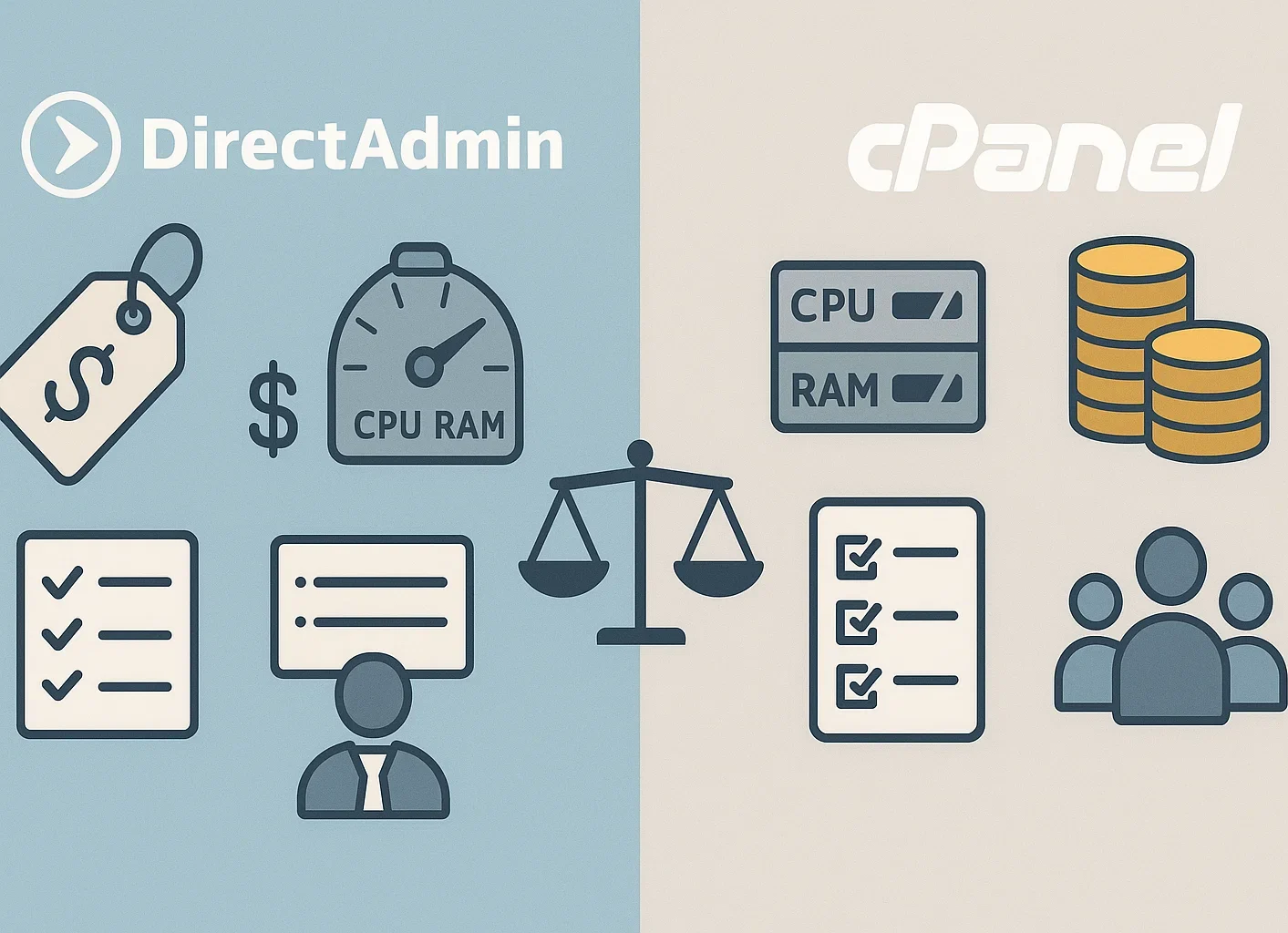
DirectAdminがcPanelとどのように比較されるかを理解することは、情報に基づいた選択をするのに役立ちます。
価格設定: DirectAdminの標準パッケージは月額$29ですが、cPanelの価格設定は同等の機能と比較して大幅に高くなっています。DirectAdminは特に複数のサーバーを管理するホスティングプロバイダーにおいて、実質的なコスト削減をもたらします。
リソース使用量: DirectAdminはcPanelより少ないシステムリソースで動作するため、VPSと共有ホスティング環境により適しています。
機能: cPanelはより多くの組み込み機能と大規模なプラグインおよび統合エコシステムを提供しています。DirectAdminは本質的なホスティング管理ツールを提供しますが、機能セットはより限定されています。
別の選択肢を検討している場合は、当社のガイドを確認してください。UbuntuへのcPanelのインストール方法”.
学習曲線 どちらのパネルも初心者向けですが、cPanelの充実したドキュメントと大規模なユーザーコミュニティは、より多くの学習リソースを提供しています。
結論
LinuxにDirectAdminをインストールする方法を学ぶことで、サーバー管理のための信頼性の高い、費用対効果に優れたソリューションが得られます。軽量な設計、直感的なインターフェース、手頃な価格設定により、ホスティングプロバイダーにとって優れた選択肢となります。
Ubuntu、CentOS 7、AlmaLinux 9へのDirectAdminのインストールプロセスは、正しい手順に従えば簡単です。システムが最小要件である4 GB XQNTメモリと4 GB スワップメモリを満たしていることを確認し、有効なライセンスを取得して、DirectAdminのデフォルトポート2222を許可するようにファイアウォールを設定してください。
DirectAdminはcPanelほど多くの機能を提供しないかもしれませんが、コアホスティング機能、安定性、リソース効率への注力により、多くのユースケースに優れた対応をします。



ディスカッション
コメント
ログインしてディスカッションに参加してください。