

ブルースクリーンオブデス(BSOD)が表示されるのはイライラしますが、Kernelセキュリティチェック失敗がスクリーンに表示されると、診断プロセスはさらに複雑になります。このBSODエラーは、 最も一般的なシステム障害の1つ Windows 10およびWindows 11ユーザーに影響しています。
ブルースクリーンのKernelセキュリティチェック失敗は、オペレーティングシステムのカーネルが重要なデータ構造の破損を検出したことを示しています。このエラーが表示されると、コンピューターは即座に操作を停止するほど深刻な問題を特定しています。
このガイドは、この問題をトリガーするものを探索し、Windows 10とWindows 11の両方のシステムでそれを解決するための9つの実証済みのソリューションを提供します。
ブルースクリーンオブデス(BSOD)とは何ですか?
リモートの ブルースクリーンオブデス Windowsが回復不可能な問題に遭遇した場合に発生する重大なシステムエラーです。このエラーが発生すると、システムはすべての操作を停止し、エラーメッセージ、QRコード、および「PCに問題が発生したため、再起動が必要です」というフレーズが表示されたブルースクリーンを表示します。
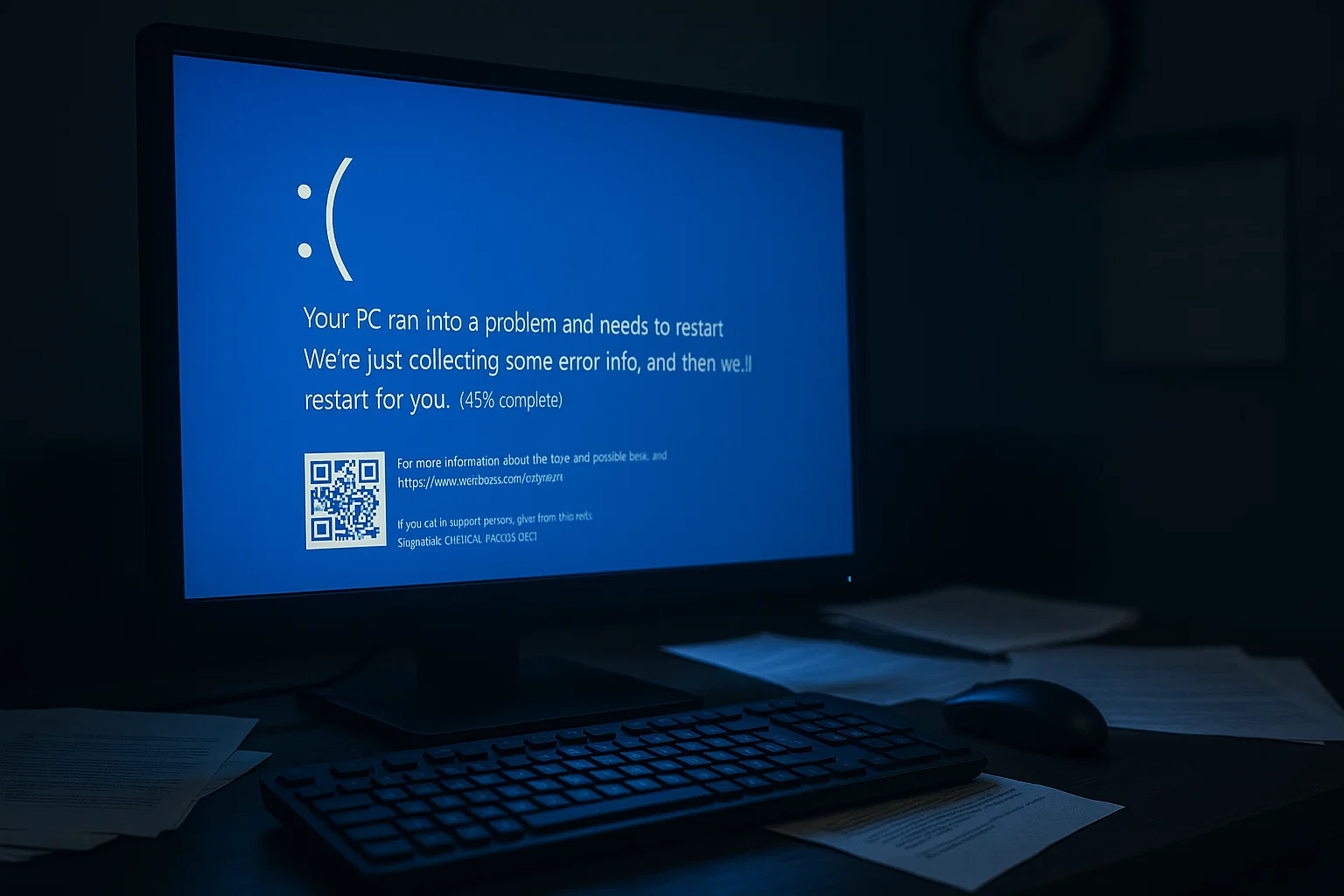
しかしWindows 11ではこの状況が異なります。スクリーンは青ではなく黒になります。QRコードも表示されません。エラーテキストは同じなため、ここで説明する修正方法は有効です。
エラーメッセージには、デバイスドライバやハードウェアコンポーネントなど、何が失敗したかに関する具体的な情報が含まれています。BSODはソフトウェアバグ、ハードウェア障害、ドライバの競合、およびマルウェア感染を含むさまざまな問題に起因します。
よくあるバリエーションの1つは IRQL_NOT_LESS_OR_EQUAL エラーです。これはドライバまたはハードウェアの問題により不正なメモリアクセスが発生していることを示します。
システム設定によっては、BSODが発生したときにWindowsはダンプファイルを作成しようとします。このファイルには、クラッシュ時のシステム状態に関する詳細情報が含まれています。このファイルは診断スナップショットとして機能し、問題の原因を分析し、適切な解決策を特定できます。
BSODはシステムが予期せず停止するとデータロスを引き起こす可能性があるため、直ちに修正する必要があります。診断テストから始めて、ソフトウェアの競合をチェックしてください。それでも解決しない場合は、システムの復元またはWindowsのクリーンインストールが必要になる場合があります。
カーネルセキュリティチェック失敗ブルースクリーンはこのような即座の対応が必要なエラーの1つです。
カーネルセキュリティチェック失敗の原因
原因を深掘りする前に、このエラーを特定する必要があります。BSODが発生したら、スクリーン下部でストップコードを確認してください。
「kernel_security_check_failure」というフレーズが表示されていれば、このエラーが確認されました。このストップコードは他のBSODエラーと区別し、トラブルシューティングのアプローチをガイドするのに役立ちます。
複数の要因がWindowsシステムでこの問題をトリガーできます。根本原因を特定することで、最も効果的な解決策を決定するのに役立ちます。
Bug Check 0x139
このエラーの技術識別子はBug Check 0x139です。別名は KERNEL_SECURITY_CHECK_FAILURE.
このバグチェックは、カーネルがスタッククッキー、 LIST_ENTRY 破損、または無効なパラメータなどの重要なデータ構造の破損を検出したことを示します。これは通常、悪意のある攻撃ではなく、バグのあるドライバまたはソフトウェアが所有していないメモリを上書きすることが原因です。
この技術分類は、クラッシュダンプファイルを分析する際に役立ちます。パラメータはしばしば破損の原因となったドライバを指します。
破損したシステムファイル
システムファイルの破損は、カーネルセキュリティチェック失敗エラーの主な原因の1つです。破損はマルウェア感染、ディスク エラー、不適切なシャットダウン、またはWindowsアップデート失敗を通じて発生します。コアのWindowsファイルが損傷すると、カーネルは重要な機能の実行に支障をきたし、セキュリティチェック失敗をトリガーします。
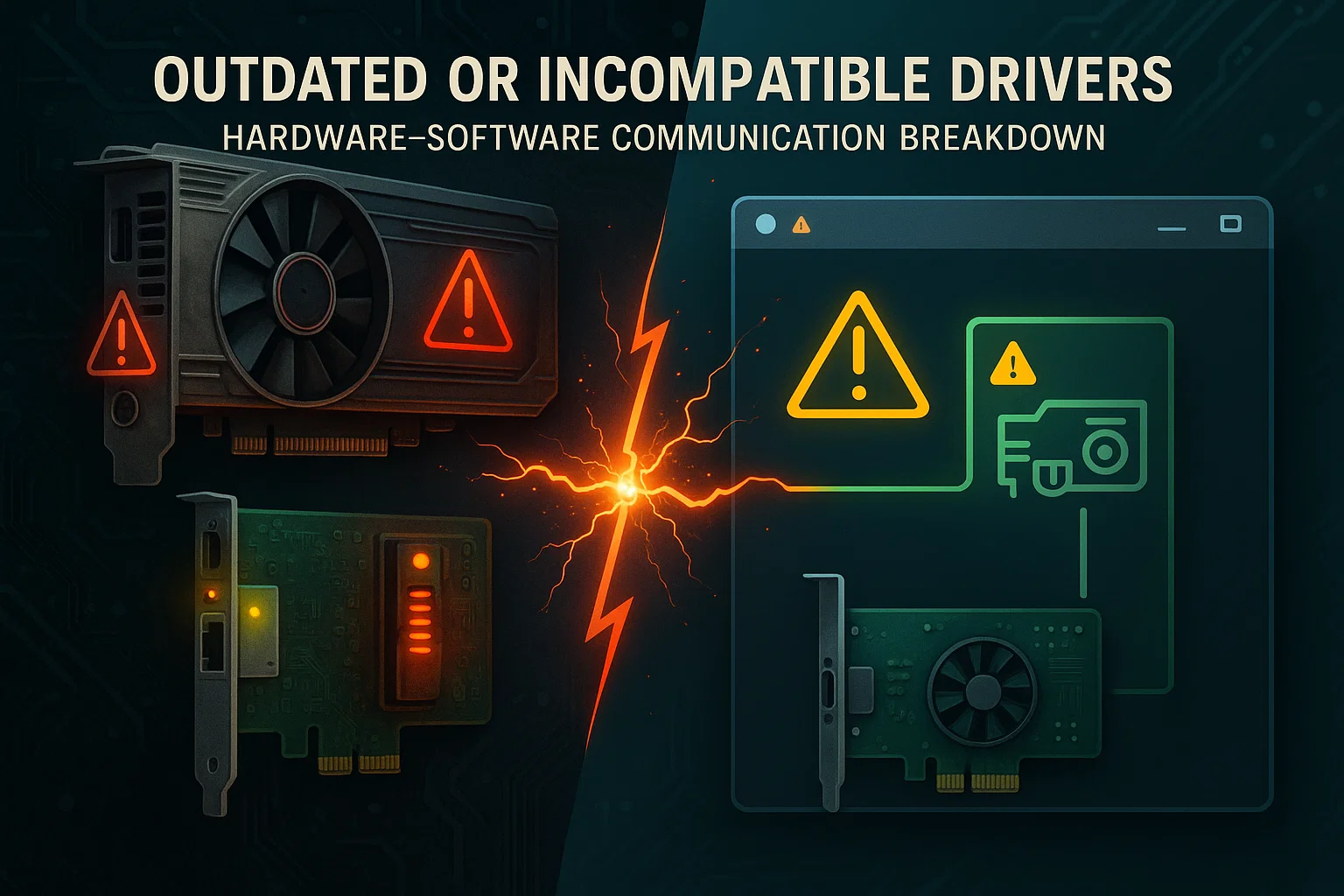
古いまたは互換性のないドライバ
ドライバー オペレーティングシステムをグラフィックスカードやネットワークアダプターなどのハードウェアコンポーネントに接続します。ドライバが古くなったり、Windowsバージョンと互換性がなくなったり、バグが含まれたりすると、メモリに不正にアクセスしたり、不正なアクションを実行したりする可能性があります。
カーネルはこの異常な動作を検出し、損傷を防ぐためにシステムをシャットダウンします。システムは KERNEL_SECURITY_CHECK_FAILURE ストップコードを表示し、クラッシュダンプは診断に必要な技術的詳細をキャプチャします。ドライバを監視して最新に保つのに役立つ多くのプログラムがあり、この問題を防ぐことができます。
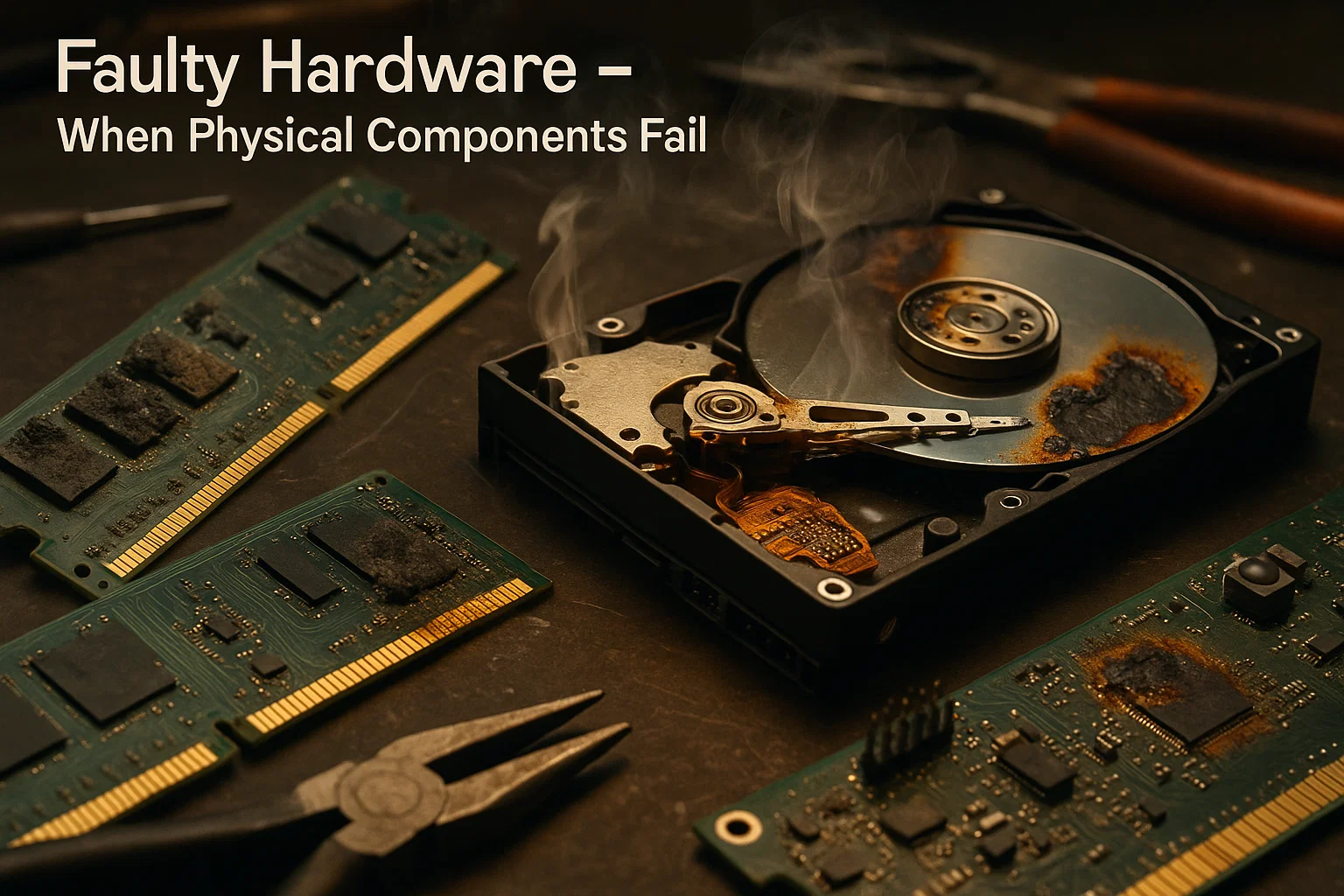
故障したハードウェア
RAM、ハードドライブ、マザーボードなどの不良ハードウェアコンポーネントは、カーネルセキュリティチェック障害エラーの頻繁な原因となります。これらのコンポーネントが損傷または故障すると、カーネルがシステムリソースに適切にアクセスまたは管理できなくなる可能性があります。この場合、修理費を支払うか交換部品を購入する必要があるため、最悪のシナリオです。
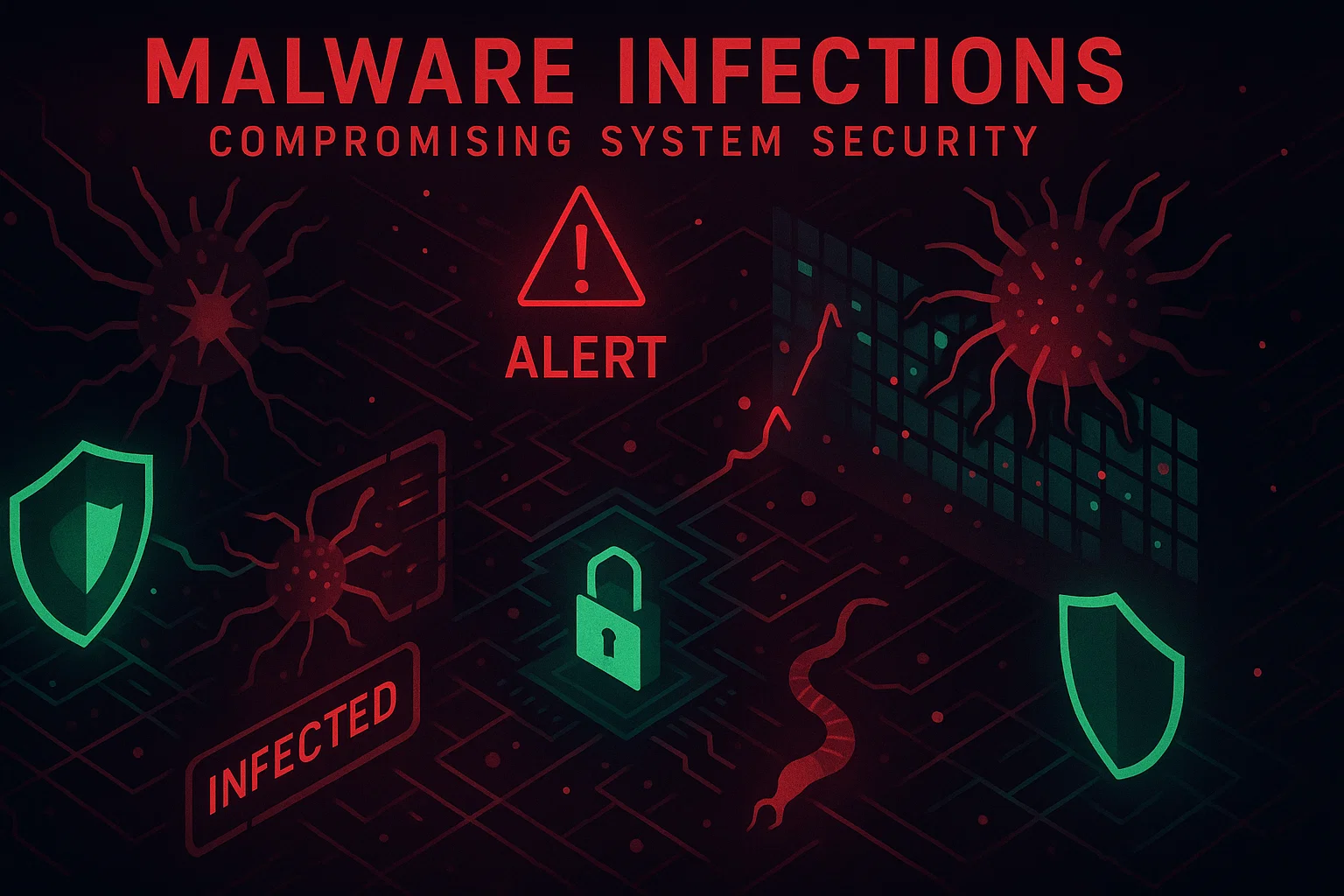
マルウェア感染
マルウェアはファイルを破損したり、パーミッションを改ざんしたり、カーネル操作を妨害したりして、システムセキュリティを侵害する可能性があります。悪意のあるソフトウェアの中には、カーネルレベルのプロセスを直接攻撃するものもあり、このタイプのBSODを引き起こします。Windowsセキュリティまたは信頼できるサードパーティ製セキュリティソフトウェアで積極的なアンチウイルス保護を維持することで、これらの攻撃を防ぐことができます。
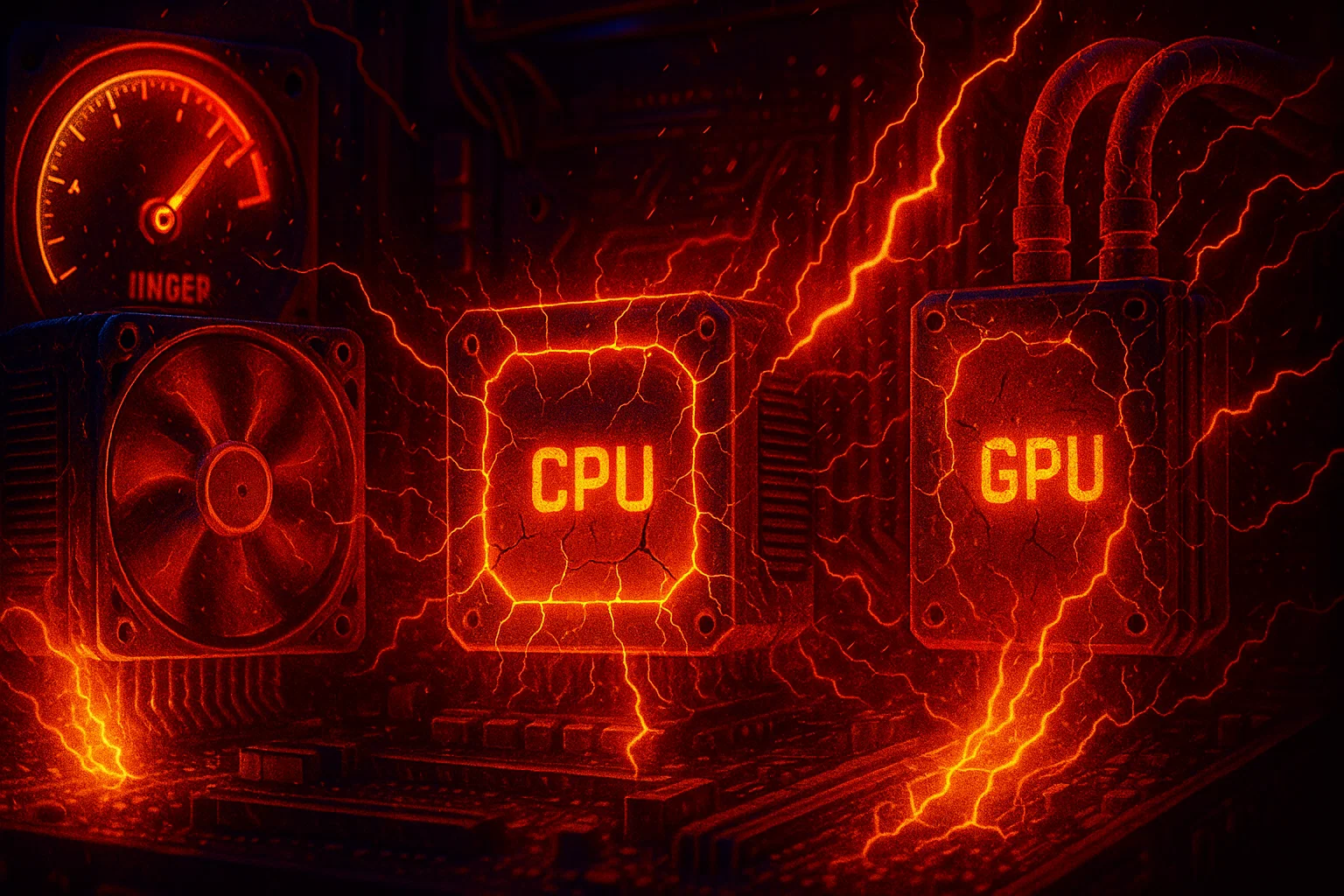
オーバークロッキング
オーバークロッキングはCPUまたはGPUのパフォーマンスを製造元の仕様を超えて押し上げ、速度を向上させます。ただし、設定が誤っていたり、冷却が不十分だったりすると、システムの不安定性が生じ、カーネルセキュリティエラーを引き起こす可能性があります。
オーバークロッキングによる電力消費量の増加と熱生成は、コンポーネントにストレスをかけ、クラッシュにつながる可能性があります。パフォーマンス設定の調整後にこの問題が発生した場合は、コンポーネントをデフォルト速度に戻してください。
カーネルセキュリティチェック障害の修正方法
カーネルセキュリティチェック障害の問題に対処する時がきました。以下の9つの方法はWindows 10とWindows 11システムの両方で機能します。順番に試してみてください。ほとんどのユーザーは最後の解決方法に到達する前に問題が解決します。
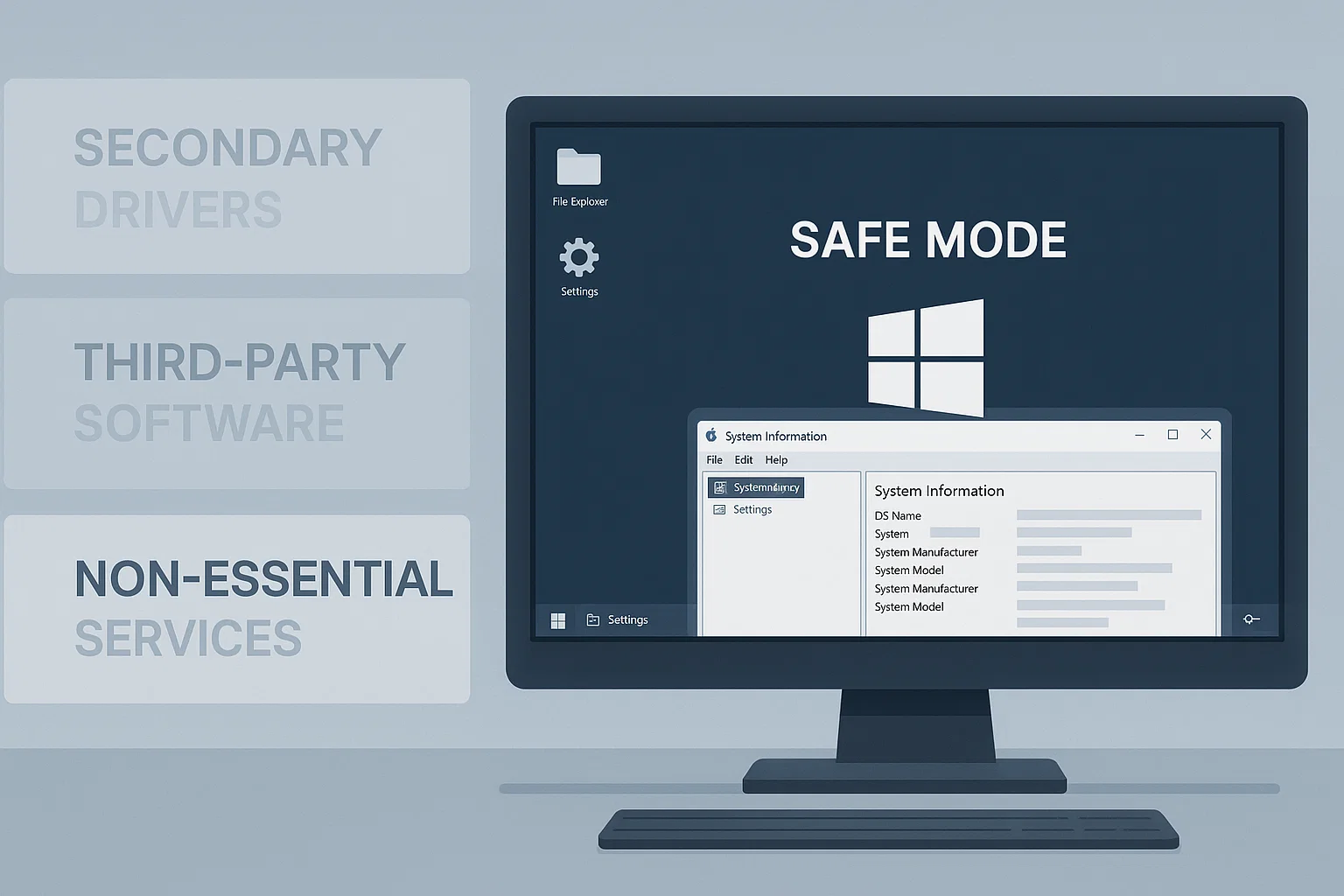
セーフモードで選択肢を絞り込む
重要な警告: セーフモードに入る前に、BitLockerのリカバリキーが利用可能であることを確認してください。ブート設定を変更するとBitLockerリカバリモードが起動される場合があり、システムにアクセスするにはこのキーが必要です。
この問題を解決する最初の方法は、 kernel_security_check_failure セーフモードで起動することです。この診断モードはWindowsを最小限のドライバとサービスで起動します。通常の完全な環境ではなく最小限の構成です。
セーフモードで起動しても問題が発生しない場合は、問題が大手メーカー製以外のドライバ、最近インストールしたソフトウェア、または非必須サービスによって引き起こされている可能性があります。
セーフモードで起動するには:
- クリック Windows スタート ボタンをクリックし、 再起動 を押しながら Shift キー
- を選択します。 オプションを選択してください 画面
- 選択 トラブルシューティング、その後 詳細オプション、その後 スタートアップ設定,をクリック 再起動.
- PCが再起動すると、オプションのリストが表示されます。
- 押す 4 または F4 を押してセーフモードで起動します。もしくは 5 または F5 を押してネットワーク接続機能付きセーフモードで起動します。
システムがセーフモードで正常に動作する場合は、最近インストールしたドライバとアプリケーションを確認してください。
Windowsを更新する
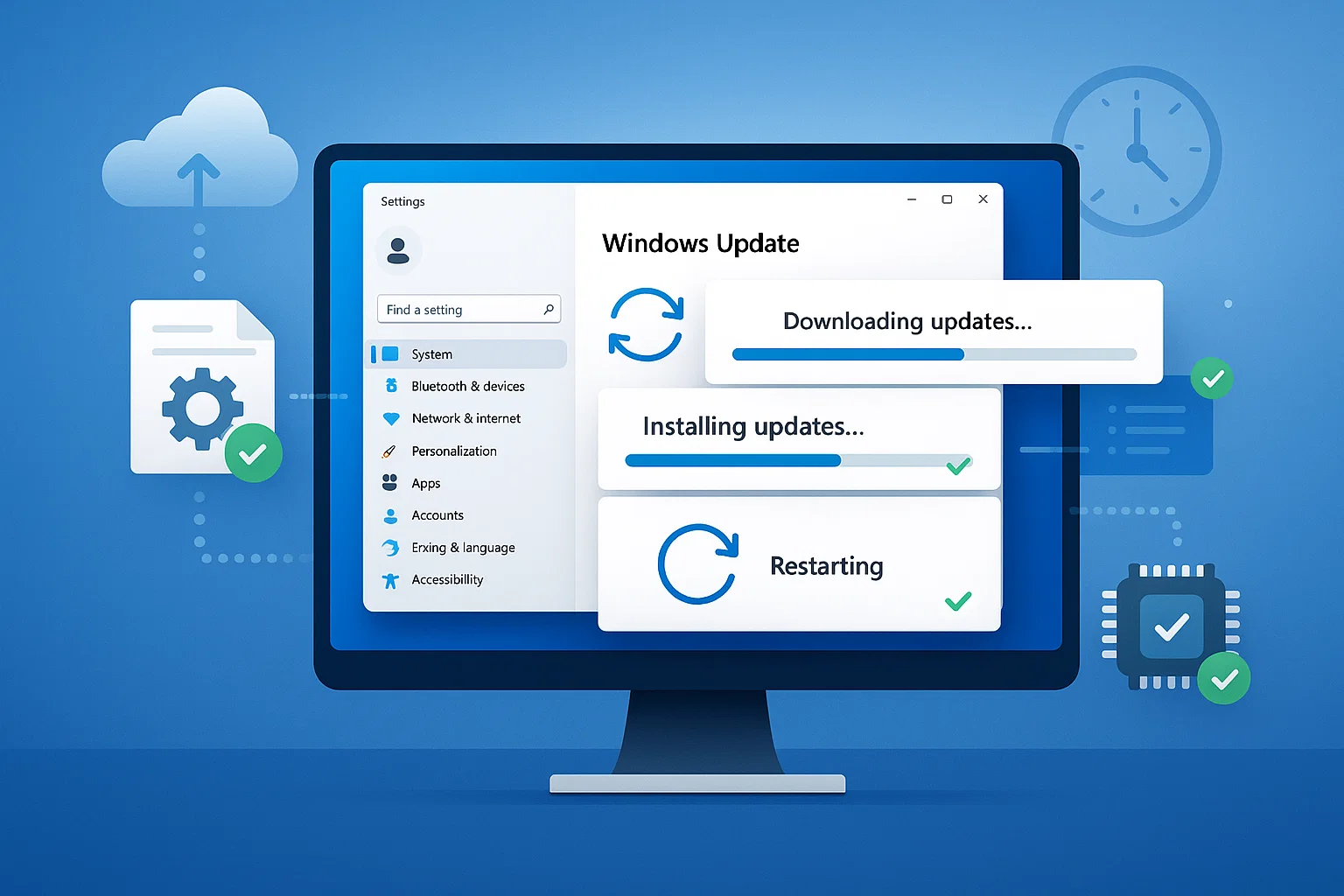
Windowsの更新はシステムの安定性とBSODエラーの問題を解決することがよくあります。最新の更新をインストールするとこの問題を引き起こしている既知のバグが修正される可能性があります。
Windowsを更新するには:
Windows 11 の場合:
- Windows の [スタート] ボタンをクリックして、[設定] (歯車アイコン) を選択します
- 左側のサイドバーから Windows [更新] に移動します
- [更新プログラムをチェック] をクリックします
- 利用可能な更新プログラムをインストールします
- プロンプトが表示されたらコンピューターを再起動します
更新後、BSOD がまだ発生しているかどうかを確認します
Windows 10 の場合:
- Windows の [スタート] ボタンをクリックして、[設定] (歯車アイコン) を選択します
- [更新とセキュリティ] に移動し、Windows [更新] をクリックします
- [更新プログラムをチェック] をクリックします
- 利用可能な更新プログラムをインストールします
- プロンプトが表示されたらコンピューターを再起動します
更新後も問題が続く場合は、次の解決策に進みます
ドライバーを更新する
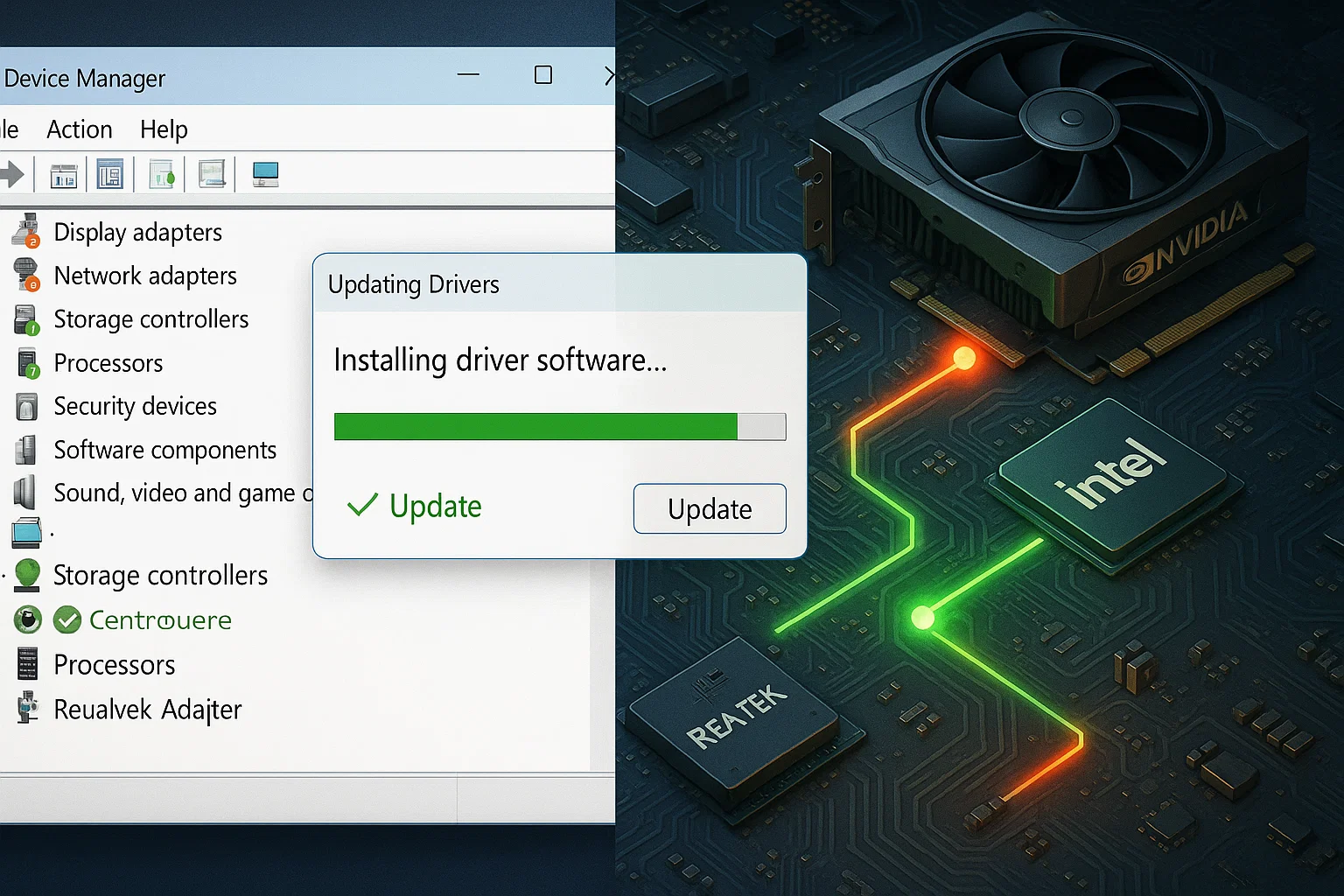
古いドライバーまたは互換性のないドライバーは、この問題の最も一般的な原因の 1 つです。ドライバーを更新すると、ハードウェアコンポーネントが Windows と適切に通信できるようになります
ドライバーを手動で更新するには:
- Windows の検索バーに「デバイスマネージャー」と入力して開きます
- 更新するデバイスカテゴリ (ディスプレイアダプター、ネットワークアダプターなど) を探します
- デバイスを右クリックして [ドライバーの更新] を選択します
- [ドライバーを自動的に検索する] を選択します
- Windows がドライバーの更新をダウンロードしてインストールします (利用可能な場合)
- システムを再起動します
Windows 更新を使用してドライバーの更新を確認するには:
Windows 11 の場合:
- [設定] > Windows [更新] に移動します (Go)
- [詳細オプション] をクリックします
- 下にスクロールして [オプションの更新] をクリックします
- [ドライバーの更新] を展開して、利用可能なドライバー更新プログラムをインストールします
Windows 10 の場合:
- [設定] > [更新とセキュリティ] > Windows [更新] に移動します (Go)
- [オプション更新を表示] をクリックします
- [ドライバーの更新] を展開して、利用可能なドライバー更新プログラムをインストールします
グラフィックスカード、ネットワークアダプター、ストレージコントローラーの最新ドライバーは、メーカーの公式ウェブサイトから直接ダウンロードしてください。または、評判の良いサードパーティ製ドライバー更新ツールを使用することもできますが、信頼できるソースからのみダウンロードしてください。
破損の可能性のあるWindowsシステムファイルをチェック
破損したシステムファイルはカーネルレベルのクラッシュを引き起こすことがよくあります。Windowsには、これらのファイルをスキャンして修復するための組み込みツールが含まれています。DISMを最初に実行することをお勧めします。これはシステムファイルチェッカー(SFC)が依存するシステムイメージを修復するためです。
ステップ1:
DISMを実行: DISM(展開イメージのサービスと管理)はWindowsコンポーネントストアを修復して、今後の修復が正しく機能するようにします。
タイプ cmd Windows検索で
- 右クリック コマンドプロンプト そして選択する 管理者として実行.
- 入力: DISM /Online /Cleanup-Image /RestoreHealth
- 押す Enter 完了を待ちます(20~40分かかる場合があります)。
ステップ2:
システムファイルチェッカー(SFC)を実行: DISMが完了したら、SFCを使用して、正常なコンポーネントストアを使用して破損した特定のファイルを修復します。
- 同じコマンドプロンプトウィンドウで、次のように入力します: sfc /scannow
- 押す Enter.
- スキャンが完了するまで待ちます。
- 修復が行われた場合はコンピューターを再起動します。
この順序により、SFCがコピーしようとするソースファイルも破損しているために失敗するというエラーを回避できます。
RAMをチェック
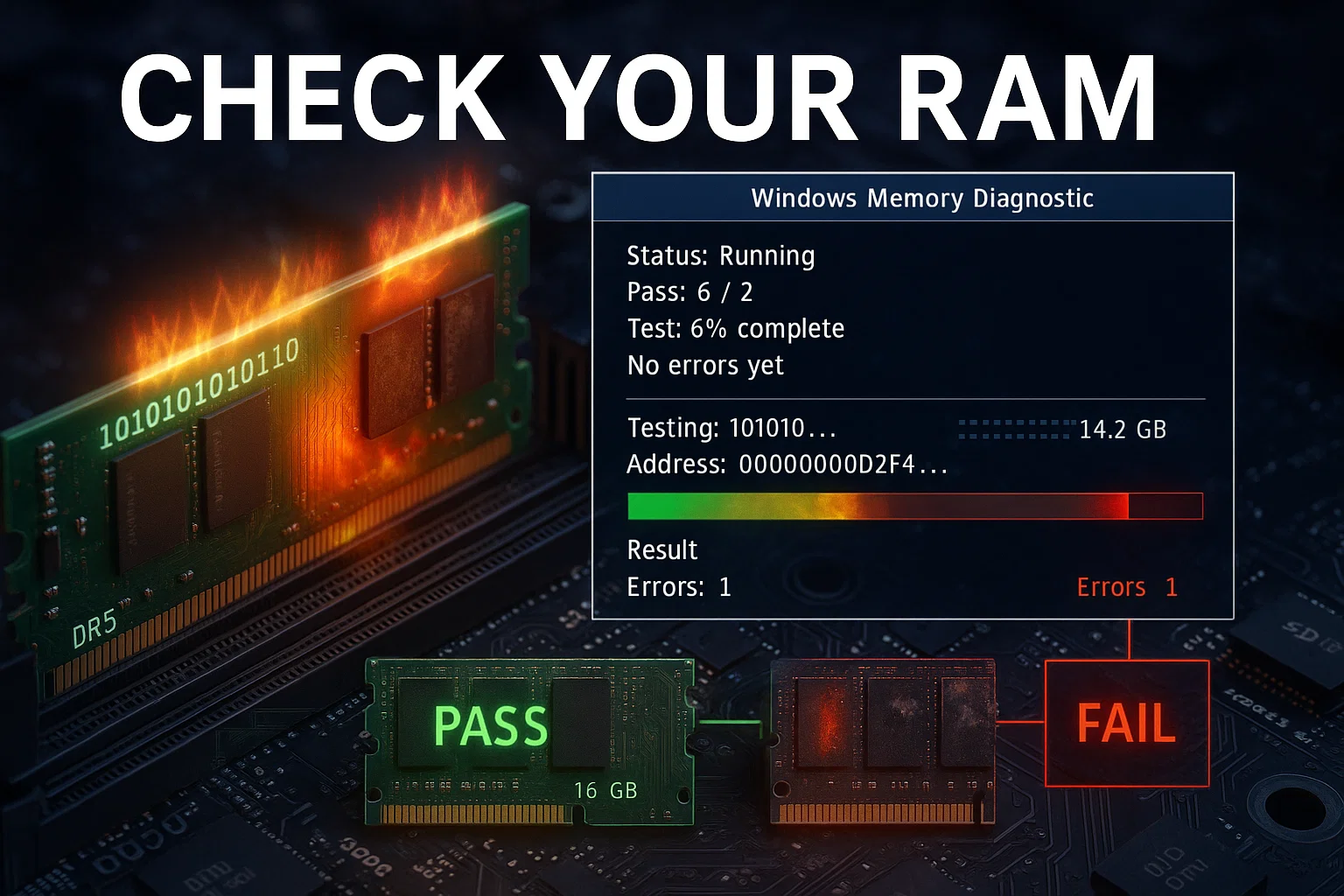
メモリまたはRAMカードのパフォーマンスの不具合は、カーネルセキュリティチェック失敗の問題を引き起こす可能性があります。これらの手順を使用してWindowsメモリ診断ツールを実行して、問題がないかチェックすることができます:
Windowsメモリ診断を実行するには:
- タイプ Windowsメモリ診断 を検索バーに入力してください。
- 選択してください Windowsメモリ診断 ツール
- チームドキュメントには 今すぐ再起動して問題をチェック.
- PCが再起動され、RAMのテストが開始されます(20~30分以上かかります)。
- 再起動後、通知がすぐに消えることがよくあります。結果を確認するには、 イベント ビューアー、に移動してください Windowsログ > システムを開き、 MemoryDiagnostics-Results (イベント ID 1101 または 1201)。
診断ツールがエラーを検出した場合は、故障したRAMモジュールを特定して交換する必要があります。RAMスティックを再度装着するか、1つずつ取り外して問題のあるモジュールを特定してください。
ハードドライブをチェック
ハードドライブエラーと不良セクタは、カーネルがシステムファイルに正しくアクセスするのを防ぎ、「カーネルセキュリティチェック失敗」エラーを引き起こす可能性があります。 CHKDSK ユーティリティがディスクエラーをスキャンして修復します。
実行するには CHKDSK:
- 押す Windows キー + R ファイル名を指定して実行ダイアログを開きます。
- タイプ cmd そして押してください Ctrl+Shift+Enter 管理者として実行する。
- タイプ chkdsk C: /f そして押してください Enter.
- ドライブが使用中であることを示すプロンプトが表示される可能性があります。次のコマンドを入力してください: Y 次回の再起動時にスキャンをスケジュール設定します。
- パソコンを再起動してください。
リモートの /f パラメータはファイルシステムエラーを修復し、通常はこれで十分です。物理的なドライブの損傷が疑われる場合は、次を使用できます: chkdsk C: /rただし、このオプションは不良セクタの詳細スキャンを実行するため、完了に時間がかかります。標準的な修復で問題が解決しない場合にのみ使用してください。
CHKDSKがエラーを検出して修復しても問題が解決しない場合は、SSDへのアップグレードを検討してください。ソリッドステートドライブは可動部品がないため、従来のハードドライブで見られる機械的な故障を防ぐことができます。
ウイルスをチェック
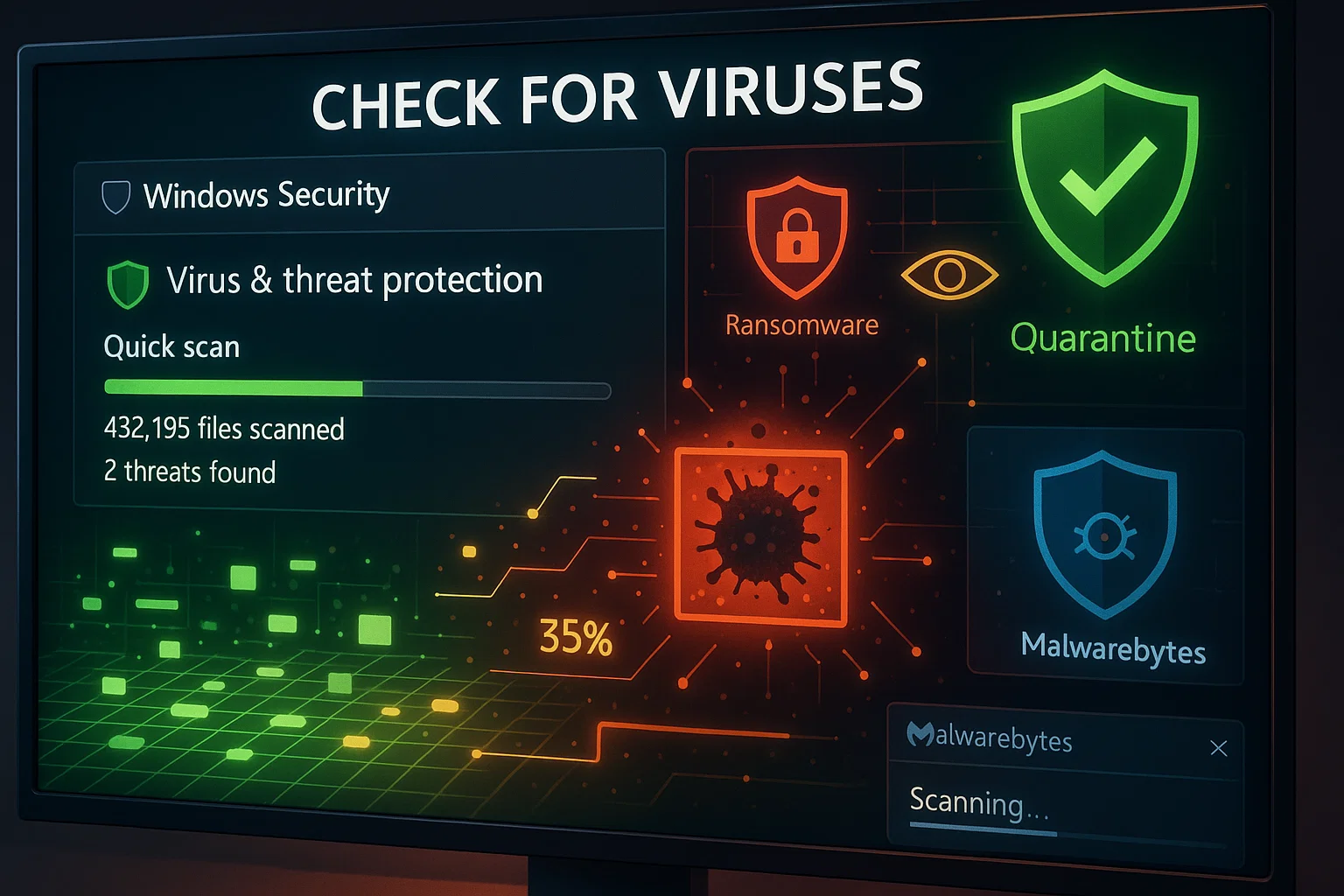
ウイルスとマルウェア はカーネルセキュリティチェック失敗問題の主な原因の1つです。まずWindowsセキュリティ(Windows 10およびWindows 11に組み込まれている標準搭載のウイルス対策)を使用して確認してください。
Windowsセキュリティでスキャンするには:
- 検索バーでWindowsセキュリティと入力して開きます
- ウイルスと脅威の保護を選択します
- クイックスキャンをクリックして一般的な感染領域を素早く確認します
- 詳細なスキャンの場合は、スキャンオプションをクリックしてフルスキャンを選択します
- Windowsセキュリティはスキャン結果を表示し、検出された脅威の削除手順をご案内します
さらに詳しい保護を希望する場合は、Malwarebytesや他の信頼できるマルウェア対策ツールでスキャンを実行することを検討してください。
サードパーティ製アンチウイルスを無効化
サードパーティ製アンチウイルスプログラムがコアシステム操作に干渉することがあり、「BSODセキュリティチェック失敗」エラーを引き起こす競合を発生させることがあります。アンチウイルスを一時的に無効化することで、それが原因であるかどうかを判断できます。
各アンチウイルスプログラムは異なる無効化手順を持っています。具体的な指示についてはお使いのアンチウイルスソフトウェアのドキュメントをご参照ください。アンチウイルスを無効化した後、パソコンを再起動してBSODが続くかどうかを確認してください。
アンチウイルスを無効化することで問題が解決する場合は、別のセキュリティソリューションへの切り替えまたはアンチウイルスベンダーへのサポート依頼を検討してください。ただしWindowsセキュリティはこれに該当しません。Windowsと密接に協働するように設計されており、このような競合を引き起こすことはほとんどありません。
Windowsを再インストールする
他のすべての解決方法が機能しない場合は、Windowsのクリーンインストールが必要になることがあります。これは最終手段であり、破損したシステムファイル、ドライバーの競合、問題のあるサードパーティソフトウェアを含むすべてのソフトウェア関連の問題を修正します。
クリーンなWindowsのインストールはハードウェア関連の問題を解決することはありませんが、問題がソフトウェアとハードウェアのどちらに起因するかを特定するのに役立ちます。Windowsを再インストール後も問題が解決しない場合は、ハードウェアの不具合が原因であると結論付けることができます。
メインシステムへのリスクを避けながら、ソリューションをテストするための安定した環境が必要な場合があります。問題は、クラッシュを繰り返す単一マシンを使用する際に複雑になります。
Cloudzyでは、当社の Windows VPS BSODの問題を安全に診断するための隔離されたテスト環境を提供します。メインシステムに影響を与えることなく、システムチェック、ドライバアップデート、またはWindowsの再インストールを実行できます。
フル管理者アクセスと99.95%のアップタイムにより、トラブルシューティング中に進捗を失うことはありません。クラッシュの原因を確実に特定する必要があるIT専門家に最適です。
まとめ
カーネルセキュリティチェックエラーは、システムファイルの破損、ドライバの古い化、ハードウェアの不具合、マルウェア感染、またはソフトウェア競合など、さまざまな原因から発生する可能性があります。このカーネルセキュリティチェック失敗BSODは問題ですが、提供されている9つのソリューションで対処できるはずです。
セーフモード診断やWindowsアップデートなどのシンプルなソリューションから始めて、ハードウェアテストやWindowsの再インストールなどの複雑な解決策に移ります。
ほとんどのユーザーは、ドライバアップデート、システムファイル修復、またはRAM診断で成功します。定期的なアップデート、基本的なメンテナンス、および不明なソフトウェアのインストールを避けることは、このBSODを将来的に防ぐために大いに役立ちます。
この問題の原因を理解し、トラブルシューティング手順に従うことで、システムの安定性を復旧してデータ損失を防ぐことができます。すべてのソリューションを試しても問題が続く場合は、プロフェッショナルな診断または部品交換が必要なハードウェア障害である可能性が高いです。



ディスカッション
コメント
ログインしてディスカッションに参加してください。